
2.8. Rubrique Utilisation
2.8.1. Etat des équipements
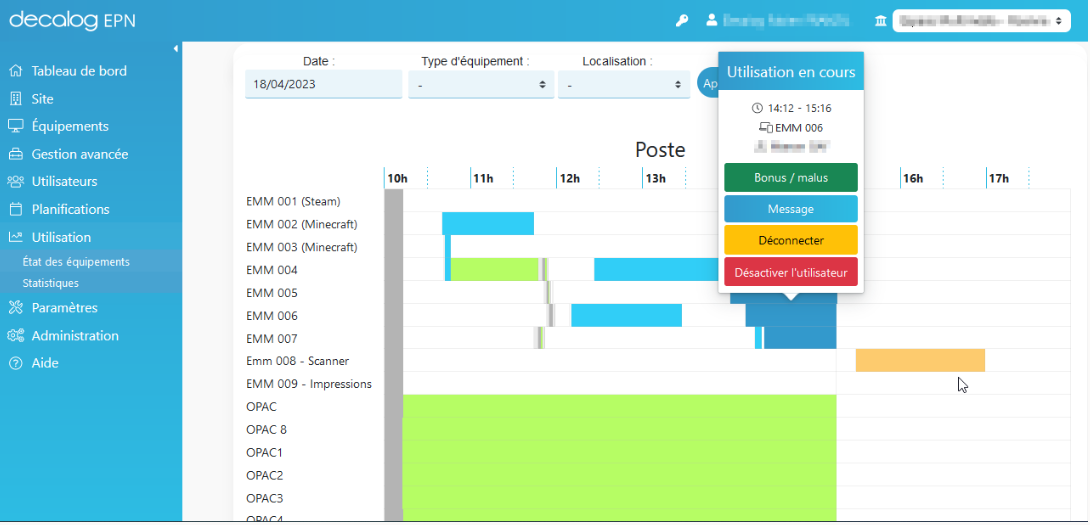
Cette page permettra de gérer d’une autre manière les postes publics. Elle permettra de voir en direct :
- les connexions des utilisateurs,
- leur ajouter du temps,
- leur envoyer un message,
- les déconnecter,
- créer une réservation (si le module est activé),
- voir qui était connecté tel jour sur tel poste.
2.8.2. Statistiques
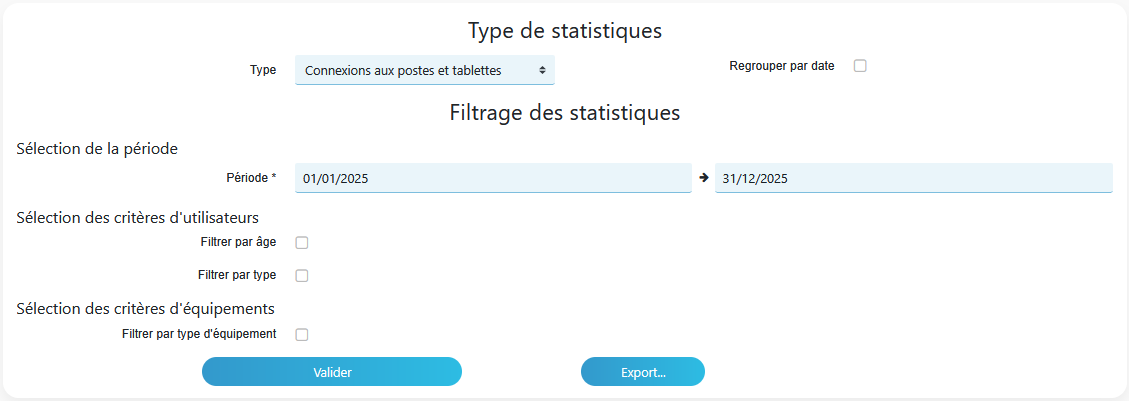
- De connexion aux postes et aux tablettes
- De réservation
- D’impression
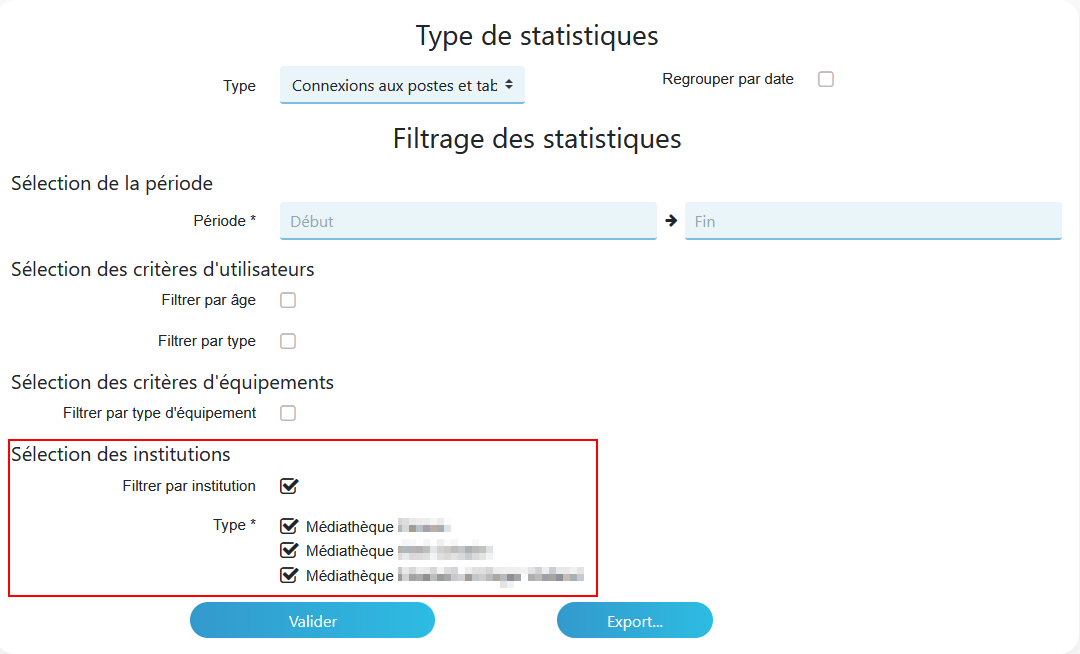
Si vous êtes connecté(e) sur la tête de réseau, vous pourrez obtenir les statistiques de tous les établissements reliés :
2.8.3. Notifications (V5)

A gauche, grâce au menu "Ma recherche", vous pourrez retrouver des options de tri permettant de faire des recherches dans la liste de notifications.
Les notifications seront aussi visibles dans la barre de menu supérieure.
En cliquant sur le bouton  , la fenêtre suivante apparaîtra :
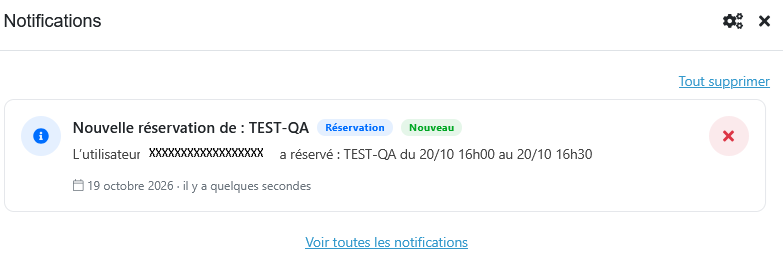
Ici, vous aurez la possibilité de supprimer les notifications une à une grâce au bouton  , ou vider la liste complètement en cliquant sur "Tout supprimer". Enfin en cliquant sur "Voir toutes les notifications", cela vous renverra à la liste de l'intégralité des notifications reçues, comme vu plus haut.
En cliquant sur le bouton  , la page des informations de l'utilisateur s'affichera, comportant la partie "Préférences des notifications". Ici vous pourrez choisir, les types de notifications que vous souhaitez recevoir directement dans l'EPN, en cochant les cases correspondantes. Si vous avez un compte mailjet actif *, vous aurez également la possibilité de choisir de recevoir un mail à chaque notification sélectionnée.
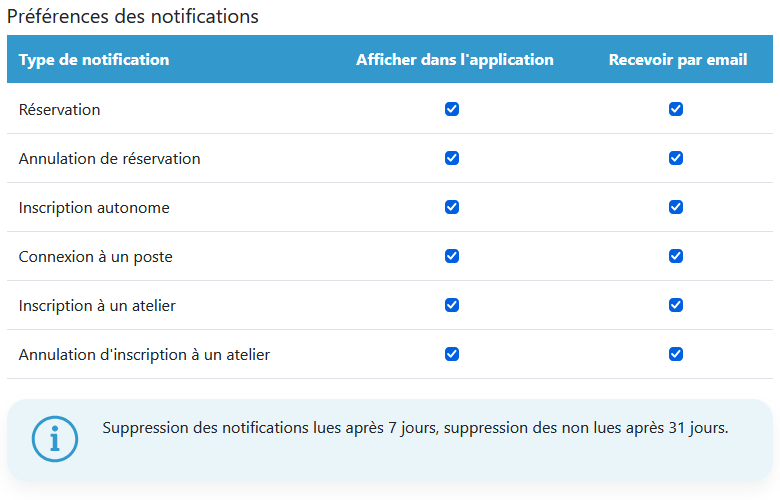
A NOTER : Si aucun paramétrage n'est effectué concernant les notifications (si aucune case n'est cochée), aucun mail ne sera envoyé et rien ne remontera au niveau de

*Pour configurer une adresse mail afin d'envoyer les notifications par mail, il faudra au préalable que vous possédiez un compte mailjet qui devra être activé par un administrateur Decalog au niveau de l'interface.
Ensuite pour recevoir les mails, il faudra se rendre sur le module Utilisateurs et dans le sous-menu Utilisateurs. Cliquer sur le  correspondant au compte que vous souhaitez modifier et dans les informations, il faudra ajouter une adresse mail (pour la réception) puis sauvegarder en bas de page.