
2.9. Rubrique Paramètres
2.9.1. Utilisateurs
2.9.1.1. Catégories d’utilisateurs
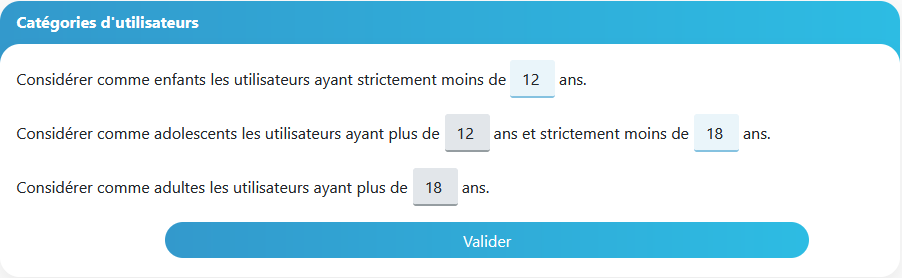
Les catégories d’utilisateurs sont au nombre de trois : enfants, adolescents et adultes. Ces catégories vont permettre de gérer, selon l’âge des utilisateurs, l’accès aux équipements et le filtrage Internet.
2.9.1.2. Espaces personnels

Vous trouverez deux options dans ce paramètre :
- "Vider à la déconnexion" : en cochant cette case, le contenu de l’espace personnel sera supprimé lors de la déconnexion de l’utilisateur.
- Le "quota" appliquera une certaine quantité de Mo à l’utilisateur. Ce quota n’est pas une limitation : l’utilisateur pourra le dépasser, mais il sera averti que son quota est dépassé et qu’il ou elle doit faire du ménage.
2.9.1.3. Inscription autonome des utilisateurs
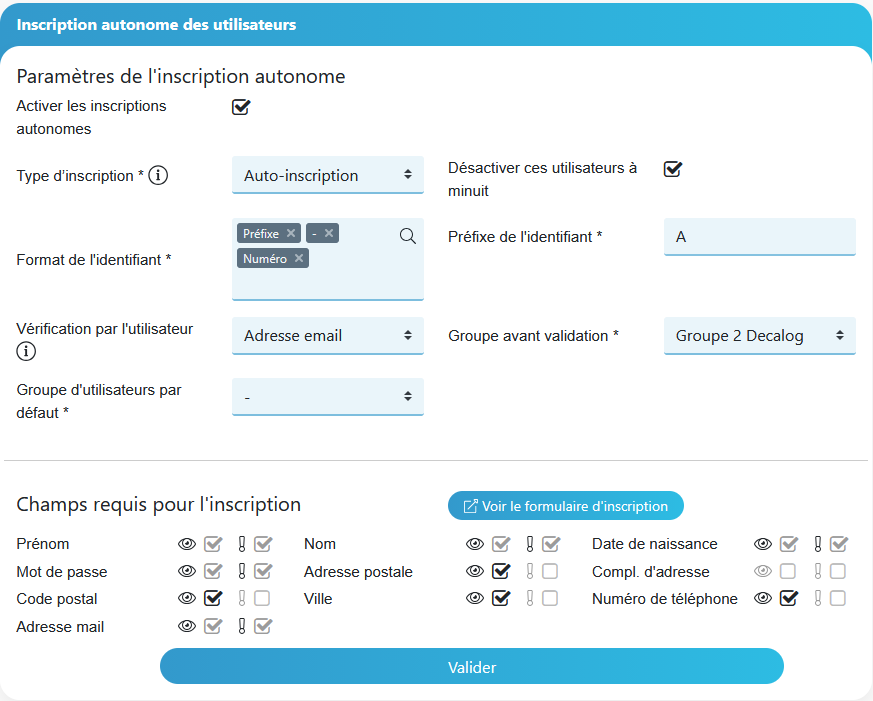
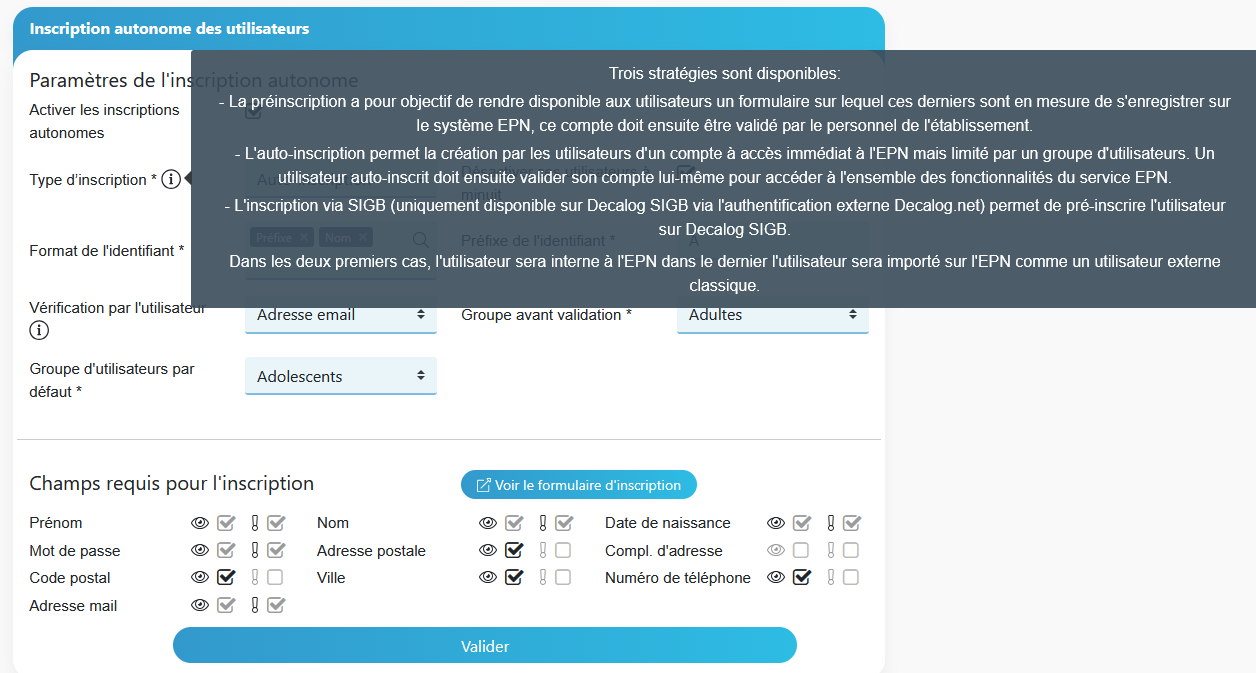
Cette partie va permettre de configurer les inscriptions autonomes pour vos utilisateurs. Comme indiqué dans la capture d'écran ci-dessous, une fois l'activation des inscriptions effectuée, différents types d'inscription seront proposés. En fonction de vos choix, les champs ou sélections proposés en dessous pourront varier.
2.9.1.4. Nettoyage automatique des utilisateurs inactifs
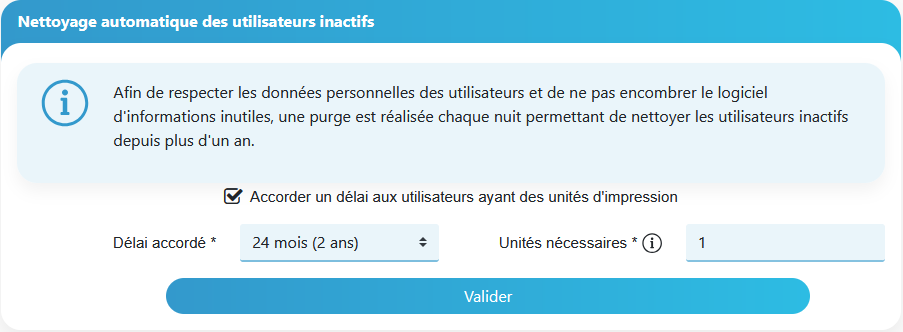
Afin de respecter les données personnelles des utilisateurs et de ne pas encombrer le logiciel d'informations inutiles, une purge sera réalisée chaque nuit permettant de nettoyer les utilisateurs inactifs depuis plus d'un an. Vous aurez la possibilité de modifier le délai accordé à l’utilisateur ayant encore des unités d’impression
2.9.2. Réservations **
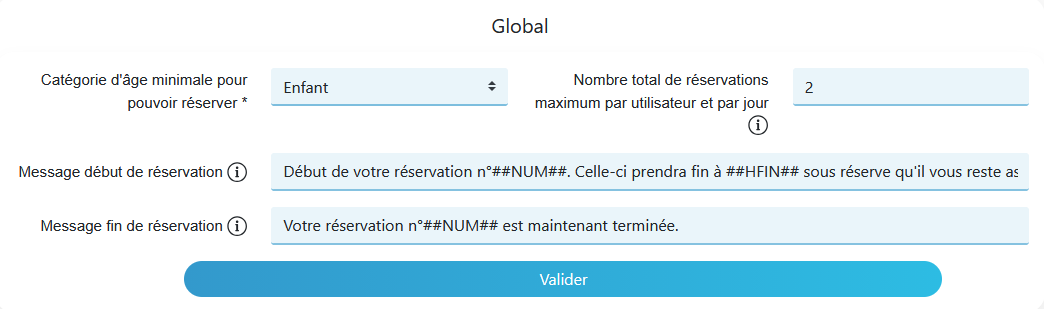
Si vous avez opté pour la possibilité de réserver des postes/équipements, c'est dans cette rubrique que vous allez pouvoir configurer les différents paramètres liés à la gestion des réservations. Vous pourrez par exemple définir quel type d'usager pourra réserver un poste (adultes, enfants...), définir le nombre maximum de réservation par abonné et par jour, la durée maximale d'une réservation, le temps de blocage des postes avant la prochaine réservation, le temps de grâce (c'est à dire le délai laissé à un usager pour récupérer son poste, une fois ce temps dépassé le poste repasse en accès public...).
TIPS : Pour obtenir plus d'informations sur chacune des options de cette rubrique, vous pouvez laisser le curseur de la souris sur les différents
, des infobulles apparaîtront.

2.9.2.1. Paramètres globaux
2.9.2.2. Paramètres spécifiques aux postes
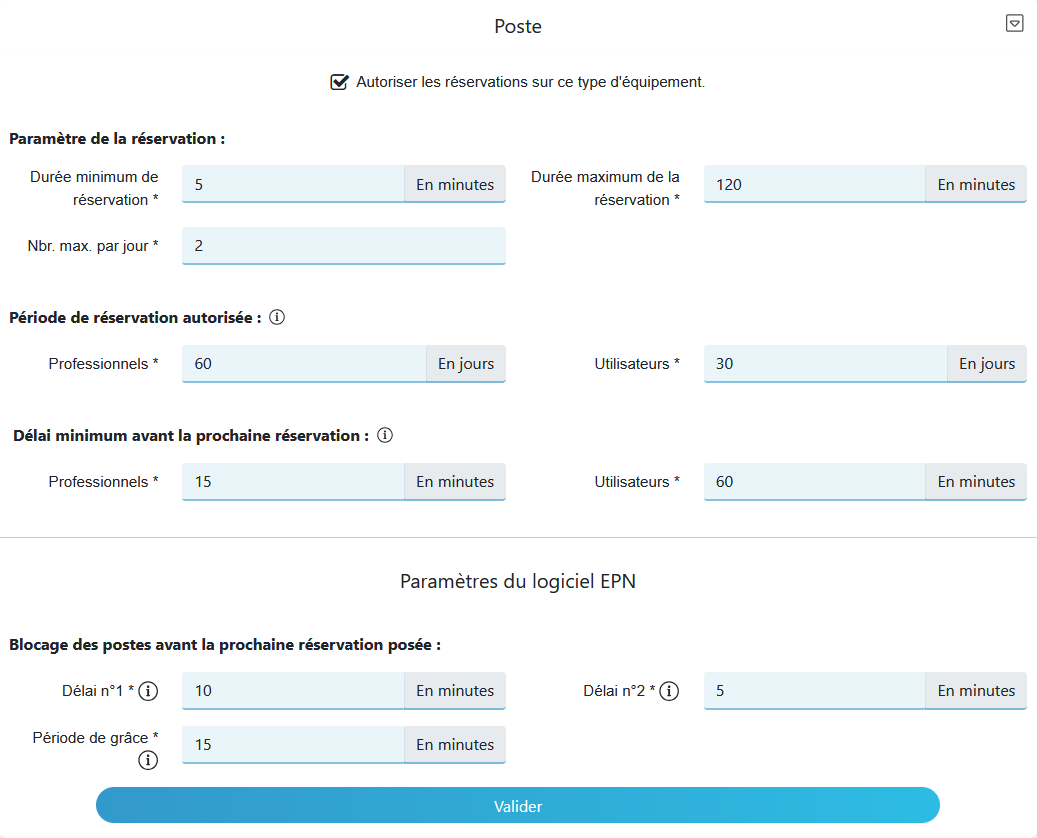
2.9.2.3. Paramètres spécifiques aux autres équipements :
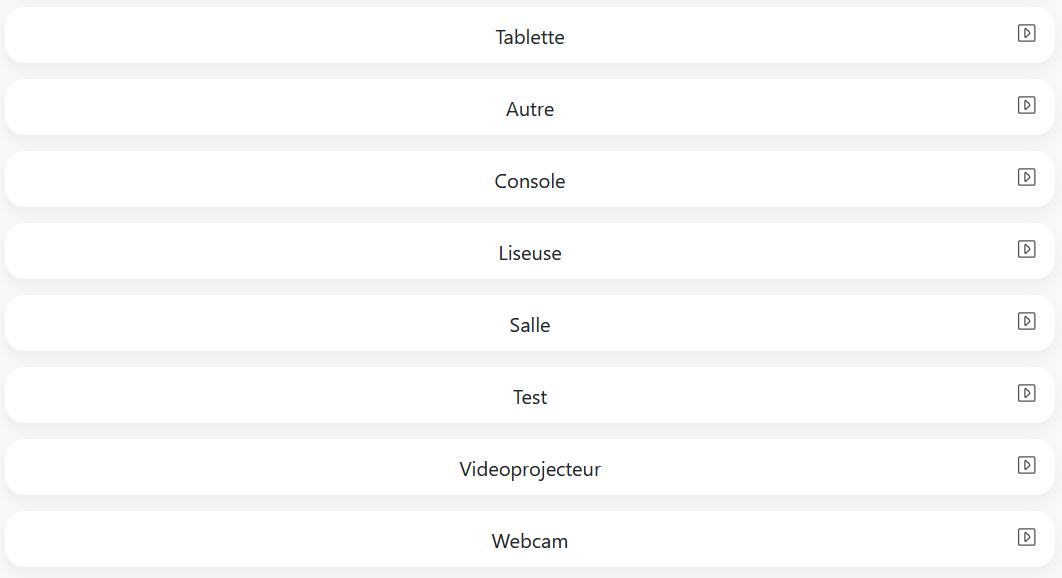
Vous retrouverez les mêmes paramètres pour l'ensemble des autres équipements ci-dessous :
2.9.3. Gestion du temps
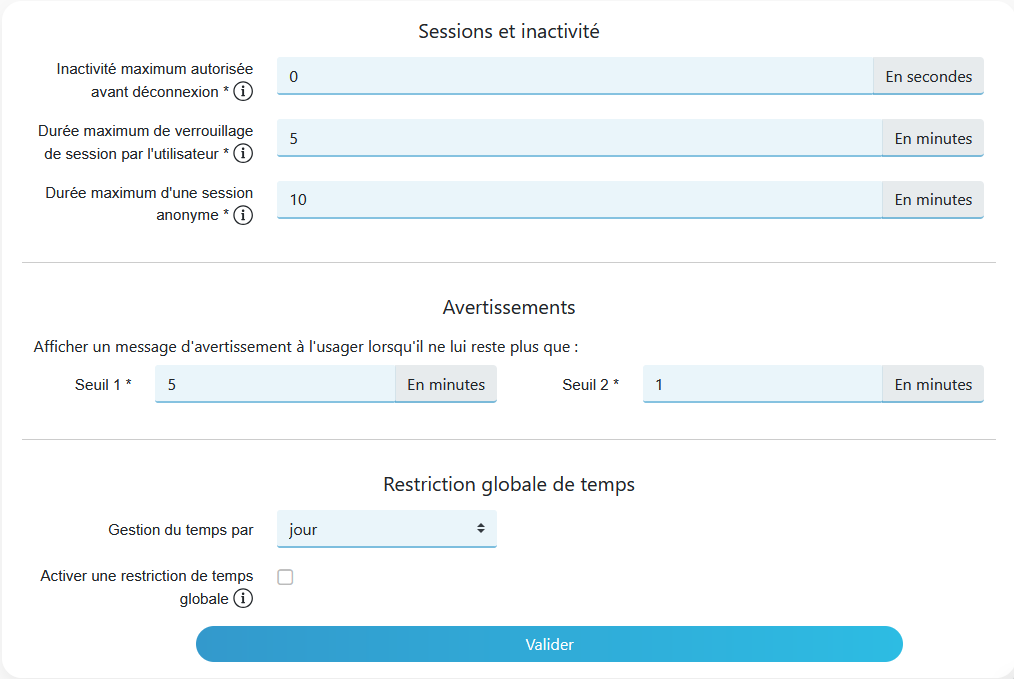
Dans la section "Sessions et inactivité", vous aurez la possibilité de paramétrer le temps alloué pour chacune des options suivantes :
- Inactivité avant déconnexion : limite de temps accordée à l'utilisateur avant déconnexion de son compte
- Durée maximum de verrouillage de session : limite de temps lorsque l'utilisateur a besoin de verrouiller l'écran pendant sa réservation
- Durée maximum d'une session anonyme : limite de temps accordée à un utilisateur lors d'une connexion sans identifiant (consultation du catalogue par exemple)
En dessous, dans la partie "Avertissements", vous pourrez configurer le moment où vous souhaitez que l'utilisateur soit averti de la fin de sa durée de session. Dans l'exemple ci-dessous, il recevra un premier message à 5mn et un second à 1mn avant la fin de sa session, pour l'avertir de sa déconnexion imminente.
Enfin dans la section "restriction globale de temps", vous aurez la possibilité de paramétrer une limite de temps globale qui s'imposera par rapport à tous les autres réglages possibles, et comme son nom l'indique, s'appliquera à l'ensemble des postes.
TIPS : Pour obtenir plus d'informations sur chacune des options de cette rubrique, vous pouvez laisser le curseur de la souris sur les différents
2.9.4. Filtrage Internet
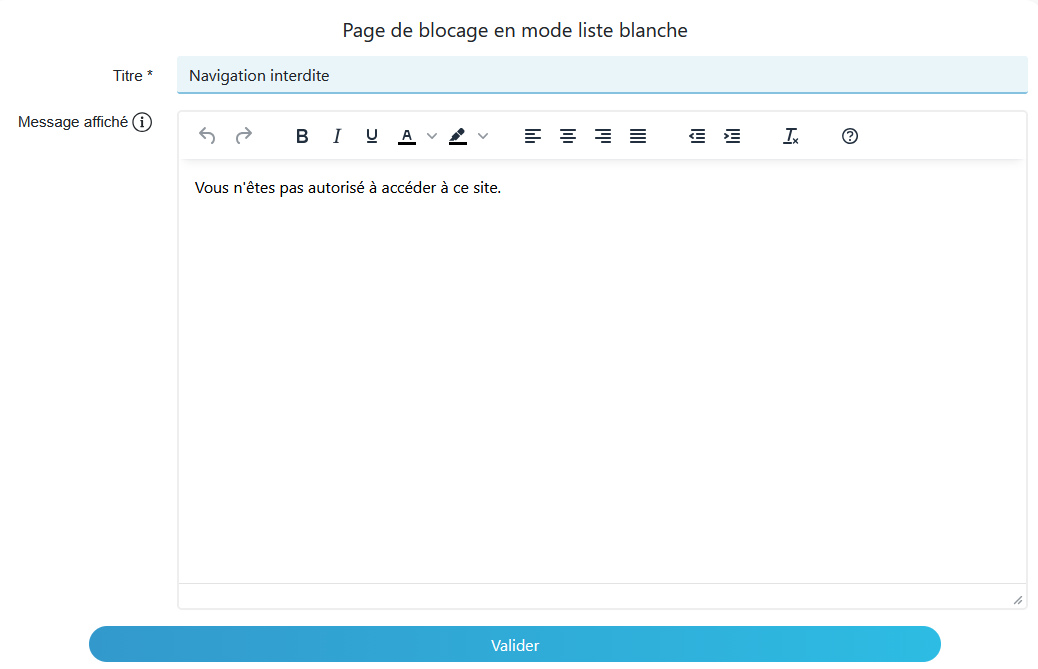
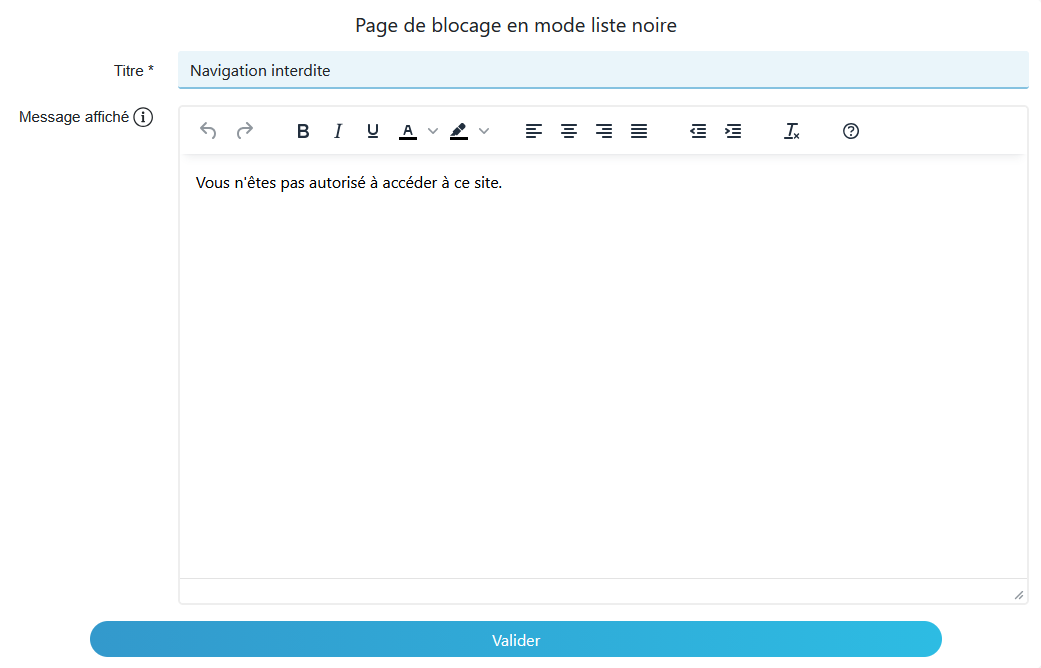
A NOTER : Le filtrage Internet s'appuie sur des bases de données constituées de millions de domaines (principalement pornographiques), et peut être mis en action de 2 manières différentes : - en liste noire : tout est autorisé, sauf les domaines renseignés par d’autres dans les bases de données ;- en liste blanche : tout est interdit, sauf les domaines que vous renseignez dans une base de données.
2.9.4.1. Profils de filtrage
Cette page permet de gérer le filtrage Internet pour tous les abonnés authentifiés (autrement dit il faut se connecter en tant qu’abonné sur un poste, une tablette ou le portail captif pour que ce filtrage soit actif ; la session administrateur du poste, par exemple, n’est pas filtrée).
Le mécanisme de filtrage s’appuie sur des catégories de sites définies par l’université de Toulouse (une des références en la matière), dont vous trouverez plus d’amples informations à cette adresse : https://dsi.ut-capitole.fr/blacklists/. Ces catégories de sites sont récupérées une fois par semaine et appliquées sur le serveur Decalog EPN automatiquement.
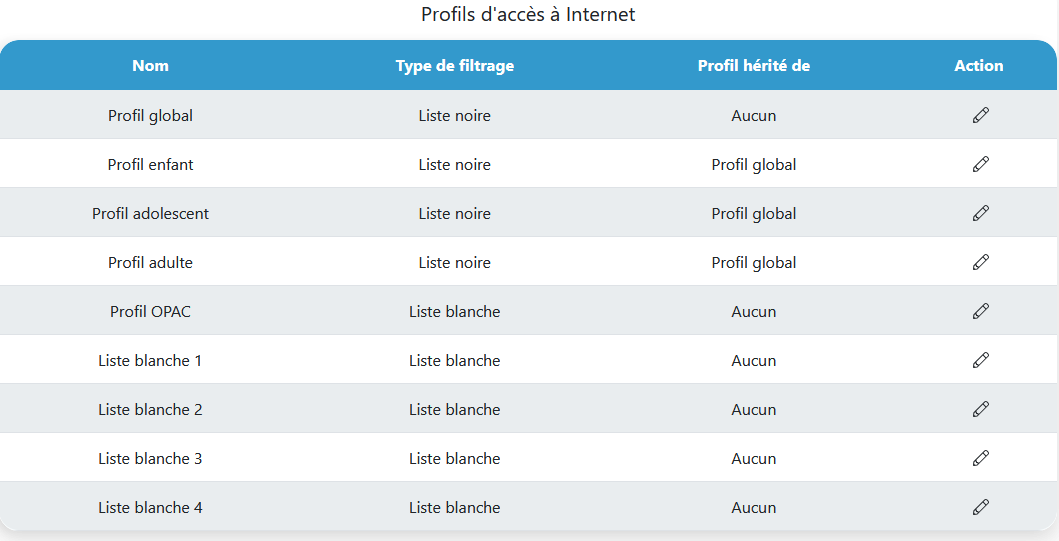
Le profil global s’applique sur les 3 profils que sont les profil enfant, profil adolescent et profil adulte. Vous ne pourrez modifier les catégories de sites bloquées que sur le profil global. En revanche, sur les profils sous-jacents vous pourrez ajouter des catégories de sites à bloquer. Il suffit pour cela de glisser-déposer une des catégories depuis le tableau de gauche vers le tableau de droite.
Il est également possible d’activer le « SafeSearch » : cela consiste à filtrer les résultats sur les moteurs de recherche tel Google, Bing, Qwant ou Yahoo (les paramètres de ce filtrage sont définis par le moteur de recherche en question). Avec le SafeSearch d’activé il y aura beaucoup moins de résultats de nus par exemple si vous faites une recherche d’images un petit peu osée.
L’activation du filtrage de publicité se veut un équivalent de ce que proposent les bloqueurs de publicités AdBlock ou autres.
Vous pouvez aussi grâce à la liste personnalisée définir spécifiquement si vous voulez bloquer un site ou l’autoriser, cela sur le profil global ou bien profil par profil.
Le profil OPAC est une liste blanche qui sera abordée plus loin, au chapitre "Filtrage en liste blanche session opac" (3.4.2).
Les quatre "Listes blanches" ne sont à utiliser que si vous souhaiter mettre en place des postes thématiques.
2.9.5. Postes
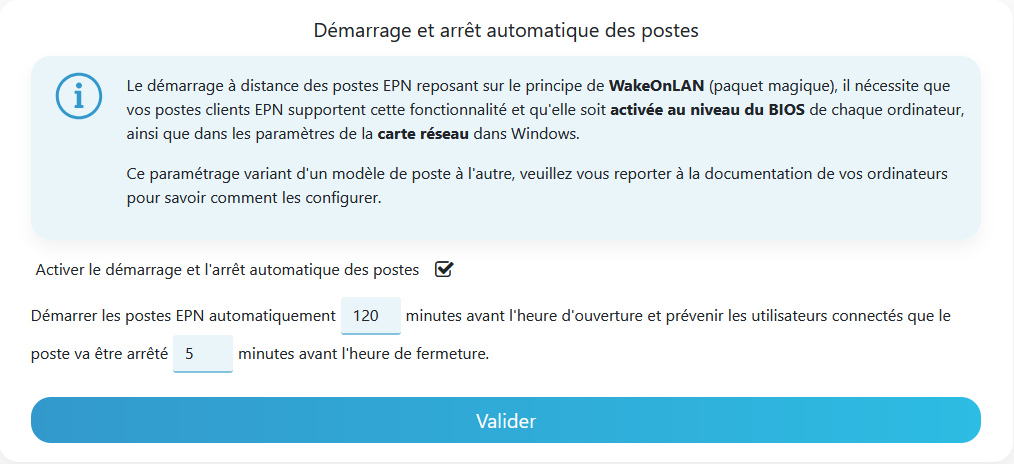
⚠ ATTENTION : le démarrage à distance des postes EPN reposant sur le principe de WakeOnLAN (paquet magique), il nécessite que vos postes clients EPN supportent cette fonctionnalité et qu'elle soit activée au niveau du BIOS de chaque ordinateur, ainsi que dans les paramètres de la carte réseau dans Windows.
Ce paramétrage variant d'un modèle de poste à l'autre, veuillez vous reporter à la documentation de vos ordinateurs pour savoir comment les configurer.
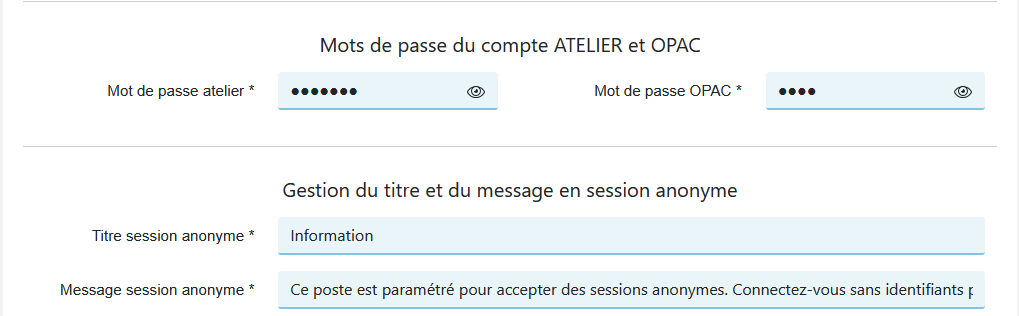
Si votre établissement est équipé du client EPN version 5, vous aurez également la possibilité de modifier dans cette page les mots de passe des sessions OPAC et atelier ainsi que de modifier le message affiché à l'écran de login, si les postes permettent la session anonyme :
2.9.6. Portail captif **
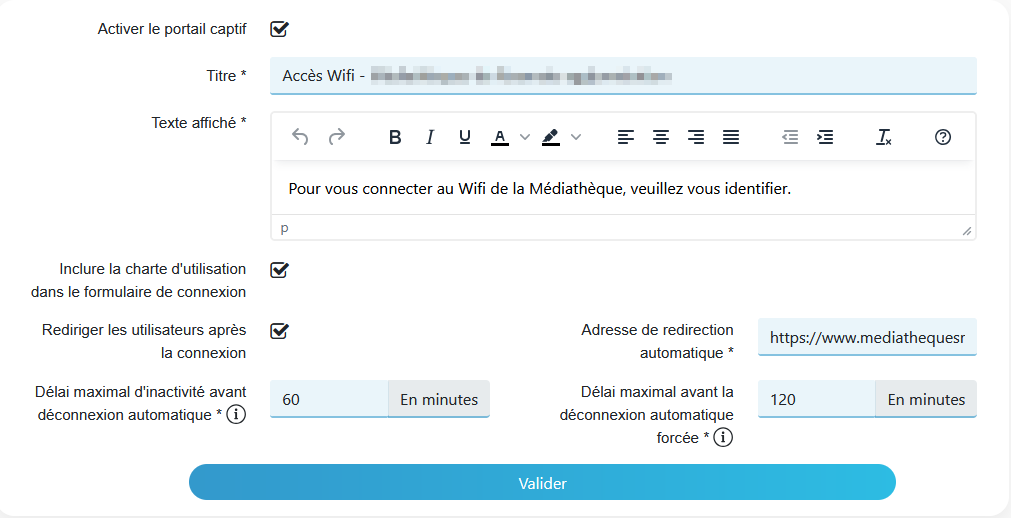
Si vous avez opté pour l'option du portail captif, c'est dans ce sous-menu que vous pourrez effectuer les paramétrages qui lui sont relatifs en terme d'affichage au niveau de la connexion :
2.9.7. Système d’impression
2.9.7.1. Options générales d’impression
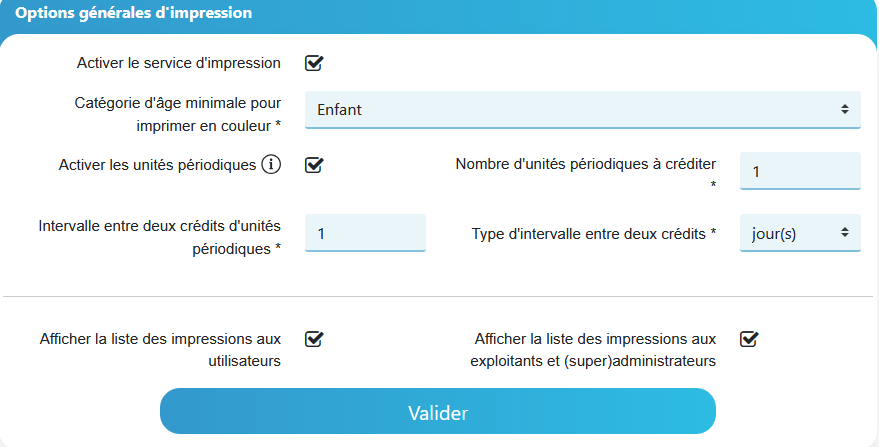
Dans cette section les paramétrages seront à réaliser en fonction de la politique d'impression de l’établissement.
2.9.7.2. Tarif des impressions
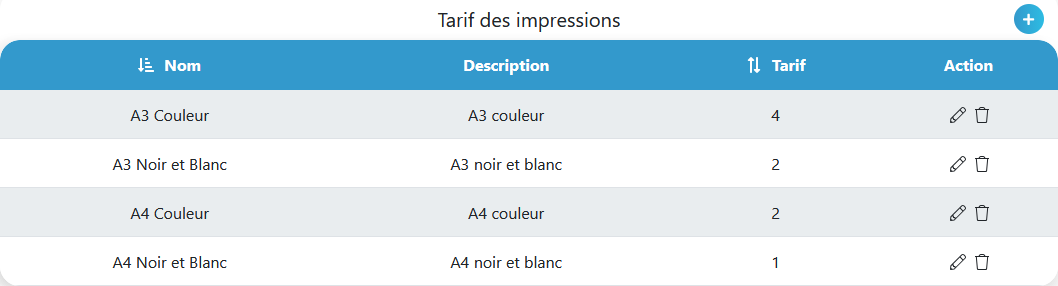
En cliquant sur le bouton  vous pourrez paramétrer le tarif sélectionné. La boite de dialogue s'ouvrira et autorisera la modification de l'intitulé et de la valeur du tarif. Comme dans les autres menus, vous pourrez ajouter un type d'impression en cliquant sur le bouton
  et en supprimer un en cliquant sur le bouton
  de la ligne correspondante.
A NOTER : Si vous souhaitez régir par vous-mêmes le tarif de vos impressions, par exemple en contrôlant combien de pages ont été imprimées par l’abonné et en lui faisant payer le nombre de pages, mettez les tarifs à 0 (gratuit). Dans ce cas-là vous n’aurez pas de crédits d’impressions à gérer.
2.9.7.3. Imprimantes réelles

Cette liste d’imprimante(s) est récupérée du serveur d’impression installé sur le serveur/boitier EPN. Ne rien modifier et appeler la maintenance si vous rencontrez un problème.
2.9.7.4. Imprimantes virtuelles
La liste des imprimantes virtuelles liste les possibilités d’impression offertes à vos abonnés. Ne rien modifier et appeler la maintenance si vous rencontrez un problème.
Une imprimante virtuelle ne peut être reliée qu’à une seule imprimante réelle. Dans le cas où vous avez plusieurs espaces et plusieurs imprimantes, il faudra par conséquent autant d’imprimantes virtuelles que de possibilités d’impression. Par exemple :
| Espace | Imprimante Virtuelle | Imprimante réelle |
| Espace 1 | Impression A4 NB Espace 1 | Brother XX |
| Espace 1 | Impression A4 NV RV Espace1 | Brother XX RV |
| Espace 2 | Impression A4 COUL Espace 2 | HP XX |
2.9.7.5. Groupes d’imprimantes virtuelles
Si vous rencontrez des problèmes d’impression, vérifiez que les imprimantes virtuelles appartiennent bien à un groupe d’impression :
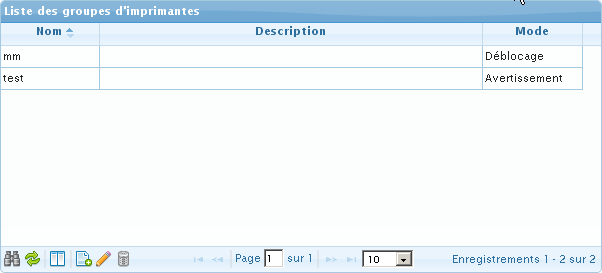

Rechercher : déjà vu, fonctionnement identique.

Recharger le tableau (pour rafraîchir l'affichage de la liste après modification.)

Afficher / Masquer les colonnes : déjà vu, fonctionnement identique.

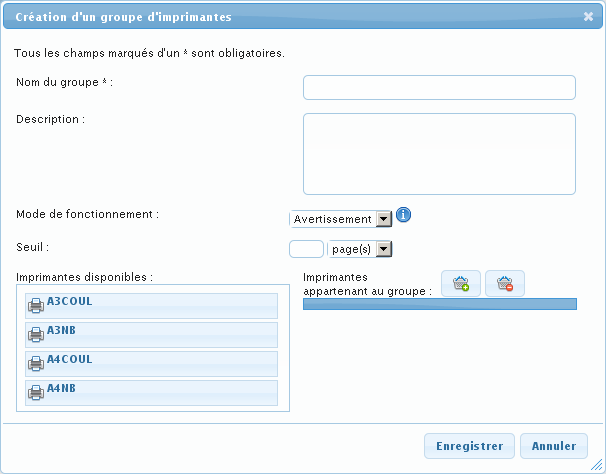
Créer un groupe d'imprimantes.
Trois modes de fonctionnement sont possibles :
- Avertissement : l’usager est averti que sa demande d’impression va lui coûter tant d’unités et l’impression sortira sans l’aval d’un administrateur/exploitant, si bien entendu l’abonné dispose d’assez d’unités dans son porte-monnaie virtuel. Dans le cas contraire, le message « Vous ne disposez pas assez d’unités pour imprimer » apparaîtra.
- Déblocage : l’abonné est averti qu’il doit passer par l’accueil ou par un poste de relâche (le message est personnalisable) pour débloquer son impression. Une interface de déblocage des impressions sera disponible à l’administrateur EPN si ce mode de fonctionnement est choisi. Cf Déblocage des impressions
Le système de déblocage peut s’accompagner d’un poste de relâche d’impressions. Autrement dit, un poste où l’abonné se connecte (à l’aide de ses identifiants) et débloque par lui-même ses propres impressions. Contacter le support pour plus de précisions.
- Interdiction : l’impression est interdite au-delà du seuil paramétré. Cela permet d’avoir un garde-fou par exemple si un abonné tente d’imprimer plus de 100 pages alors que vous avez défini une gratuité d’impression. Un message avertit l’usager de cette interdiction.
Pour intégrer une imprimante, cliquez sur l'imprimante choisie puis Glissez/déposez dans la barre bleue ci-dessus.Pour les supprimer, même procédure mais de la barre bleue vers la partie gauche de la fenêtre.
⚠ VÉRIFIER CONTENU
Intégrer ou supprimer toutes les imprimantes disponibles dans le groupe en un clic.
⚠ VÉRIFIER CONTENU
⚠ VÉRIFIER CONTENU
⚠ VÉRIFIER CONTENU
⚠ VÉRIFIER CONTENU
Dans les trois modes, l’abonné doit disposer d’assez d’unités dans son porte-monnaie virtuel. Dans le cas contraire, le message « Vous ne disposez pas assez d’unités pour imprimer » apparaîtra.
Lorsque vous passez le curseur de votre souris sur l’icône « i » à côté du mode de fonctionnement sélectionné, vous avez alors un descriptif de celui-ci qui apparaît :



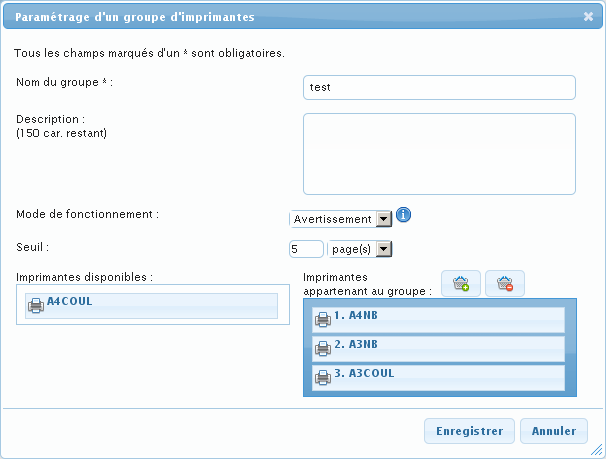
Paramétrer le groupe d'imprimantes sélectionné.

Supprimer le groupe d'imprimantes sélectionné.
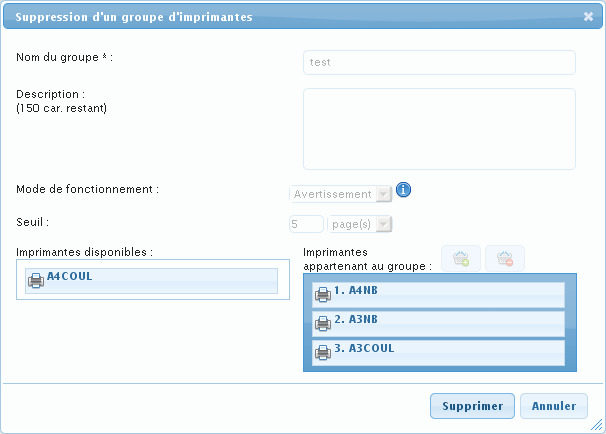
Cette fenêtre permet de confirmer la suppression après la vérification d'usage.
2.9.7.6. Photocopieurs clients
2.9.7.7. Principe de fonctionnement
Le module de gestion des photocopies intégré à l’EPN a pour but de proposer aux bibliothèques et médiathèques de fournir à leurs usagers un service permettant de réaliser des photocopies de manière contrôlée, en utilisant le porte-monnaie virtuel dévolu jusqu’à maintenant au paiement des impressions.
Il nécessite l’utilisation d’un terminal tactile, de type cPad fabriqué et vendu par la société Cartadis. Ce terminal bloque l’accès au photocopieur tant que l’abonné n’a pas renseigné son identifiant et son mot de passe. A partir du moment où il s’authentifie il peut réaliser des photocopies si tant est qu’il dispose d’unités d’impression.
2.9.7.8. Intégration à Decalog EPN
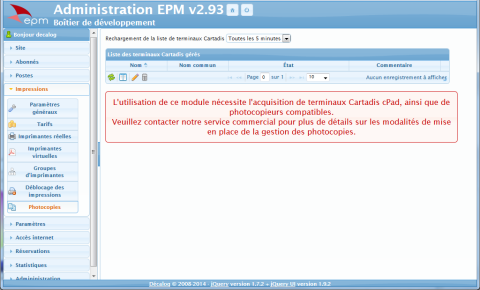
Lorsqu’aucun boitier de gestion de photocopies (cPad) n’est présent sur le réseau, le menu « Photocopies » affiche un message expliquant le nécessaire au bon fonctionnement de ce module :
De la même manière que les postes publics, les boitiers cPad s’enregistrent automatiquement dans la base de données EPN, à partir du moment où leur configuration réseau est correcte :

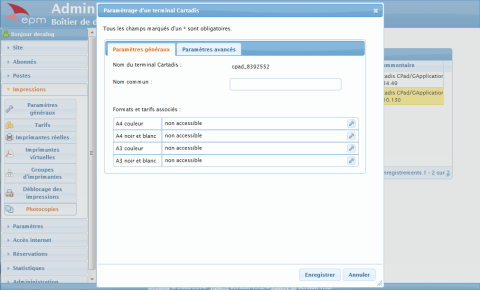
Une fois qu’un boitier cPad s’est enregistré dans la base de données EPN, on peut accéder à son paramétrage en double-cliquant dessus, de la même manière que les postes par exemple :
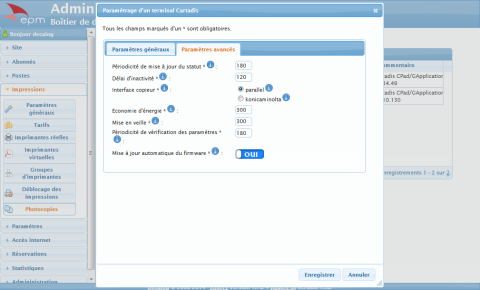
L’onglet « Paramètres avancés » permet de modifier certains paramètres, tels que le type d’interface du copieur (pour sélectionner le mode dédié s’il s’agit d’un Konica Minolta) ou l’économie d’énergie.
Tous ces paramètres peuvent être laissés par défaut, le seul à changer éventuellement est le type d’interface copieur, dans le cas du fonctionnement avec un Konica Minolta.
Par ailleurs, un thème spécifique EPN a été mis au point pour le cPad, et il est automatiquement téléchargé depuis le boitier EPN et appliqué au démarrage. En voici quelques captures :
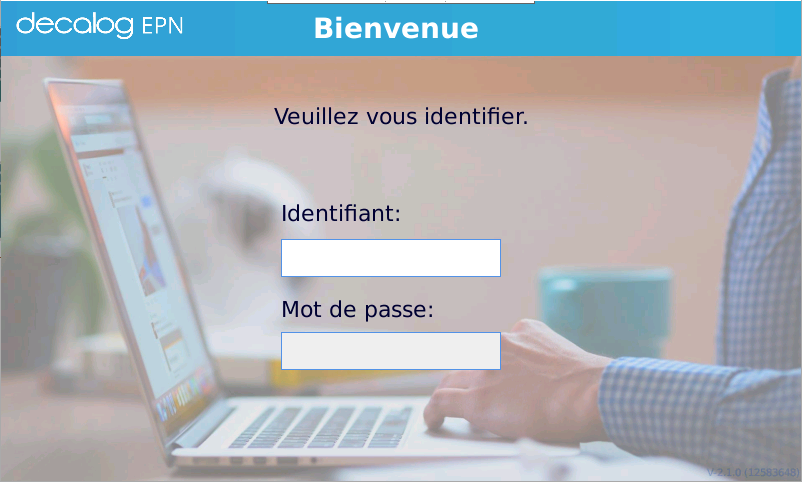
Ecran d’attente de connexion usager
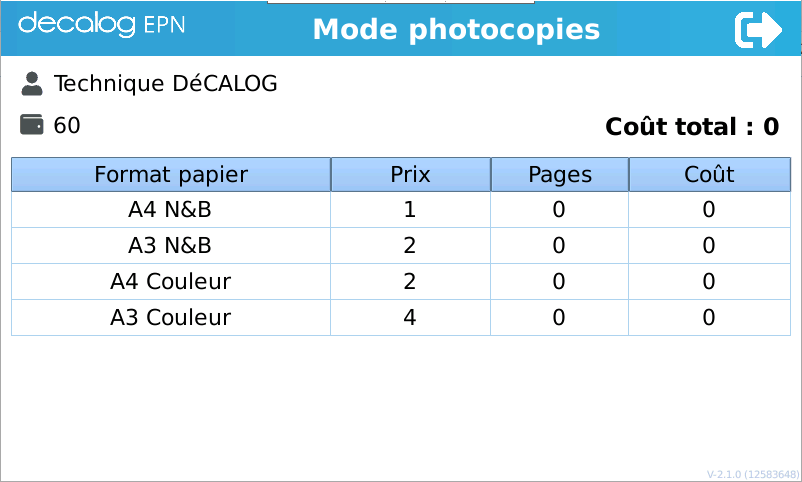
Affichage après authentification d’un abonné
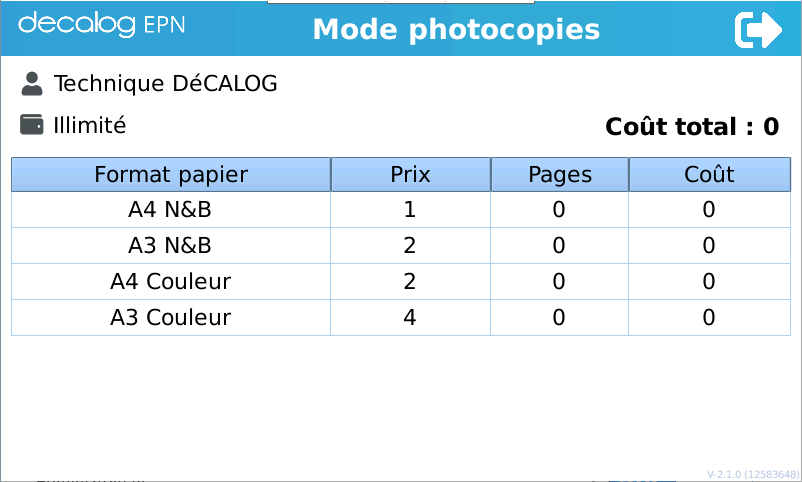
Affichage après authentification d’un abonné avec crédits illimités