
2.4. Rubrique Equipements
2.4.1. Postes EPN
Dans cette rubrique, nous allons retrouver toutes les informations relatives à l'ensemble des postes EPN.
1- Boutons d’administration des postes
En haut à droite de la fenêtre principale, dans la colonne Action, se trouvent les boutons d'administration des postes. Ces boutons d’administration sont modifiés si un utilisateur est connecté au poste ou non.
- Poste sans utilisateur connecté :
Bouton d’arrêt et de redémarrage du poste :  ou
ou  (selon version)
Bouton Editer/Modifier ou Paramétrer le poste sélectionné : 
Bouton Supprimer le poste sélectionné 
- Poste avec utilisateur connecté :
En plus des trois boutons ci dessus, un poste avec utilisateur connecté va également afficher les boutons ci dessous :
Envoyer un message à l’utilisateur : 
Appliquer un bonus/malus de temps (temps négatif pour les malus) : 
Forcer la déconnexion d’un utilisateur : 
Forcer la déconnexion d’un utilisateur puis désactiver son compte (Empêche l’utilisateur de se
reconnecter sur vos postes EPN suite à sa déconnexion forcée) : 
Permet de laisser des notes vis-à-vis de l’utilisateur qui pourront êtres lues par d’autres
administrateurs de l’EPN (Par exemple : « Cet utilisateur est bruyant » pour un utilisateur connu pour son manque de discrétion) : 
Cliquer sur ce bouton vous permettra d’ouvrir depuis la page actuelle la fenêtre d’administration de l’utilisateur connecté : 
2- Modification d'un poste :
La modification d’un poste EPN, en cliquant sur le bouton , vous ouvrira la fenêtre suivante. Sur celle-ci, vous aurez la possibilité d’attribuer un nom commun au poste, paramétrer le droit aux impressions ou encore activer des restrictions de temps spéciales qui primeront sur le temps paramétré pour les utilisateurs :
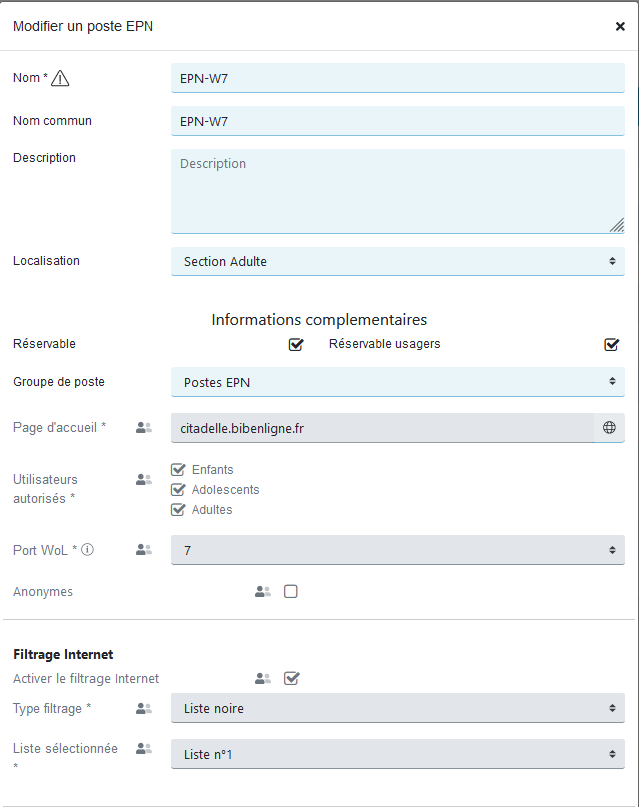
Si un poste est membre d’un "Groupe de poste" , dans notre exemple  ,
,
alors les paramètres du groupe "Poste EPN" seront récupérés automatiquement. Si le poste ne fait partie d’aucun groupe, alors vous pourrez modifier manuellement toutes les informations grisées.
Si la réservation de postes est disponible, il sera possible de définir si le poste peut être réservé ou non, ici :

De même si les sessions anonymes sont mises en place au niveau global, vous pourrez également choisir de les activer ou non sur le poste en particulier. Dans notre exemple, la ligne apparaît grisée, ce qui indique que l'activation globale n'est pas mise en place, la case ne sera donc pas cochable.

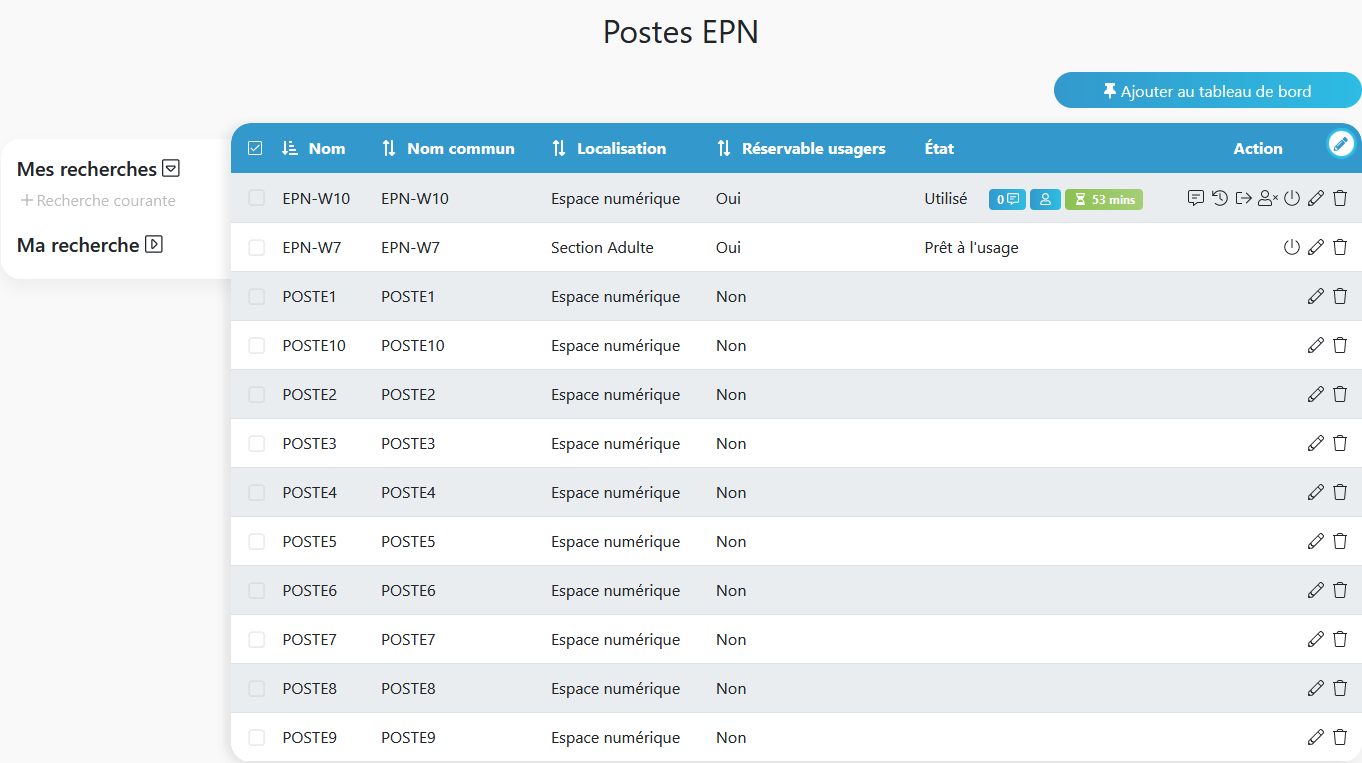
- Affichage de la liste des postes EPN
Lorsqu'on clique sur le sous menu Postes EPN, voici la fenêtre qui va s'ouvrir :
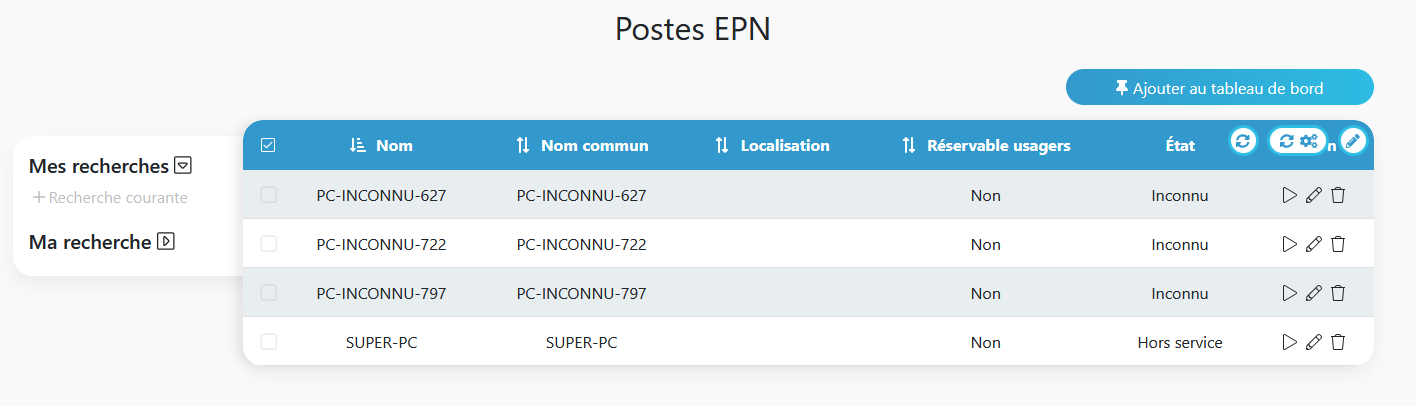
Cette présentation est personnalisable, il suffira de passer le curseur de la souris sur "Action" en haut à droite et ensuite de cliquer sur . Cette action vous permettra d'afficher la fenêtre suivante :
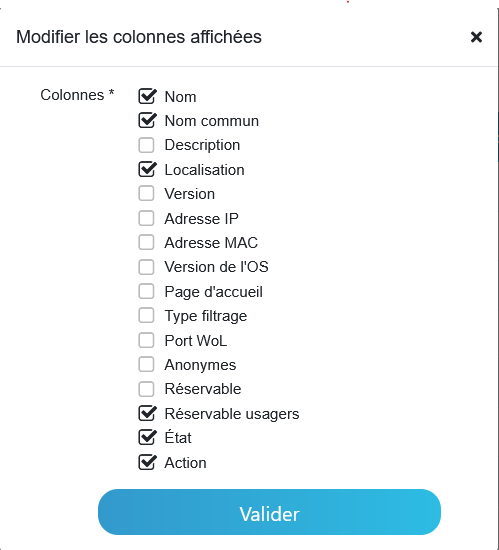
Il restera à cocher les éléments que vous souhaitez afficher dans votre tableau, ensuite de cliquer sur "valider" et ceux ci seront ensuite visibles depuis la liste des postes EPN.
- Actions de groupe
Via ce bouton  (en haut à gauche sur la tableau des postes EPN), vous aurez la possibilité de réaliser du traitement par lot pour l’administration des postes, une fois le bouton coché, différentes options vous seront proposées :
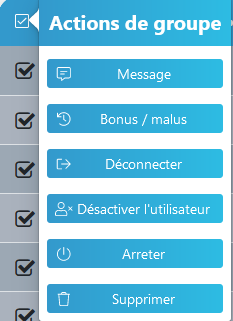
- Sauvegarde des critères de recherche
Via ce module, vous aurez la possibilité de sauvegarder des critères de recherche au niveau de la liste des postes
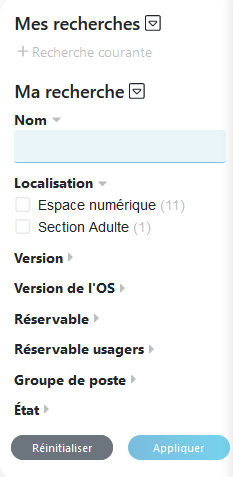
Par exemple, si vous cochez la case « Espace numérique » ou « Section Adulte », alors la recherche n’affichera que les postes membres de cette localisation.
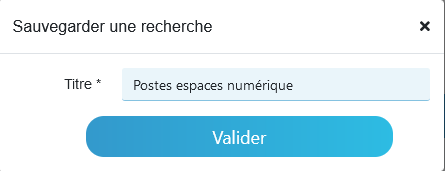
Une fois le critère de la recherche défini, vous pourrez sauvegarder cette dernière en appuyant sur  , en lui attribuant un nom puis en validant. Ci-dessous un exemple, en supposant que l’on ait coché « Espace numérique » :
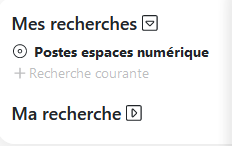
Vous aurez désormais une recherche sauvegardée ne vous affichant que les postes membres de la localisation « Espace numérique » :
A NOTER : Si vous ajoutez la liste des postes au tableau de bord, alors que vous êtes sur une recherche, alors la liste qui s’ajoutera au tableau de bord sera dépendante des critères de cette recherche.
Dans notre exemple en ajoutant au tableau de bord la liste, tout en étant positionné sur la recherche sauvegardée, la liste qui s'ajoutera au tableau de bord ne comportera que les postes de l'espace numérique.
2.4.2. Groupe de postes
En cliquant ensuite sur le sous menu "Groupe de postes", la fenêtre suivante s'affichera :
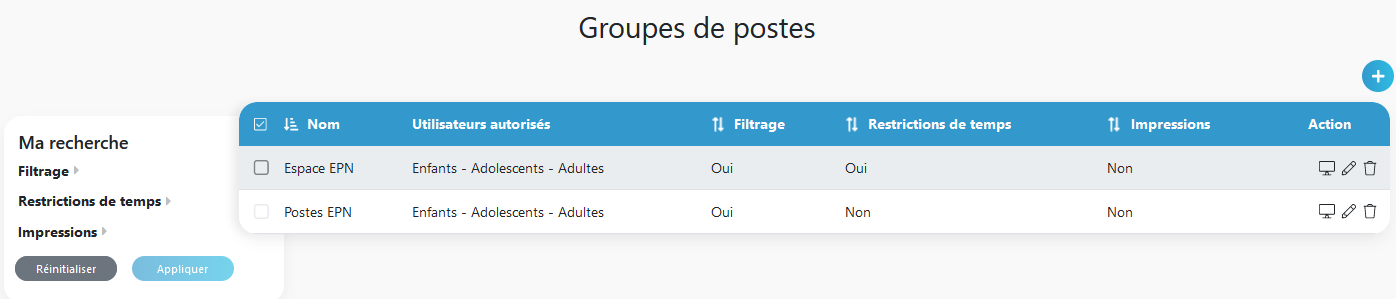
- Ajout / Création d'un groupe de postes :
Via le bouton  , la fenêtre ci-dessous va s'ouvrir. Ici vous pourrez créer des groupes de postes sur lesquels vous aurez la possibilité de personnaliser les paramètres suivants : page d’accueil, réservations, sessions anonymes, impressions..
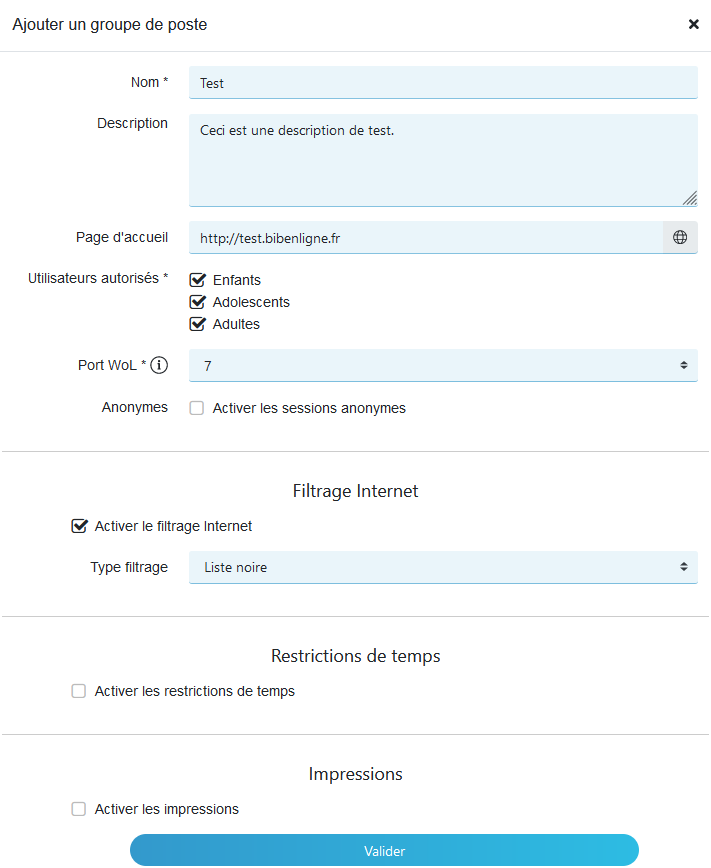
Lorsque l'ensemble des paramètres sera sélectionné, il restera à cliquer sur le bouton "valider". Les réglages seront appliqués à tous les postes intégrés à ce groupe.
- Boutons d’administration des groupes de postes
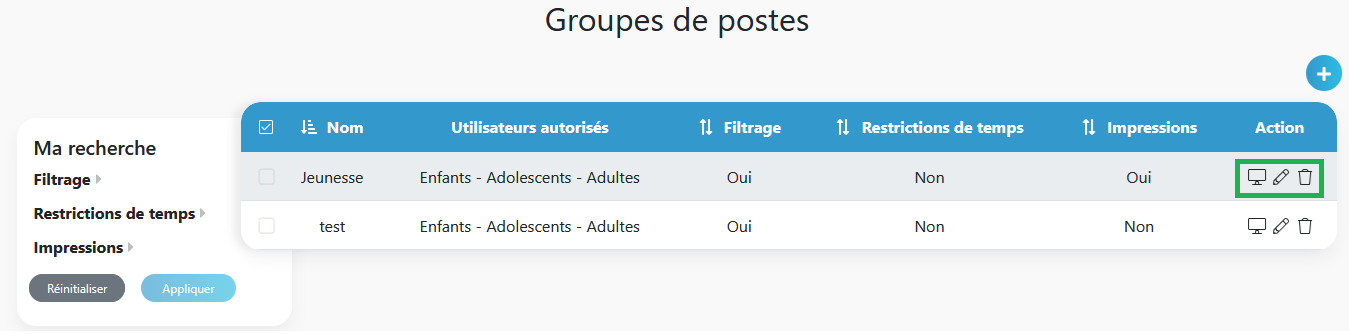
- Bouton  :
:
Pour ajouter des postes au groupe créé (ou à un groupe existant), il faudra cliquer sur ce bouton. La fenêtre ci-dessous va s'ouvrir :
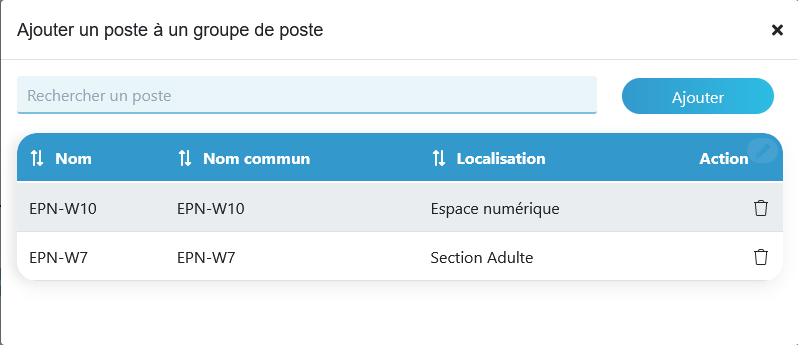
Il faudra alors cliquer dans la zone "rechercher un poste", la liste des postes à ajouter s'affichera et il suffira d'en sélectionner un et de cliquer sur ajouter.
Pour retirer un poste du groupe, il faudra cliquer sur le bouton  en bout de ligne, dans cette même fenêtre et confirmer dans la suivante.
- Bouton  :
:
Ici, vous pourrez modifier les paramètres vus précédemment pour chaque groupe de poste.
- Bouton :
En cliquant sur ce bouton, vous pourrez supprimer un groupe de postes du listing. Il faudra également confirmer la suppression sur la fenêtre suivante.
A NOTER : Au même titre que pour la liste des postes, vous aurez depuis cette page, la possibilité de sauvegarder vos recherches courantes ainsi que de personnaliser l’affichage de la liste des postes avec les informations désirées.
2.4.3. Impressions *
Depuis cette page vous aurez la possibilité de surveiller les tâches d’impression, selon les modes d’impression prédéfinis (Avertissement, Déblocage ou Interdiction). En fonction de ceux-ci, diverses actions d’administrations seront possibles sur cette page.
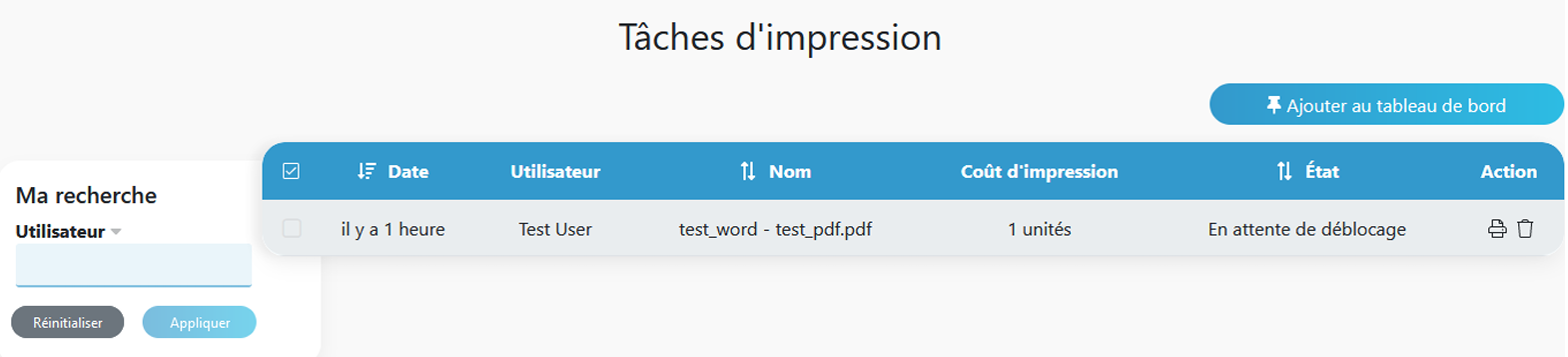
Dans la capture d’écran ci-dessus, en mode d'impression « Déblocage », voici les options d’administration qui s’offriront à vous :
Débloquer l’impression 
Supprimer l’impression 
Concernant les deux autres modes d’impression (Avertissement, Interdiction), aucun bouton d’administration ne sera disponible car ici les impressions seront autonomes. Le but de cette page ne sera alors que de vous permettre de surveiller les tâches d'impression demandées.
2.4.4. Tablettes EPN **
A NOTER : à dater de 2020 Decalog a cessé le développement du client EPN Android. Cette section n’est destinée qu’aux détenteurs de licences tablettes antérieures.
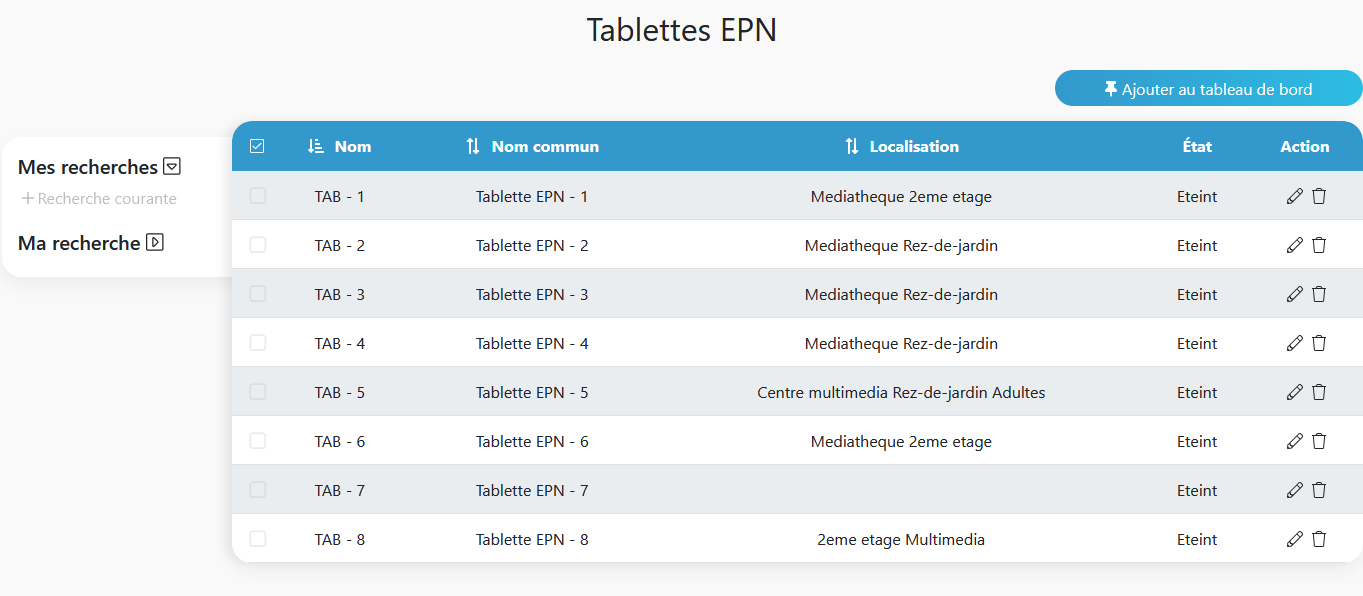
Depuis cette page, vous pourrez administrer les tablettes sur lesquels le client EPN a été installé.
Lorsque le client EPN est installé sur une tablette connectée en Wifi au réseau EPN, alors cette dernière viendra automatiquement s’ajouter à la liste ci-dessus.
Une fois sur cette liste, deux manipulations seront possibles :
Le bouton  permettra de supprimer la tablette (Attention si cette dernière est toujours sur le réseau et dispose du client EPN, la supprimer sera inutile car elle reviendra d’elle-même dans la liste).
Le bouton  permettra de modifier le paramétrage de vos tablettes. Cliquer sur ce bouton ouvrira cette fenêtre :
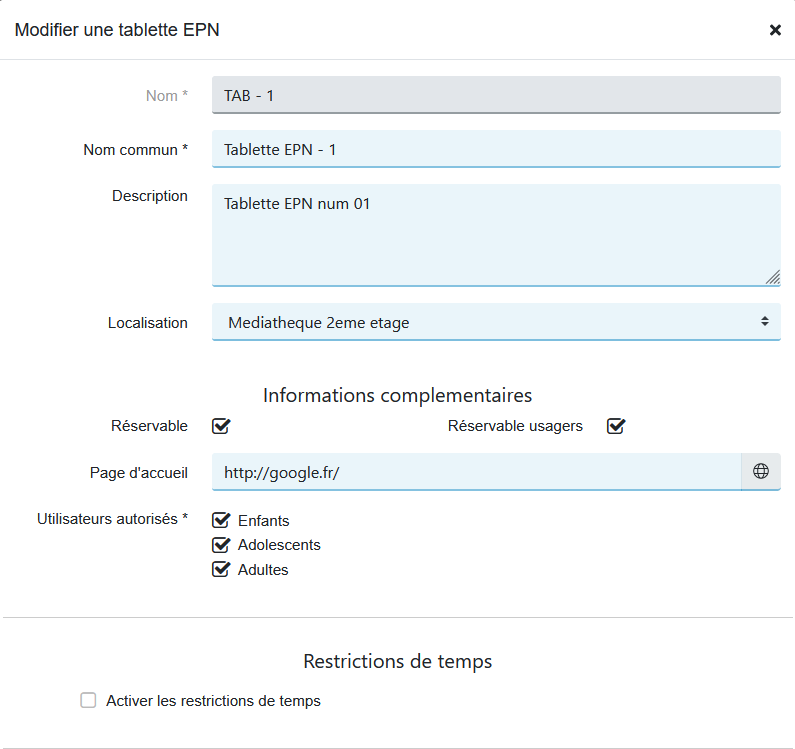
Sur cette fenêtre de paramétrage de vos tablettes, vous aurez la main pour modifier les éléments suivants :
- Définir une localisation pour le matériel (pour avoir des horaires de réservations différents si vous le souhaitez)
- Définir si les tablettes sont réservables et si oui, le sont-elles par les utilisateurs ou uniquement les administrateurs/exploitants de la médiathèque ?
- Définir une page d’accueil pour le navigateur de la tablette
- Définir les types d’utilisateurs autorisés sur la tablette
- Activer et définir des restrictions de temps spécifiques (afin de limiter le temps de sessions des utilisateurs sur les tablettes)
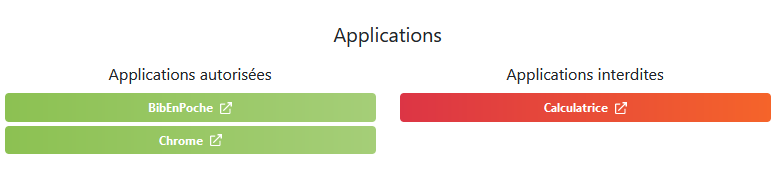
- Autoriser ou non les applications, en les faisant glisser d'une colonne à l'autre (voir capture ci-dessous)
A NOTER : Au même titre que pour la liste des postes, vous aurez depuis cette page la possibilité d’ajouter cette liste à votre tableau de bord, de sauvegarder vos recherches courantes ainsi que de personnaliser l’affichage de la liste des tablettes avec les informations désirées.
2.4.5. Portail captif **
En cliquant sur le sous-menu "portail captif", la fenêtre ci-dessous apparaîtra :

Cette fenêtre vous permet de monitorer et administrer les utilisateurs authentifiés sur le portail captif de Decalog EPN.
Bouton  : Déconnecter l’utilisateur du portail captif
Bouton  : Déconnecter ET désactiver l’utilisateur
Bouton  : Permet de laisser des notes vis-à-vis de l’utilisateur, qui pourront être lues par d’autres administrateurs de l’EPN
A NOTER : Au même titre que pour la liste des postes, vous aurez depuis cette page, la possibilité d’ajouter cette liste à votre tableau de bord ainsi que de personnaliser l’affichage de la liste des personnes connectées au portail captif avec les informations désirées.
2.4.6. Autres équipements **
Cette page ne sera accessible que si le module de réservation est activé.
Sur cette page, vous aurez l’opportunité de définir d’autres types d’équipements utilisés dans votre établissement. L’intérêt se trouve dans le nouveau module de gestion de réservation et d’atelier, au sein duquel vous aurez la possibilité de réserver les équipements qui seront renseignés dans cette liste.
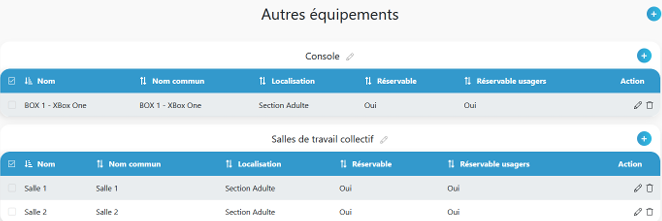
A NOTER : comme vous pouvez le voir sur la capture d’écran ci-dessus, que vous n’êtes pas limité au seul matériel informatique. Vous pourrez également configurer des espaces clos de votre établissement, comme des salles de travail, afin de les rendre réservables et d’offrir aux usagers un espace calme.
- Création d’un nouveau type d’équipement
Le bouton  vous permettra de créer des nouveaux types d’équipements sur votre site, dans l’exemple ci-dessous, notre but est de mettre à disposition un/des vidéoprojecteurs aux utilisateurs.
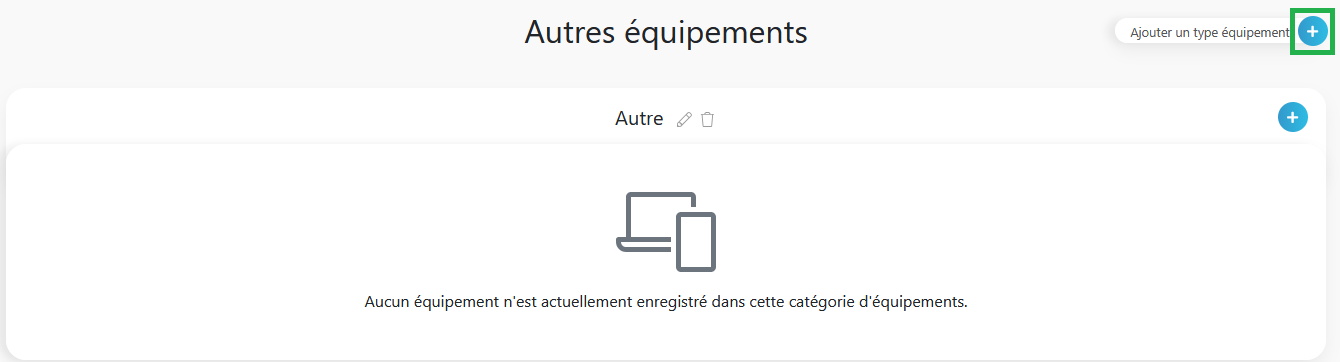
Après avoir cliqué sur le , la fenêtre ci-dessous s'affichera, il faudra ajouter le nom et cliquer sur "valider" :
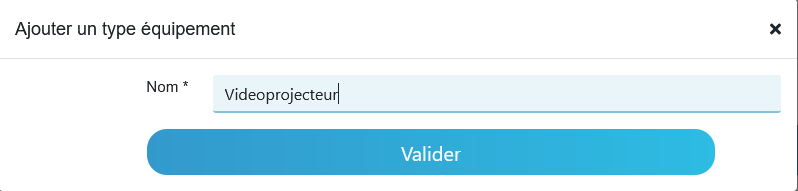
- Ajout d’un équipement
Une fois le nouveau type d’équipement créé, vous aurez ensuite la possibilité d’ajouter des équipements ou appareils à la nouvelle catégorie.

Depuis la liste d’équipements, trois options d’administration s’offriront à vous :
Bouton : Pour modifier le nom de la liste.
Bouton  : Pour supprimer la liste si elle n’a plus lieu d’être
Bouton  : Pour ajouter une entrée à la liste d’équipements, lorsque vous cliquerez sur ce bouton, cette fenêtre s’ouvrira :
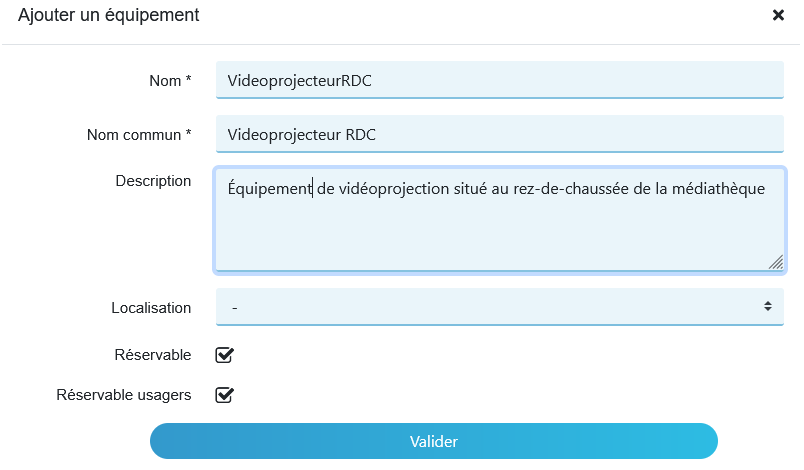
Si vous souhaitez que ces équipements ne soient réservables que par les administrateurs alors il vous faudra cocher « Réservable ». Si au contraire, vous souhaitez qu'ils soient réservables par tous les types d’utilisateurs alors il faudra cocher les deux options de réservation.
⚠ ATTENTION : Contrairement aux postes et tablettes EPN qui, s’ils sont réservés, se bloqueront sur l'utilisateur le temps de la réservation, les autres équipements, eux, ne sont pas administrables. En effet, l'EPN n'étant pas installé, ce sera donc à vous de bloquer l’accès à ces équipements lorsqu’ils auront été réservés.