6. Restriction de l'accès au portail
Cette évolution vise à restreindre l’accès au portail :
- Soit uniquement aux gestionnaires, ce qui peut avoir un intérêt en phase de construction du portail.
- Soit aux gestionnaires et aux abonnés, ce qui est intéressant si le portail est réservé à un usage interne et n’a donc pas vocation à être accessible en mode anonyme .
Remarque : cette évolution est uniquement disponible sur Decalog Portail Pro. L'option n'est pas disponible dans Decalog Portail Essentiel
6.1 Fonctionnement standard de l'authentification sur le portail
Le portail propose deux modes de connexion au portail :
- La connexion en tant qu’abonné.
- La connexion en tant que gestionnaire (administrateur et contributeur).
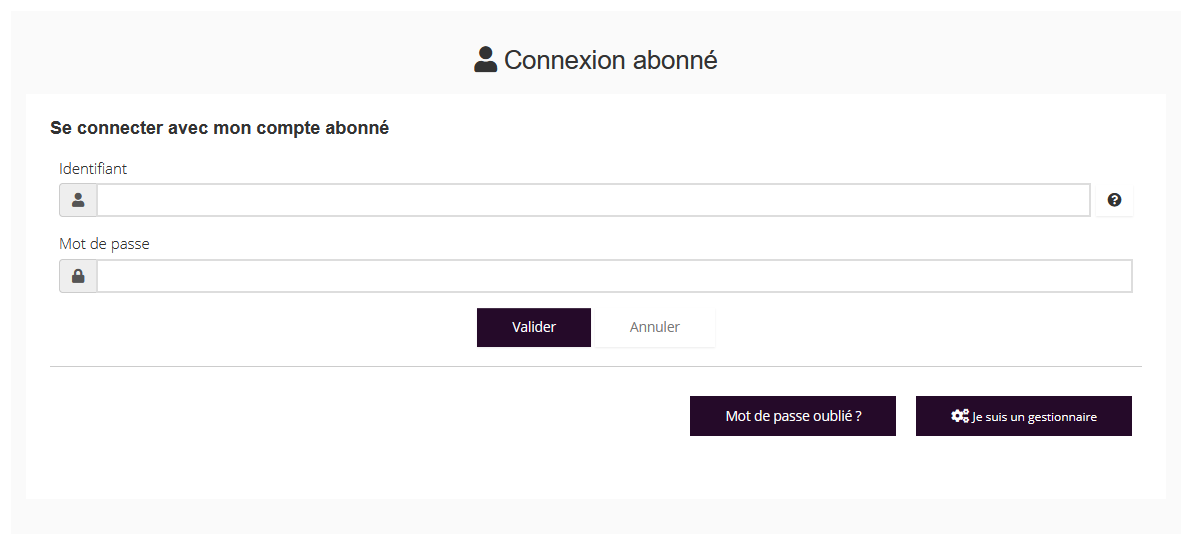
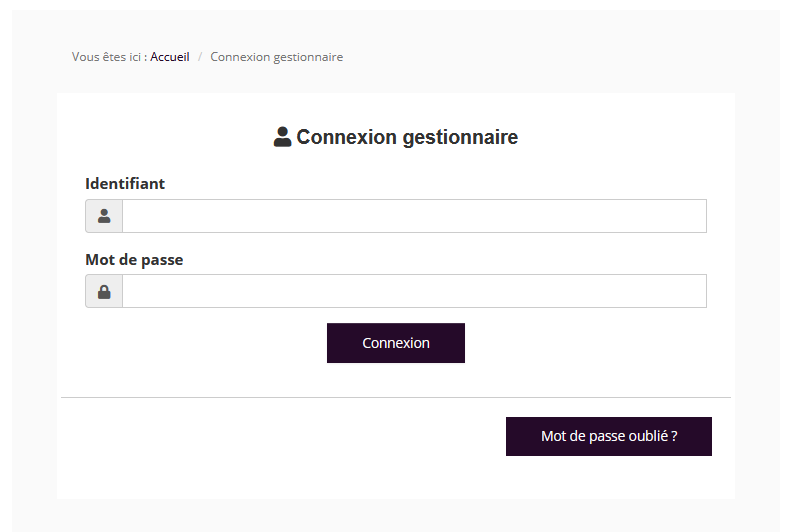
Dans les deux cas, la connexion se fait en accédant aux fenêtres ci-dessous :
Type de connexion | Fenêtre de connexion |
Connexion abonné | |
Connexion gestionnaire |
6.2 Restreindre l'accès au portail
Pour restreindre l'accès au portail, merci de suivre les étapes suivantes :
- Se connecter en tant que Gestionnaire.
- Cliquez sur les boutons
 et
et  .
.
- Cliquez sur l’entrée d’administration « Options d’authentification ».
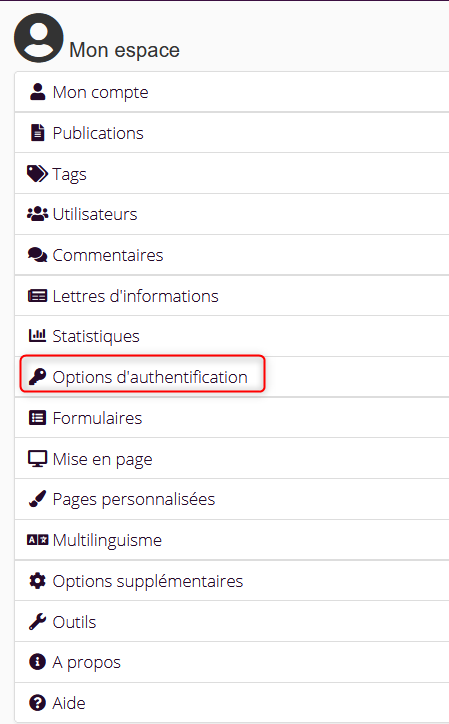
- Cochez le mode d’authentification souhaité.
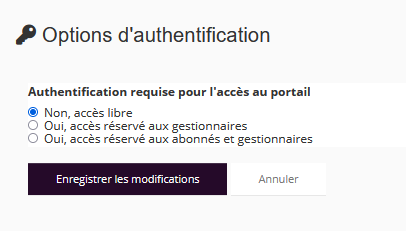
Présentation des différents modes de restriction d'accès au portail :
Mode Accès libre : le portail est accessible en mode anonyme. Il est également possible de se connecter en tant qu’abonné et en tant que gestionnaire (administrateur et contributeur).
Mode Accès réservé aux gestionnaires : le portail n’est pas accessible en mode anonyme. Il faut se connecter en tant que gestionnaire (contributeur ou administrateur) pour pouvoir accéder au portail.
Mode Accès réservé aux abonnés et aux gestionnaires : le portail n’est pas accessible en mode anonyme. Il faut se connecter en tant que gestionnaire (contributeur ou administrateur) ou en tant qu’abonné pour pouvoir accéder au portail.
- Cliquez sur le bouton
 .
.
Dans le cadre de ce paramétrage, il est possible de personnaliser les fenêtres de connexion en suivant la procédure détaillée ci-dessous :
- Se connecter en tant que Gestionnaire.
- Cliquez sur les boutons
 et
et  .
.
- Cliquez sur l’entrée d’administration « Options d’authentification ».
- Cochez le mode d’authentification souhaité.
Exemple :
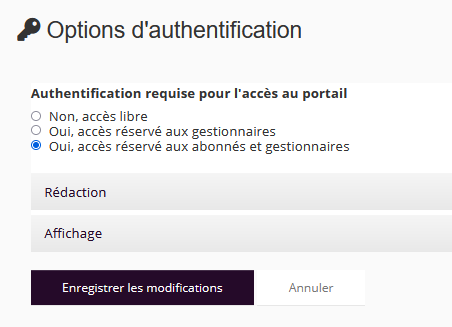
- Pour personnaliser les fenêtres de connexion, renseignez les onglets qui s’affichent en dessous du mode d'authentification requise pour l'accès au portail.
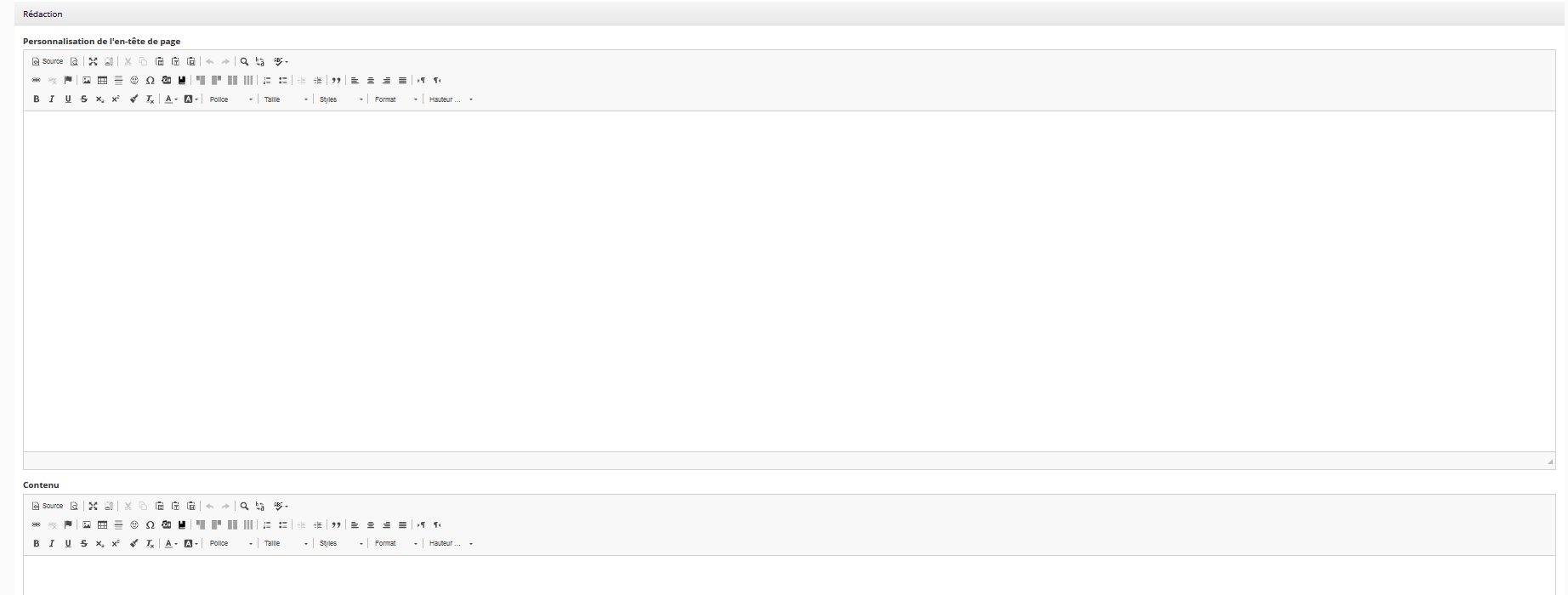
Explication sur les onglets :
Rédaction : cet onglet permet de personnaliser l’entête, le contenu et le pied de page de la page d’authentification.
Affichage : cet onglet permet d’ajouter un logo et/ou une couleur de fond dans la page de connexion. Il est également possible de mettre en place du CSS personnalisé.
Cliquez sur le bouton
 .
.
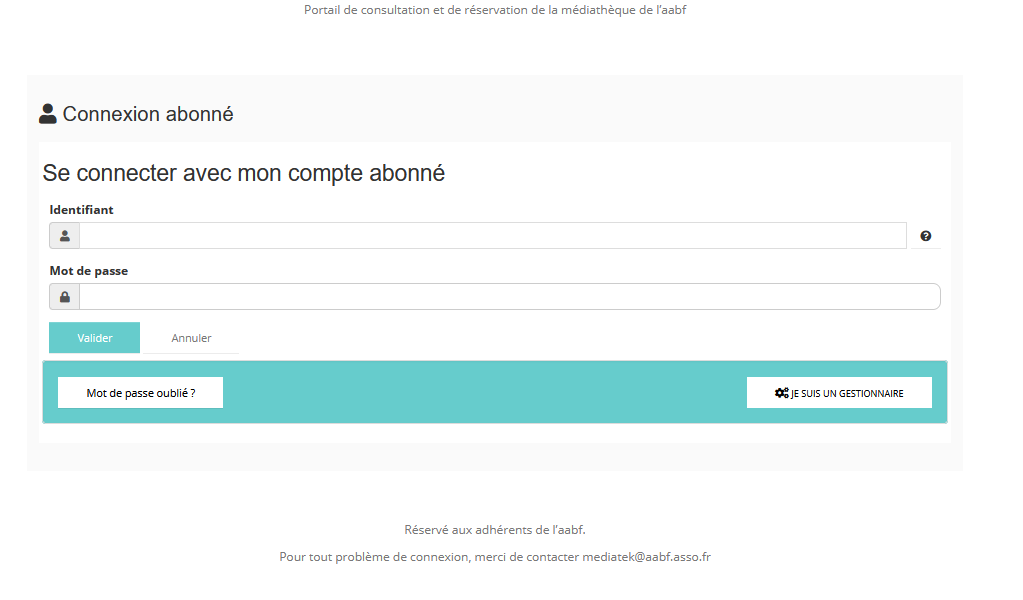
Exemple avec le portail du client Banque de France (https://mdtk.aabf.asso.fr) :En ayant sélectionné le mode « Oui, accès réservé aux abonnés et gestionnaires », tout internaute essayant d’accéder à l’URL https://mdtk.aabf.asso.fr sera renvoyé sur une page de connexion abonné qui a été personnalisée graphiquement par le client.