
Les nouvelles fonctionnalités
Consentement RGPD dans les formulaires
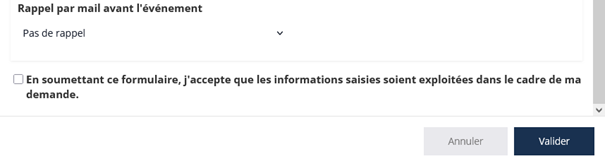
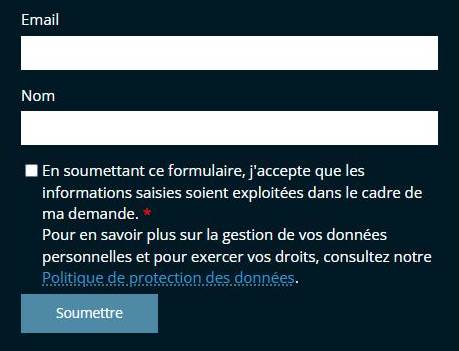
Afin de garantir la conformité avec le Règlement Général sur la Protection des Données (RGPD), une case à cocher obligatoire a été ajoutée au bas des formulaires :
"En soumettant ce formulaire, j’accepte que les informations saisies soient exploitées dans le cadre de ma demande."
Cette case à cocher s'applique désormais :
- Au pied de chaque formulaire prédéfini (préinscription, suggestion d'achat)
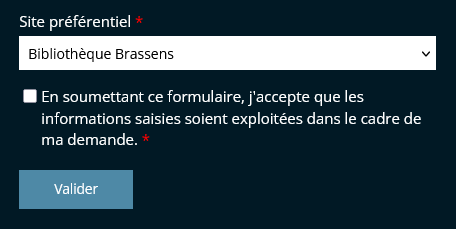
- Au pied de chaque formulaire créé sur mesure
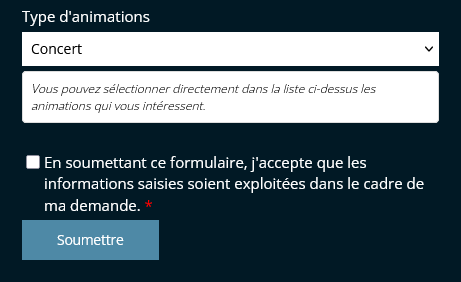
- Au pied de chaque formulaire d'inscription à un événement
Lien vers votre Politique de protection des données
Si vous avez rédigé une page dédiée à votre politique de confidentialité, vous pouvez désormais renseigner son lien depuis l'interface d'administration : Tableau de bord > Formulaires > Configuration RGPD
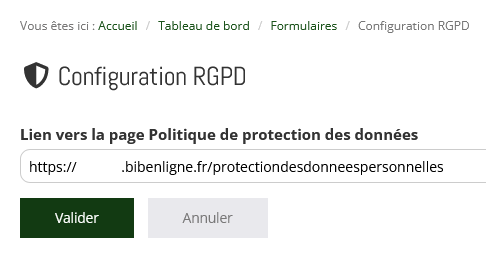
Une fois ce paramétrage effectué, la mention complémentaire suivante s'affichera automatiquement à la suite de la phrase de consentement, accompagnée du lien vers votre page :
"Pour en savoir plus sur la gestion de vos données personnelles et pour exercer vos droits, consultez notre [Politique de protection des données]."
Duplication des contenus de type Article
Depuis la MAJ 4.4, il est maintenant possible de dupliquer un contenu de type Article
Pour cela, une fois connecté en tant que gestionnaire, il faut :
1. Se rendre sur la page de l'article que l'on souhaite dupliquer
2. Cliquer sur l'icône 
On bascule vers le formulaire de création/modification d'un article.
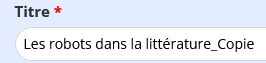
Le titre de l'article est repris et est suivi de "_Copie"
Les champs/informations suivants sont conservés :
- Onglet Rédaction :
o Image
o Description courte
o Contenu
- Onglet Affichage :
o Zone d'affichage
o Affichage de la section "À consulter également"
- Onglet Permissions des utilisateurs :
o Qui peut accéder à ce contenu ?
- Onglet Options avancées :
o Le(s) tag(s)
Il ne reste plus qu'à modifier les champs conservés et cliquer sur Valider pour créer ce nouvel Article.
À noter : Cette fonctionnalité est différente de Réutiliser un contenu. Ici, on crée un "nouveau" contenu, totalement indépendant du contenu "original".
Duplication des contenus de type Evènement (ancien)
Depuis la MAJ 4.4, il est maintenant possible de dupliquer un contenu de type Evènement (ancien)
Pour cela, une fois connecté en tant que gestionnaire, il faut :
1. Se rendre sur la page de l'évènement (ancien) que l'on souhaite dupliquer
2. Cliquer sur l'icône 
On bascule vers le formulaire de création d'un évènement (nouveau). En effet, comme il est indiqué dans le formulaire l'"évènement utilise un ancien format. Lors de sa duplication, il sera converti au nouveau format.
Certains champs ne pourront pas être récupérés automatiquement. [Par conséquent, il convient de] vérifier et compléter les informations après la duplication pour finaliser le paramétrage de l'évènement."
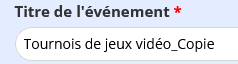
Le titre de l'évènement est repris et est suivi de "_Copie"
Les champs/informations suivants sont conservés :
- Onglet Général (anciennement Rédaction) :
o Image
o Description courte
o Contenu
o Le(s) tag(s)
- Onglet Inscriptions :
o Autoriser les inscriptions pour cet événement
o Qui peut s'inscrire à cet événement ?
o Soumettre ou non les inscriptions à l'approbation d'un administrateur
o Capacité de l'événement (Correspond au cumul places disponibles Adulte + Enfant si les 2 sont renseignés)
o Nombre de participants simultanés par inscription (Correspond au cumul Nombre maximal de places réservables simultanément Adulte + Enfant si les 2 sont renseignés)
o Notifier par mail de toute nouvelle inscription ou annulation
- Onglet Affichage :
o Zone d'affichage
o Affichage de la section "À consulter également"
- Onglet Permissions des utilisateurs :
o Qui peut accéder à ce contenu ?
Attention : Toutes les dates (début, fin, expiration, récurrence, début inscription, fin inscription …) sont vides et sont donc à renseigner
Rappel : La Date de publication est maintenant obligatoire sur les évènements (nouveaux)
Il ne reste plus qu'à modifier les champs conservés, renseigner ceux qui sont vides et cliquer sur Valider pour créer ce nouvel Evènement.
À noter : Cette fonctionnalité est différente de Réutiliser un contenu. Ici, on crée un "nouveau" contenu, totalement indépendant du contenu "original".
Duplication des contenus de type Evènement (nouveau)
Depuis la MAJ 4.4, il est maintenant possible de dupliquer un contenu de type Evènement (nouveau)
Pour cela, une fois connecté en tant que gestionnaire, il faut :
1. Se rendre sur la page de l'évènement (ancien) que l'on souhaite dupliquer
2. Cliquer sur l'icône 
On bascule vers le formulaire de création/modification d'un évènement (nouveau).
Les champs/informations suivants sont conservés :
- Onglet Général (anciennement Rédaction) :
o Image
o Description courte
o Contenu
o Le(s) tag(s)
- Onglet Inscriptions :
o Autoriser les inscriptions pour cet événement
o Qui peut s'inscrire à cet événement ?
o Soumettre ou non les inscriptions à l'approbation d'un administrateur
o Capacité de l'événement
o Nombre de participants simultanés par inscription
o Notifier par mail de toute nouvelle inscription ou annulation
- Onglet Affichage :
o Zone d'affichage
o Affichage de la section "À consulter également"
- Onglet Permissions des utilisateurs :
o Qui peut accéder à ce contenu ?
Attention : Toutes les dates (début, fin, expiration, récurrence, début inscription, fin inscription …) sont vides et sont donc à renseigner
Rappel : La Date de publication est maintenant obligatoire sur les évènements (nouveaux)
Il ne reste plus qu'à modifier les champs conservés, renseigner ceux qui sont vides et cliquer sur Valider pour créer ce nouvel Evènement.
À noter : Cette fonctionnalité est différente de Réutiliser un contenu. Ici, on crée un "nouveau" contenu, totalement indépendant du contenu "original".
Export des inscrits
Avec cette MAJ 4.4 il est possible d'exporter la liste des personnes inscrites à un évènement.
Pour cela, il faut, une fois connecté en tant que gestionnaire, se rendre à :
Tableau de bord > (nouveau) Gestion des évènements
Ensuite, il faut, dans la colonne Actions, cliquer sur l'icône œil  correspondant à l'évènement dont on veut exporter la liste des personnes inscrites.
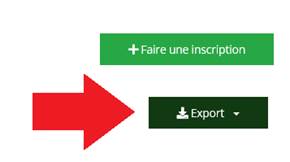
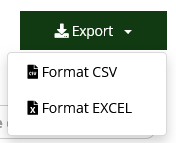
Sur la page suivante qui donne tous les détails d'un évènement, vers la droite, au-dessus du tableau des inscriptions, il faut cliquer sur le bouton Export :

Là, on choisit entre le format :
- CSV
- Excel
Modification des inscriptions
Grâce à cette MAJ, il est maintenant possible de modifier une inscription.
Du côté du gestionnaire
Pour le gestionnaire, il faut, une fois connecté en tant que gestionnaire, se rendre à :
Tableau de bord > (nouveau) Gestion des évènements
Ensuite, il faut, dans la colonne Actions, cliquer sur l'icône œil  correspondant à l'évènement dont on veut modifier une/des inscriptions.
Sur la page suivante qui donne tous les détails d'un évènement, dans le tableau des inscriptions, dans la colonne Actions, cliquer sur le bouton Editer (icône crayon)

Dans la fenêtre popup qui s'ouvre, on retrouve le formulaire d'inscription à un évènement avec un certain nombre de champs renseignés ou non, que l'on peut soit modifier, soit compléter.
Une fois les modifications faites, cliquer sur Terminer.
Du côté de l'abonné
Pour l'abonné, il faut, une fois connecté :
1. Cliquer sur "Bonjour xxx" (en haut à droite dans l'entête),
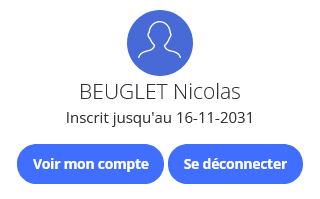
2. Dans le panneau latéral qui s'ouvre, cliquer sur Voir mon compte,
3. Dans l'onglet Evènement, cliquer sur 

Dans la fenêtre popup qui s'ouvre, on retrouve le formulaire d'inscription à un évènement avec un certain nombre de champs renseignés ou non, que l'on peut soit modifier, soit compléter.
Une fois les modifications faites, cliquer sur Terminer.
|
À noter
Le comportement du système varie selon l'action réalisée : 1. Ajout de participant(s)
2. Suppression de participant(s)
Dans tous les cas, les participants sont prévenus par mail. |
Réordonnancement de la liste d'attente
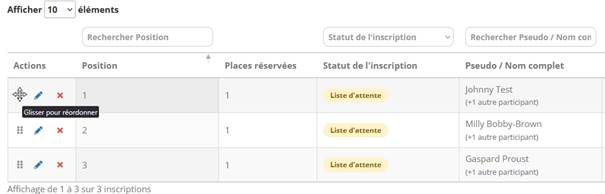
Avec la MAJ 4.4, lorsqu'on a activé la liste d'attente sur un évènement, il est possible de réordonner cette liste.
Pour cela, il faut, une fois connecté en tant que gestionnaire, se rendre à :
Tableau de bord > (nouveau) Gestion des évènements
Ensuite, il faut, dans la colonne Actions, cliquer sur l'icône œil  correspondant à l'évènement sur lequel on veut agir.
Une fois sur la page de détail de l'évènement, cliquer sur l'onglet Liste d'attente.
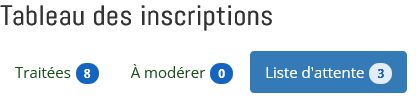
Positionner la souris sur  puis faire un glisser/déposer pour réorganiser la liste d'attente :
Annulation d'une occurrence
Depuis la MAJ 4.4, il est possible d'annuler une occurrence d'un évènement (nouveau)
Pour cela, une fois connecté en tant que gestionnaire, il faut, se rendre sur la page où se trouve l'évènement en question.
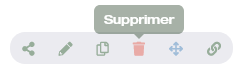
Ensuite, cliquer sur le bouton Supprimer (icône Corbeille  ).
).
Si l'évènement a bien plusieurs occurrences, on a alors une première fenêtre popup qui s'ouvre :
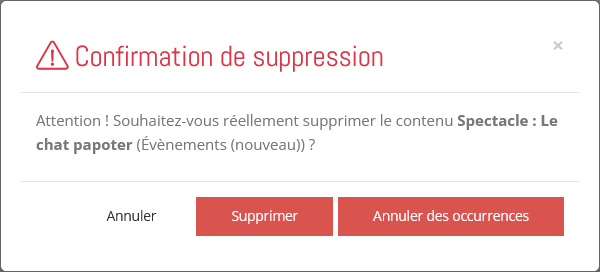
On clique alors sur Annuler des occurrences.
Une seconde fenêtre s'ouvre avec la liste des occurrences.
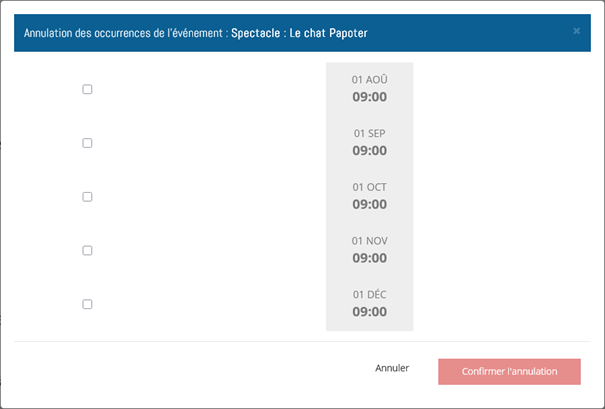
Il suffit de cocher l'(es) occurrence(s) que l'on veut annuler, puis cliquer sur Confirmer l'annulation.
Recherche limitée à une liste de sites
A la demande de plusieurs réseaux de bibliothèques/médiathèques nous avons intégré dans cette mise à jour 4.4 la fonctionnalité qui consiste à limiter la recherche à une liste de sites.
Le contexte de la demande était le suivant :
Le réseau R (composé de 4 bibliothèques) va intégrer progressivement 9 autres médiathèques, qui ont actuellement des portails.
- Sur le portail du réseau R, il ne faudra pas voir le fonds des 9 autres médiathèques.
- Sur le portail des 9 autres médiathèques, il faudra voir le fonds des 4 médiathèques du réseau + leur propre fonds
Ex : Sur le portail de W, on verra le fonds des 4 médiathèques du réseau R + le fond de W.
|
À noter
Cette option ne peut être activée que par Decalog. Si vous souhaitez en bénéficier, nous vous invitons à en faire la demande, notamment auprès de votre chef de projet |
Une fois que l'option "Restreindre le fonds documentaire à l'aide d'une liste de site" activée, et les sites à afficher, cela induit deux cas de figure
Sur la page de résultats de recherche
Dans le panneau des facettes (généralement à gauche), dans le groupe de facettes "Médiathèques" (le nom peut varier selon le portail) on retrouve uniquement les médiathèques/bibliothèques/sites
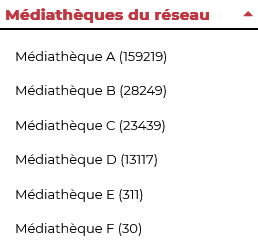
On peut ainsi limiter la recherche à cette liste de sites.
Sur une notice détaillée
Si un document a plusieurs exemplaires dans différents sites, on peut voir la restriction du fonds documentaire dans le tableau des exemplaires.
Ci-dessous un exemple pour Tintin au Tibet
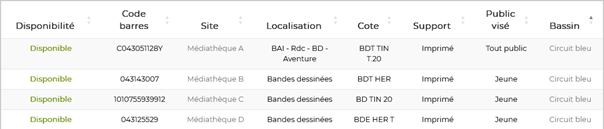
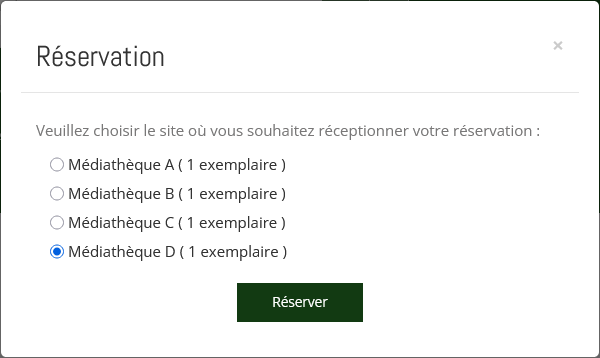
De même, si l'on clique sur Réserver, la liste des médiathèques/bibliothèques/sites est limitée/restreinte :
Enfin, même si on ne le voit pas au premier abord, lorsque l'option est activée, on filtre la disponibilité d'un document selon la liste des sites restreints.