
6. Recherche documentaire
6.1 Paramétrages complémentaires
Lorsqu’on est connecté en administrateur portail, il est possible d'effectuer des paramétrages complémentaires en cliquant sur les boutons « Bonjour X » puis « Voir mon profil ». Dans « Mon espace », il est nécessaire d’accéder à « Recherche documentaire » puis à « Paramétrages complémentaires ».
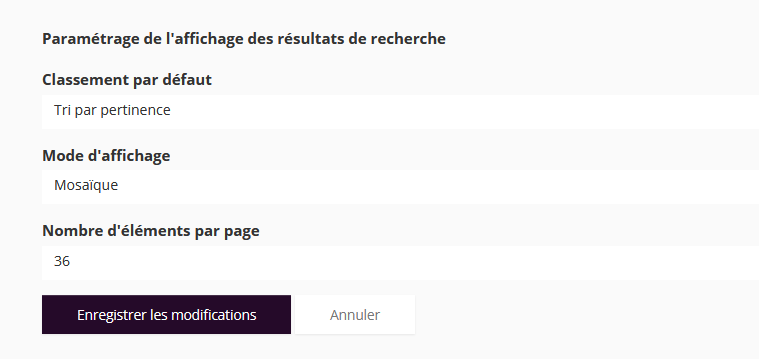
À partir de cette interface, il est possible de :
- Déclarer un critère de tri par défaut,
- Déclarer un mode d’affichage des résultats de recherche par défaut,
- Définir le nombre de résultats par page,
Le gestionnaire peut aussi afficher ou non le sélecteur de critères dans la barre de recherche et choisir les critères de recherche à afficher.

Il est aussi possible d'afficher ou pas la case « Nouveautés » dans la barre de recherche simple.
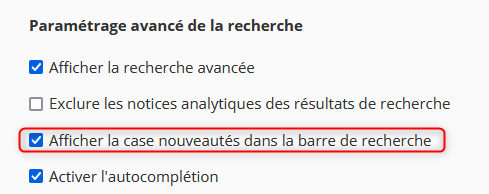
6. 2 Critère de tri "Date de mise à l'inventaire décroissante"
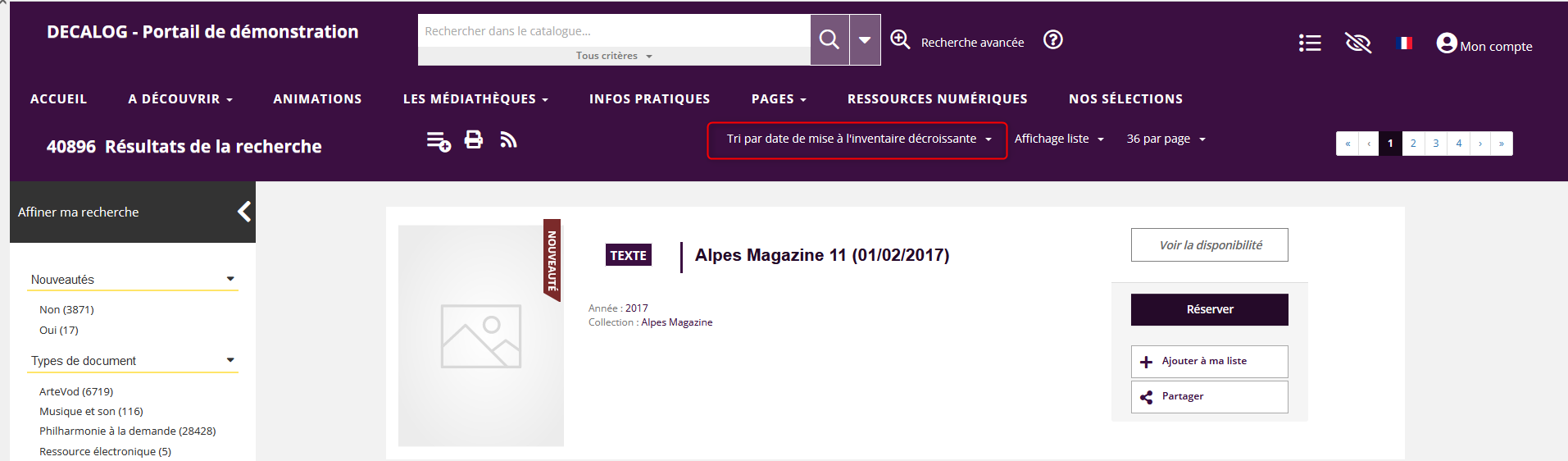
Il est désormais possible de trier les résultats de recherche par date de mise à l’inventaire décroissante.
Ce tri est particulièrement adapté à la valorisation des nouveautés sur le portail.
6. 3 Paramétrage des blocs "Dernières notices consultées" et "Dernières recherches effectuées"
Lorsqu’on est connecté en administrateur portail, il est possible d’afficher les blocs « Dernières notices consultées » et « Dernières recherches effectuées » par de simples cases à cocher en cliquant sur les boutons « Bonjour X » puis « Voir mon profil ». Puis, dans « Mon espace », il est nécessaire d’accéder à «Recherche documentaire » puis à « Gestion de l’affichage du contenu des notices ».
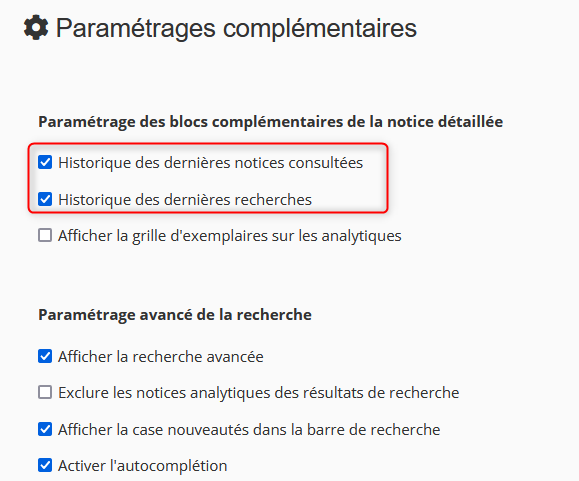
Afin que vos paramétrages soient pris en compte, il est nécessaire de cliquer le bouton  . Ces blocs seront ensuite accessibles en bas des résultats des recherches.
6. 4 Affichage des libellés initiaux des facettes
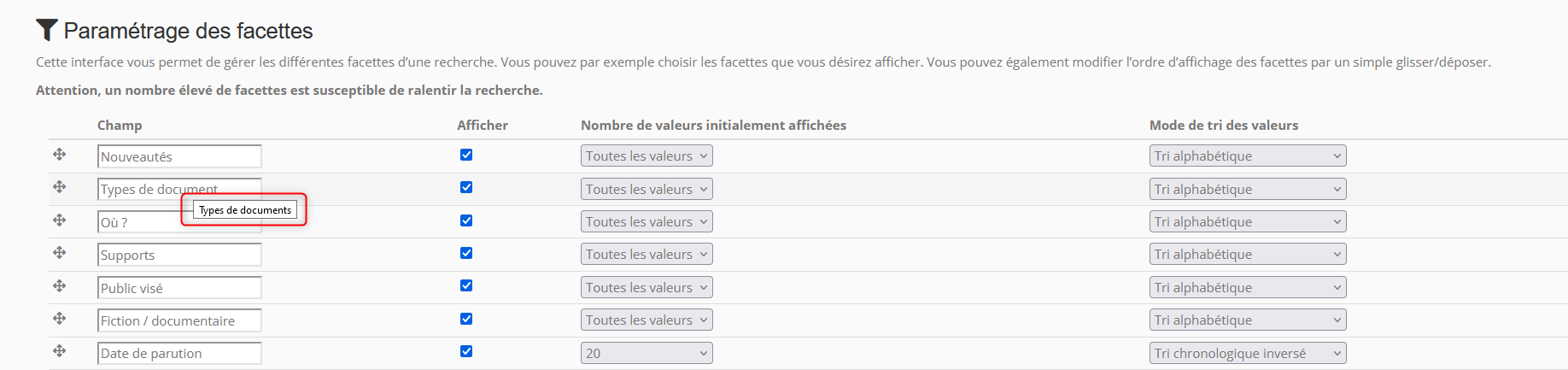
Lorsqu’on est connecté en administrateur portail, il est possible de modifier le libellé des facettes. Ceci permet de proposer des libellés plus adaptés aux abonnés lors de l’affichage des résultats de recherche.
Pour cela, cliquez sur les boutons « Bonjour X » puis « Voir mon profil ». Puis, dans « Mon espace », accédez à « Recherche documentaire » puis à « Facettes ».
Les libellés originaux des facettes (fournis par Decalog) sont toutefois accessibles par un simple survol sur chaque facette.
6. 5 Paramétrage des informations exemplaires
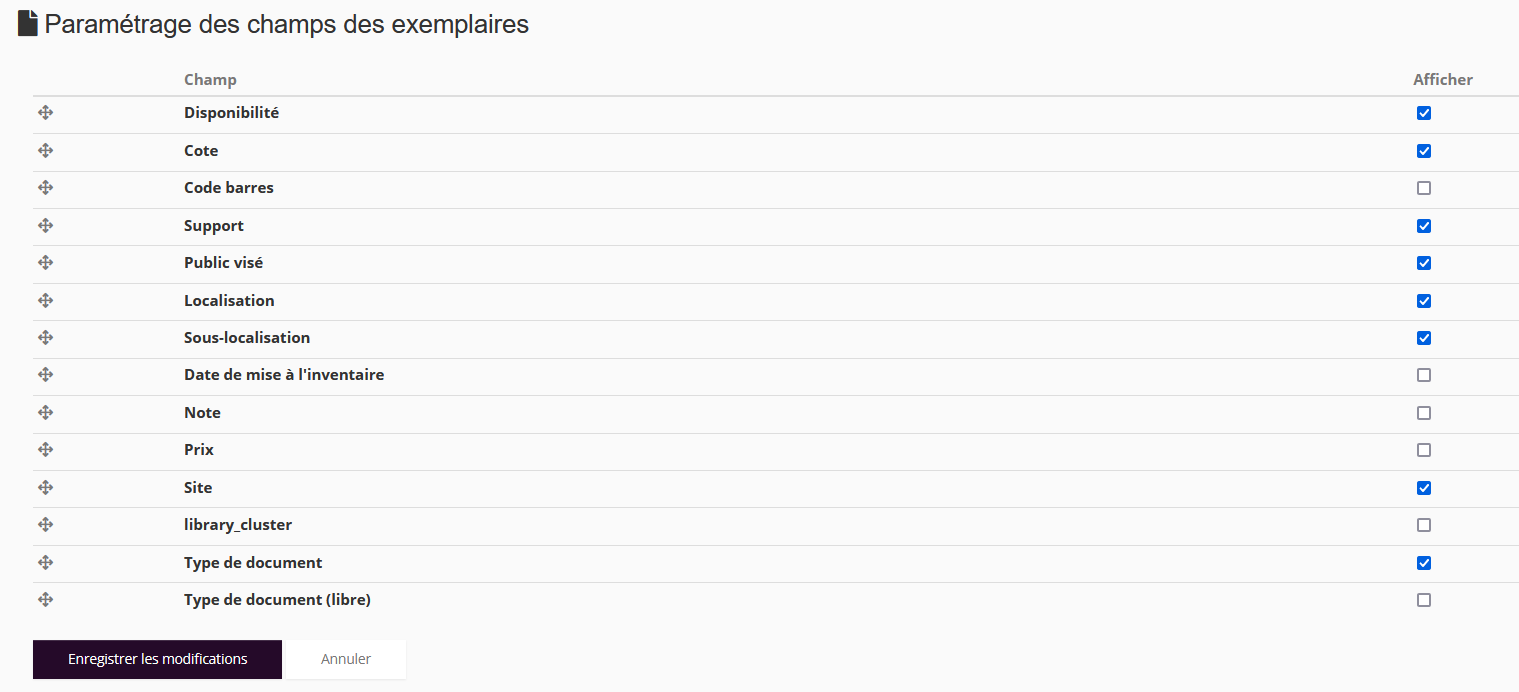
Lorsqu’on est connecté en administrateur portail, il est possible de paramétrer l’affichage des informations exemplaires visibles en notice détaillée. Pour cela, il faut cliquer sur les boutons « Bonjour X » puis « Voir mon profil ». Puis, dans « Mon espace », il est nécessaire d’accéder à « Recherche documentaire » puis à « Paramétrage des champs exemplaires ».
Chaque information exemplaire peut être rendue visible ou non sur le portail.
6. 6 Paramétrage de la grille exemplaire pour une notice analytique
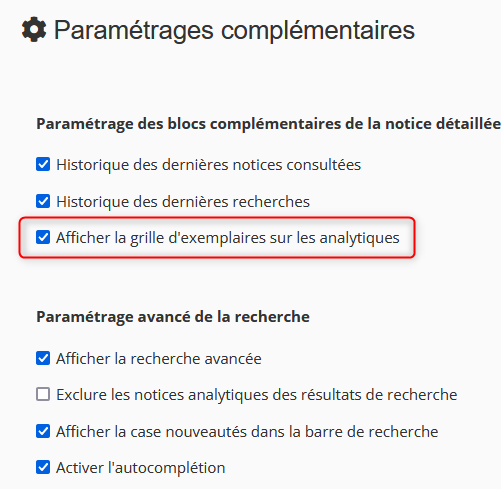
Lorsqu’on est connecté en administrateur portail, il est possible de paramétrer l’affichage de la grille exemplaire pour les notices analytiques ou encore notices de dépouillements et ce par une simple case à cocher. Pour cela, il faut cliquer sur les boutons « Bonjour X » puis « Voir mon profil ». Puis, dans « Mon espace », il est nécessaire d’accéder à « Recherche documentaire » puis à « Gestion de l’affichage du contenu des notices ».
6. 7 Affichage de la localisation de la sous-localisation
L'affichage de la localisation/sous-localisation est conditionné au fait que l'option "Gestion des sous-localisations" soit activée dans Decalog SIGB.
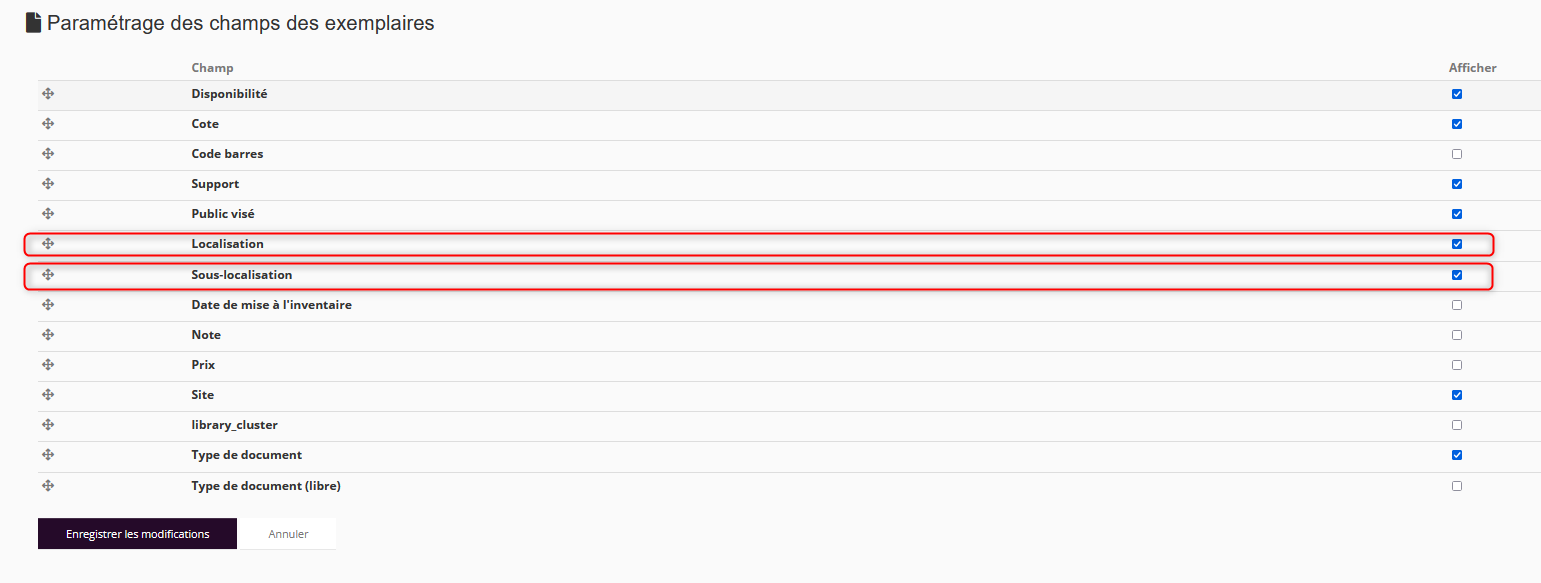
Lorsqu’on est connecté en administrateur portail, il est possible d’afficher la localisation et la sous-localisation au niveau des informations exemplaires en notice détaillée en cliquant sur les boutons « Bonjour X » puis « Voir mon profil ». Puis, dans « Mon espace », il est nécessaire d’accéder à « Recherche documentaire » puis à « Paramétrage des champs exemplaires ».
La localisation et la sous-localisation sont également affichables en facettes par l’administrateur portail par un simple clic, dans « Mon espace », sur « Recherche documentaire » puis « Facettes ».
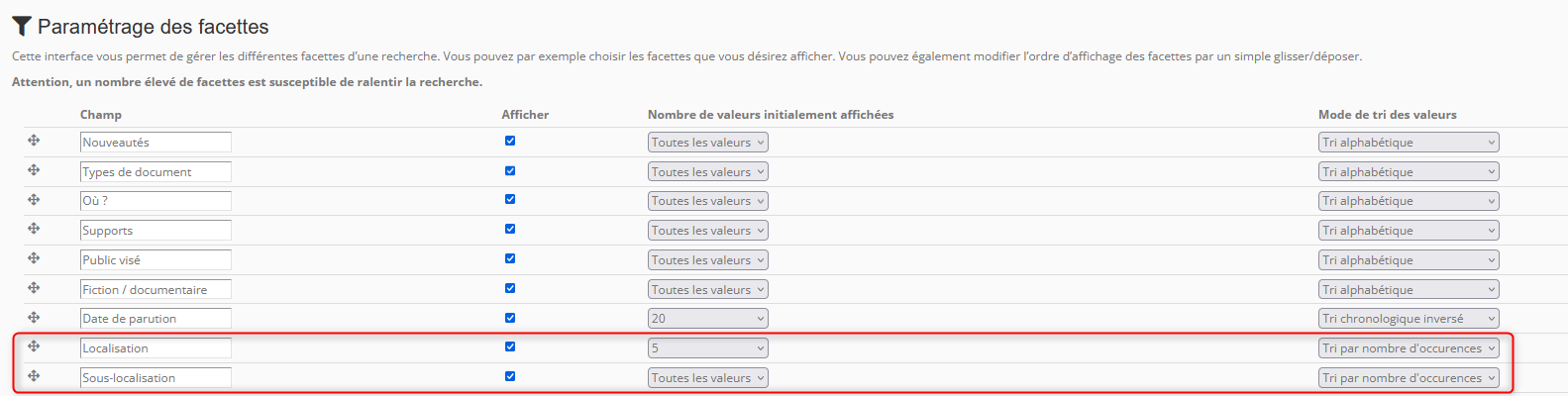
L’affichage de la localisation et de la sous-localisation varie si vous disposez d’une configuration mono-site (bibliothèque unique) ou multi-sites (réseau de bibliothèques)