
I. Thématique Portail (CMS)
1. Nouveau contenu : Les Vues
Le contenu Vues fait l'objet d'une vidéo postée sur YouTube. Voir ici.
A. Qu'est-ce qu'une vue ?
Une vue ça permet d'afficher, sur une page, au même endroit, tous les contenus d'un même type, peu importe où, sur le portail, se trouvent les contenus en question.
On peut, par exemple, afficher dans une vue, tous les Articles, tous les Evènements, tous les Coups de coeur etc du portail.
Il y a plusieurs affichages différents dans une vue. En plus des affichages de type Liste, de type Diaporama, de type Carrousel, qui existent déjà pour les Agendas ou les Sélections thématiques, on a maintenant, avec les vues, des affichages de type Mosaïque, de type Liste à puces ou de type DKFlix (un affichage inspiré de Netflix, d'où le nom) qu'on verra dans quelques instants.
Grâce aux vues, et surtout aux tags qu'on aura attribués aux contenus, l'utilisateur pourra filtrer les contenus.
Par exemple, dans une vue affichant les sélections thématiques, l'utilisateur pourra filtrer les sélections thématiques qui ont le tag Public : Adulte.
Dans une vue affichant les articles, l'utilisateur pourra filtrer les articles qui ont le tag
Thème : Science et nature
Autre fonctionnalité des vues qui devrait vous intéresser, vous, gestionnaire, c'est la possibilité de pré-filtrer une vue, là-encore en utilisant les tags.
Par exemple sur la page de présentation de la médiathèque Raymond Devos, vous pourrez afficher dans une vue, grâce au pré-filtrage, tous les évènements qui auront lieu à la médiathèque
Raymond Devos.
Voyons plus en détails comment on fait tout ça.
B. Les pré-requis à la création d'une Vue
Avant de créer une vue, il faut quelques pré-requis :
- Il faut avoir créé un ou plusieurs groupes de tags contenants eux-mêmes un ou plusieurs tags. Je vous montre comment faire dans une autre vidéo
- Il faut avoir attribué un ou plusieurs tags aux types de contenu suivants :
- aux articles,
- aux évènements
- aux coups de cœur
- aux sélections thématiques
- aux Sites Internet
- Il est préférable de charger une image (avec les mêmes dimensions à chaque fois) quand on crée des contenus de type :
- article,
- évènement
- coup de cœur
- sélection thématiques
- Site Internet
C. Comment est-ce qu'on crée une Vue ?
Pour créer une vue, c'est comme pour les autres contenus.
- Une fois connecté en tant que gestionnaire, on se rend sur la page où on veut afficher notre vue
- On clique sur le bouton + (Ajouter une publication) > Ajouter une vue
- Dans l'onglet Rédaction :
- Dans le champ Titre, on entre, comme son nom l'indique, un titre à notre vue. C'est obligatoire.
- Dans le champ Description courte, on peut entrer ou non une description courte (là, pour le coup, ça n'est pas obligatoire)
- Dans l'onglet Affichage :
- Dans Types de contenu, on choisit le ou les types de contenus qu'on veut afficher dans la vue. Si on en choisit plusieurs, on peut, à l'aide des flèches, choisir dans quel ordre on veut les afficher. On peut afficher… :
- des Articles,
- des Evènements
- des Coups de cœur
- des Sélections thématiques
- des Sites Internet
- Dans Zone d'affichage, on choisit parmi les 5 proposées, dans quelle zone d'affichage, (autrement dit où dans la page) on veut que la vue soit affichée. On peut ainsi l'afficher :
- Au centre de la page, en haut (bandeau)
- Au centre de la page, au milieu (onglets)
- Au centre de la page, en bas
- Dans la colonne de droite
- Dans la colonne de gauche
- Dans Mise en forme, on choisit comme son nom l'indique, la mise en forme de la vue. Il y a 6 mises en forme possibles :
- Liste
- Diaporama
- Mosaïque
- Carrousel
- DKFlix
- Liste à puces
- Ensuite, on choisit le Nombre maximum d'éléments à afficher (de 3 à 10 puis 15, 20, 25 et 30). On peut aussi choisir la dernière option. Ainsi, Tous les types de contenus sélectionnés seront affichés. Si cette dernière option est choisie, on ne peut pas choisir d'avoir une pagination.
- Ensuite, on choisit justement si on veut ou non la Pagination
- Dans Tri par défaut, on choisit, comme son nom l'indique, le tri par défaut des contenus de la vue. On peut choisir :
- Date de création du contenu - ordre croissant
- Date de création du contenu - ordre décroissant
- Titre du contenu - ordre alphabétique (de A à Z)
- Titre du contenu - ordre alphabétique (de Z à A)
- On peut (ce n'est pas obligatoire) ensuite choisir d'Afficher un/des type(s) de contenu sur une période définie par rapport à la date de création du contenu sur une plage (de dates) donnée. C'est pourquoi on a 2 champs :
- une Date de début
- une Date de fin
- Enfin, on choisit la Visibilité (ou statut) du contenu vue. On a le choix entre :
- Publié (tout le monde peut voir le contenu)
- Brouillon (il n'y a que vous, gestionnaire qui voyez le contenu Vue)
- Dans l'onglet Filtres, on va retrouver tous les groupes de tags. Chaque groupe de tags pouvant servir de filtres ou de préfiltres pour les vues. Ainsi, pour chaque filtre on va pouvoir choisir :
- (Grâce aux flèches) L'Ordre du filtre en question
- Sur quel Groupe de tags on va filtrer (ou non)
- Si le filtre est Activé ou non (S'il n'est pas activé, le filtre est automatiquement masqué pour l'utilisateur)
- (Si on veut le faire) Sur quel tag on veut préfiltrer (dans la liste des tags faisant partie du groupe de tags en question)
- Si on veut que le filtre soit Affiché pour l'utilisateur ou non. On peut souhaiter masquer le filtre si, par exemple, on préfiltre sur un tag et qu'on ne veut pas que les utilisateurs puissent choisir et filtrer sur un autre tag.
Exemple concret : Notre portail regroupe plusieurs bibliothèques, médiathèques. Dans les infos pratiques, on crée une page par bibliothèque/médiathèque avec les coordonnées, les horaires etc... Sur chaque page de bibliothèque/médiathèque, on veut également afficher les prochains évènements qui auront lieu dans la bibliothèque/médiathèque en question. Pour cela, on passe par un contenu de type Vue. Dans ce cas-là, on va préfiltrer sur le groupe de tags Localisation (par ex : la bibliothèque Victor Hugo). On peut alors décider qu'on ne veut pas afficher le filtre Localisation pour empêcher que les utilisateurs choisissent une autre bibliothèque que celle qu'on a choisie de préfiltrer.
A noter : si on décide de désactiver un filtre, il est automatiquement masqué.
-
- Quel est le type d'Affichage pour le filtre. Pour le moment, on ne peut choisir que menu Déroulant
- Enfin, dans Permissions des utilisateurs, on va choisir Qui peut accéder à ce contenu entre :
- Tous les utilisateurs
- Seulement les utilisateurs authentifiés, autrement dit soit les abonnés qui sont connectés, soit les gestionnaires connectés, qui, comme vous, ont ou non les droits d'administration.
Une fois terminé, on clique sur Valider pour créer la vue.
D. Les 6 mises en forme possibles
On vient de le voir, quand on crée/modifie un contenu de type vue, on a, dans l'onglet Affichage, 5 types de mises en forme possibles.
Voyons, en détail, à quoi ressemblent chacune de ces mises en forme.
1. La mise en forme Liste
Si vous publiez régulièrement des contenus sur le portail, certaines mises en forme ne vous sont pas inconnues. La mise en forme Liste en fait partie.
Mais avant de continuer, il faut savoir que, quelle que soit la mise en forme choisie et la zone d'affichage, on a :
- Le titre qu'on a donné à la vue
- Le ou les filtres qu'on a choisis d'activer et d'afficher
Si on a choisi de l'afficher, on a également la pagination.
Si on a choisi de filtrer selon une plage de dates, on retrouve la date et l'heure de début et la date et l'heure de fin
Par ailleurs, et on le voit en dessous, quelle que soit la mise en forme choisie, si on a fait le choix d'afficher plusieurs types de contenus dans une même vue, on peut voir que chaque contenu est regroupé selon son type. Ainsi, tous les Évènements sont regroupés dans un même bloc, tous les Articles sont regroupés dans un même bloc etc…
Si maintenant on regarde à quoi ressemble la mise en forme Liste, on peut voir que les contenus sont les uns au-dessus des autres.
D'une manière générale, on retrouve :
- Pour les évènements :
- Le titre de l'évènement
- La date de publication
- La date de début et la date de fin
- La vignette (si on en a chargé une)
- La description courte (si on en a mis une)
- Un bouton Lire la suite pour aller sur le détail de l'évènement
- Un ou plusieurs tags (si on en a mis au moins un)
- Un bouton Je m'inscris ! (si on a ouvert aux inscriptions l'évènement en question)
- Pour les articles :
- Le titre de l'article
- La date de publication de l'article
- La vignette (si on en a chargé une)
- La description courte (si on en a mis une)
- Un bouton Lire la suite pour aller sur le détail de l'article
- Un ou plusieurs tags (si on en a mis au moins un)
- Pour les coups de coeur :
- Le titre du coup de coeur
- La date de publication du coup de coeur
- La vignette (si on en a chargé une)
- Les infos relatives au document pour lequel on a un coup de cœur (type de document, son titre, son/ses auteurs, l'année de publication … et un bouton pour Accéder au document (autrement dit la notice du document))
- La description courte (si on en a mis une) où on explique en quoi ce document est un coup de coeur
- Un ou plusieurs tags (si on en a mis au moins un)
- Pour les sélections thématiques : C'est selon la mise en forme choisie pour telle ou telle sélection thématique (entre Liste, Diaporama, Fondu, Défilement horizontal, Basculement vertical ou Carrousel)
- Pour les sites Internet :
- Le titre du site Internet
- Une capture d'écran du site Internet
- La description courte (si on en a mis une)
- Un bouton Voir le site Internet pour accéder
- Un ou plusieurs tags (si on en a mis au moins un)
2. La mise en forme Diaporama
Pour la mise en forme Diaporama on retrouve,
- Pour les évènements, sur la vignette si on en a chargé une :
- Un ou plusieurs tags (si on en a mis au moins un)
- Le titre de l'évènement
- La date de début et la date de fin
- Un bouton Je m'inscris ! (si on a ouvert aux inscriptions l'évènement en question)
Et, si on clique sur la vignette ou le titre de l'évènement, on accède au détail de l'évènement
- Pour les articles, sur la vignette si on en a chargé une :
- Un ou plusieurs tags (si on en a mis au moins un)
- Le titre de l'article
Et, si on clique sur le titre de l'article, on accède au détail de l'article
- Pour les coups de coeur, sur la vignette si on en a chargé une :
- Un ou plusieurs tags (si on en a mis au moins un)
- Le titre du coup de cœur
Et, si on clique sur le titre du coup de coeur, on accède au détail du coup de cœur
- Pour les sélections thématiques, sur la vignette si on en a chargé une :
- Un ou plusieurs tags (si on en a mis au moins un)
- Le titre de la sélection thématique
Et, si on clique sur le titre de la sélection thématique, on accède au détail
de la sélection thématique
- Pour les sites Internet, sur la vignette si on en a chargé une :
- Un ou plusieurs tags (si on en a mis au moins un)
- Le titre du site Internet
Et, si on clique sur le titre du site Internet, on accède au détail
du site Internet
3. La mise en forme Mosaïque
Pour la mise en forme Mosaïque,
- Pour les évènements, on a :
- Une vignette
- Le titre de l'évènement
- La date de début et la date de fin
- Un ou plusieurs tags (si on en a mis au moins un)
- Une description courte (si on en a fait une)
- Un bouton Voir plus pour voir l'intégralité de la description courte
- Un bouton Je m'inscris ! (si on a ouvert aux inscriptions l'évènement en question)
Et, si on clique sur la vignette ou le titre de l'évènement, on accède au détail de l'évènement
- Pour les articles, on a :
- Une vignette
- Le titre de l'article
- Un ou plusieurs tags (si on en a mis au moins un)
- Une description courte (si on en a fait une)
- Un bouton Voir plus pour voir l'intégralité de la description courte
Et, si on clique sur la vignette ou le titre de l'article, on accède au détail de l'article
- Pour les coups de coeur, on a :
- Une vignette
- Le titre du coup de coeur
- Un ou plusieurs tags (si on en a mis au moins un)
- Une description courte (si on en a fait une)
- Un bouton Voir plus pour voir l'intégralité de la description courte
Et, si on clique sur la vignette ou le titre du coup de coeur, on accède au détail du coup de coeur
- Pour les sélections thématiques, on a :
- Une vignette
- Le titre de la sélection thématique
- Un ou plusieurs tags (si on en a mis au moins un)
- Une description courte (si on en a fait une)
- Un bouton Voir plus pour voir l'intégralité de la description courte
Et, si on clique sur la vignette ou le titre de la sélection thématique, on accède au détail
de la sélection thématique
- Pour les sites Internet, on a :
- Une vignette
- Le titre du site Internet
- Un ou plusieurs tags (si on en a mis au moins un)
- Une description courte (si on en a fait une)
- Un bouton Voir plus pour voir l'intégralité de la description courte
Et, si on clique sur la vignette ou le titre du site Internet, on accède au détail
du site Internet
4. La mise en forme Carrousel
Pour la mise en forme Carrousel, sous les filtres on a :
- Pour les évènements, sur la vignette si on en a chargé une :
- Le titre de l'évènement
- Un bouton Je m'inscris ! (si on a ouvert aux inscriptions l'évènement en question)
Sous la vignette :
Et, si on clique sur la vignette ou le titre de l'évènement, on accède au détail de l'évènement
- Pour les articles, sur la vignette si on en a chargé une :
- Le titre de l'article
Sous la vignette
Et, si on clique sur la vignette ou le titre de l'article, on accède au détail de l'article
- Pour les coups de coeur, sur la vignette si on en a chargé une :
- Le titre du coup de cœur
Sous la vignette
Et, si on clique sur la vignette ou le titre du coup de coeur, on accède au détail du coup de cœur
- Pour les sélections thématiques, sur la vignette si on en a chargé une :
- Le titre de la sélection thématique
Sous la vignette
Et, si on clique sur la vignette ou le titre de la sélection thématique, on accède au détail
de la sélection thématique
- Pour les sites Internet, sur la vignette si on en a chargé une :
- Le titre du site Internet
Sous la vignette
Et, si on clique sur la vignette ou le titre du site Internet, on accède au détail du site Internet
A noter que le défilement du carrousel est automatique. Celui-ci s'arrête lorsqu'on laisse la souris sur un élément du carrousel.
5. La mise en forme DKFlix
Pour la mise en forme DKflix, sous les filtres on a :
- Pour les évènements, sur la vignette si on en a chargé une :
- Le titre de l'évènement
- Un bouton Je m'inscris ! (si on a ouvert aux inscriptions l'évènement en question)
Sous la vignette :
Et, si on clique sur la vignette ou le titre de l'évènement, on accède au détail de l'évènement
- Pour les articles, sur la vignette si on en a chargé une :
- Le titre de l'article
Sous la vignette
Et, si on clique sur la vignette ou le titre de l'article, on accède au détail de l'article
- Pour les coups de coeur, sur la vignette si on en a chargé une :
- Le titre du coup de cœur
Sous la vignette
Et, si on clique sur la vignette ou le titre du coup de coeur, on accède au détail du coup de cœur
- Pour les sélections thématiques, sur la vignette si on en a chargé une :
- Le titre de la sélection thématique
Sous la vignette
Et, si on clique sur la vignette ou le titre de la sélection thématique, on accède au détail
de la sélection thématique
- Pour les sites Internet, sur la vignette si on en a chargé une :
- Le titre du site Internet
Sous la vignette
Et, si on clique sur la vignette ou le titre du site Internet, on accède au détail
du site Internet
A noter que :
- Les éléments sont sur un fond noir
- Le défilement est manuel
- Au passage de la souris, l'élément grossit
6. La mise en forme Liste à puces
Pour la mise en forme Liste à puces, sous les filtres, on a :
- Pour les évènements, on a :
- Le titre de l'évènement
- La date de début et la date de fin
- Un ou plusieurs tags (si on en a mis au moins un)
- Un bouton Je m'inscris ! (si on a ouvert aux inscriptions l'évènement en question)
Et, si on clique sur le titre de l'évènement, on accède au détail de l'évènement
- Pour les articles, on a :
- Le titre de l'article
- Un ou plusieurs tags (si on en a mis au moins un)
Et, si on clique sur le titre de l'article, on accède au détail de l'article
- Pour les coups de coeur, on a :
- Le titre du coup de cœur
- Un ou plusieurs tags (si on en a mis au moins un)
Et, si on clique sur le titre du coup de coeur, on accède au détail du coup de cœur
- Pour les sélections thématiques, on a :
- Le titre de la sélection thématique
- Un ou plusieurs tags (si on en a mis au moins un)
Et, si on clique sur le titre de la sélection thématique, on accède au détail de la sélection thématique
- Pour les sites Internet, on a :
- Le titre du site Internet
- Un ou plusieurs tags (si on en a mis au moins un)
Et, si on clique sur le titre du site Internet, on accède au détail du site Internet
2. Afficher/masquer le bloc "A consulter également" sur les articles et les évènements
A. État des lieux avant la MAJ 2.25
Par défaut, avant la MAJ 2.25, quand on accédait au détail d'un article (avec un contenu) ou d'un évènement, on avait en bas de page un bloc A consulter également avec tous les articles ou évènements créés sur la même page.
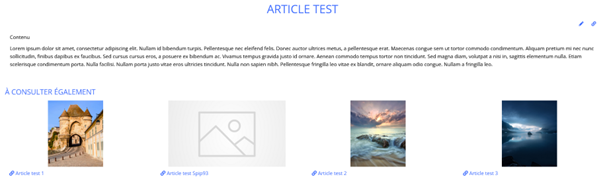
B. Ce qui change avec la MAJ 2.25
Depuis la MAJ 2.25, lorsqu'on crée/modifie un article ou un évènement, on a, dans l'onglet Affichage, l'option Affichage de la section "À consulter également".
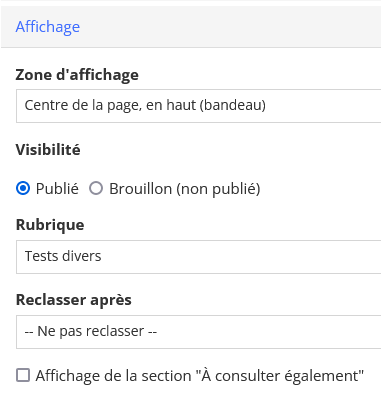
Si cette case est cochée, comme son nom l'indique, une section "A consulter également" apparait en bas de la page de détail de l'article ou de l'évènement.
Par défaut, cette case est décochée => Pas de bloc/section "A consulter également"