
Les nouvelles fonctionnalités
La refonte complète du module événement
Cette refonte occupe l'essentiel de cette mise à jour 4.2.
Un formulaire revu pour la création/modification d'un évènement
Le formulaire pour la création/modification d'un évènement a été légèrement revu.
Onglet Général
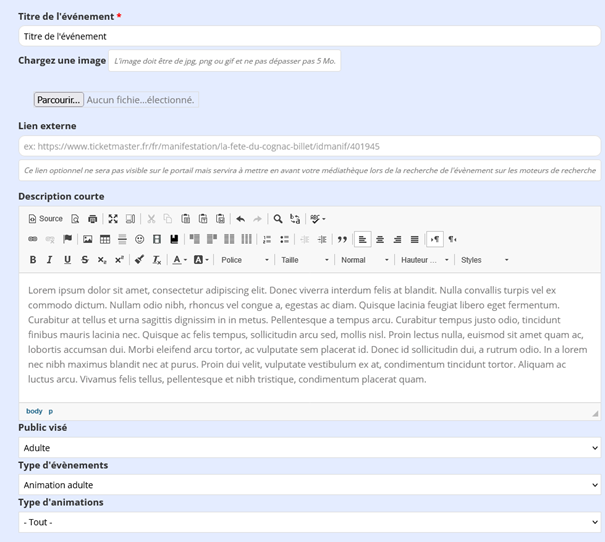
L'onglet Rédaction change de nom et s'appelle maintenant Général
Le champ Titre, change pour Titre de l'évènement mais reste obligatoire
On conserve la possibilité de Charger une image en allant la chercher sur son ordinateur
Par ailleurs, le Lien externe auparavant dans l'onglet Planification, a été déplacé dans l'onglet Général
Ensuite, le champ Contenu disparait. Seul le champ Description courte reste.
Enfin, les tags (ex : Public visé, Type d'évènement, Localisation …) changent d'onglet et passent de l'onglet Planification à l'onglet Général.
Onglet Planification
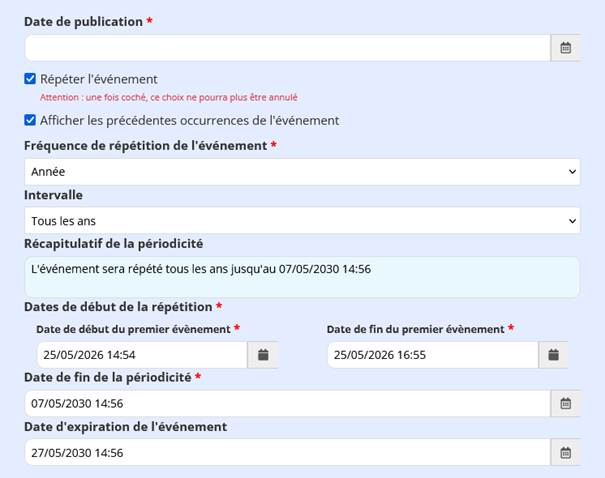
Dans cet onglet, comme son nom l'indique, on planifie l'évènement et, éventuellement, ses occurrences via :
- Le champ Date de publication (obligatoire).
A noter : avant cette mise à jour, la Date de publication n'était pas obligatoire.
- La case Répéter l'évènement
Si la case Répéter l'évènement cochée, on a alors :
- La case Afficher les précédentes occurrences de l'événement
o En Jour
o En Semaine. Si cette fréquence est choisie, on indique le jour de la semaine où l'évènement est répété
o En Mois. Si cette fréquence est choisie, on indique :
§ Par jour du mois :
· Combien de fois par mois l'évènement est répété ?
§ Par semaine dans le mois :
· Quelle semaine, dans le mois, l'évènement est répété ?
· Quel(s) jour(s) de la semaine, l'évènement est répété ?
o En Année. Si cette fréquence est choisie, on indique :
§ Tous les ans
§ Tous les 2 ans
- Le champ Intervalle où on saisit l'intervalle entre chaque occurrence de l'évènement, en jours, semaines, en mois, en année. Si on indique la fréquence en années, on peut choisir Tous les ans ou Tous les 2 ans.
- Le champ Date de début du premier évènement (obligatoire)
- Le champ Date de fin du premier évènement (obligatoire)
- Le champ Date de fin de la périodicité (obligatoire)
- Le champ Date de d'expiration de l'évènement. Celle-ci est automatiquement et par défaut renseignée quand vous indiquez la date de fin.
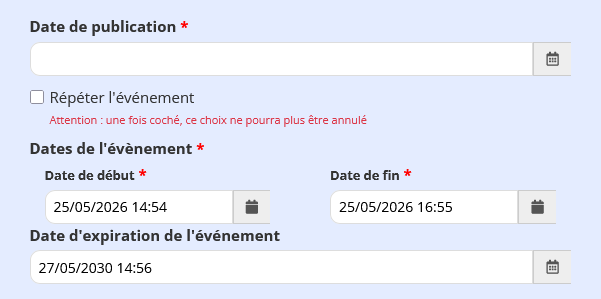
Si la case Répéter l'évènement n'est pas cochée, on a alors :
- Le champ Date de début (de l'évènement) (obligatoire)
- Le champ Date de fin (de l'évènement) (obligatoire)
- Le champ Date de d'expiration de l'évènement. Celle-ci est automatiquement et par défaut renseignée quand vous indiquez la date de fin.
A noter : On ne peut pas créer un évènement avec plus de 55 occurrences
Onglet Inscription
Il s'agit d'un des onglets qui a le plus changé dans cette nouvelle version.
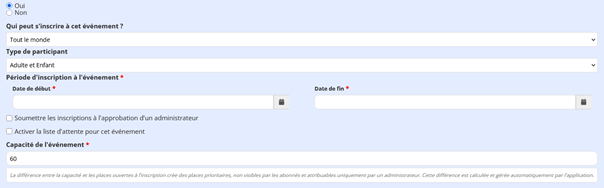
Comme précédemment, on peut choisir si Oui ou Non, on autorise les inscriptions pour cet évènement.
Si l'on choisit Oui, on peut :
- Qui peut s'inscrire à cet événement ?
o Tout le monde
o Seulement les abonnés
o Seulement les gestionnaires
- Type de participant :
o Adulte et enfant
o Adulte
o Enfant (qui n'était pas possible dans la version précédente)
S'en suit d'autres paramètres et champs à remplir comme :
- Le champ Date de début d'inscription à l'évènement (obligatoire)
- Le champ Date de fin d'inscription à l'évènement (obligatoire)
- La case Soumettre les inscriptions à l'approbation d'un administrateur
- La case Activer la liste d'attente pour cet événement
- Le champ La Capacité de l'évènement (obligatoire) *
Si la case Limiter le nombre de places ouvertes à l’inscription est cochée on a :
- Le champ Nombre de places ouvertes à l'inscription (obligatoire si case Limiter le nombre de places ouvertes à l'inscription est cochée)

- Le champ Nombre de participants simultanés par inscription (obligatoire)
- Notifier par mail de toute nouvelle inscription ou annulation (obligatoire) ?
o Oui => Champ pour saisir l'email du gestionnaire
o Non

|
A noter concernant le nombre de places Adulte et/ou Enfant : Avec cette nouvelle version, bien qu'il soit toujours possible de définir le public cible d'un évènement (Adulte, Enfant ou Adulte et Enfant), la distinction par quotas disparaît : il n'y a plus de décompte séparé pour les places « adultes » et les places « enfants ».
Désormais, seul compte le champ Capacité de l’évènement.
Concrètement : Si vous ouvrez un évènement aux adultes et aux enfants avec une capacité globale de 60 places, le système ne bloque plus de répartition fixe. La jauge se remplit selon l'ordre des inscriptions, quelle que soit la qualité de l'inscrit : vous pourriez ainsi avoir un mélange de 40 adultes et |
|
* À savoir concernant la Capacité de l'évènement + Limiter le nombre de places ouvertes à l’inscription : La Capacité de l’évènement correspond au nombre total de personnes autorisées (par exemple, la jauge maximale d'une salle).
Si vous activez l'option Limiter le nombre de places ouvertes à l’inscription et que vous indiquez dans Nombre de places ouvertes à l'inscription une valeur inférieure à la capacité totale, l'application génère automatiquement des places prioritaires. Ces places sont invisibles pour les abonnés sur le portail et ne peuvent être attribuées que par un administrateur.
Exemple concret : Pour une salle de 60 places (Capacité) où vous n'ouvrez que 50 places à l'inscription publique : - Le portail affichera un maximum de 50 places. - L’application réserve automatiquement les 10 places restantes comme "prioritaires". - Seul un administrateur pourra utiliser ces 10 places pour des inscriptions manuelles. |
|
A noter concernant les évènements récurrents avec inscription : Si vous ouvrez les inscriptions sur un évènement récurrent, les inscriptions restent ouverte durant toute la récurrence |
|
A noter concernant les évènements uniquement destinés aux enfants : Pour commencer, c'est une nouveauté. Avant cette mise à jour, il n'était pas possible de créer un évènement uniquement destiné aux enfants. Il fallait obligatoirement un adulte avec l'(es) enfant(s). Avec cette mise à jour, c'est possible. Cependant, au moment de l'inscription : - Le nom - Le prénom - L'adresse Email - Le numéro de téléphone Du représentant légal sera demandé. |
Les onglets Affichage et Permissions des utilisateurs :
Les onglets Affichage et Permissions des utilisateurs restent identiques aux versions précédentes du portail
Un nouvel affichage pour les évènements
L'affichage des évènements a changé.
Sur la page où l(es) évènement(s) a/ont été créé(s)
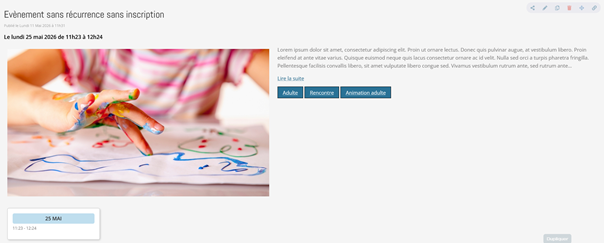
Voici à quoi ressemble un évènement simple, sans récurrence ni inscription sur la page où cet évènement a été créé (pas dans le type de contenu de type Agenda) :
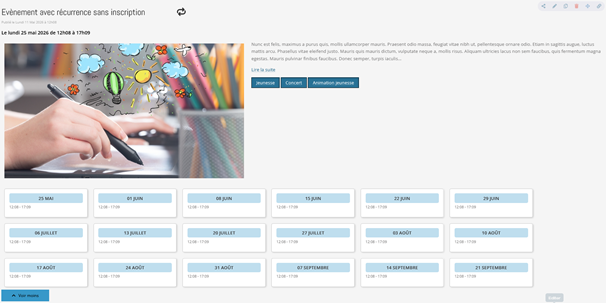
Voici à quoi ressemble un évènement avec récurrence mais sans inscription sur la page où cet évènement a été créé (pas dans le type de contenu de type Agenda) :
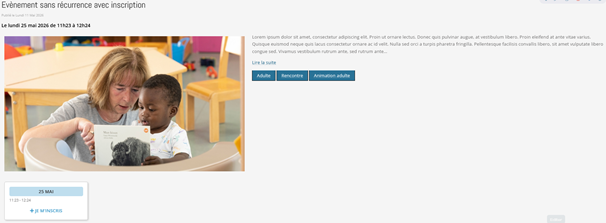
Voici à quoi ressemble un évènement, sans récurrence avec inscription sur la page où cet évènement a été créé (pas dans le type de contenu de type Agenda) :
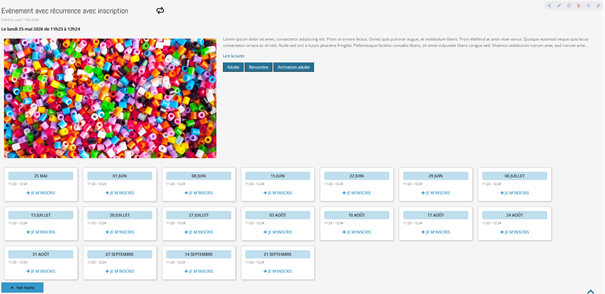
Enfin, voici à quoi ressemble un évènement, avec récurrence et avec inscription sur la page où cet évènement a été créé (pas dans le type de contenu de type Agenda) :
Comme on peut le voir, il y a :
- Le Titre de l'évènement - Evènement sans inscription sans récurrence - Ce titre est cliquable
- Si un évènement est récurrent, on a un symbole  à droite du titre
- La Date et l'heure de publication - Publié le Lundi 11 Mai 2026 à 11h31
- La Date et l'heure de début et la Date et l'heure de fin de l'évènement - Le Lundi 25 Mai 2026 de 11h23 à 12h24
- La vignette de l'évènement (si on en a mise une)
- La Description courte : 400 caractères max avec espace
- Le(s) Tag(s) si on en a mis au moins un - Adulte / Rencontre / Animation adulte
- Un bloc PAR occurrence avec :
o La date
o L'heure de début
o L'heure de fin
o (S'il y a inscription) Un bouton Je m'inscris
- Bouton Voir les prochaines dates (maxi 55 occurrences)
Sur la page de détail d'un évènement
Voici à quoi ressemble la page de détail d'un évènement simple, sans récurrence ni inscription :
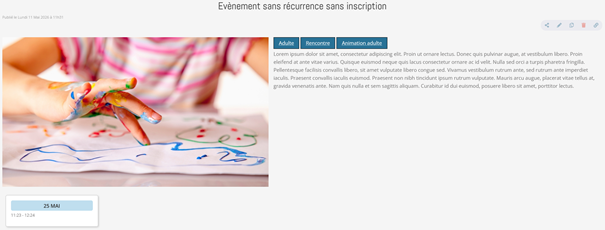
Voici à quoi ressemble la page de détail d'un évènement avec récurrence mais sans inscription :
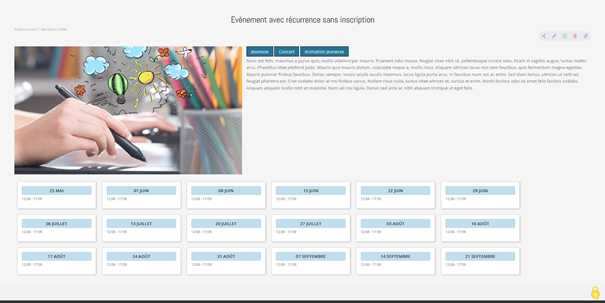
Voici à quoi ressemble la page de détail d'un évènement, sans récurrence avec inscription :
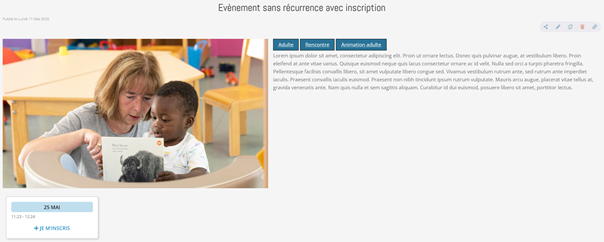
Enfin, voici à quoi ressemble la page de détail d'un évènement, avec récurrence avec inscription :
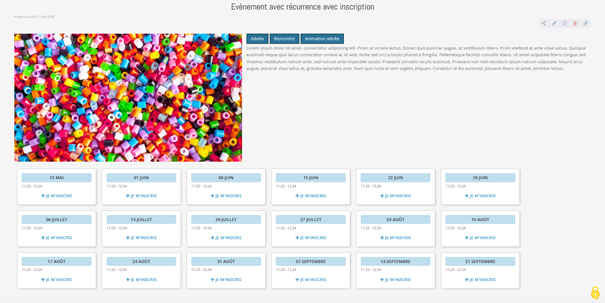
(Presque) Comme sur la page où est/sont créé(s) l'(es) évènement, on peut le voir, il y a :
- Le Titre de l'évènement - Evènement sans inscription sans récurrence - Ce titre est cliquable
- La Date et l'heure de publication - Publié le Lundi 11 Mai 2026 à 11h31
- La vignette de l'évènement (si on en a mise une)
- Le(s) Tag(s) si on en a mis au moins un - Adulte / Rencontre / Animation adulte
- La Description courte : elle apparait ici en intégralité.
- Un bloc PAR occurrence avec :
o La date
o L'heure de début
o L'heure de fin
o (S'il y a inscription) Un bouton Je m'inscris
- Bouton Voir les prochaines dates (maxi 55 occurrences)
La fenêtre popup d'inscription à l'évènement
Lorsqu'on clique sur le bouton Je m'inscris, on a une fenêtre popup qui s'ouvre.
Sur la première fenêtre on a ceci (s'il y a plusieurs occurrences) :
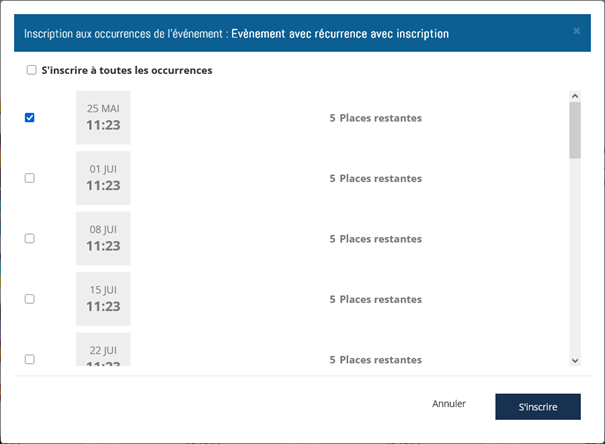
On a ainsi :
- Un rappel du titre de l'évènement
- Une case à cocher si l'on souhaite S'inscrire à toutes les occurrences de l'évènement en question
- Une case à cocher pour chaque occurrence
- La date et l'heure de début de l'occurrence
- Le nombre de places restantes
- Un bouton Annuler
- Un bouton S'inscrire pour passer à la seconde fenêtre
Sur la seconde fenêtre on a ceci :
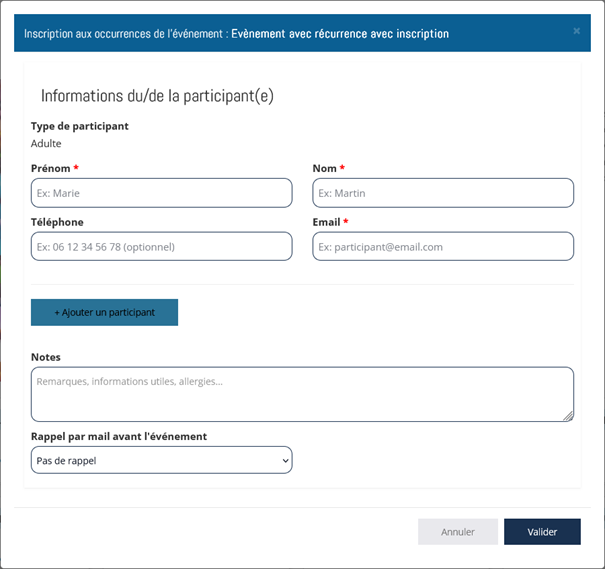
Ou
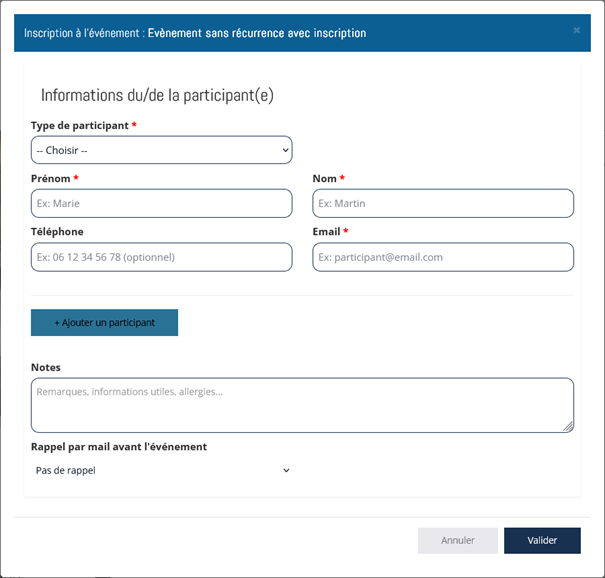
On a ainsi :
- Un rappel du titre de l'évènement
- Le Type de participant (Adulte OU Enfant). S'il s'agit d'un évènement pour Adulte et Enfant, on a un menu déroulant où l'on choisit quel type de participant.
A noter : Si le participant est adulte, une adresse mail est demandée. Si le participant est enfant, la date de naissance est demandée.
- Le Prénom de la personne (obligatoire)
- Le Nom de la personne (obligatoire)
- Le Numéro de téléphone de la personne
- L'Email de la personne (obligatoire)
- Un bouton pour Ajouter un participant/Supprimer (si l'on peut inscrire simultanément plus d'une personne et/ou s'il reste plus d'une place)
- La possibilité d'ajouter une/des Notes
- Choisir si l'on souhaite, ou non, avoir un Rappel par mail avant l'évènement :
o Pas de rappel
o Recevoir un mail 1 heure avant l'évènement
o Recevoir un mail 2 heures avant l'évènement
o Recevoir un mail 12 heures avant l'évènement
o Recevoir un mail 1 jour avant l'évènement
o Recevoir un mail 2 jours avant l'évènement
o Recevoir un mail 1 semaine avant l'évènement
- Un bouton Valider
Une fois l'inscription faite, on a un message "Votre inscription a été validée" en haut à droite de la fenêtre.
La gestion des évènements dans l'interface d'administration
Gestions des évènements
Depuis le tableau de bord, il faut se rendre dans le bloc Services aux abonnés puis cliquer sur Gestion des évènements.
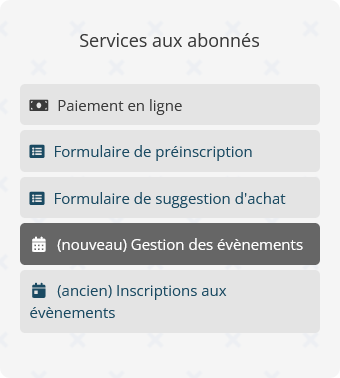
Sur cette page, on a 3 onglets pour les évènements … :
- À venir
- En cours
- Passés

Tous les 3 indiquent combien d'évènements sont concernés
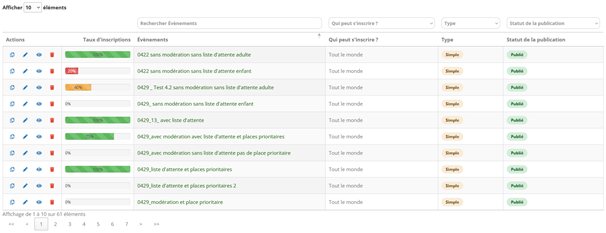
Quel que soit l'onglet, on va retrouver
Tout en haut à gauche de l'onglet, on peut, dans un menu déroulant, choisir le nombre d'éléments à afficher (entre 5 et 100) par page
Ensuite, on a un tableau au-dessus duquel on retrouve :
- Un champ pour Rechercher un/des Evènements selon leur titre
On a le tableau en lui-même avec, une colonne :
- Actions pour :
o Dupliquer l'évènement
o Editer l'évènement
o Voir l'évènement
o (Eventuellement) Fermer les inscriptions
o Supprimer l'évènement
- Indiquant, en pourcentage, le Taux d'inscriptions
- Indiquant le titre de l'Évènement (cliquable, pour voir les infos sur cet évènement)
- Indiquant Qui peut s'inscrire (à l'évènement) ?
- Indiquant le Statut des inscriptions
- Indiquant le Type de récurrence
- Indiquant le Statut de la publication
Enfin, on a une pagination.
Gestion d'un évènement
Quand on clique sur le titre d'un évènement, on arrive sur la page pour gérer l'évènement en question.
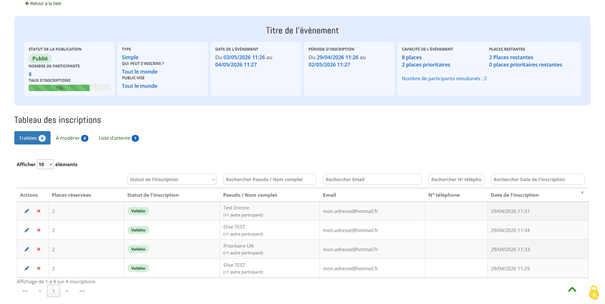
On a ainsi :
- Le titre de l'évènement
- Le Statut de la publication
- Le Nombre de participants
- Le Taux d'inscriptions (en pourcentage sous forme d'une jauge)
- Le Type de récurrence de l'évènement (simple ou récurrent)
- Qui peut s'inscrire ?
- Le Public visé
- La Date de l'évènement
- La Période d'inscription si l'évènement est ouvert aux inscriptions
- La Capacité de l'évènement dont :
o Un nombre de places "ordinaires"
ET/+
o Un nombre de places prioritaires (s'il y en a)
- Le Nombre de participants simultanés
- Le nombre de Places restantes dont :
o Un nombre de places restantes "ordinaires"
o Un nombre de places restantes prioritaires (s'il y en a)
Puis, si l'évènement est ouvert aux inscriptions, on a le Tableau des inscriptions
Avec 3 onglets pour les inscriptions :
- Traitées
- À modérer
- En Liste d'attente
Ensuite, au-dessus du tableau, on a :
- Un champ pour rechercher le Pseudo/Nom complet du participant
- Un champ pour rechercher l'Email du participant
- Un champ pour rechercher le Numéro de téléphone du participant
- Un champ pour rechercher la Date de L'inscription du participant
Le tableau ressemble à celui de la gestion des évènements avec une colonne :
- Actions pour :
o Editer l'inscription
o Annuler l'inscription
- Indiquant le nombre de Places réservées
- Indiquant le Statut des inscriptions
- Indiquant le Pseudo/Nom complet du participant
- Indiquant l'Email du participant
- Indiquant le Numéro de téléphone du participant
- Indiquant la Date de L'inscription du participant
Les évènements dont l'inscription est soumise à la modération
Les événements soumis à modération sont ceux pour lesquels vous avez coché "Soumettre les inscriptions à l'approbation d'un administrateur" dans l'onglet Inscriptions, lors de la création, modification ou duplication de l'événement.
Que se passe-t-il après avoir effectué l'inscription ?
Après avoir effectué l'inscription, vous, gestionnaire, avez une notification sur le tableau de bord de votre portail dans le bloc Modération, comme quoi vous avez "X inscriptions à modérer" :

Sinon, vous pouvez également voir cette modération en allant dans Gestions des évènements après avoir cliqué sur le titre de l'évènement dans le tableau des évènements.
Ensuite, il faut cliquer sur le titre de l'évènement concerné.
Sur la page de gestion des inscriptions de l'évènement concerné, on a un onglet À modérer, suivi par un nombre.
Enfin, quand on clique sur cet onglet, on peut, dans la colonne Actions du tableau :
- Valider l'inscription
- Editer l'inscription
- Refuser l'inscription
Que l'on valide ou refuse l'inscription, une fenêtre popup s'ouvre nous demandant de confirmer l'action.
Que se passe-t-il après que l'inscription a été validée ou refusée ?
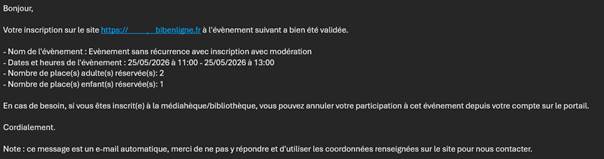
Lors de la validation ou du refus d'une inscription, le/la participant(e) reçoit un e-mail de notification.
Les évènements avec une liste d'attente
Si, au moment de la création/modification d'un évènement, vous choisissez d'activer la liste d'attente et qu'il n'y a plus de places sur la liste principale, l'utilisateur aura un bouton
"Je m'inscris sur la liste d'attente".
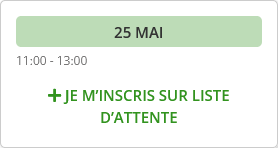
L'utilisateur s'inscrit alors sur la liste d'attente comme il le ferait sur la liste principale.
Ensuite, il reçoit un mail lui indiquant qu'il est inscrit sur la liste d'attente :
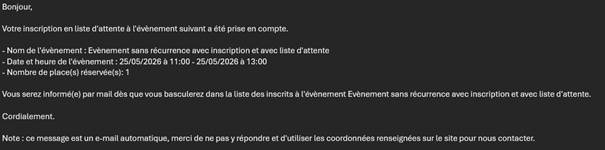
|
A noter : Pour qu'un utilisateur en liste d'attente bascule sur la liste principale, il faut qu'une personne ayant les mêmes caractéristiques d'inscription (même nombre de places ET même type de participant - adulte/enfant) annule la sienne. L'utilisateur sur la liste d'attente en est alors informé par mail |
Le partage des contenus sur les réseaux sociaux
Depuis la mise à jour, des boutons de partage sont apparus sur différents contenus 
Pour le moment, cette fonctionnalité n'est possible que pour les contenus de type :
- Article
- Evènements
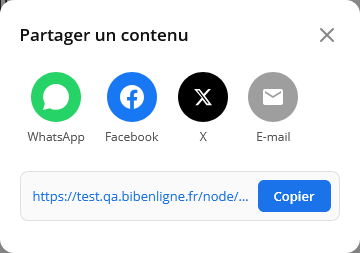
Quand on clique sur le bouton  une fenêtre popup s'ouvre et l'on peut partager :
- Sur WhatsApp
- Sur Facebook
- Sur X
- Par E-mail
Ou copier l'URL du contenu
Ensuite, il suffit d'avoir un compte sur le réseau social sur lequel on veut partager, d'être connecté et de suivre les instructions.