
II. Thématique Interface gestionnaire
1. Remplacer la page d'accueil par n'importe quelle autre page
A. État des lieux avant la MAJ 2.25
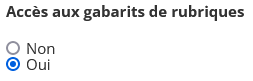
Si dans Administration > Mise en page, on a activé l'Accès aux gabarits de rubriques …
… lorsqu'on crée une rubrique/sous rubrique (via clic sur + (Ajouter une publication) …

… on peut Ajouter une rubrique/sous rubrique [Avec Gabarit]

Ainsi, dans l'onglet Affichage, on a la possibilité de choisir parmi les 8 gabarits proposés :
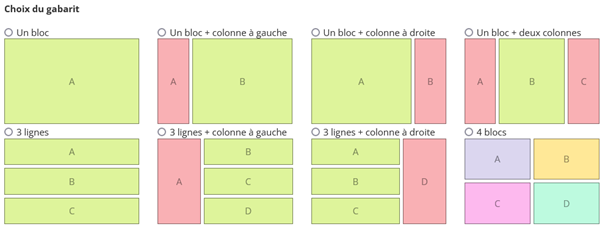
Par conséquent, n'importe quelle page CMS (c’est-à-dire hors catalogue, hors pages d'administration, hors page de connexion et hors page compte abonné) peut être créée
selon l'un de ces 8 gabarits.
"N'importe quelle page CMS" SAUF la page d'accueil. En effet, il n'est pas possible d'appliquer un gabarit sur la page d'accueil.
On a donc développé une fonctionnalité qui permet de remplacer la page d'accueil par n'importe quelle autre page.
On peut ainsi :
- Activer l'accès aux gabarits de rubriques
- Créer une page avec gabarit
- Choisir un gabarit
- Indiquer qu'on veut que cette page soit maintenant la page d'accueil personnalisée
/!\ A noter : Pour utiliser cette fonctionnalité, il n'est pas nécessaire :
- D'activer l'accès au gabarit de rubriques et
- De créer une rubrique/page avec gabarit.
Il est tout à fait possible de remplacer la page d'accueil par une autre page, tout ce qu'il y a de plus classique (c’est-à-dire sans gabarit)
B. Ce qui change avec la MAJ 2.25
Pour remplacer la page d'accueil par n'importe quelle autre page, il faut (une fois connecté en tant que gestionnaire) :
- Aller dans Administration > Publications > Rubrique/Sous-rubrique
- Dans la colonne Actions (dernière colonne à droite), cliquer sur l'icône Etoile *


- A la question "Êtes-vous sûr de vouloir remplacer la page [Titre de la page] par la page d'accueil ?" répondre "Oui"
Après quelques secondes … :
- La page qui a remplacé la page d'accueil, autrement dit la "nouvelle" page d'accueil, prend le titre "Accueil"
- L'"ancienne" page d'accueil a comme titre le titre H1 de la page (généralement et par défaut c'est le titre "Bienvenue sur votre médiathèque en ligne")
*Si la page n'est pas au même niveau (hiérarchique) que la page d'Accueil, autrement dit si c'est une sous-rubrique, elle n'a pas d'étoile et ne peut pas remplacer la page d'accueil.
2. Ajout des boutons Dupliquer et Supprimer sur la page Liste des lettres (d'information)
A. État des lieux avant la MAJ 2.25
Avant la MAJ 2.25, lorsqu'on voulait supprimer une lettre d'information, il fallait, sur la page Liste des lettres, l'éditer (clic sur le petit crayon) puis cliquer sur Supprimer.
Pour dupliquer une lettre d'information, c'était plus compliqué puisqu'il fallait, toujours sur la page Liste des lettres, l'éditer (clic sur le petit crayon), copier chaque champ (notamment le champ Contenu), cliquer sur Rédiger une nouvelle lettre, coller chaque champ puis cliquer sur Enregistrer les modifications
Depuis la MAJ 2.25, un bouton Dupliquer et un bouton Supprimer sont apparus sur la page Liste des lettres pour simplifier ces 2 actions.
B. Dupliquer une lettre d'information - Ce qui change avec la MAJ 2.25
Pour Dupliquer une lettre d'information, c'est simple. (Une fois connecté en tant que gestionnaire) Il faut aller dans Administration > Lettres d'informations > Liste des lettres.

Comme son nom l'indique, on arrive sur une page qui liste les lettres d'information.
A droite, dans la colonne Actions, on a une icône  . Si on clique sur cette icône, ça ouvre une fenêtre, comme si on créait une nouvelle lettre d'informations. Les champs sont remplis de la même façon que la lettre d'information "originale". La seule différence tient le titre de la lettre d'information auquel est rajouté "_copie".
Il ne reste plus qu'à modifier la "copie" à sa convenance et à cliquer sur Enregistrer les modifications
C. Supprimer une lettre d'information - Ce qui change avec la MAJ 2.25
Pour Supprimer une lettre d'information, là aussi, c'est simple. (Une fois connecté en tant que gestionnaire) Il faut aller dans Administration > Lettres d'informations > Liste des lettres.

Comme son nom l'indique, on arrive sur une page qui liste les lettres d'information.
A droite, dans la colonne Actions, on a une icône  . Si on clique sur cette icône, on a une fenêtre modale qui s'ouvre avec une question "Êtes-vous sûr de vouloir supprimer la lettre d'information [Titre de la lettre d'informations] ?"
3. Nouvelle interface administrateur
Depuis la MAJ 2.25, on dispose d'une nouvelle interface administrateur. Ainsi, lorsqu'on se connecte en tant que gestionnaire, quand on arrive sur la page Administration, on a maintenant 3 blocs en haut de la page :

- Un bloc avec :
- Le nom de l'utilisateur
- Un bouton "Mes listes d'envies"
- Un bouton Se déconnecter
- Un bloc A valider avec :
- Un lien vers les Commentaires à valider
- Un lien vers les Publication à valider
- Un lien vers les Évènements à valider
- Un bloc Liens Rapides avec :
- Un lien vers les Publications en ligne
- Un lien vers les Commentaires historique (= l'historique des commentaires (https://nom-du-portail//comment/index))
- Un vers vers Expérience de l'utilisateur (= Services aux abonnés (https://nom-du-portail//comment/index))
Dans Administration > Publications, on a maintenant une page supplémentaire : Liste des rubriques