
3.Gestion de contenus
3.1. Amélioration de l’affichage du type de document/type d’expression dans le contenu Sélection thématique
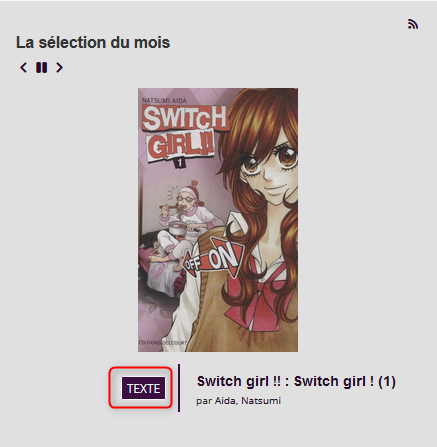
Dans le contenu sélection thématique, les types de document ou types d’expression étaient signalés par une icône. Une mention textuelle a été privilégiée et ce quel que soit le rendu (diaporama, liste, carrousel etc.).
3.2. Intégration d’un permalien pour les contenus du portail
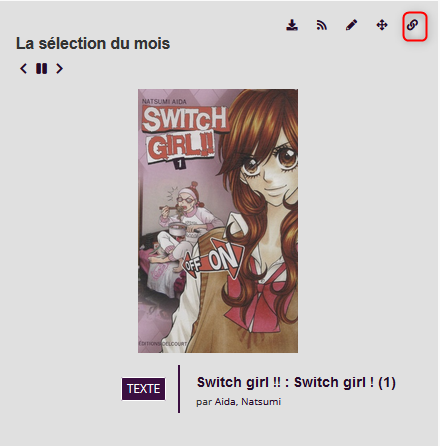
Les permaliens sont les adresses (URL) permanentes de vos articles, évènements, sélections, sites internet etc. Ils permettent à un autre site de référer à l'un de vos contenus, ou de pointer vers votre contenu depuis un courriel.
Vous pourrez vous-même, en utilisant les permaliens, pointer vers un contenu d’une rubrique différente de celle où vous vous trouvez.
Pour accéder au permalien, il suffit de cliquer sur l’icône en haut à droite du contenu et de récupérer l’URL générée au niveau du type de contenu.
3.3. Changement de l’ordre des onglets des différents types de contenu
Il est maintenant possible de modifier l’ordre des onglets des différents types de contenu du portail.
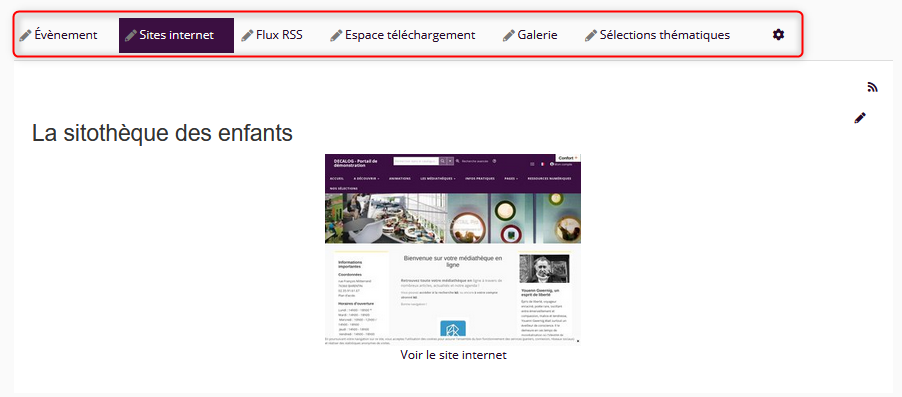
Pour cela, merci de suivre les étapes suivantes :
- Cliquez sur l’icône
 .
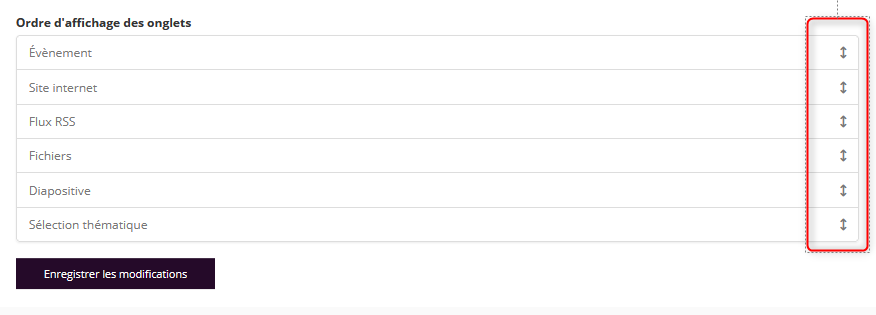
. - Utilisez les flèches pour modifier l'ordre comme souhaité.
- Cliquez sur le bouton
 .
.
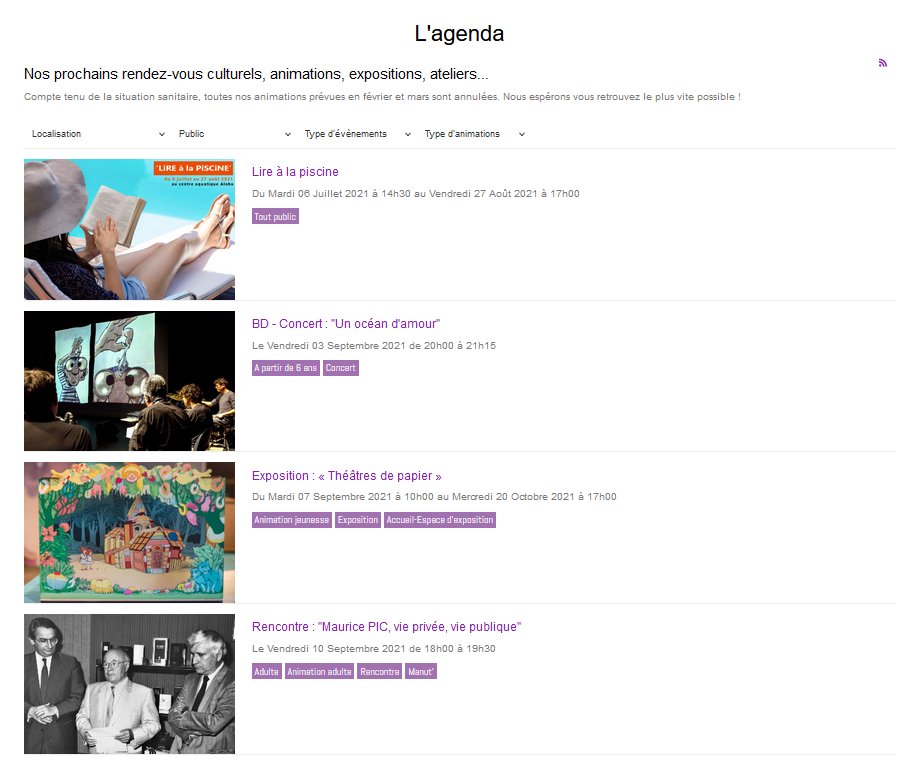
3.4. Contenu Agenda : modification de l’ordre d’affichage des évènements
Avant la sortie de la version, les évènements apparaissaient au niveau du type de contenu Agenda du plus éloigné au plus récent. Pour plus de cohérence, c’est désormais l’évènement qui a lieu le plutôt tôt dans le temps qui apparaîtra en premier.
3.5. Ajout d’un contenu sur le portail : modification de la fenêtre
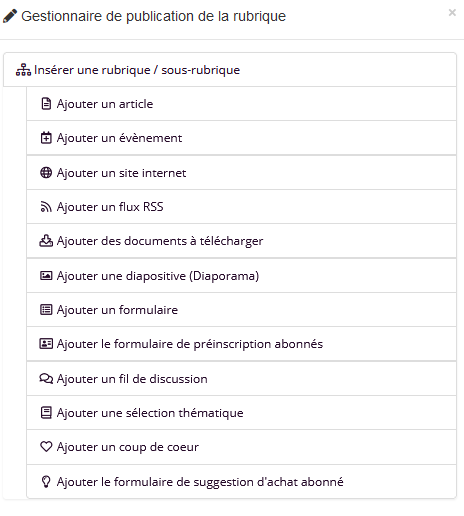
Afin de rendre plus visible l’architecture du portail, la fenêtre permettant d’ajouter une publication dans le portail a été refondue.
3.6. Comportement de la rubrique/sous-rubrique dans le menu principal
3.6.1. Rendre non cliquable une rubrique/sous-rubrique dans le menu portail
Il est désormais possible de ne pas rendre cliquable une rubrique ou sous-rubrique dans le menu du portail.
Exemple : Je souhaite créer une rubrique « Informations pratiques » dans mon portail à laquelle sera attachée une sous-rubrique « Horaires d’ouverture ». Dans le menu de mon portail, je souhaite avoir le rendu suivant :

À noter que je souhaite que ma rubrique « Les Médiathèques » ne soit pas cliquable mais permette de déplier la sous-rubrique « Horaires d’ouverture ».
Pour cela, il suffit de suivre les étapes suivantes :
- Créez la rubrique « Les médiathèques ».
- Éditez ensuite le rubrique « Les médiathèques ».
- Dépliez l’onglet « Options avancées ».
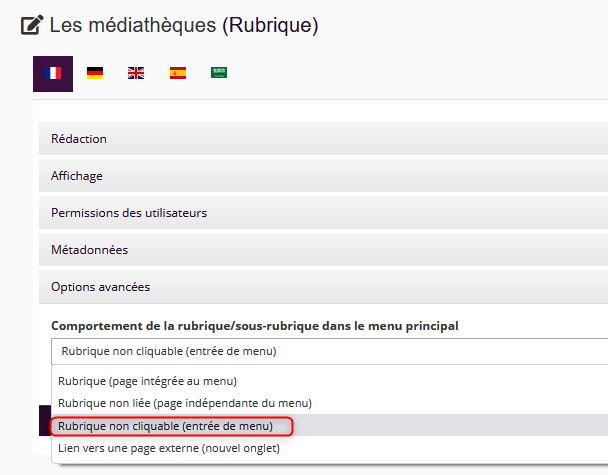
- Dans la zone « Comportement de la rubrique/sous rubrique dans le menu principal », sélectionnez « Rubrique non cliquable (entrée de menu) ».
- Cliquez sur le bouton
 .
. - Créez les trois sous-rubriques.
3.6.2 Rendre indépendante une rubrique ou sous-rubrique dans le menu portail
Il est désormais possible de rendre indépendante une rubrique ou sous-rubrique dans le menu du portail.
Exemple :
Je souhaite créer une page « Mes coups de cœur du mois » dans mon portail que je ne souhaite pas rendre visible dans mon menu du portail.
Pour cela, il suffit de suivre les étapes suivantes :
- Créez la rubrique « Mes coups de cœur du mois ».
- Dépliez l’onglet « Options avancées ».
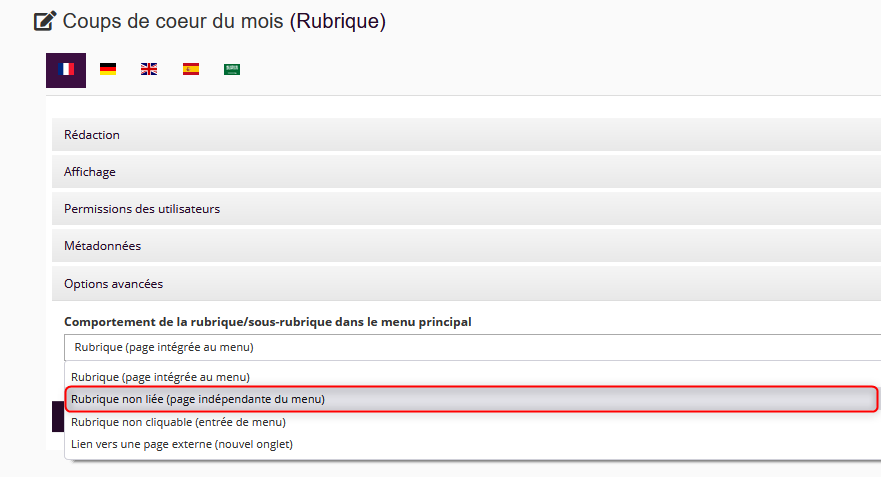
- Dans la zone « Comportement de la rubrique/sous rubrique dans le menu principal », sélectionnez « Rubrique non liée (page indépendante du menu) ».
4. Cliquez sur le bouton .
.