
1. Services aux abonnés
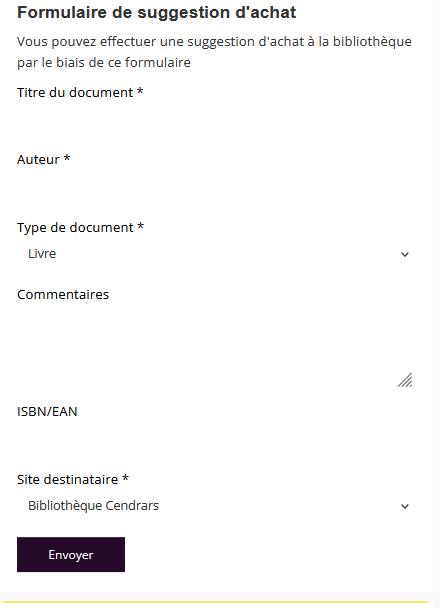
1.1 Suggestion d’achat en ligne
Cette évolution est réservée aux clients disposant de Decalog SIGB, et suppose d’avoir activé au préalable l’option côté SIGB.
Le paramétrage du formulaire de suggestions d’achat des abonnés se fait en trois étapes :
- Activer l’option côté Decalog SIGB
- Paramétrer le contenu du formulaire
- Ajouter le type de contenu dans la page de son choix
La première étape est donc à réaliser côté SIGB, il suffit de transférer la demande au service support Decalog SIGB (via https://support.decalog.net) qui activera gratuitement l’option sur la base (sous conditions néanmoins, à voir avec le service support). Il est ensuite nécessaire d’activer l’option sur le(s) site(s) concerné(s) depuis l’administration du réseau côté SIGB.
La seconde étape nécessite de se connecter en tant qu’administrateur sur le portail. On a alors accès à une nouvelle entrée « Services en ligne abonnés », à partir de laquelle le menu « Formulaire de préinscription abonné » est accessible.
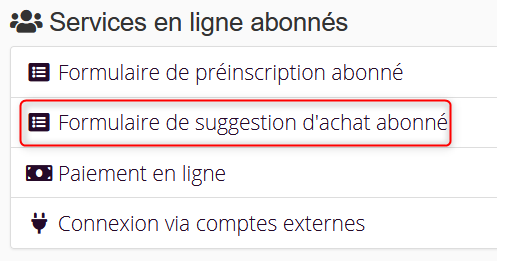
Il est ainsi possible de paramétrer via cette entrée les champs qui seront mis à disposition auprès des abonnés souhaitant effectuer une suggestion d’achat en ligne.
A noter : le champ « Type de document » va renseigner le type d’expression dans Decalog SIGB :
Champ « Type de document » dans le formulaire portail | Équivalence côté Decalog SIGB |
Livre | Type d'expression : Texte |
Bande dessinée | Type d'expression : Texte + Note suggestion : "L'abonné souhaite une BD" |
Film | Type d'expression : Vidéo et document projeté |
Musique | Type d'expression : Musique et son |
Livre lu | Type d'expression : Musique et son + Note suggestion : "L'abonné souhaite un livre lu" |
Jeu vidéo | Type d'expression : Ressource électronique |
Jeu | Type d'expression : Objet en 3 dimensions |
Pour les réseaux de bibliothèques uniquement :
Le champ « Site destinataire » sera limité aux sites ayant choisi d’activer les suggestions d’achat abonné sur Decalog SIGB (depuis Administration du réseau > Sites > Portail public).
La troisième étape permet d’ajouter le formulaire de suggestions d’achat abonnés sur la page de votre choix et d’en ajuster l’affichage :
- Positionnez vous sur la page sur laquelle vous souhaitez ajouter le formulaire.
- Cliquez sur l’icône
 et ajoutez le type de contenu « Ajouter le formulaire de suggestion d'achat abonné ».
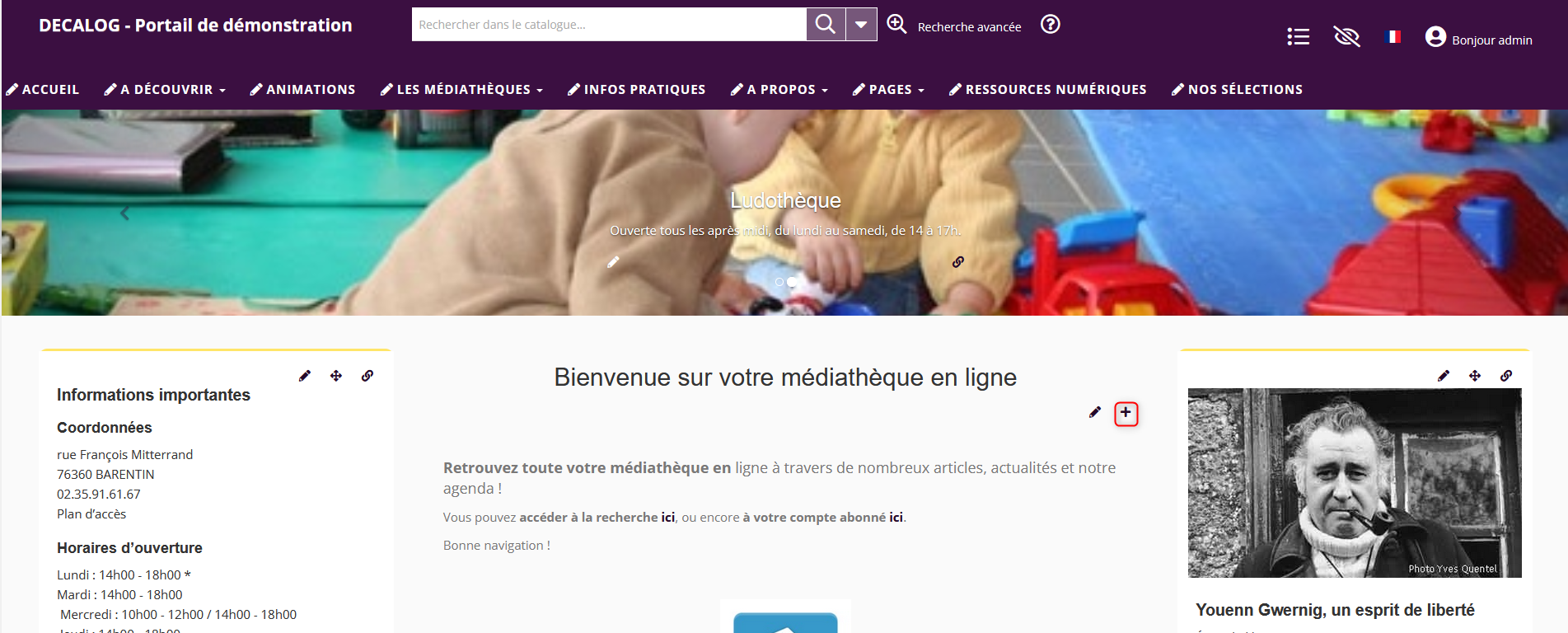
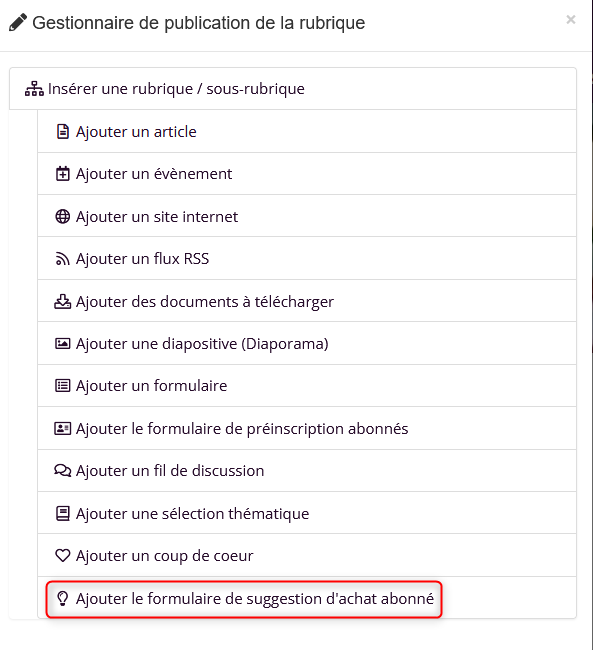
- Paramétrez le formulaire (titre, texte introductif, emplacement sur la page).
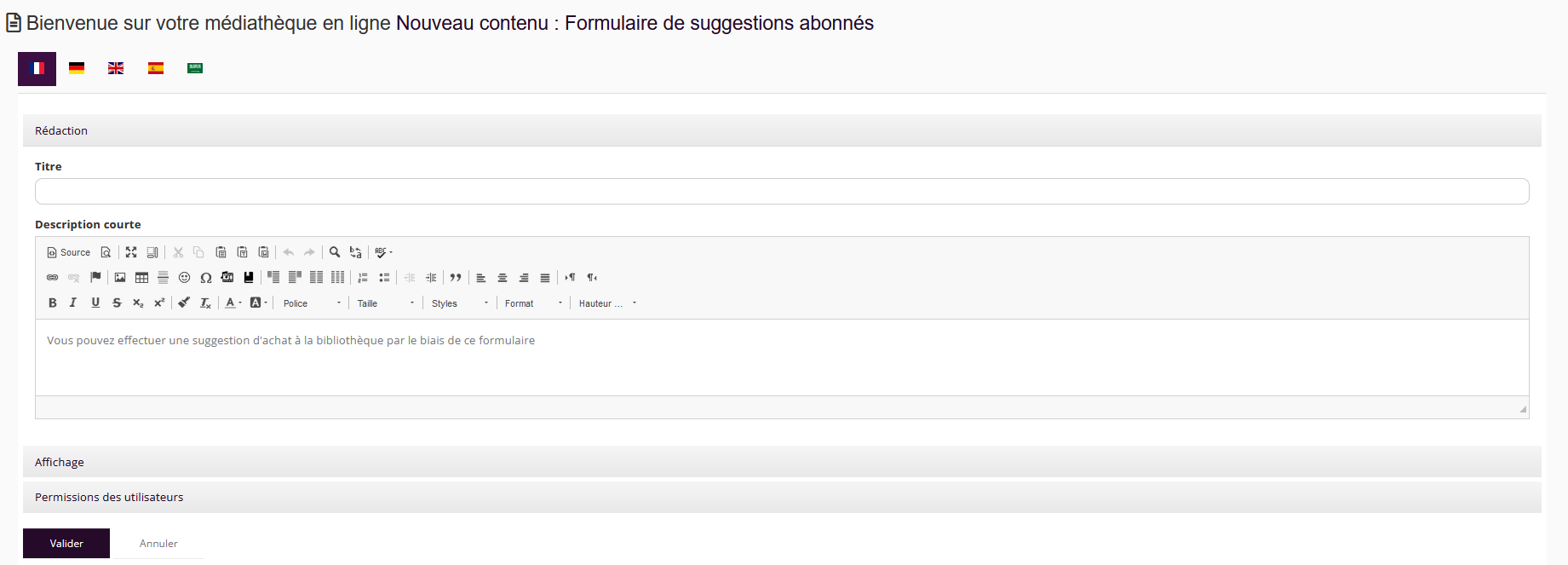
- Validez : le formulaire est désormais accessible !
1.2 Préinscription en ligne des abonnés
Cette évolution est réservée aux clients disposant de Decalog SIGB, et suppose d’avoir activé au préalable l’option côté SIGB.
Le paramétrage du formulaire de préinscription en ligne des abonnés se fait en trois étapes, strictement similaires à celles du paramétrage du formulaire de suggestions d’achat :
- Activer l’option côté Decalog SIGB
- Paramétrer le contenu du formulaire
- Ajouter le type de contenu dans la page de son choix
La première étape est donc à réaliser côté SIGB, il suffit de transférer la demande au service support Decalog SIGB (via https://support.decalog.net) qui activera gratuitement l’option sur la base, sans conditions particulières. Il est ensuite nécessaire d’activer l’option sur le(s) site(s) concerné(s) depuis l’administration du réseau côté SIGB.
La seconde étape nécessite de se connecter en tant qu’administrateur sur le portail. On a alors accès à l’entrée « Services en ligne abonnés », à partir de laquelle le menu « Formulaire de préinscription abonné » est accessible.
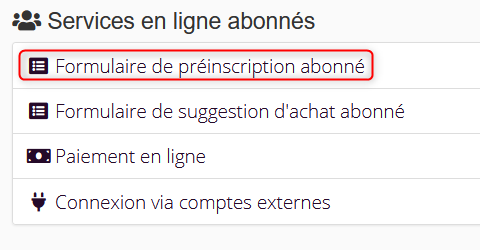
Il est ainsi possible de paramétrer via cette entrée les champs qui seront mis à disposition auprès des abonnés souhaitant se préinscrire.
Attention : si vous choisissez de rendre l’adresse accessible, cela impliquera de contrôler et corriger régulièrement votre base d’adresses dans Decalog SIGB.
Pour les réseaux de bibliothèques uniquement :
Le champ « Site de préinscription » sera limité aux sites ayant choisi d’activer la préinscription en ligne sur Decalog SIGB (depuis Administration du réseau > Sites > Portail public).
La troisième étape permet d’ajouter le formulaire de préinscription abonnés sur la page de votre choix et d’en ajuster l’affichage :
- Positionnez-vous sur la page sur laquelle vous souhaitez ajouter le formulaire.
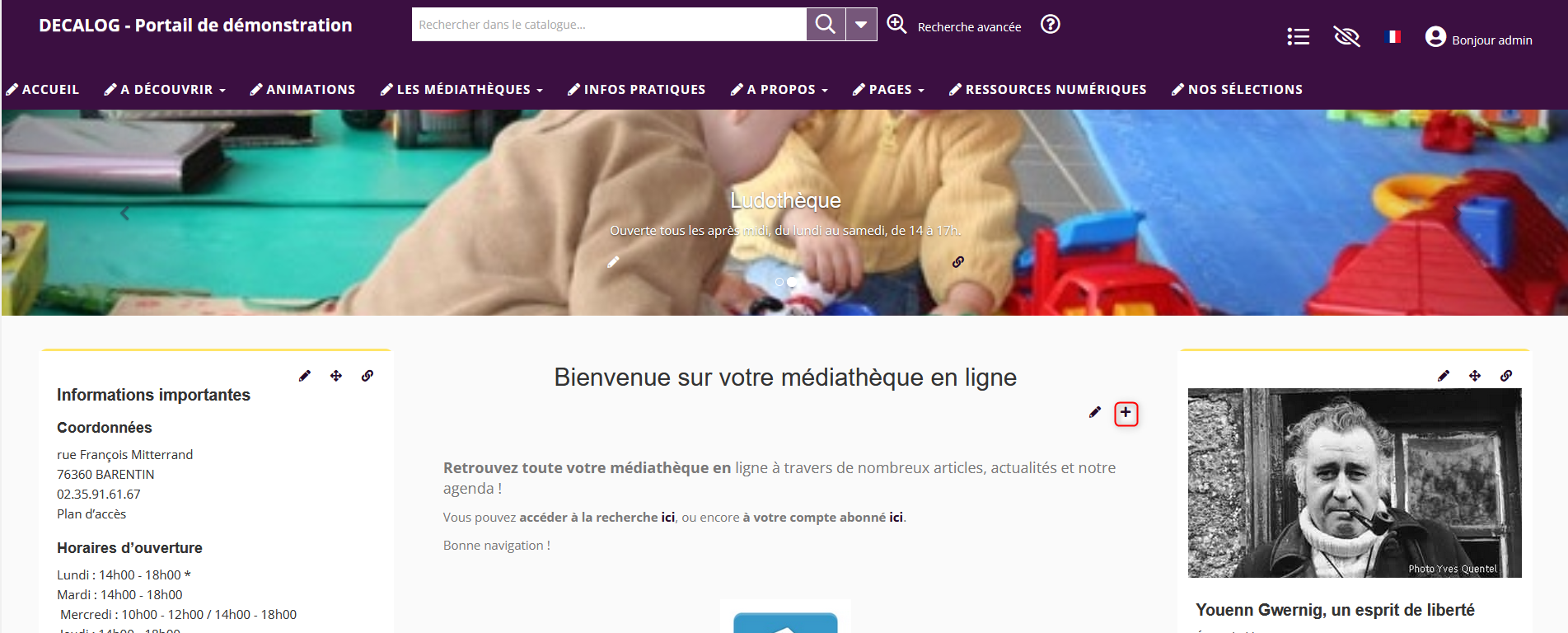
- Cliquez sur l’icône
 et ajoutez le type de contenu « Ajouter le formulaire de préinscription abonné ».
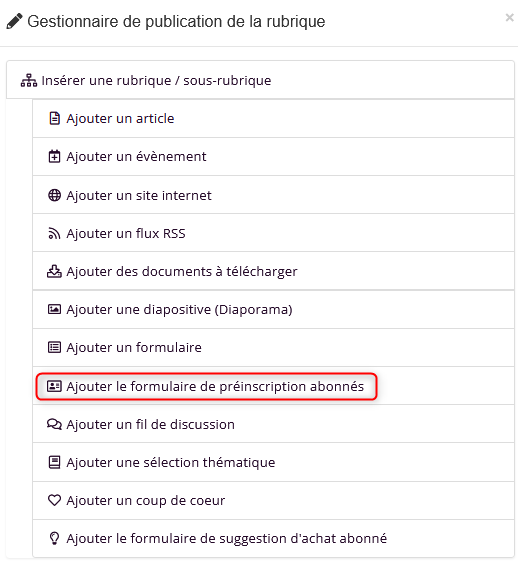
- Paramétrez le formulaire (titre, texte introductif, emplacement sur la page).
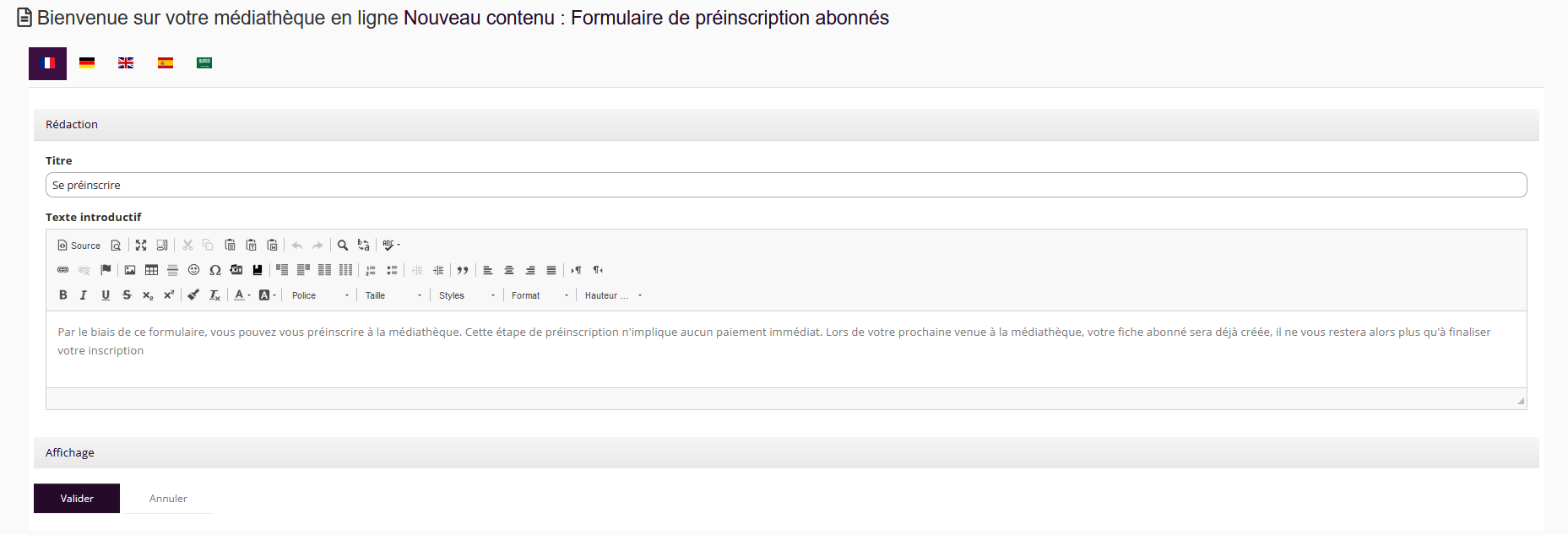
- Validez : le formulaire est désormais accessible !
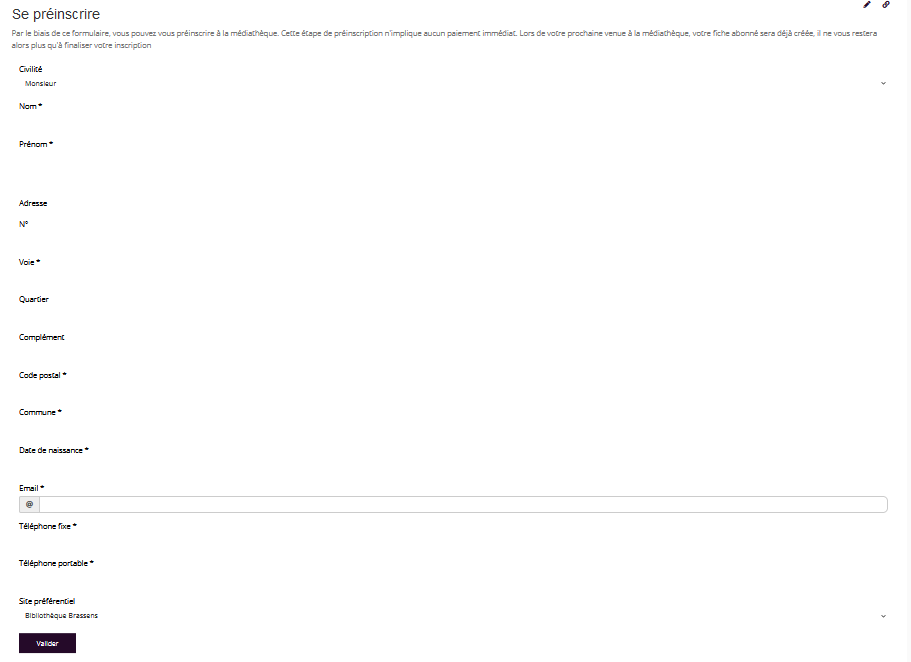
Dans Decalog SIGB, lorsqu’un internaute se préinscrit, une fiche abonné est créée à son nom : un critère de recherche est accessible pour retrouver les fiches d’abonnés préinscrits. Vous pouvez consulter le récapitulatif des mises à jour de la version 7.6 de Decalog SIGB pour plus d’informations à ce sujet.
1.3 Reprise de l’encart compte abonné
L’encart du compte abonné (accessible au clic sur « Bonjour XXX » après la connexion à un compte abonné ou gestionnaire) a été repris :
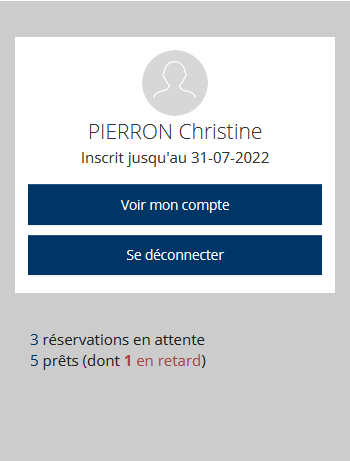
Il permet de faire une synthèse rapide du compte abonné, tout en proposant une interface plus agréable à la consultation. Le compte abonné (accessible au clic sur le bouton « Voir mon compte ») n’a pas fait l’objet de modifications particulières.
1.4 Lien proposé en cas de recherche infructueuse
Il est possible de proposer un lien à l’abonné pour le rediriger vers une page en cas de recherche infructueuse.
Pour cela :
- Se connecter en tant qu sur le portail.
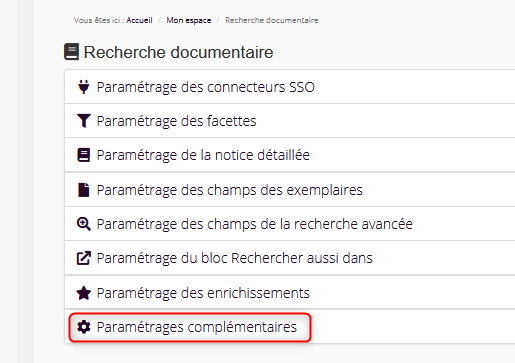
- Accéder à l’entrée « Recherche documentaire » dans le menu, puis « Paramétrages complémentaires ».
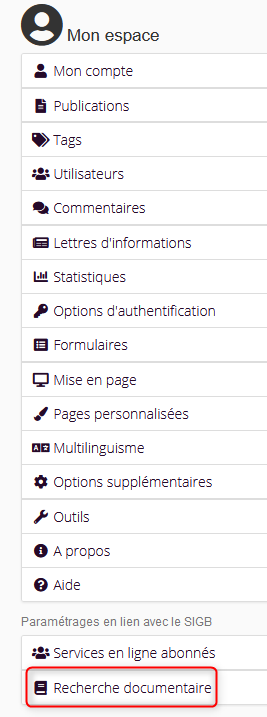
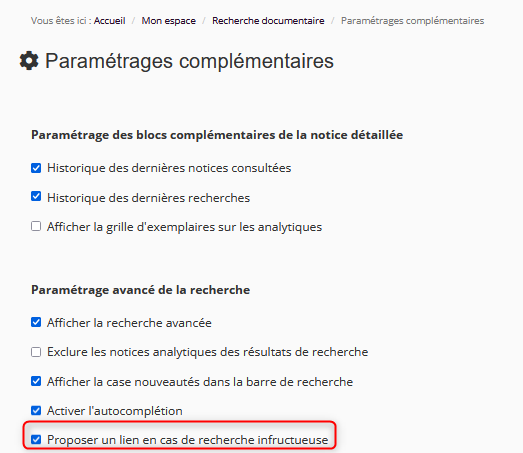
- Cocher la case « Proposer un lien en cas de recherche infructueuse ».
On peut ainsi penser à ce type de proposition :

La case à cocher « Imposer la connexion au compte abonné lors du clic sur le lien » permet d’imposer à l’abonné de se connecter au moment où il clique sur le lien, ce qui peut lui permettre d’accéder à du contenu réservé aux utilisateurs authentifiés, comme le formulaire de suggestions d’achat.