
Nouvelles fonctionnalités et améliorations
Indiquer sur quels évènements modérer les inscriptions
Avant la mise à jour 4.6, quand, depuis le Tableau de bord, on se rendait dans Services aux abonnés > Gestions des évènements, il n'était pas possible d'identifier quels évènements avaient des inscriptions en demande de modération.
Pour le savoir, il fallait ouvrir les évènements un par un pour vérifier lesquels étaient concernés, ce qui était assez chronophage, surtout s'il y avait beaucoup d'évènements ouverts aux inscriptions.
Depuis la mise à jour 4.6, il est possible, toujours depuis le Tableau de bord, section Services aux abonnés > Gestions des évènements de savoir d'un seul coup d'œil quels sont les évènements à modérer. En effet, on a maintenant 2 onglets :
- - Inscriptions Traitées
- - Inscriptions À modérer
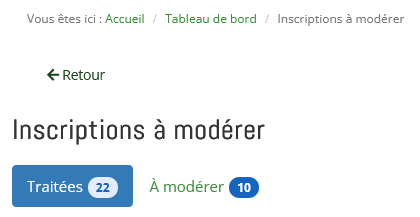
En cliquant sur l'onglet À modérer, on a le tableau suivant avec la liste des inscriptions à modérer.
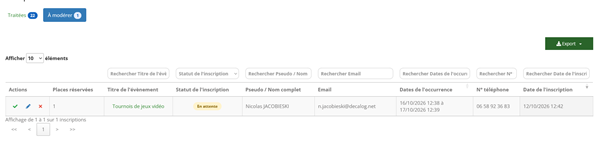
On a ainsi :
- Une colonne Actions dans laquelle on peut :
o Valider
o Editer
o Refuser
- Une colonne avec le nombre de Places réservées.
- Une colonne avec le Titre de l'évènement.
- Une colonne avec le Statut de l'inscription (En attente si l'inscription est dans le menu À modérer)
- Une colonne avec le Pseudo/ Nom complet de la personne qui s'est inscrite
- Une colonne avec l'adresse Email de la personne qui s'est inscrite
- Une colonne avec la Date de l'occurrence de l'évènement
- Une colonne avec le Numéro de téléphone de la personne qui s'est inscrite
- Une colonne avec la Date de l'inscription.
Comme il s'agit d'un tableau, on peut :
- Soit trier dans un sens ou l'autre en cliquant sur l'entête du tableau
- Soit en recherchant dans les champs de recherche au-dessus du tableau
Pouvoir dupliquer un contenu (Vue, Coup de cœur, Agenda, Formulaire, Diapositive …)
Outre les articles et évènements (anciens et nouveaux), qu'il est déjà possible de dupliquer depuis la mise à jour 4.4 de fin juillet 2026, la duplication s'étend désormais aux contenus suivants :
- Portails Essentiel :
- Sélection thématique
- Coup de cœur
- Portails Pro :
- Site internet
- Flux RSS
- Documents à télécharger
- Diapositive
- Formulaire
- Sélection thématique
- Agenda
- Coup de cœur
- Vue
Il faut pour cela retrouver et cliquer sur le bouton Dupliquer  dans les différents boutons d'action.
A noter :
Quand un contenu est dupliqué :
- La mention "_copie" est ajoutée au titre
- La Visibilité du contenu passe en "brouillon"
Par ailleurs, il n'est pas possible de dupliquer une page/rubrique.
Permettre l'affichage ou non du titre
Avant la mise à jour 4.6, il n'y avait que sur le contenu de type Diapositive qu'il était possible de choisir d'afficher ou non le titre.
Avec cette mise à jour, pour tous les contenus, il est possible de choisir si l'on souhaite afficher ou non le titre et ce aussi bien au moment de la création qu'au moment de la modification du contenu.
Cela signifie que cette fonctionnalité est rétroactive et qu'il est possible de masquer le titre des contenus déjà existants.
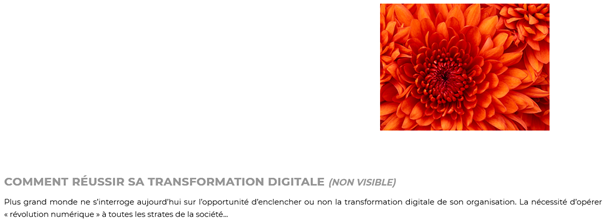
Il est important de noter ici que le titre d'un contenu n'est masqué qu'aux yeux des visiteurs et des abonnés connectés. Le titre masqué apparait sous la forme suivante pour un gestionnaire :
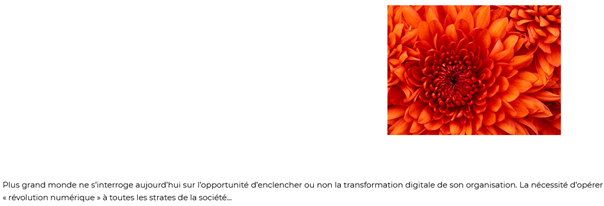
Et voici ce que voit un visiteur ou un abonné connecté :
Mais prenons quelques exemples plus concrets.
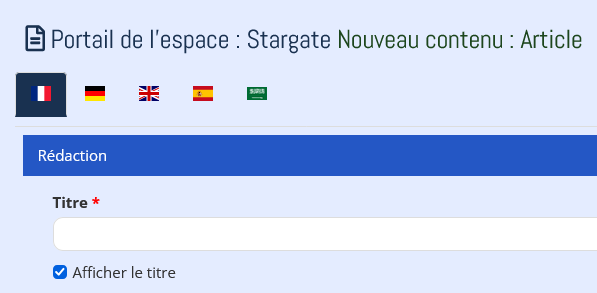
Pour un contenu de type Article
Au moment de la création ou de la modification d'un contenu de type Article, dans l'onglet Rédaction, sous le champ Titre, on peut choisir, par l'intermédiaire d'une case à cocher,
si on veut l'afficher ou non :
Pour un contenu de type Évènement
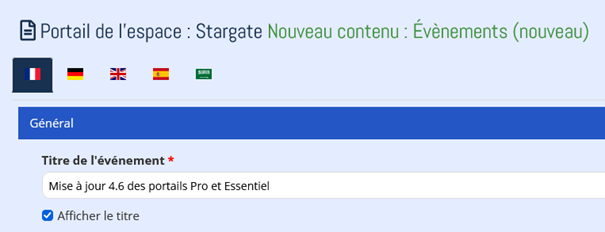
Il en va de même pour un contenu de type Évènement :
Pour un contenu de type Vue
Pour le contenu de type Vue, c'est un peu particulier. En effet, un contenu de type Vue permettant d'afficher un ou plusieurs types de contenu au même endroit - comme des articles, des évènements, des coups de cœur, des sélections thématiques et des sites Internet - il y a, de fait, plusieurs titres à afficher ou non - en réalité un titre par type de contenu. Voyons cela en détail.
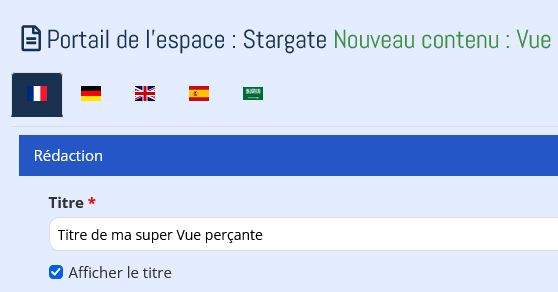
Comme pour les autres types de contenu, on a la possibilité d'afficher ou non le titre de la vue elle-même dans l'onglet Rédaction :
Cependant, on retrouve cette fonctionnalité dans l'onglet Affichage de la vue, devant chaque type de contenu qu'on veut appeler dans cette vue :
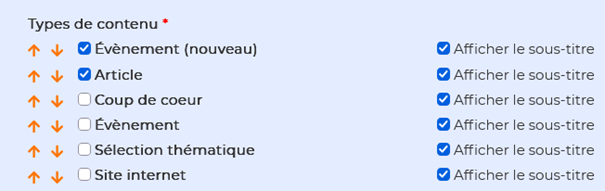
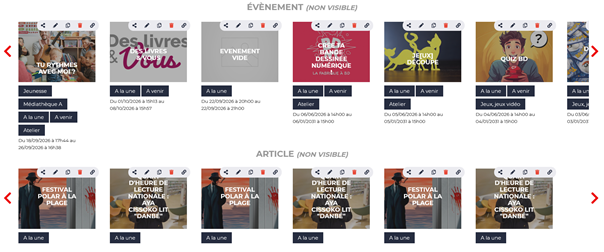
Par défaut, un sous-titre apparait au-dessus du type de contenu, quelle que soit la mise en forme (liste, diaporama, mosaïque, carrousel, DKFlix ou liste à puces). Ci-dessous, des contenus de type Évènement et de type Article quand les sous-titres sont affichés :
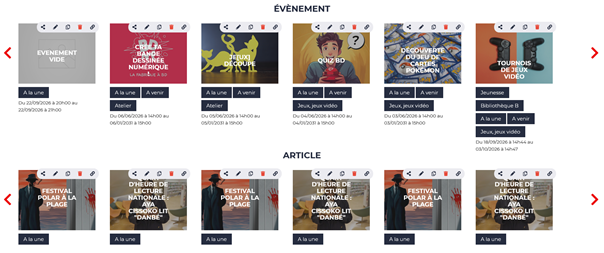
Les mêmes évènements et articles quand les sous-titres sont masqués :
Pour un contenu de type Horaires
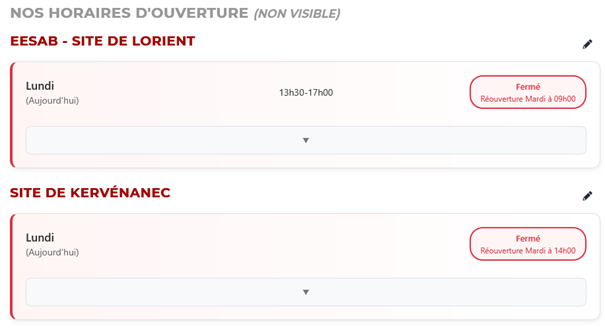
Par défaut, on a plusieurs titres qui apparaissent :
- Le titre du bloc horaires (ex : Nos horaires d'ouverture)
- Le nom de la bibliothèque/médiathèque
Grâce à cette fonctionnalité, on peut maintenant choisir d'afficher ou non le titre du bloc,
ce qui peut être intéressant, non ?
Évènement ancien - Obligation de créer un nouvel évènement
Depuis la mise à jour 4.4 de juillet 2026, nous avons totalement revu le module évènement. Dès lors, quand on crée un évènement on crée un évènement "nouveau" pour indiquer qu'on le fait avec le "nouveau" module.
Cependant, il reste de nombreux portails qui utilisent encore l'"ancien" module.
Aussi, pour vous inciter à utiliser le "nouveau" système, quand vous dupliquez un "ancien" évènement, celui-ci était automatiquement converti en évènement "nouveau".
Avec la MAJ 4.6, nous allons plus loin dans cette migration vers le nouveau module évènement.
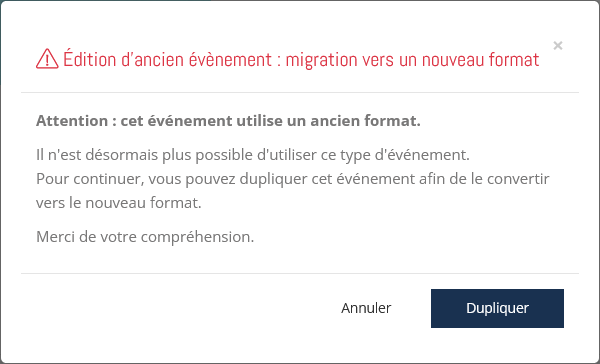
Ainsi, lorsqu'on clique sur le bouton Éditer d'un "ancien" évènement…

… on a désormais le message suivant qui s'affiche :
Il en va de même quand on veut éditer un "ancien" évènement depuis l'interface d'administration, notamment la liste des Publications en ligne :

Prévenir les visiteurs d'un site que l'application DecaPocket existe
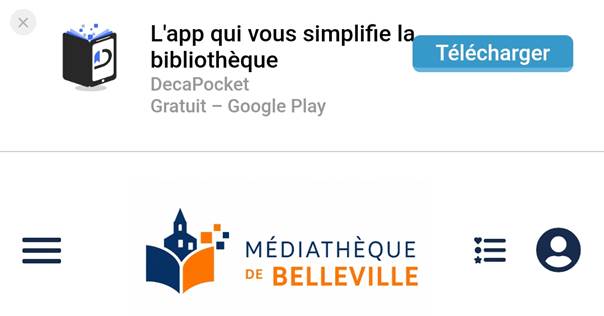
Avec la mise à jour 4.6, quand un visiteur se rend, sur son téléphone mobile pour la première fois sur un portail qui dispose de l'application DecaPocket, il en est informé par le biais d'une bannière :
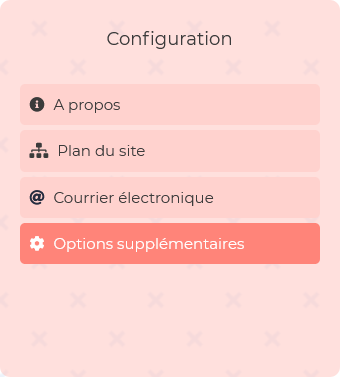
Pour activer/désactiver cette option, il faut cliquer sur Options supplémentaires, dans le bloc Configuration du Tableau de bord.
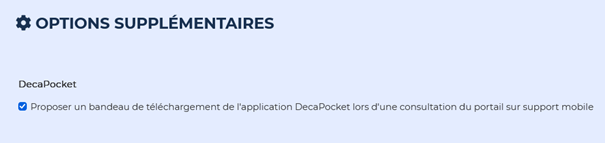
Là, il faut cocher/décocher l'option Proposer un bandeau de téléchargement de l'application DecaPocket lors d'une consultation du portail sur support mobile
Refonte du bloc Nouveautés du tableau de bord du portail pro
Depuis la mise à jour 4.6, le bloc Nouveautés du tableau de bord du portail a été repensé.
Plus lisible, il liste désormais l'ensemble des nouvelles fonctionnalités et intègre un lien vers le récapitulatif de chaque mise à jour.
Ajout d'un bouton pour Modifier les informations de l'établissement, notamment les Horaires
Depuis la mise à jour 4.4 de juillet, nous avons revu la mise en forme du contenu Horaires, en proposant non pas une mais 4 mises en forme différentes.
Avec la mise à jour 4.6, nous avons ajouté un bouton pour Modifier les informations de l'établissement à droite du nom des bibliothèques/médiathèques.

C'est sur cette page, également accessible depuis le Tableau de bord pour les Portail pro uniquement, qu'on peut, entre autres, modifier les Horaires …
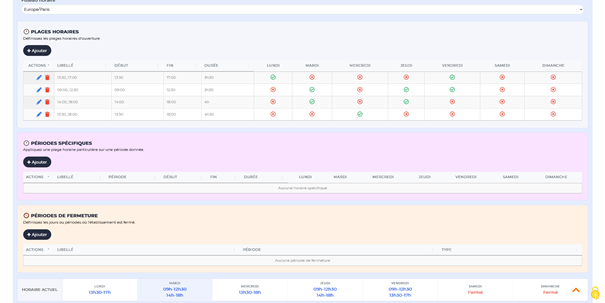
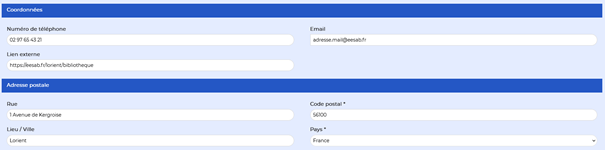
… mais aussi le nom et les coordonnées de chaque bibliothèque/médiathèque, etc …
Avoir des statistiques de DecaPocket
Avec la mise à jour 4.6, il est possible de consulter, sur le portail, les statistiques de l'application mobile DecaPocket (remplaçante de BibEnPoche).
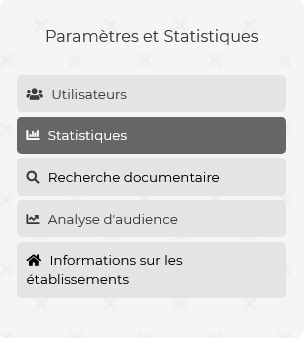
Il faut, pour cela, depuis le Tableau de bord, dans le bloc Paramètres et Statistiques, cliquer sur Statistiques
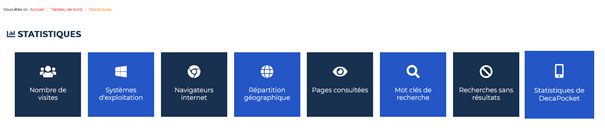
De là, il faut tout simplement cliquer sur Statistiques de DecaPocket.
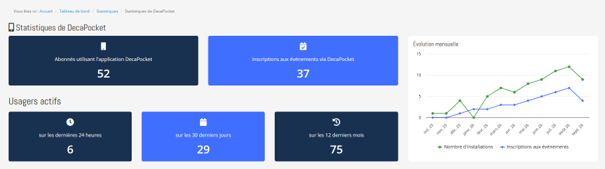
On peut ainsi savoir :
- Combien y-a-t-il d'Abonnés utilisant l'application DecaPocket
- Combien y-a-t-il d'Inscriptions aux évènements via DecaPocket
- Combien y-a-t-il d'Usagers actifs sur les dernières 24 heures
- Combien y-a-t-il d'Usagers actifs sur les 30 derniers jours
- Combien y-a-t-il d'Usagers actifs sur les 12 derniers mois
Ainsi qu'une Évolution mensuelle sous la forme d'un graphique avec 2 courbes :
- Une courbe présentant le Nombre d'installations
- Une courbe présentant le Nombre d'inscriptions aux évènements
Modification du fuseau horaire
Même si cela ne concerne qu'une minorité de nos portails, la mise à jour 4.6 permet désormais de modifier le fuseau horaire du portail.
Il faut, pour cela, cliquer sur Informations sur les établissements, depuis le Tableau de bord, dans le bloc Paramètres et Statistiques
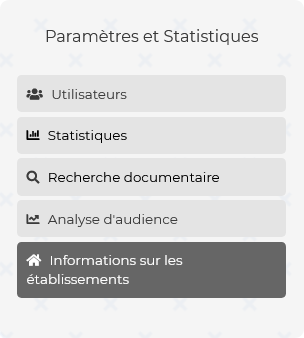
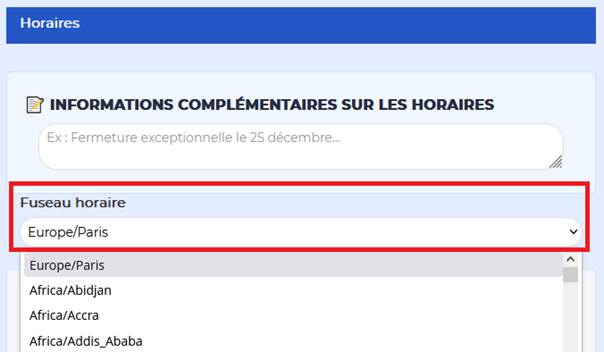
Une fois sur la page Informations sur les établissements, il faut cliquer sur le petit crayon  dans la colonne Actions (colonne de droite) en regard de la bibliothèque/médiathèque concernée

Ensuite, dans la section Horaires, on retrouve un menu déroulant Fuseau horaire
Alternative au ReCaptcha de Google : Altcha
Enfin, suite aux demandes exprimées par plusieurs de nos clients, la mise à jour 4.6 intègre Altcha, une alternative au ReCaptcha de Google.
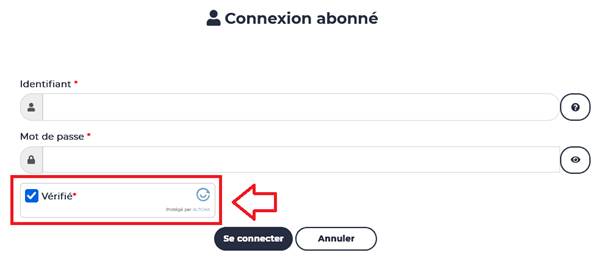
Concrètement, nous ne dépendons plus de Google : la vérification est effectuée par Altcha, une solution open source auto-hébergée, sans cookie, sans pistage et sans transfert de données vers des tiers. Nous retrouvons ainsi pleinement la maîtrise de nos données et de celles de nos utilisateurs.
Côté RGPD, les bénéfices sont multiples : aucun cookie déposé, aucun fingerprinting, aucune donnée comportementale envoyée à un serveur externe. Aucun consentement n'est donc requis de la part de l'utilisateur, et la conformité RGPD est assurée nativement.
Par ailleurs, ici, plus besoin de cliquer sur des photos de feux de circulation, de vélos, de motos ou de bus pour prouver que l'on n'est pas un robot : le système analyse les interactions avec l'appareil, comme les mouvements de souris par exemple. La vérification est ainsi quasi transparente et entièrement automatique pour l'utilisateur, ce qui explique notre choix pour cette alternative.
On retrouve cette alternative sur les pages de connexion - abonné et gestionnaire - mais aussi sur les formulaires type "Formulaire de contact" ou "Formulaire de suggestion d'achat"
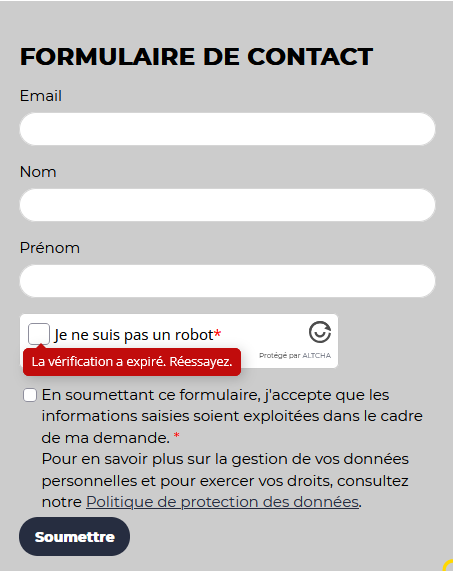
A noter : Sur les formulaires, comme ci-dessus, Altcha n'apparait, par défaut, qu'au bout de 5 minutes d'inactivité. C'est donc totalement transparent pour tout utilisateur.