
Les améliorations
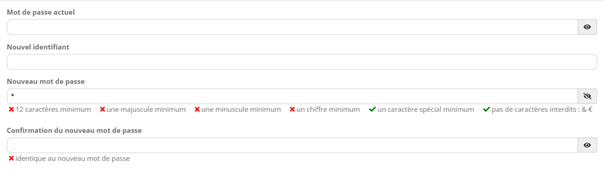
Renforcement du mot de passe à 12 caractères
Parmi les améliorations qu'apportent cette mise à jour, il y a le renforcement du mot de passe.
Ainsi, lorsqu'un abonné ou un gestionnaire souhaite(ra) changer de mot de passe ou cliquera sur Mot de passe oublié, le système ne lui demandera plus un mot de passe de 8 caractères, mais de
minimum 12 caractères, comprenant au moins :
- Une majuscule
- Une minuscule
- Un chiffre
- Un caractère spécial
Mais SANS caractères interdits comme :
- &
- €
Nouveaux modes de présentation des horaires
Depuis la mise en place du contenu de type Horaires, nous avons reçu plusieurs demandes pour modifier le mode de présentation. Nous vous avons entendu et c'est pourquoi, avec cette mise à jour, nous ne vous proposons pas un, mais quatre nouveaux modes de présentation pour les horaires.
Pour avoir ce contenu de type Horaires, il faut :
1. Se rendre sur la page où vous souhaitez afficher vos horaires
2. Cliquer sur + (Ajouter une publication) > Ajouter des horaires d'ouverture
3. Dans l'onglet Rédaction, indiquer le Titre du bloc
4. Dans l'onglet Affichage, indiquer la Zone d'affichage
5. Dans l'onglet Affichage, indiquer la Mise en forme parmi :
a. Le Mode Journalier
b. Le Mode Tableau
c. Le Mode Rotation
d. Le Mode Mosaïque
6. Cliquer sur Valider
Mode Journalier (par défaut)
Le Mode Journalier est le mode par défaut. C'est donc ce mode que vous aurez si vous avez choisi d'insérer, sur votre portail, un contenu de type Horaires, avant la mise à jour 4.4
Lorsque les horaires sont repliés
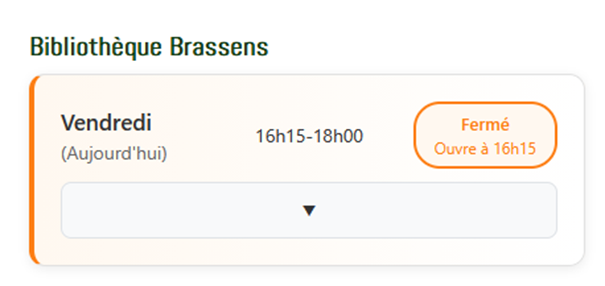
Lorsque les horaires sont repliés, on a :
- Nom de la bibliothèque (titre de la section)
- Nom du jour (Aujourd'hui)
- Horaires d'aujourd'hui (sur une ligne sans distinction matin-après-midi)
- Statut actuel (Ouvert / Fermé / Ouvre à [heure])
- Une flèche vers le bas, qui permet d’afficher plus d’horaires de la structure.
Lorsque les horaires sont dépliés
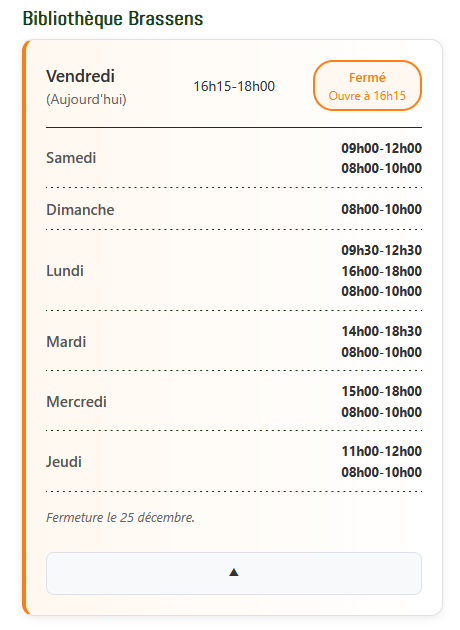
Lorsque les horaires sont dépliés, on a, en plus, pour chaque jour de la semaine :
- Le nom du jour
- Les horaires du matin sur une seule ligne
- Les horaires de l'après-midi sur une seule ligne
Par ailleurs, s'il y a des fermetures exceptionnelles, elles sont indiquées sous les horaires.
|
À noter
Les horaires d'ouverture s'affichent désormais de manière glissante à partir du jour actuel (ex. Aujourd'hui / Vendredi), suivi des jours suivants dans l'ordre chronologique. |
Affichage du statut
Le statut est affiché entre le nom de la bibliothèque et les horaires, de manière visible :
• "Ouvert" (en vert) - Si l'heure actuelle se situe dans une plage d'ouverture
• "Fermé" (en rouge) - Si la bibliothèque est fermée toute la journée
• "Ouvre à 14h00" (en orange) - Si la bibliothèque est fermée actuellement mais ouvre plus tard dans la journée
Mode Tableau
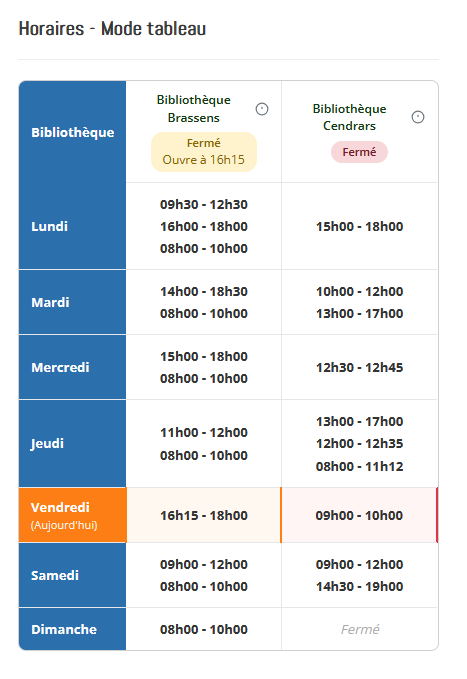
Cette présentation synthétique sous forme de tableau, permet de comparer facilement les horaires de plusieurs bibliothèques.
Sur la première ligne, on retrouve :
- Le nom de la bibliothèque/médiathèque
- Le statut (Ouvert/Fermé/ Ouvre à xxhxx si la bibliothèque est fermée actuellement mais ouvre plus tard dans la journée)
Sur les autres lignes :
- Le nom du jour
- L'horaire du matin (sur une seule ligne)
- L'horaire de l'après-midi (sur une seule ligne)
Aujourd'hui est affiché :
- En vert si c'est ouvert
- En rouge si c'est fermé
- En orange si la bibliothèque est fermée actuellement mais ouvre plus tard dans la journée
Avec cet affichage, le tableau commence toujours le lundi, même si la bibliothèque est fermée
Mode Rotation
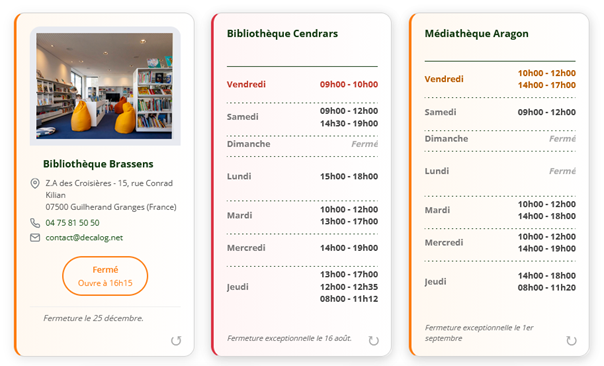
Chaque bibliothèque sélectionnée est représentée par une card rotative.
Sur le recto
Sur le recto (ci-dessus à gauche), on retrouver :
- Une vignette avec un visuel de la médiathèque/bibliothèque
- Le nom de la médiathèque/bibliothèque
- Les coordonnées :
· Postales
· Téléphoniques
- Le statut :
• "Ouvert" (en vert) - Si l'heure actuelle se situe dans une plage d'ouverture
• "Fermé" (en rouge) - Si la bibliothèque est fermée toute la journée
• "Ouvre à 14h00" (en orange) - Si la bibliothèque est fermée actuellement mais ouvre plus tard
- La/les date(s) de la/des fermeture(s) exceptionnelle(s)
Sur le verso
Sur le verso (ci-dessus au centre et à droite), on retrouver la liste des horaires en commençant par le jour en cours. Celui-ci est en vert, en rouge ou en orange selon si la médiathèque est ouverte, fermée ou ouvre dans la journée.
Pour chaque jour, on a une ligne par demi-journée ou par jour si pas d'interruption méridienne.
Enfin, comme au recto on a la/les date(s) de la/des fermeture(s) exceptionnelle(s)
|
À noter
La card a une bordure à gauche de couleur verte, rouge ou orange en fonction de l'ouverture/fermeture du site |
Mode Mosaïque
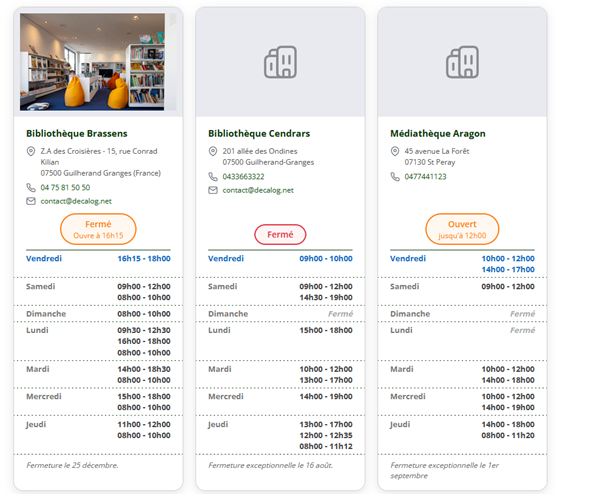
Pour le mode Mosaïque, on a les mêmes informations que le mode Rotation, mais sur un seul côté.
Messages de confirmation différenciés lors de la suppression de compte gestionnaire
Avant la MAJ 4.4 :
- Quand un utilisateur/abonné cliquait sur Soumettre en bas d'un formulaire ((formulaire de pré-inscription, formulaire de suggestion d'achat ou formulaire "classique"/lambda))
- Quand un gestionnaire faisait une modification sur la page Administration > Mise en page et cliquait sur Enregistrer les modifications,
Il y avait le même message dans les 2 cas :
"Votre action a bien été prise en compte"
Désormais … :
- Dans le cas N°1 : on affiche le message "Votre message a bien été envoyé"
- Dans le cas N°2 : on affiche le message "Vos modifications ont bien été enregistrées"
Clarification du message concernant le nombre maximal de participants
Avant la MAJ 4.4, quand un utilisateur/abonné souhait s'inscrire à un évènement paramétré pour, par exemple, 1 inscription à la fois, l'utilisateur/abonné avait cette fenêtre :
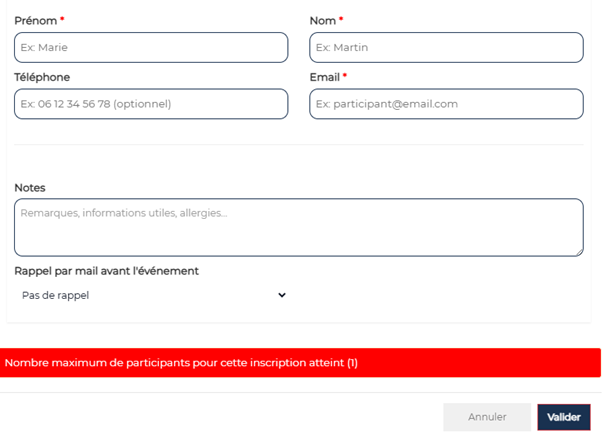
"Nombre maximum de participants pour cette inscription atteint (1)"
Ça pouvait laisser penser qu'il n'y avait plus de places.
Pour la MAJ 4.4, on a donc clarifié ce message et on l'a remplacé par :
Chaque inscription est limitée à {X} participant(s) maximum.