
5. Gestion de la recherche
5.1 Refonte de la recherche avancée
L’interface de recherche avancée a été complètement repensée afin de faciliter la recherche des utilisateurs.
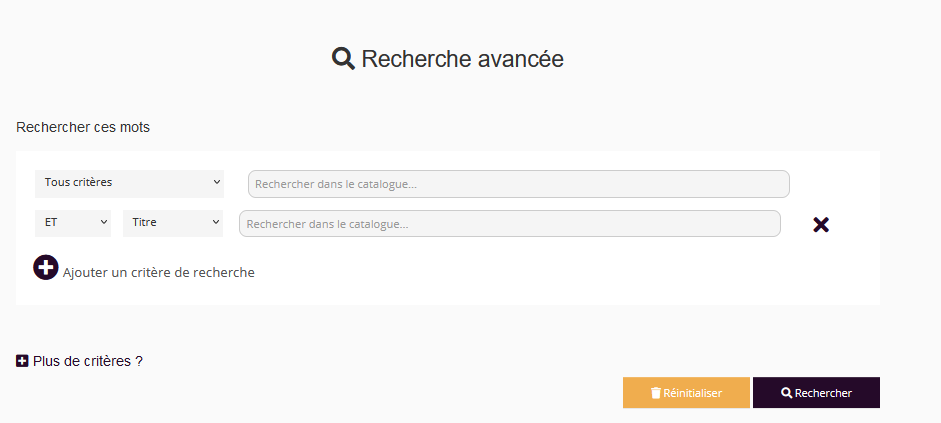
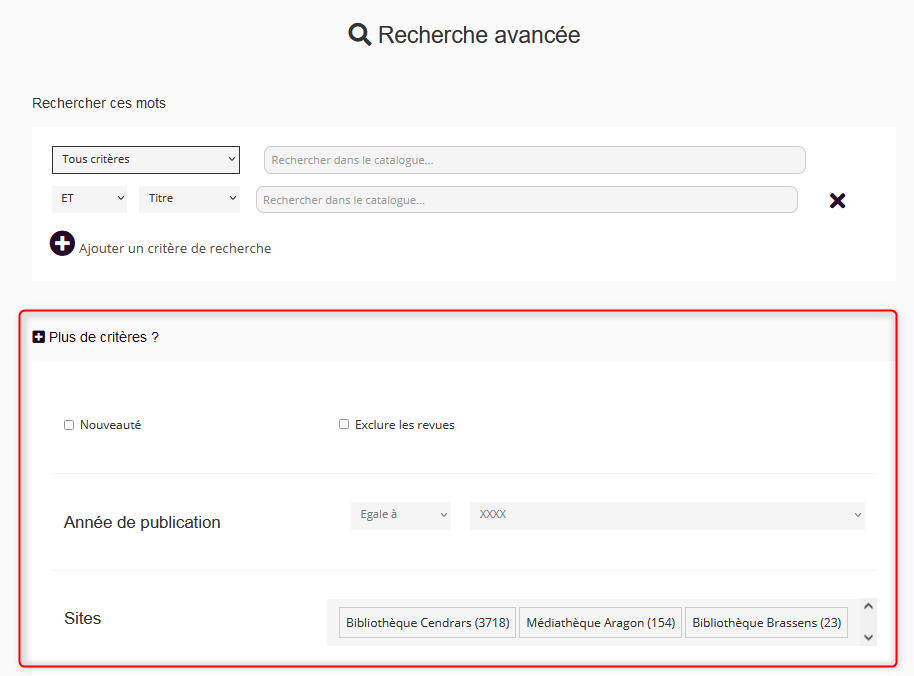
En cliquant sur « Plus de critères », l’utilisateur peut accéder à davantage de critères de recherche.
Ces critères sont administrables par le gestionnaire dans Mon espace > Recherche documentaire > Paramétrage des champs de la recherche avancée.
5.2 Désactivation de la recherche avancée
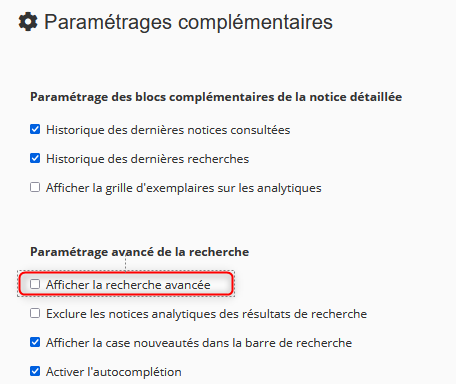
Le gestionnaire peut choisir de désactiver la recherche avancée sur le portail. Pour cela, il faut suivre les étapes suivantes :
- Cliquez sur
 ,
, - Cliquez sur
 ,
, - À partir de « Mon espace », cliquez sur l’entrée « Recherche documentaire »,
- Puis, cliquez sur la sous-entrée « Paramétrages complémentaires »,
- Décochez la case « Recherche avancée »,
- Cliquez sur le bouton
 .
.
5.3 Refonte de la notice détaillée
La notice détaillée a été repensée pour mieux répondre aux besoins des utilisateurs.
Vue globale :
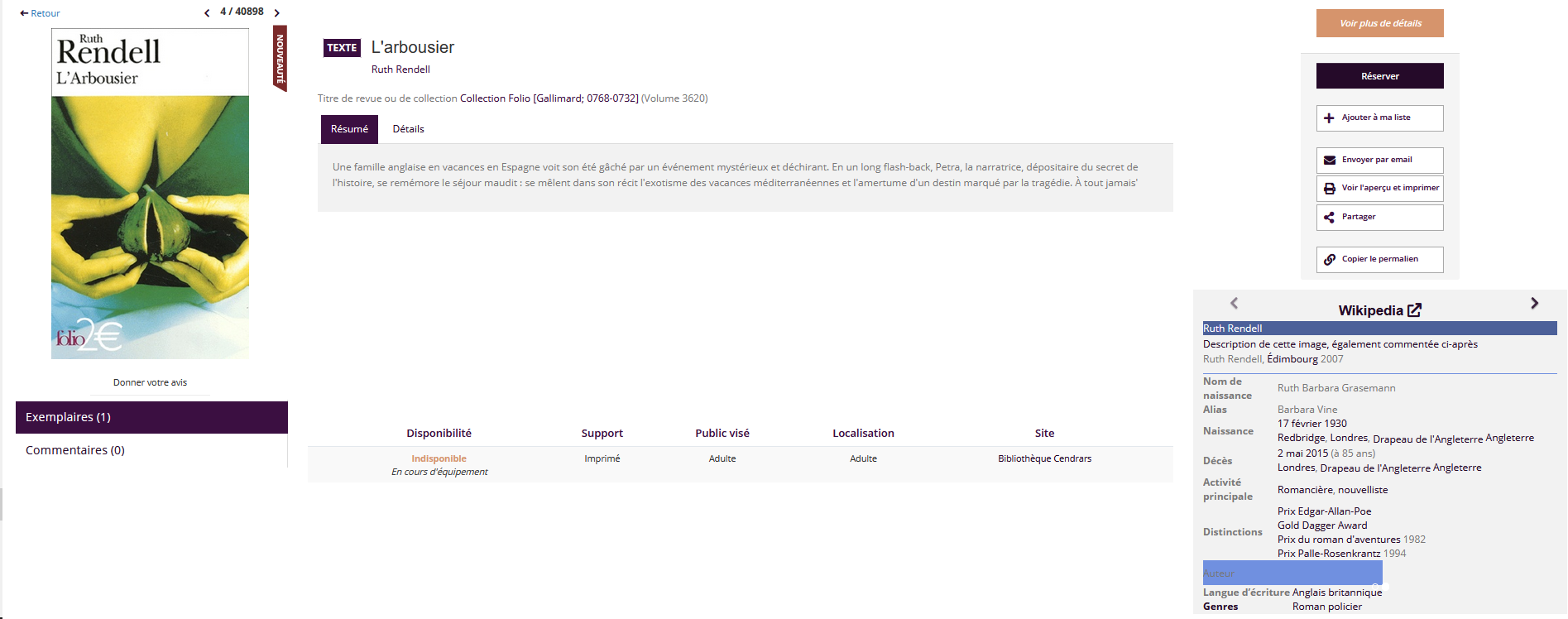
Partie centrale : cette partie permet d’accéder aux différentes informations concernant la notice (titre, auteur, année de parution, nom de la série, nom de la collection). Trois onglets permettent de compléter ces informations : onglet « Résumé », onglet « Contient » (celui-ci comprend par exemple les titres de chanson pour un CD) et l’onglet « Détails » (informations détaillées sur la notice comme la langue, les centres d’intérêts, les sujets ou les genres).
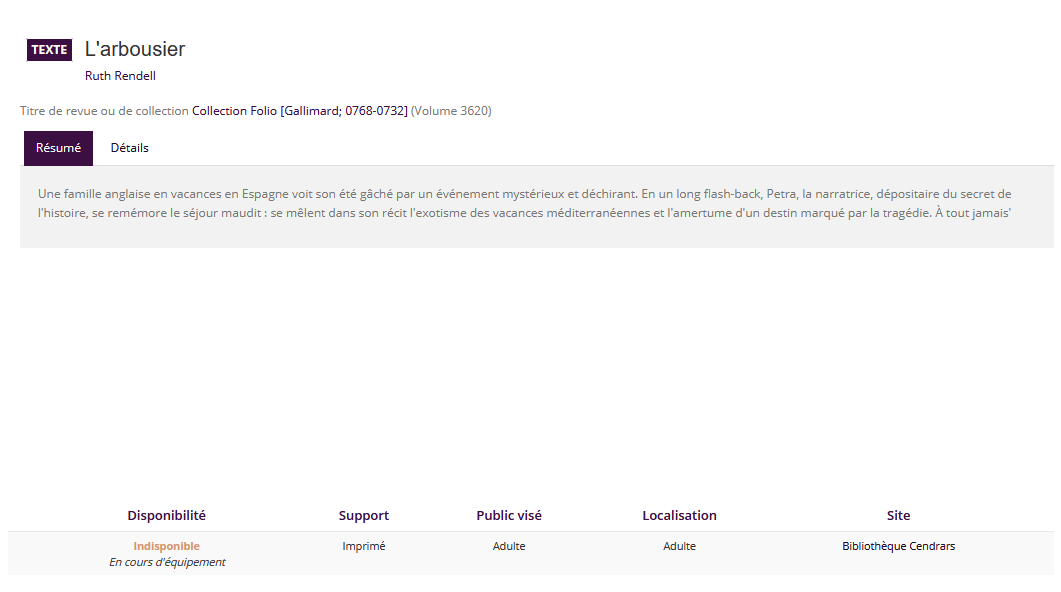
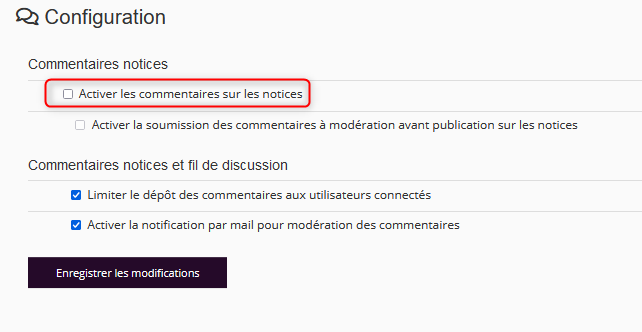
En dessous de ces différentes informations, on trouve les exemplaires ainsi que la liste des commentaires déposés sur la notice.
L'affichage des exemplaires est paramétrable par le gestionnaire dans Mon espace > Recherche documentaire > Paramétrage des champs des exemplaires. Le dépôt des commentaires sur les notices peut être désactivé par le gestionnaire depuis Mon espace > Commentaires > Configuration.
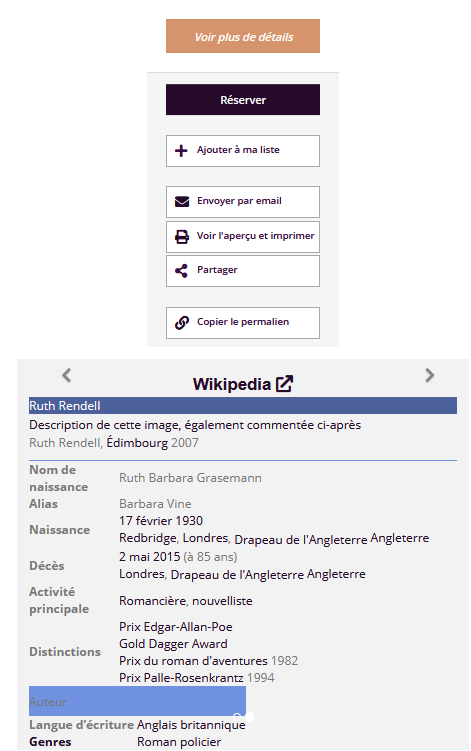
Partie à gauche : cette partie permet de pouvoir visualiser la disponibilité du document. Le simple clic sur la disponibilité du document renvoie vers la grille exemplaire ; ce qui permet de connaître le site où le document est disponible. Il est également possible de réserver le document ou encore accéder aux enrichissements (Wikipédia Last FM, Deezer). Il est également possible de partager la notice ou de récupérer le permalien de la notice.
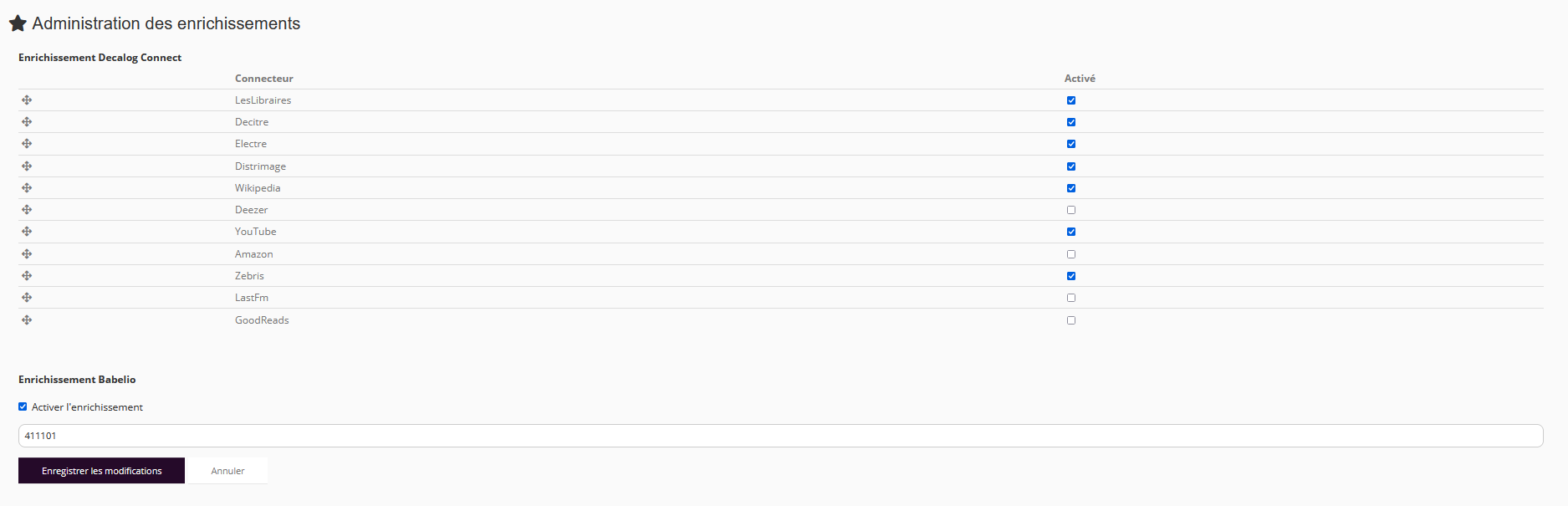
L'affichage des enrichissements est paramétrable par le gestionnaire dans Mon espace > Recherche documentaire > Paramétrage des enrichissements.
5.4 Ajout de la correction orthographique
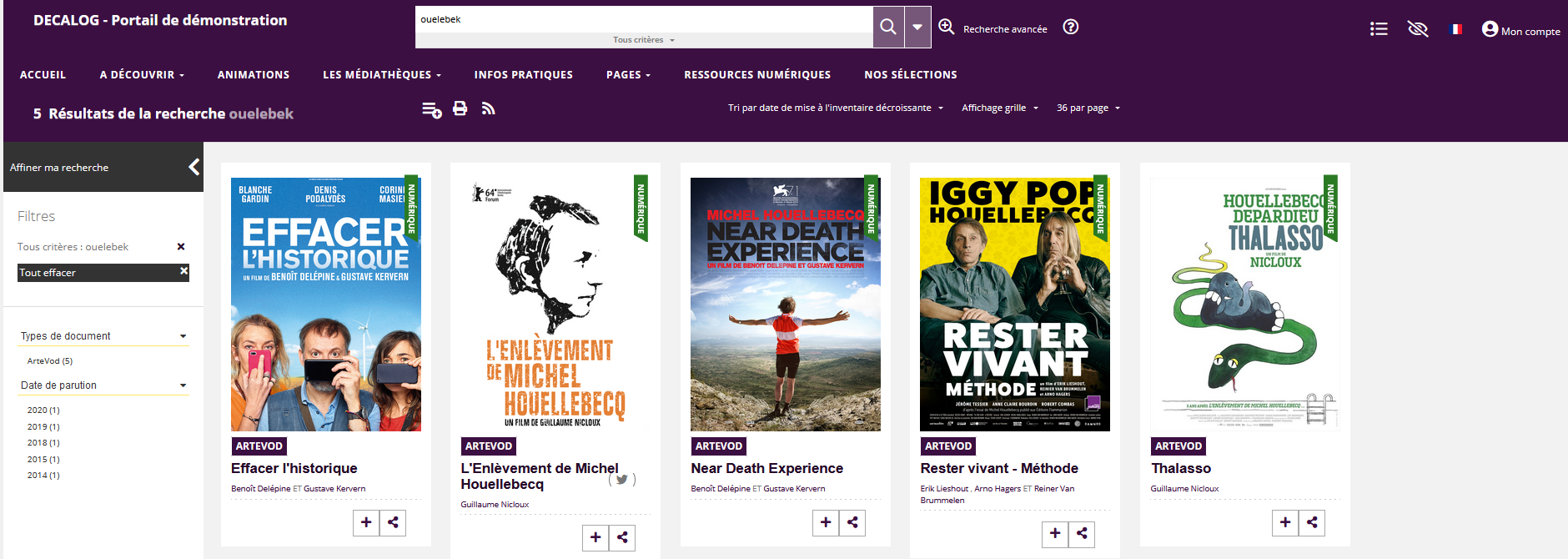
Afin de faciliter la recherche, une correction orthographique a été intégrée en recherche simple. La correction orthographique se lance si la recherche demandée ne comporte aucun résultat.
Exemple : l’utilisateur saisit « ouelebek » en recherche simple. Les œuvres de Michel Houellebecq s’affichent en résultat de recherche.
5.6 Changement des libellés des tris de recherche
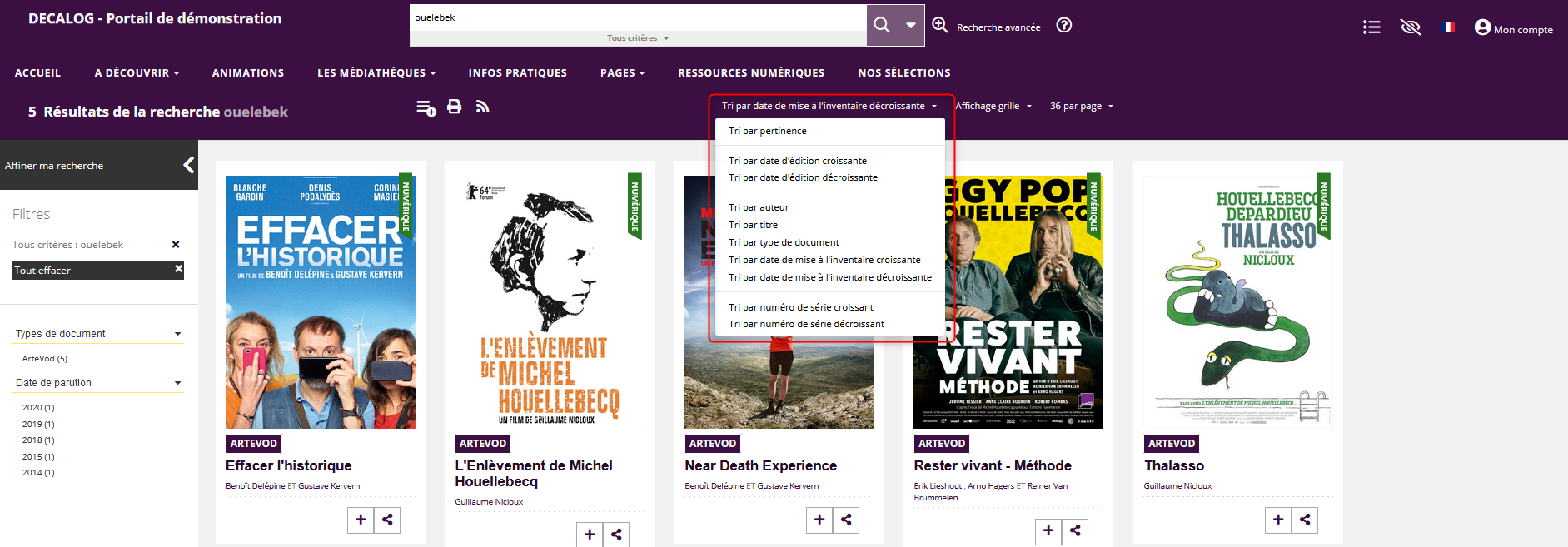
Afin d’améliorer la visibilité et l’utilisation des tris de recherche en affichage des résultats de recherche, les libellés ont été repris.
5.7 Reprise des libellés en administration de la recherche
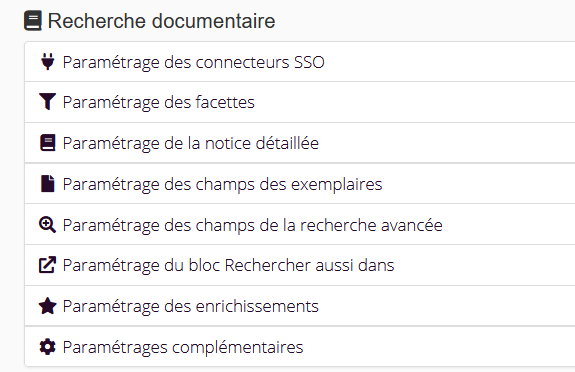
Pour faciliter le paramétrage de la recherche documentaire par le gestionnaire portail, l’ensemble des libellés ont été repris dans Mon espace puis Recherche documentaire.
5.8 Autocomplétion
Afin de faciliter les recherches de l’utilisateur portail, l’autocomplétion a été intégrée à la recherche simple dans la dernière version du portail.
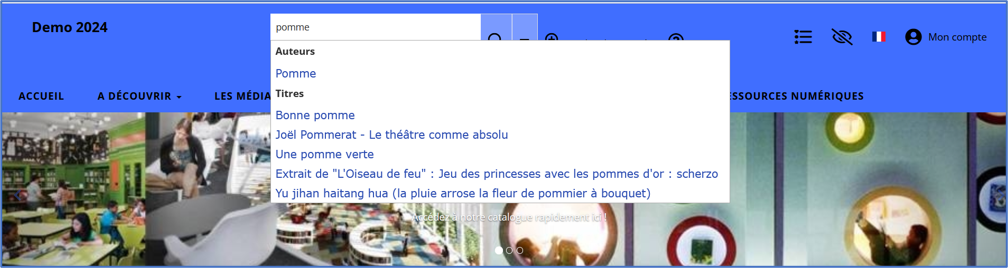
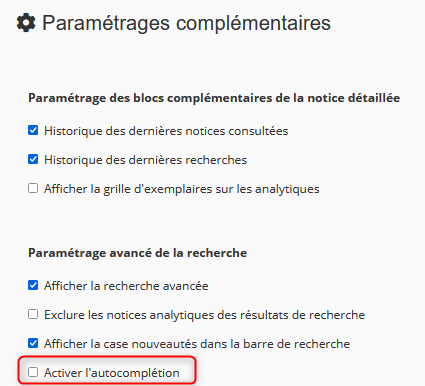
Il est désormais possible de choisir de désactiver l’autocomplétion. Pour cela, il suffit de suivre la procédure ci-dessous :
- Cliquez sur
 ,
, - Cliquez sur
 ,
, - À partir de « Mon espace », cliquez sur l’entrée « Recherche documentaire »,
- Cliquez sur la sous-entrée « Paramétrages complémentaires »,
- Décochez la case « Activer l’autocomplétion »,
- Cliquez sur
 .
.