
I. Thématique Portail (CMS)
1. Inscription aux événements
Important : cette fonctionnalité est accessible pour les clients disposant de Decalog PORTAIL Pro uniquement. Les portails Decalog PORTAIL Essentiel ne disposent pas de cette évolution.
Decalog PORTAIL Pro permet désormais l’inscription aux événements. Il est important de noter qu’il s’agit d’une première version de cette fonctionnalité, destinée à être enrichie de nouvelles possibilités dans les versions à venir du portail.
Ainsi, lorsqu’on créé un type de contenu « Événement » sur son portail, quelques changements sont à noter :
- Le bloc « Options avancées » a été renommé « Planification » (même contenu, permettant de renseigner les dates de l’événement).
- Un bloc « Inscriptions » a été ajouté.
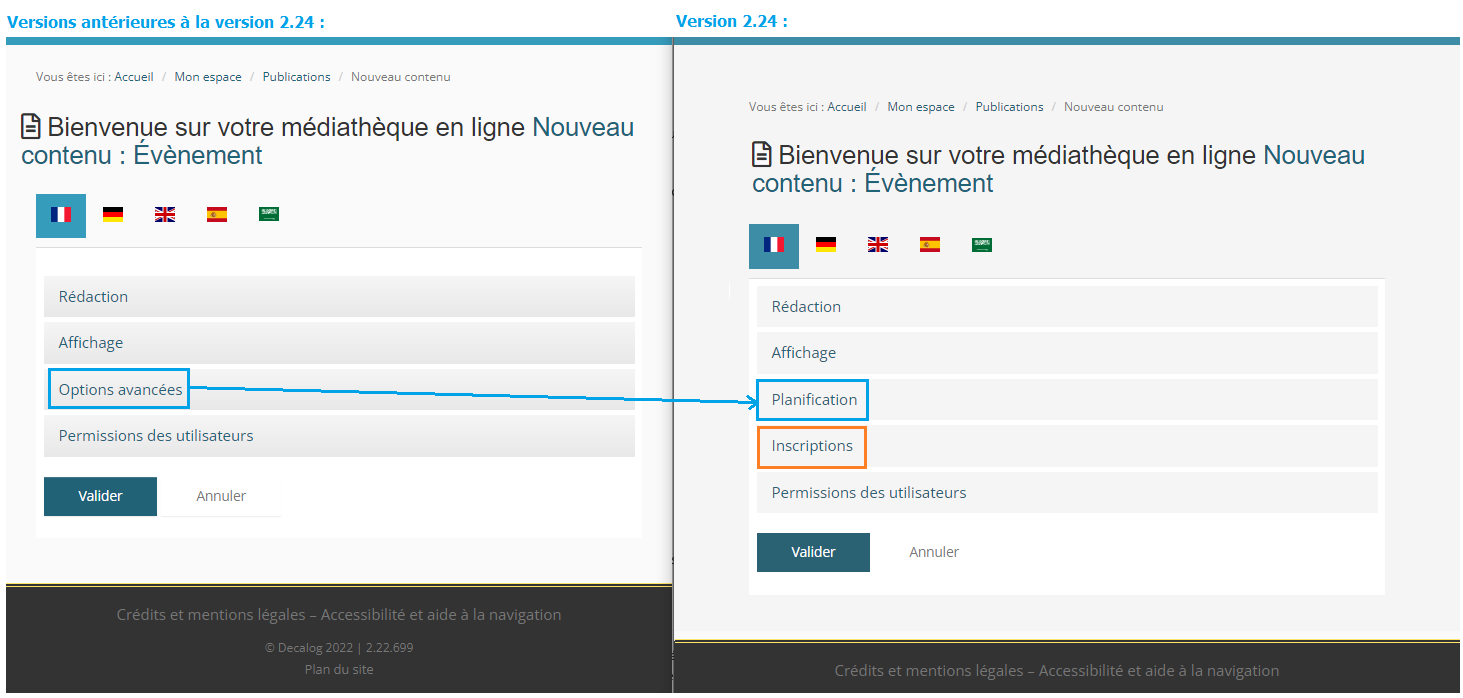
Par défaut, les inscriptions ne sont pas activées sur un événement donné. Pour permettre à des internautes de s’inscrire en ligne à un événement, il suffit d’ouvrir le bloc « Inscriptions » et de renseigner le paramètre à « Oui ».
Attention : il est important de noter que dans cette première version, les inscriptions à un événement ne sont possibles que pour les événements non récurrents. Si toutefois l’événement se répète toutes les semaines ou tous les mois par exemple, l’inscription ne peut être activée. Il s’agit néanmoins d’une évolution prévue sur le logiciel, dans les versions ultérieures du portail. En attendant, il faut créer un événement par occurrence pour pouvoir activer les inscriptions.
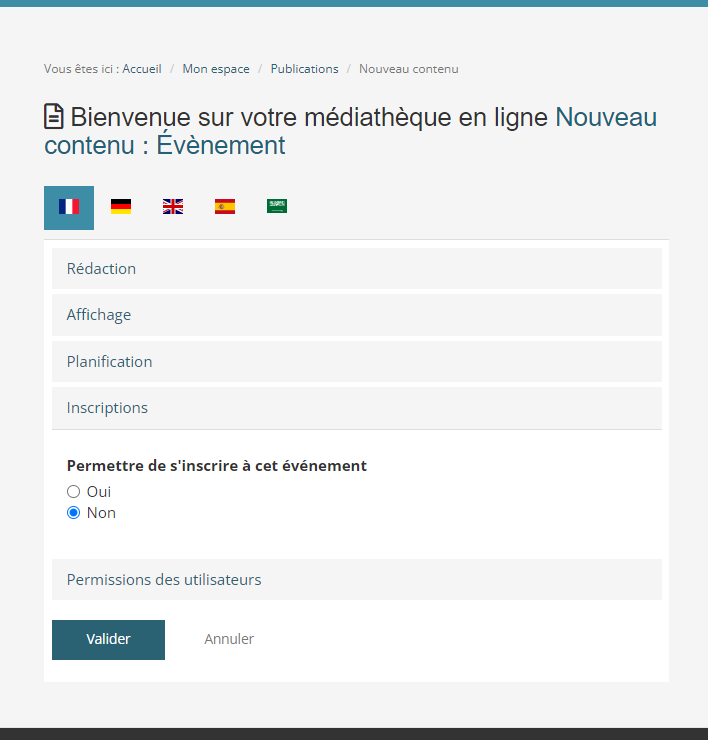
Une fois ce paramètre passé à "Oui", un ensemble d'éléments de paramétrage est alors disponible, propre donc à chaque événement.
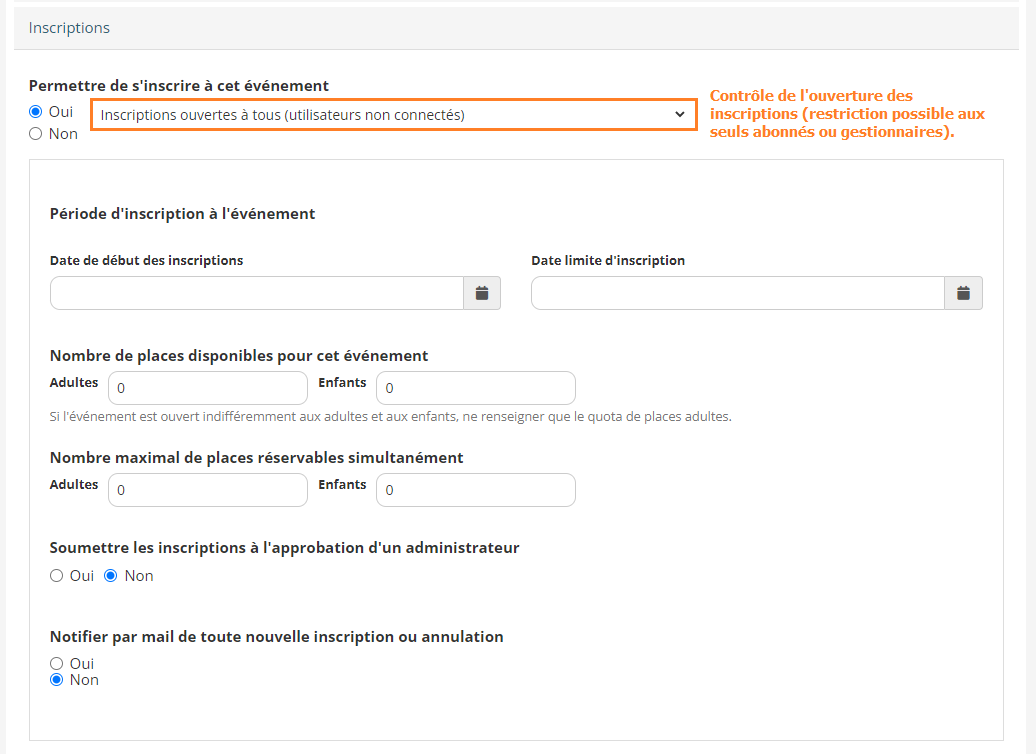
- Le contrôle de l’ouverture des inscriptions (encadré en orange ci-dessus). Il est ainsi possible :
- De permettre à tous les internautes de s’inscrire à l’événement, sans connexion préalable.
- De permettre seulement aux gestionnaires et aux abonnés connectés de s’inscrire à l’événement.
- De permettre seulement aux gestionnaires de s’inscrire à l’événement (utile dans le cas où les inscriptions se font par un autre biais que le portail : les gestionnaires peuvent ainsi gérer les inscriptions par ce biais sans que le bouton ne soit accessible aux abonnés).
- La période d’inscription à l’événement : afin de pouvoir définir une période à laquelle le bouton d’inscription est visible. Cela rend possible par exemple la création d’un événement bien en amont, tout en ouvrant les inscriptions plus tardivement, et en les clôturant par exemple 2 jours avant la tenue de l’événement.
- Le nombre de places disponibles pour cet événement. A noter que si l’on ne souhaite pas différencier le quota de places adultes/enfant, il est possible de ne renseigner que le quota de places adultes. Il est également important de savoir que les administrateurs ne sont pas soumis à ce quota (un administrateur peut inscrire autant de participants qu’il le souhaite, même si cela dépasse le quota défini).
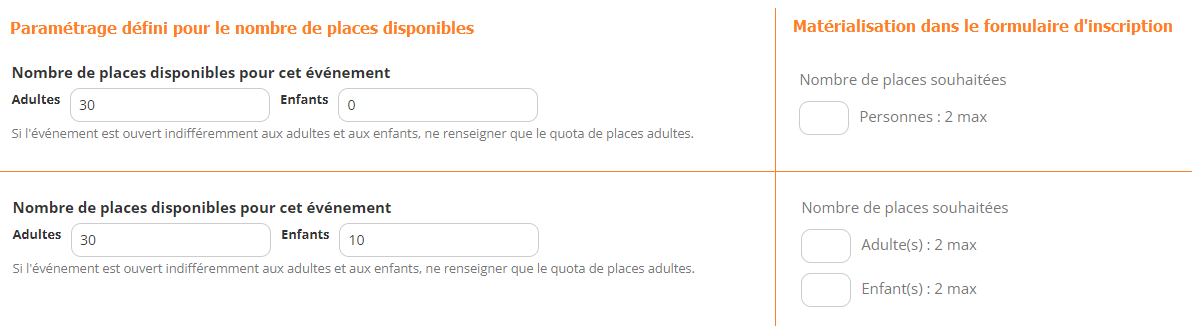
- Le nombre maximal de places réservables simultanément. Pour une inscription donnée, on peut limiter le nombre de places maximal réservable pour cette inscription. Attention néanmoins : cela n’est pas un quota par abonné, mais par inscription. Potentiellement, lorsqu’un abonné veut s’inscrire, il ne peut réserver que ce nombre de place maximal lors d’une inscription, mais rien ne l’empêche pour l’instant de refaire la manipulation d’inscription pour demander plus de places que prévu (mais le paramètre suivant permettra justement de refuser ces inscriptions supplémentaires en cas de besoin). Cela fera l’objet d’une évolution dans les versions ultérieures du logiciel.
- La modération des inscriptions :
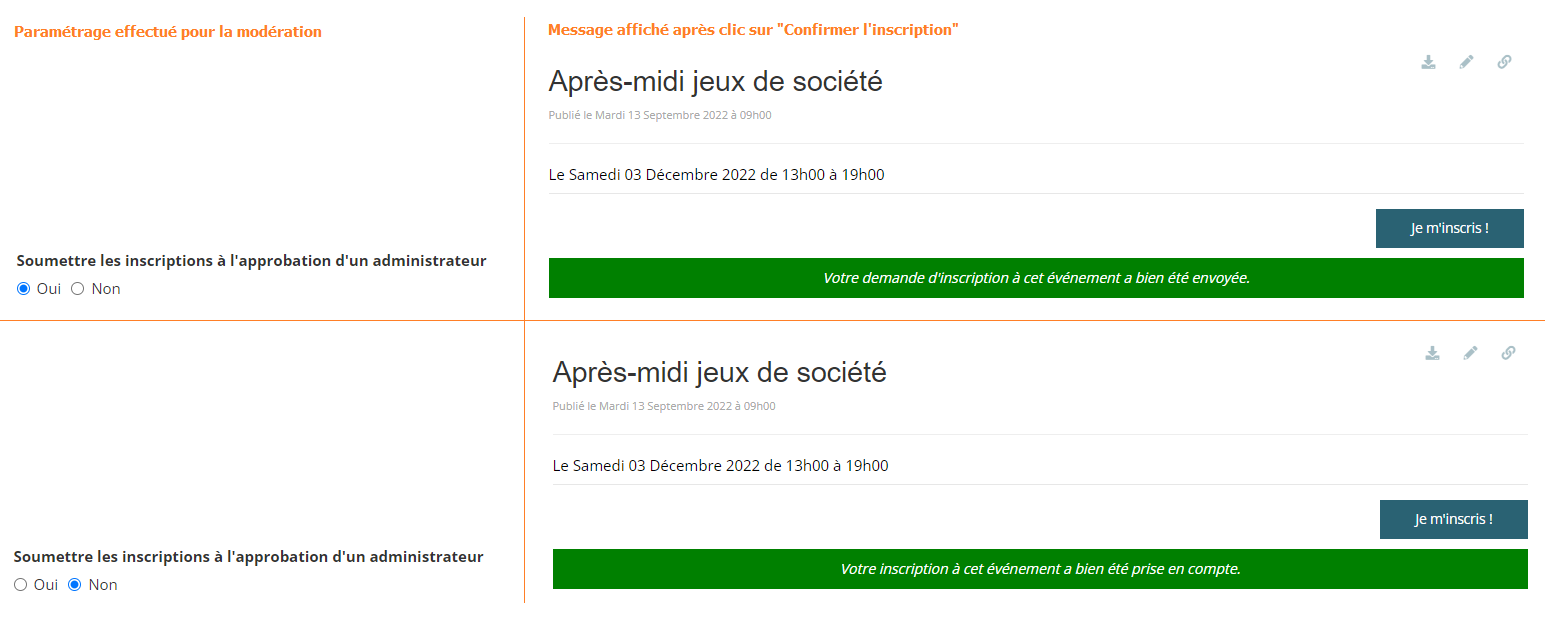
- Si l’on renseigne « Oui » pour le paramètre « Soumettre les inscriptions à l’approbation d’un administrateur », toutes les inscriptions demandées par les abonnés seront en attente de modération dans une interface dédiée. L’abonné se verra indiquer que son inscription est en attente de validation (ce qui apparaîtra également dans son compte abonné).
- Si l’on renseigne « Non » pour le paramètre « Soumettre les inscriptions à l’approbation d’un administrateur », toutes les inscriptions soumises seront validées (dans la limite du quota de places définies).
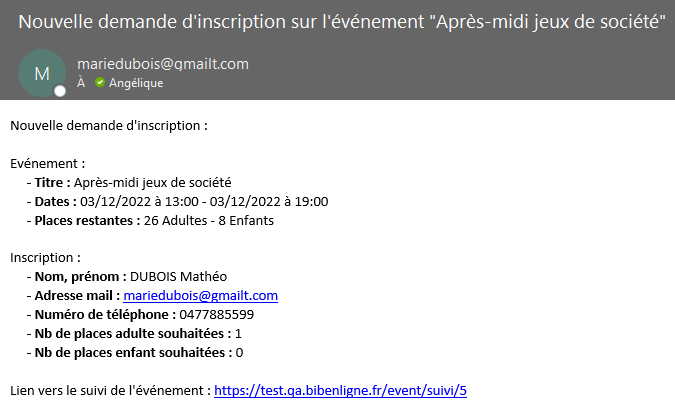
- La notification par mail des inscriptions et annulations : une fois activé, ce paramètre permet simplement de recevoir un mail de notification pour toute nouvelle inscription ou bien annulation de la part d’un abonné. Ce mail contient un lien vers l’interface de modération de l’événement en question. L’adresse mail définie pour recevoir cette notification est à paramétrer dans l’événement même, ce qui permet d’affecter des personnes différentes au suivi de chaque événement si cela est souhaité.
Une fois l’événement créé, si l’on est dans la période d’inscription définie, un bouton « Je m’inscris ! » apparaît. Le clic sur ce bouton fait apparaître le formulaire d’inscription.
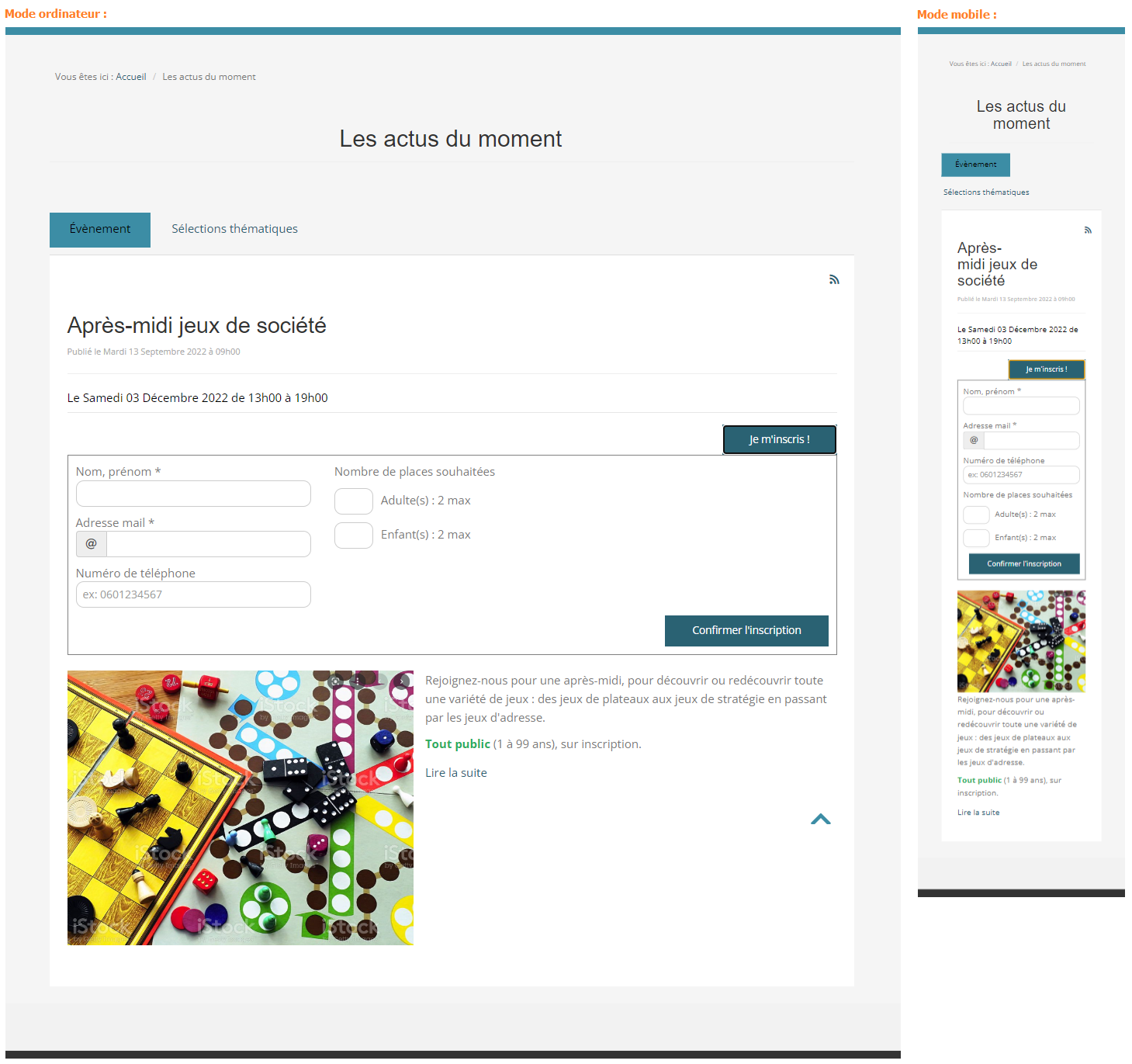
Si un abonné est connecté, ses informations personnelles (nom, prénom, mail, téléphone) sont déjà pré-renseignées si ces données sont présentes dans sa fiche abonné sur le SIGB.
Le clic sur « Confirmer l’inscription » permet de valider la demande, ce qui affiche à ce moment-là un message de prise en compte de l’inscription, qui diffère selon le paramétrage effectué (modération ou non) :
Si l’organisateur de l’événement a choisi d’être notifié de toute nouvelle inscription, il reçoit à ce moment-là le mail ci-dessous :
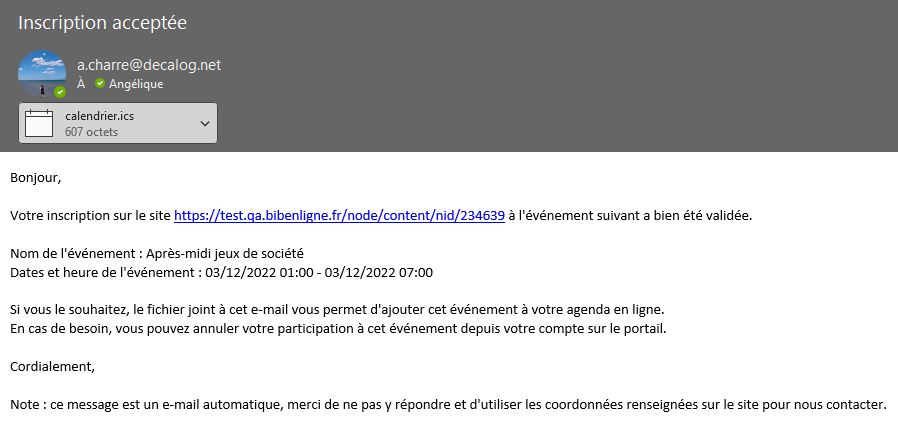
Si l’inscription est validée (soit immédiatement soit après modération, selon le paramétrage défini sur l’événement), l’abonné reçoit à son tour un mail l’informant de la validation de son inscription. Ce mail contient également un fichier ICS : si l’abonné ouvre le mail depuis son smartphone, un simple clic sur le fichier ICS lui permet d’ajouter l’événement à son agenda électronique.
Ensuite, pour assurer le suivi des inscriptions aux événements, une nouvelle entrée est disponible dans le menu pour les administrateurs du portail :
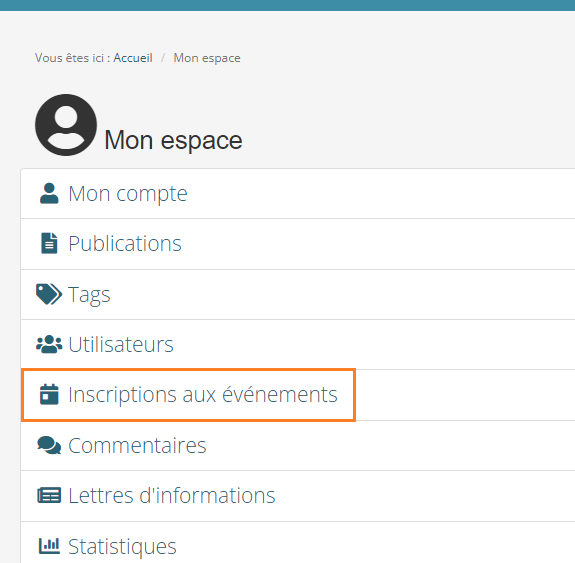
- Modération
- Suivi par événement
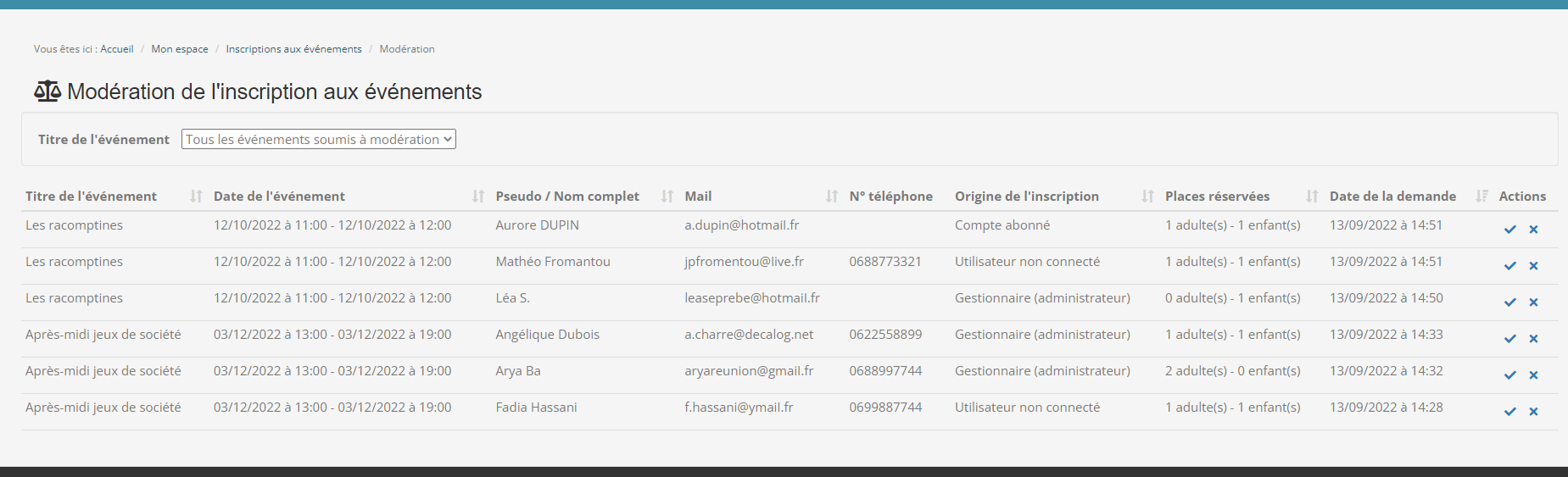
L’entrée Modération permet de lister toutes les inscriptions en attente de modération, tous événements confondus. Un filtre sur le titre de l’événement est disponible, afin d’effectuer la modération événement par événement si on le souhaite.
A noter : la modération (acceptation ou refus de l’inscription) envoie automatiquement un mail à l’abonné demandeur. La suspension éventuelle de cet envoi et sa personnalisation ne sont pas possibles pour l’instant mais font partie des évolutions envisagées à terme.
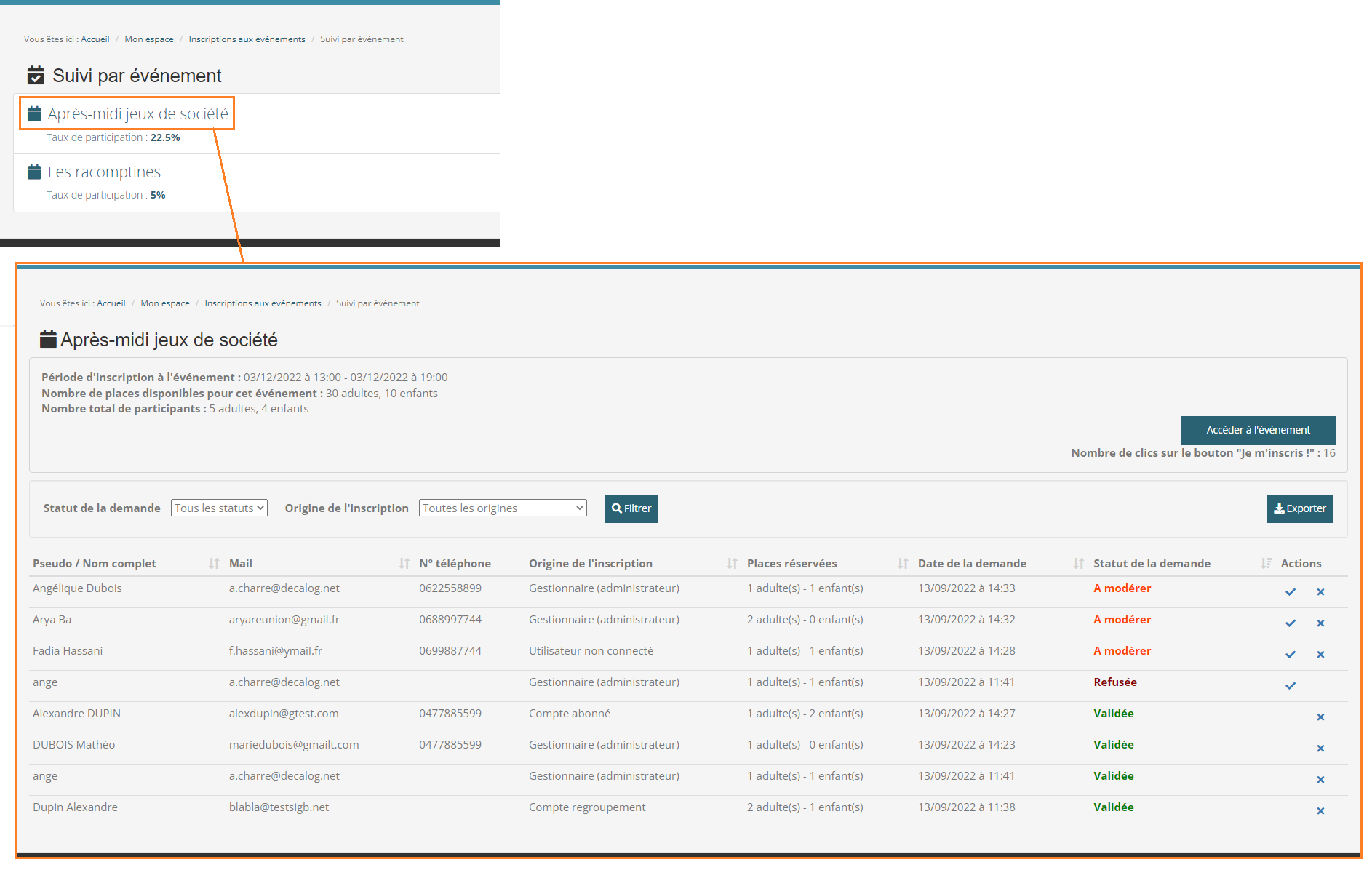
L’entrée « Suivi par événement » permet de lister tous les événements pour lesquels les inscriptions sont activées, puis d’accéder à un écran de suivi unitaire (permettant également la modération) :
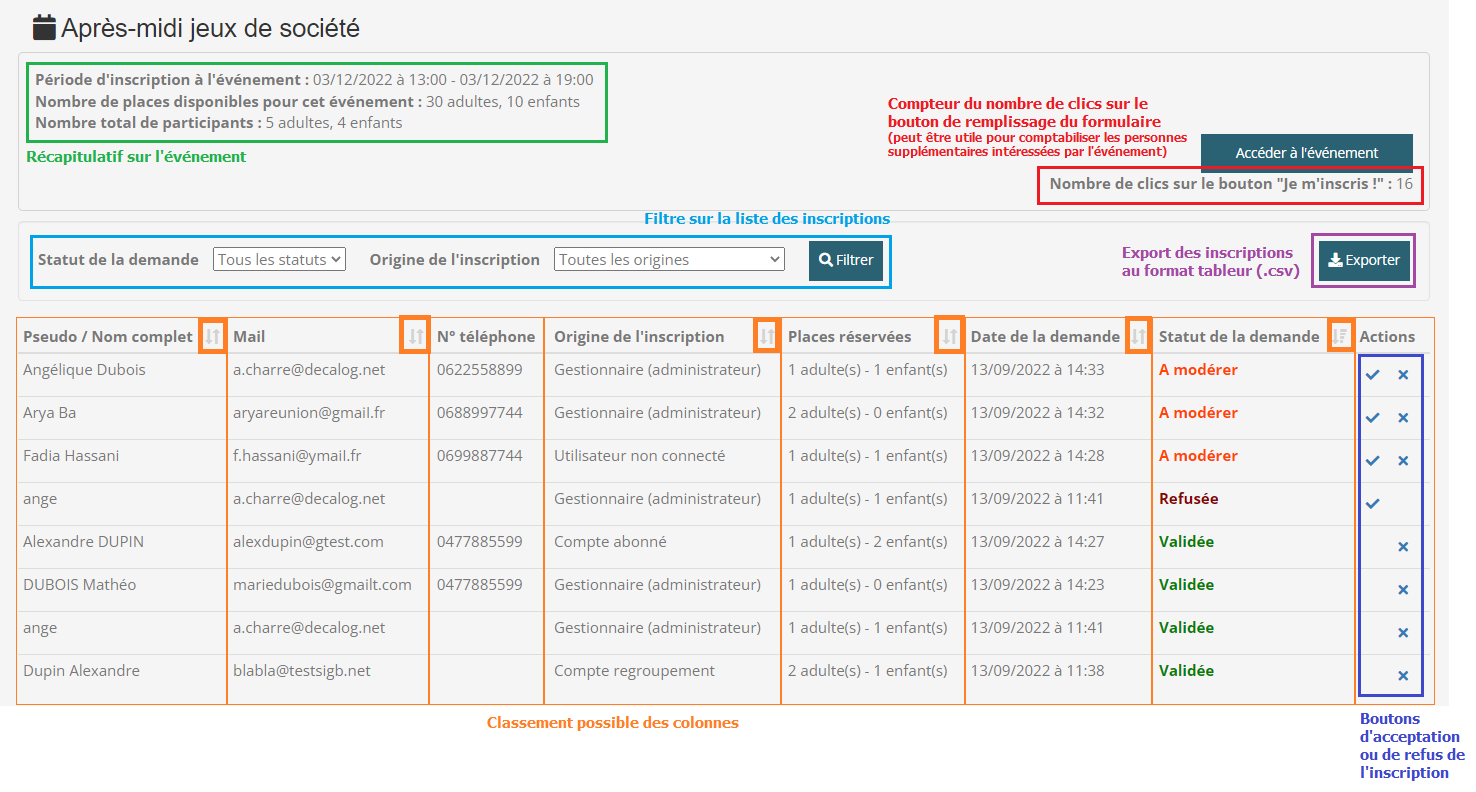
Cet écran fait apparaître de nombreuses informations et boutons d’actions nécessaires à la gestion des inscriptions aux événements :
Pour finir, l’abonné dispose dans son compte d’une nouvelle entrée « Evénements à venir », qui récapitule les inscriptions (acceptées ou en attente de modération) sur les événements à venir :
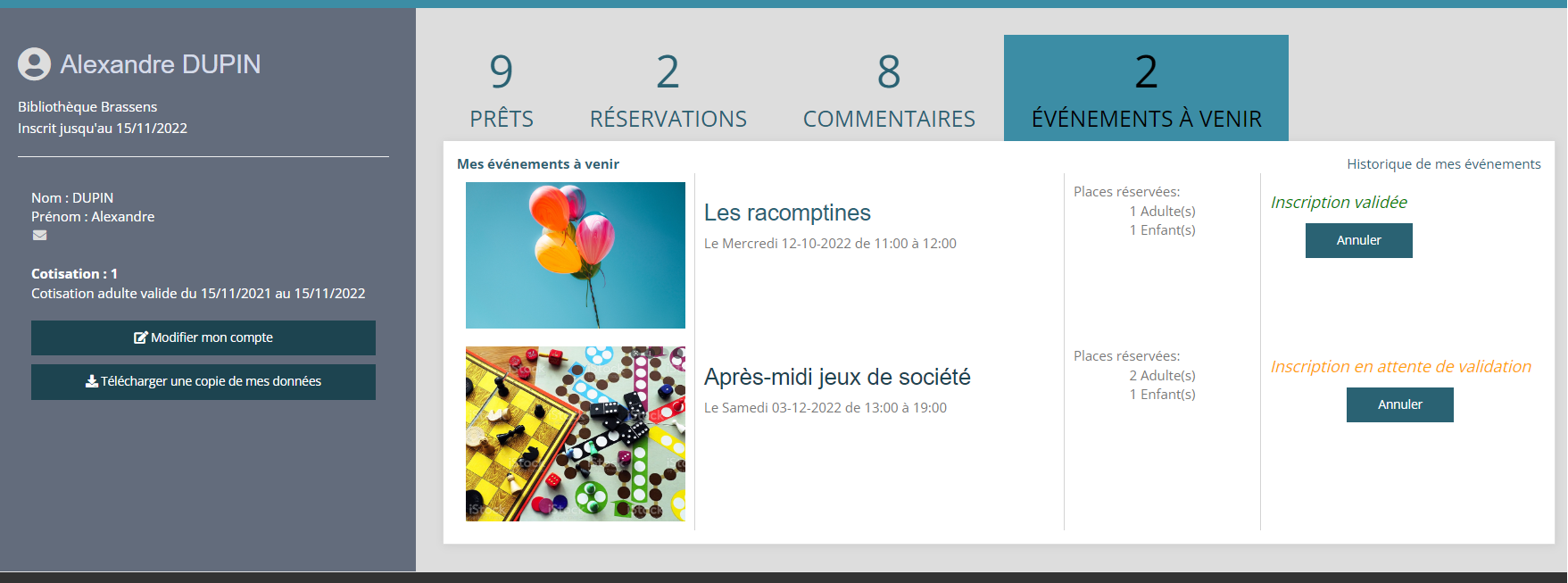
Cette interface donne également la possibilité à l’abonné d’annuler son inscription, auquel cas l’événement est retiré de son compte abonné et l’inscription apparaît en statut « Annulé » dans l’interface de suivi des inscriptions de l’événement.
2. Gabarits de pages
Important : cette option, non activée par défaut, est accessible aux clients disposant de Decalog PORTAIL Pro uniquement. Les portails Decalog PORTAIL Essentiel ne disposent pas de cette possibilité.
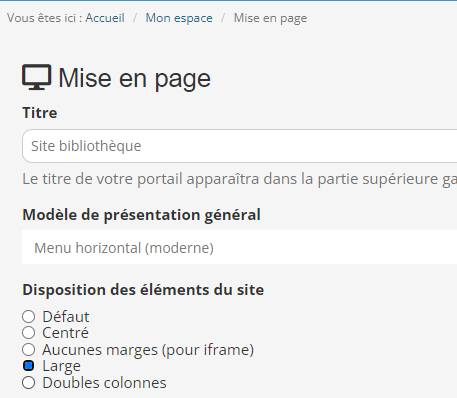
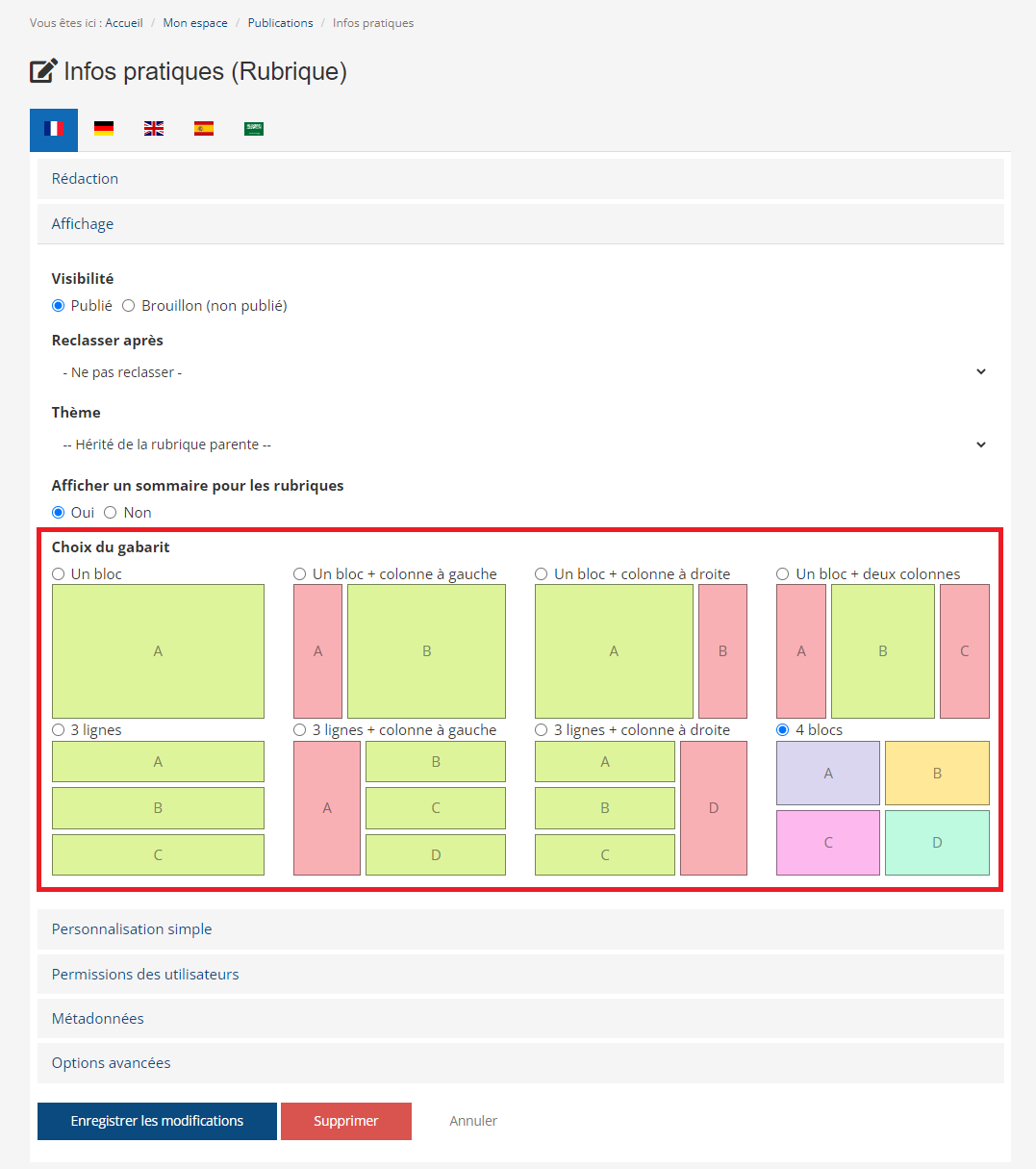
L’option « Gabarits de pages » permet de définir pour chaque rubrique (page) une disposition propre, sous forme de zones (ou blocs), dans lesquelles on peut ainsi répartir ensuite les types de contenu (articles, événements, sélections thématiques, etc.).
Il est important de noter que les gabarits de pages ne sont visibles que lors d’une consultation du portail depuis un ordinateur : en mode mobile/smartphone, les éléments du portail sont automatiquement réorganisés de manière linéaire (les uns au-dessous des autres), sans suivre de ce fait la structuration imposée par le gabarit.
Pour bien clarifier les changements engendrés par cette option :
SANS l’option « Gabarits de pages » | AVEC l’option « Gabarits de pages » |
| Il n’y a pas de choix de mise en forme particulière de la structure de la rubrique : c’est l’emplacement des types de contenu que l’on va ajouter qui donnera la structuration à la page. Par exemple, si je choisis de mettre un article dans la partie centrale, un autre dans la colonne de gauche, et un événement dans la colonne de droite, j’aurai une disposition en 3 colonnes. Disposition qui disparaîtra si je supprime par exemple l’événement, auquel cas la présentation de la page reviendra sur un bloc central + la colonne de gauche qui contient encore un article. | La structuration de la page est imposée sans attendre l’ajout des types de contenus. On peut ainsi choisir d’imposer la structuration de la zone centrale et d’une colonne à droite par exemple, gabarit dans lequel on ajoutera ensuite ses types de contenu : les types de contenus que j’ajouterai sur cette rubrique ne pourront ainsi être créés que dans le bloc central ou la colonne de droite. Des possibilités de personnalisation graphique de chaque zone (présentées à la fin de cette partie) sont également accessibles. |
Une fois l’option activée par Decalog, chaque rubrique peut donc être structurée selon un gabarit prédéfini (cf capture écran précédente). A noter que cette structuration est appliquée au centre de la page : les parties supérieures (barre de recherche/connexion + bandeau) et inférieures (bas de page + pied de page) ne sont pas impactées par les gabarits.
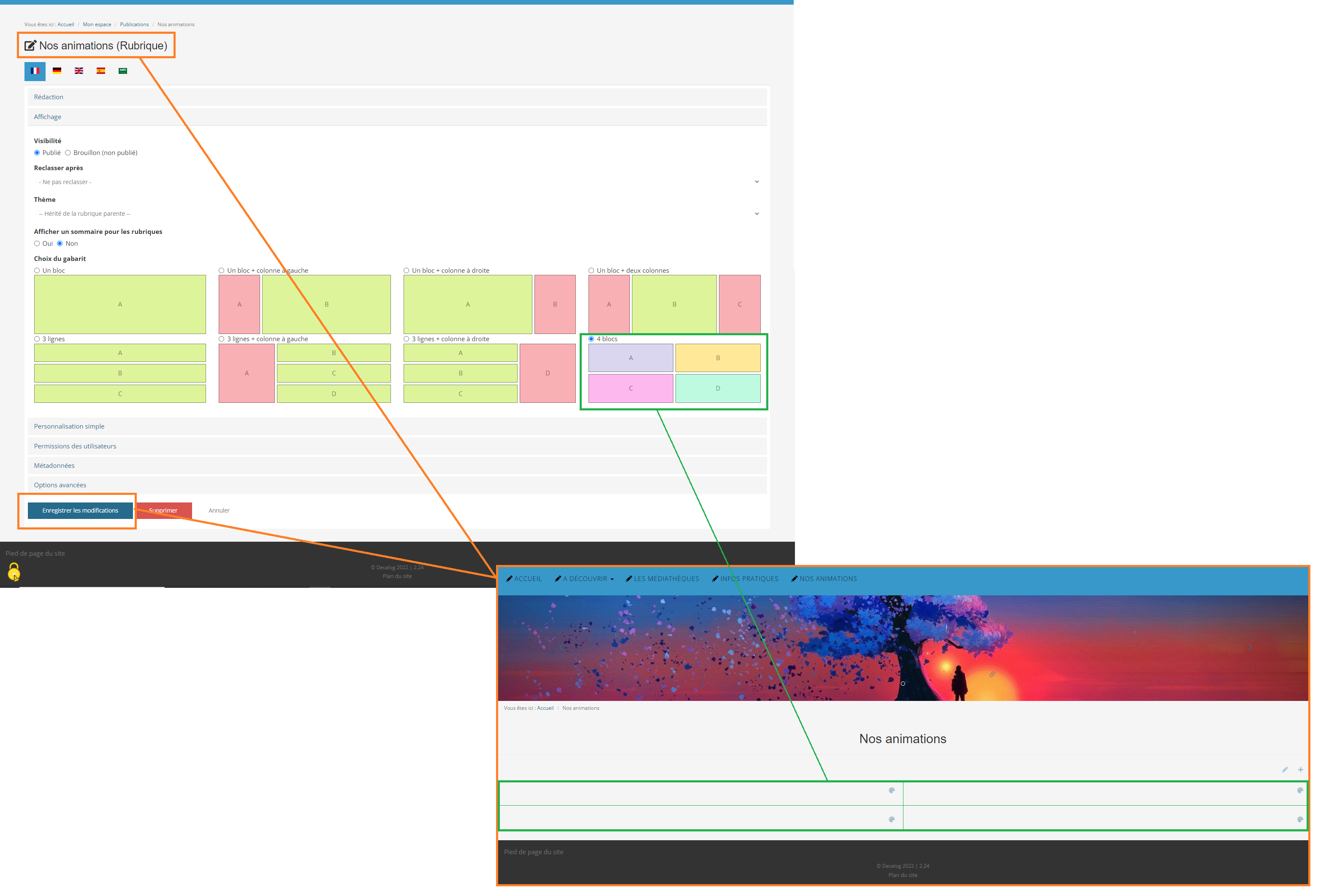
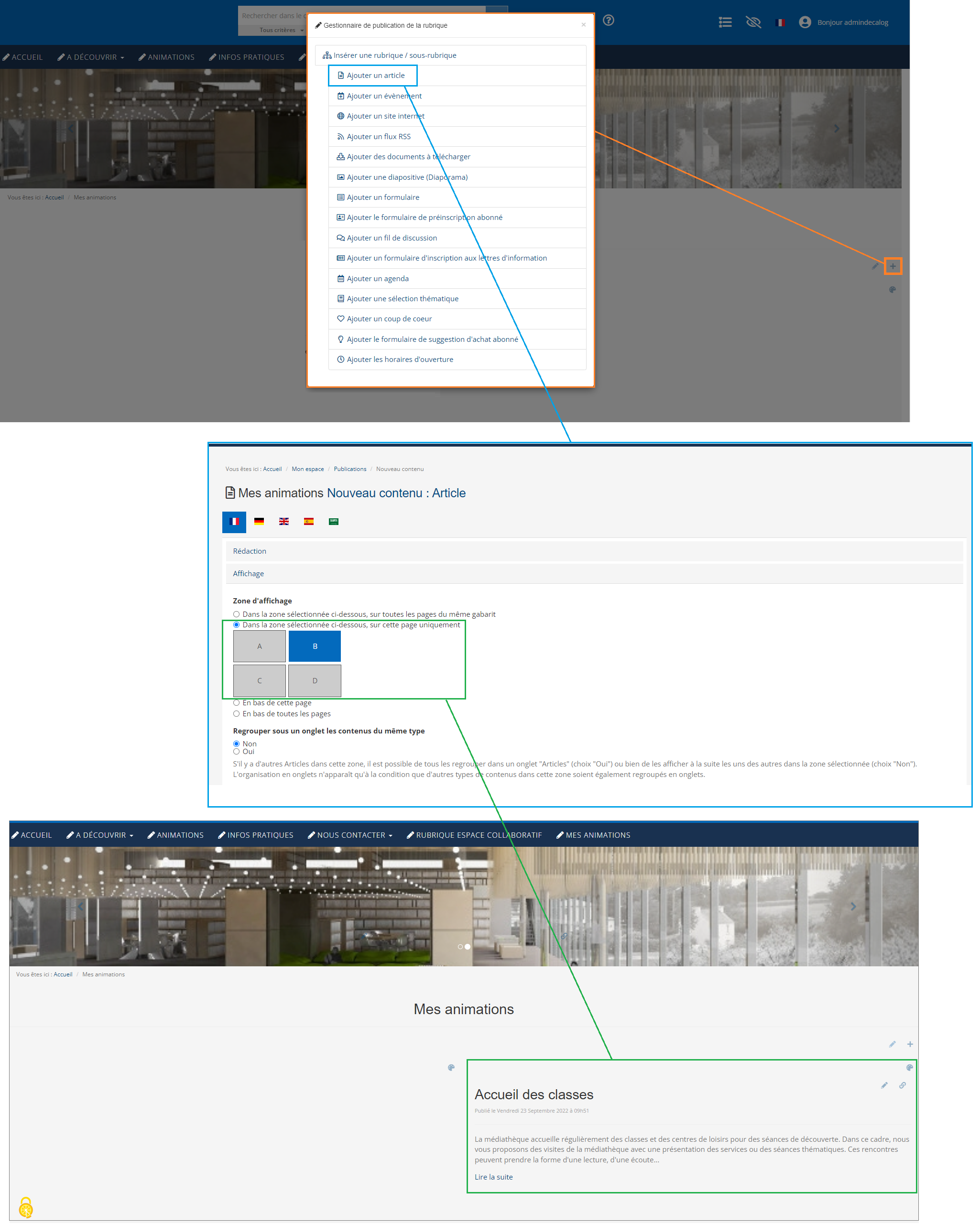
Exemple : je suis en train de créer une rubrique « Mes animations », dans laquelle je sélectionne une structure en 4 blocs. Une fois la rubrique validée, mes 4 zones apparaissent sur la page.
Attention :
- Si on applique un gabarit à une rubrique existante, qui possède déjà des types de contenus, les types de contenus existants seront répartis aléatoirement dans l'une des zones du gabarit.
- Si la rubrique elle-même possède un contenu (renseigné dans ses champs « Description courte » et « Contenu »), ce dernier sera visible dans l’un des blocs (qui ne peut être choisi pour l’instant).
L’ajout d’un type de contenu sur une rubrique sur laquelle un gabarit est appliqué va entraîner l’apparition de ce choix au niveau du type de contenu.
Si l’on poursuit l’exemple précédent : l’ajout d’un Article par exemple, sur ma page « Mes animations », implique par simple clic de sélectionner la zone (parmi les 4 que propose notre gabarit) dans laquelle l’article va apparaître.
Le bloc « Affichage » de l’interface d’ajout/modification d’un type de contenu (par exemple un article) est ainsi différent en fonction de l’activation de l’option « Gabarits de page ».
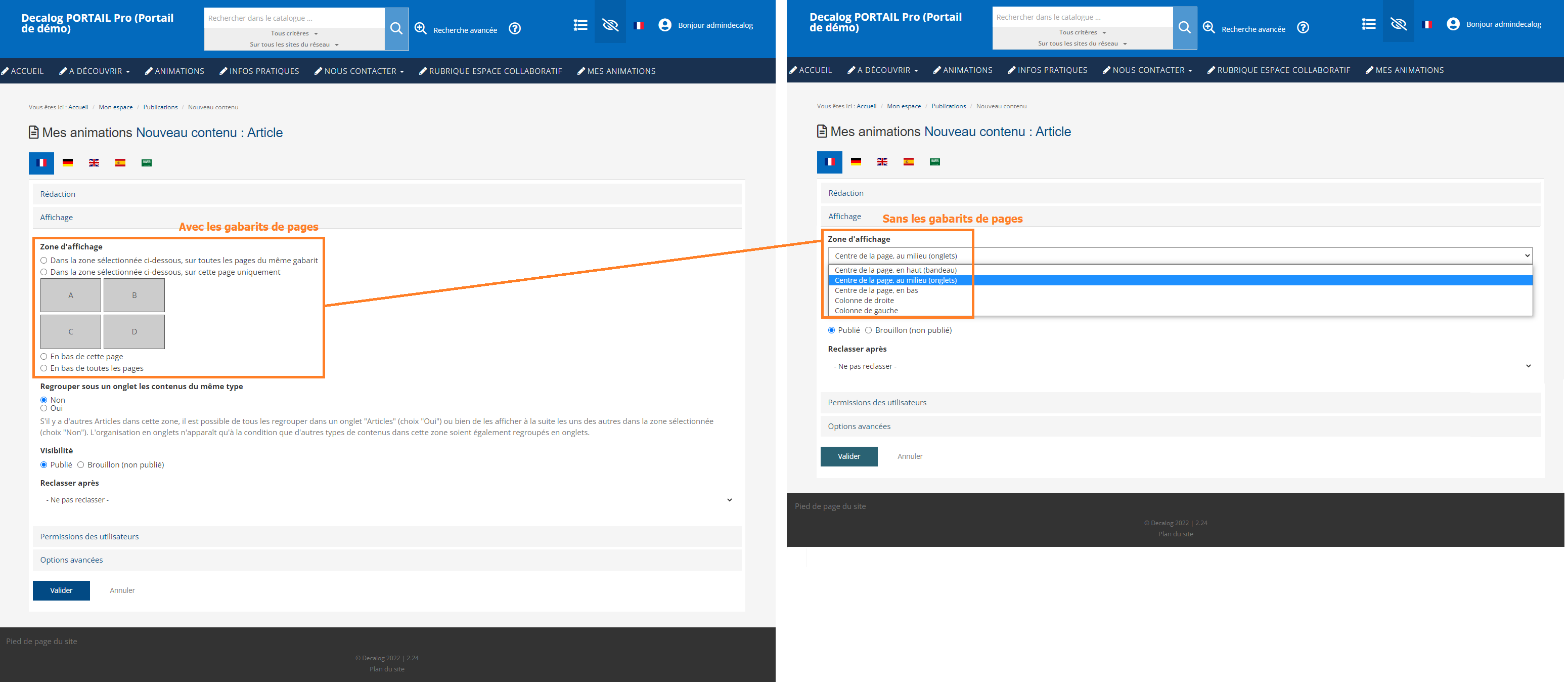
L’option « Regrouper sous un onglet les contenus du même type » a également été ajoutée sous le choix de la zone d’affichage, de manière à pouvoir choisir l’affichage que l’on préfère pour les contenus du même type au sein de la zone (soit affichage en onglets, soit affichage linéaire).
Enfin, chaque zone du gabarit sélectionné peut faire l’objet d’une personnalisation graphique distincte, grâce au bouton « Editer la zone ».
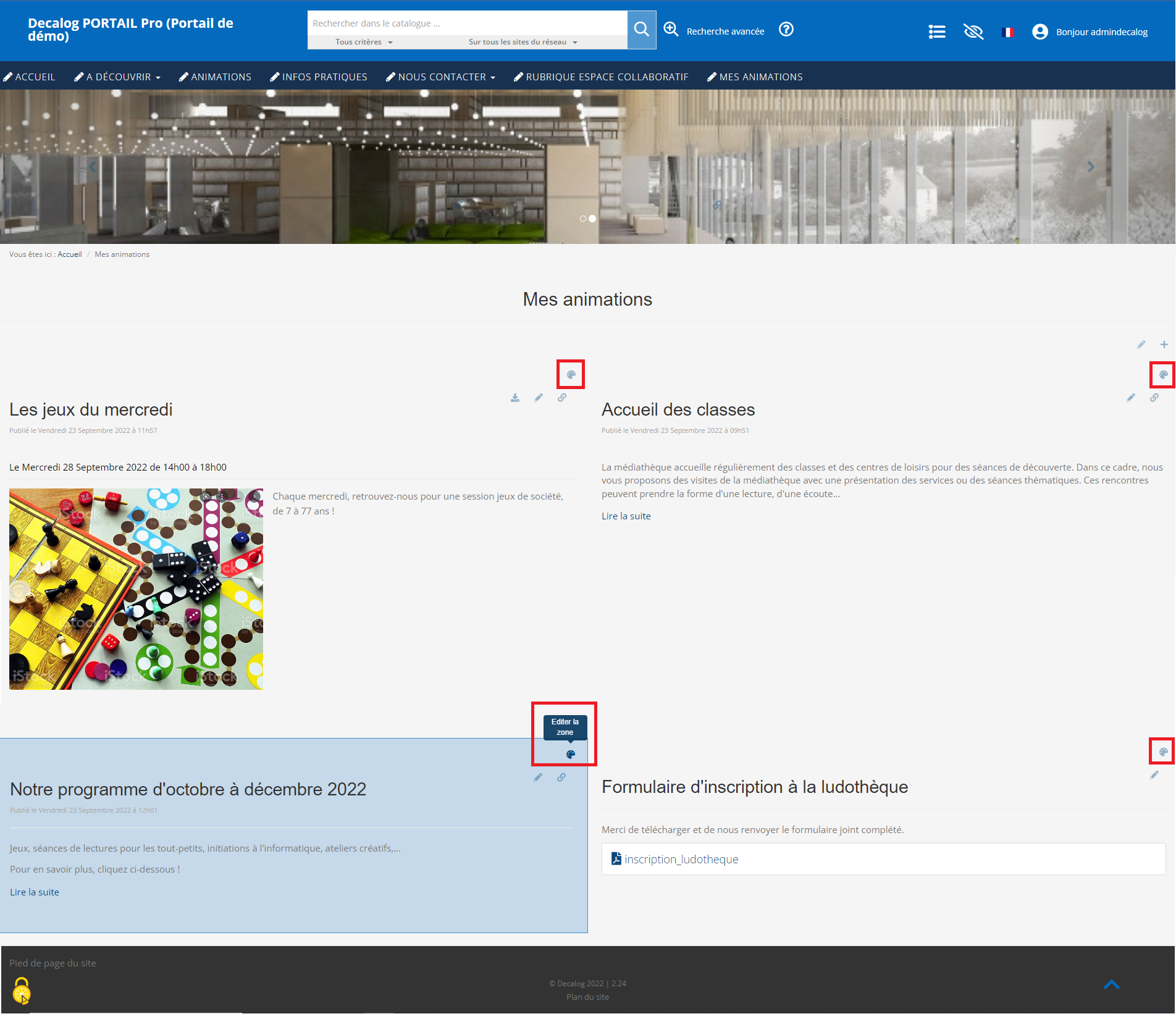
Le clic sur cette icône permet d’accéder à une interface proposant 3 niveaux de personnalisation :
- Une personnalisation simple, permettant de sélectionner une couleur de fond de la zone ainsi qu’une bordure.
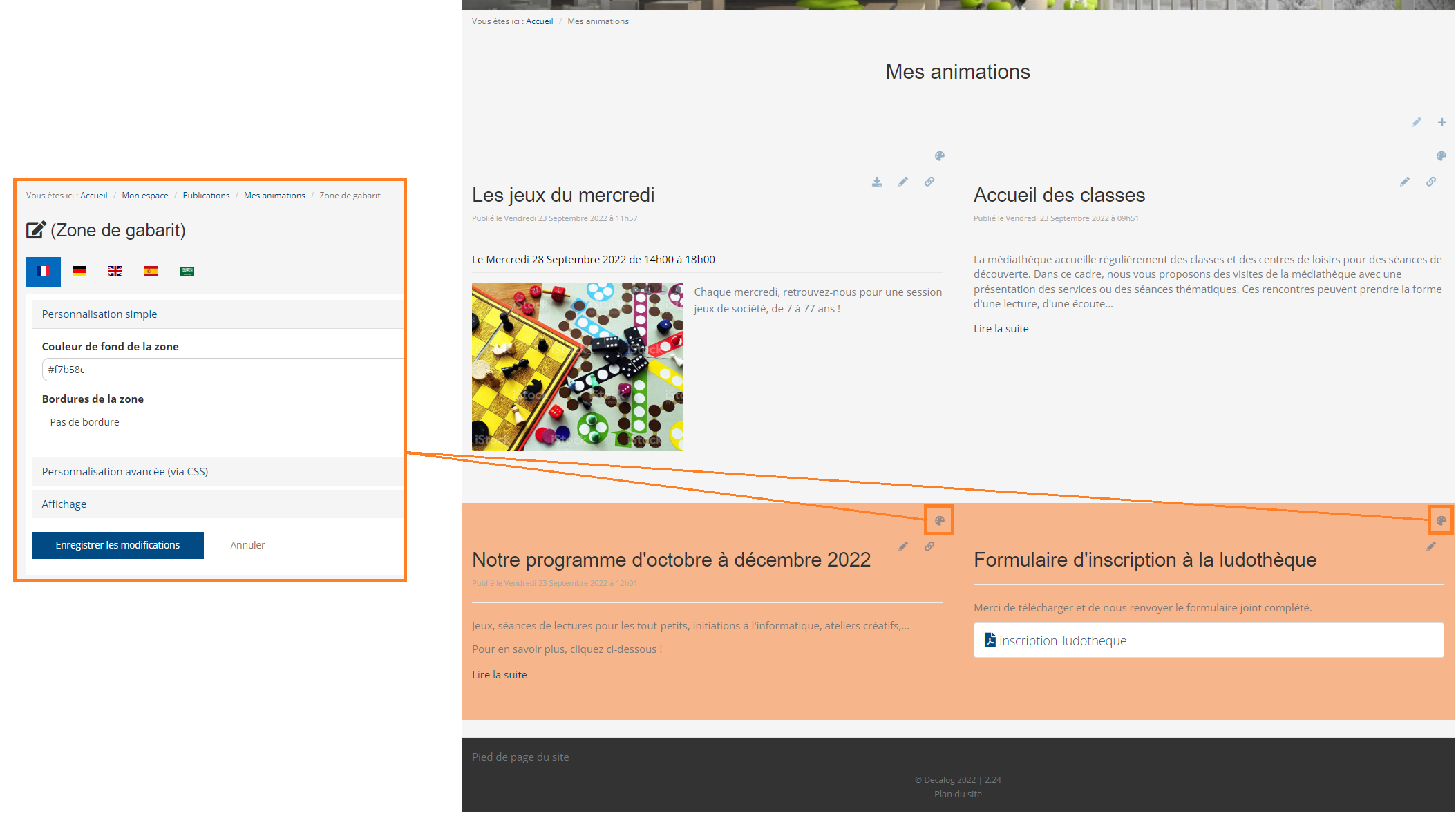
- Une personnalisation avancée, destinée aux utilisateurs maîtrisant le langage CSS, pour permettre éventuellement d’attribuer une personnalisation graphique plus travaillée à la zone concernée.
- Une rubrique « Affichage », permettant d’afficher ou de masquer la zone selon le périphérique de lecture.
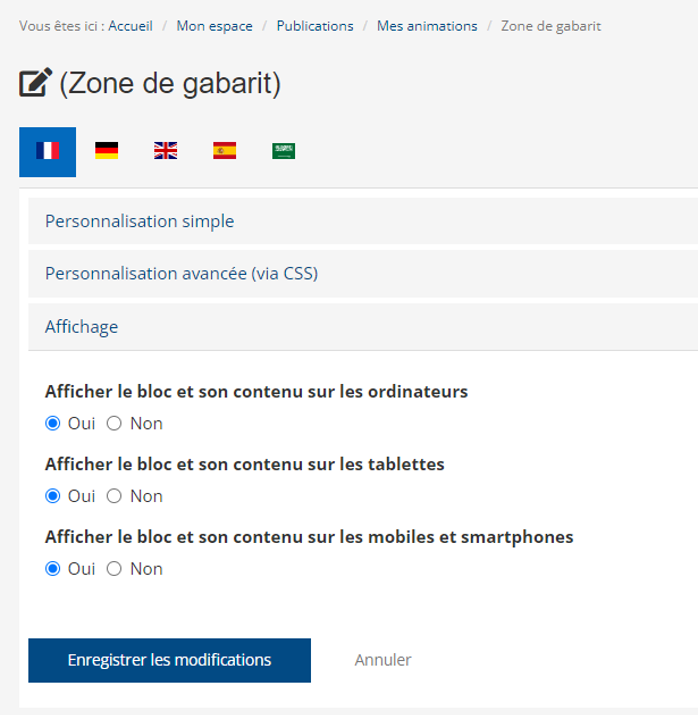
Si cela est souhaité, une zone de gabarit ainsi que son contenu (articles, événements, etc.) peuvent ainsi disparaître selon le périphérique depuis lequel le lecteur la consulte.
Pour rappel : les différentes zones du gabarit sélectionné seront nécessairement réorganisées de manière linéaire lors d’une consultation sur mobile, mais les personnalisations graphiques réalisées (ex : couleur de fond) apparaîtront tout de même si la zone n’est pas masquée sur mobile.
3. Saisie et exploitation des informations sur les établissements
3.1. Saisie et mise à jour automatique des données dans BibEnPoche depuis le portail
Cet écran permet de renseigner les coordonnées de son établissement, ou celles des établissements du réseau (si le portail est celui d’un réseau de médiathèques).
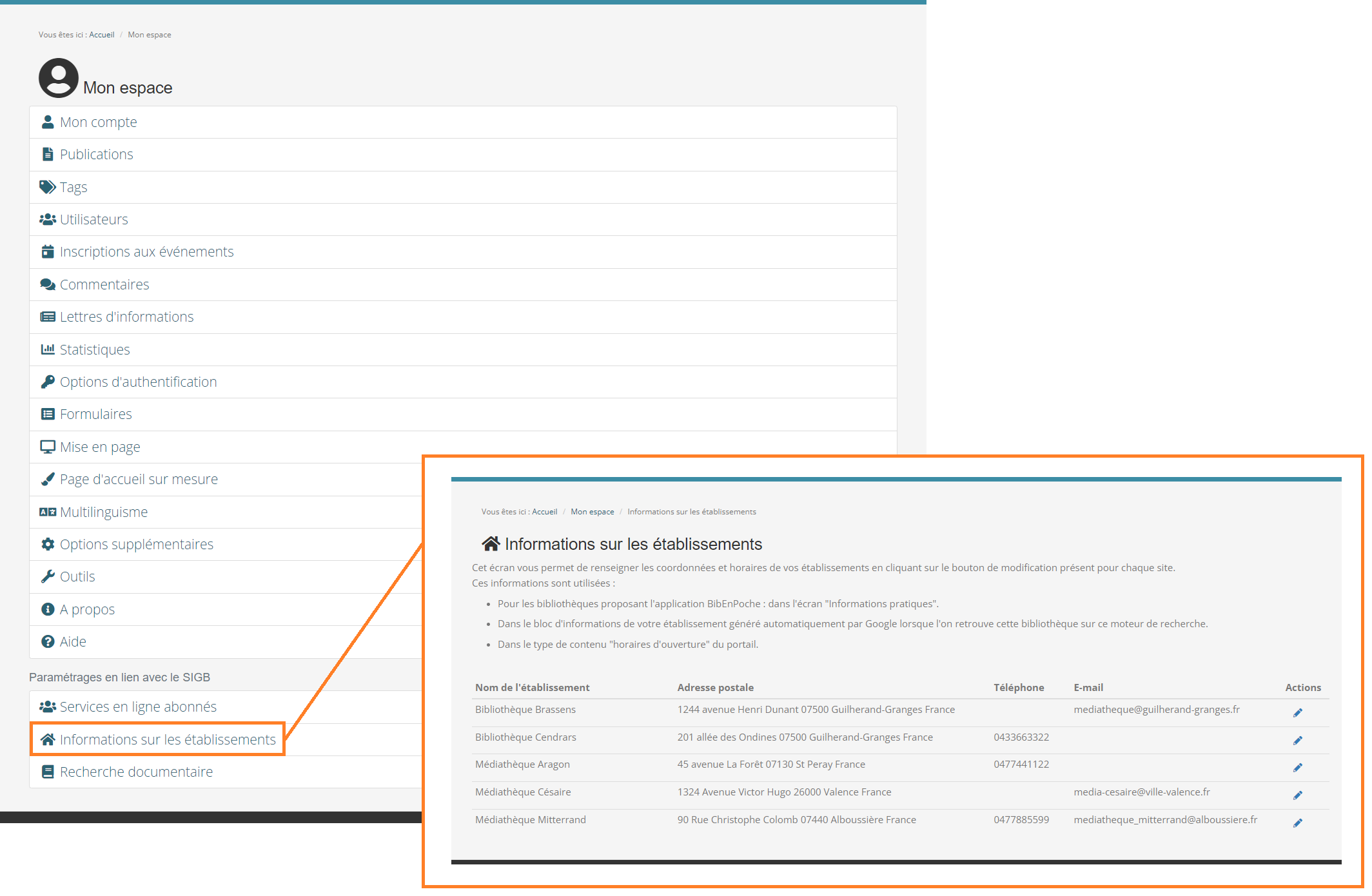
A noter : si aucun établissement n’est répertorié, il suffit d’envoyer un ticket au service support Decalog qui rétablira le lien.
Comme cela est indiqué dans l’interface, ces coordonnées seront exploitées à 3 niveaux différents :
- Pour les bibliothèques proposant l'application BibEnPoche : dans l'écran "Informations pratiques". Il est ainsi possible de modifier ses coordonnées ainsi que les horaires d’ouverture de son établissement de manière autonome, informations qui seront automatiquement et immédiatement prises en compte par l’application BibEnPoche.
- Dans le bloc d'informations de l’établissement généré automatiquement par Google lorsque l'on retrouve cette bibliothèque sur ce moteur de recherche.
- Dans le nouveau type de contenu "horaires d'ouverture" du portail.
3.2. Type de contenu « Horaires d’ouverture »
Une fois les informations saisies dans le ou les formulaire(s) de saisie des informations sur les établissements, il est possible d’ajouter un nouveau type de contenu :
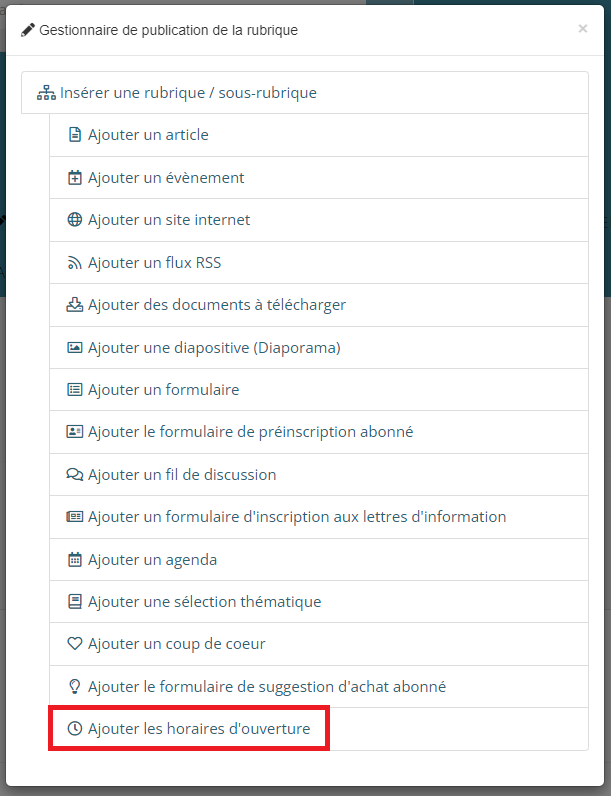
Ce nouveau type de contenu suppose simplement de renseigner un titre, de cocher les sites dont on veut afficher les horaires (pour les réseaux de médiathèques), et de sélectionner la zone d’affichage.
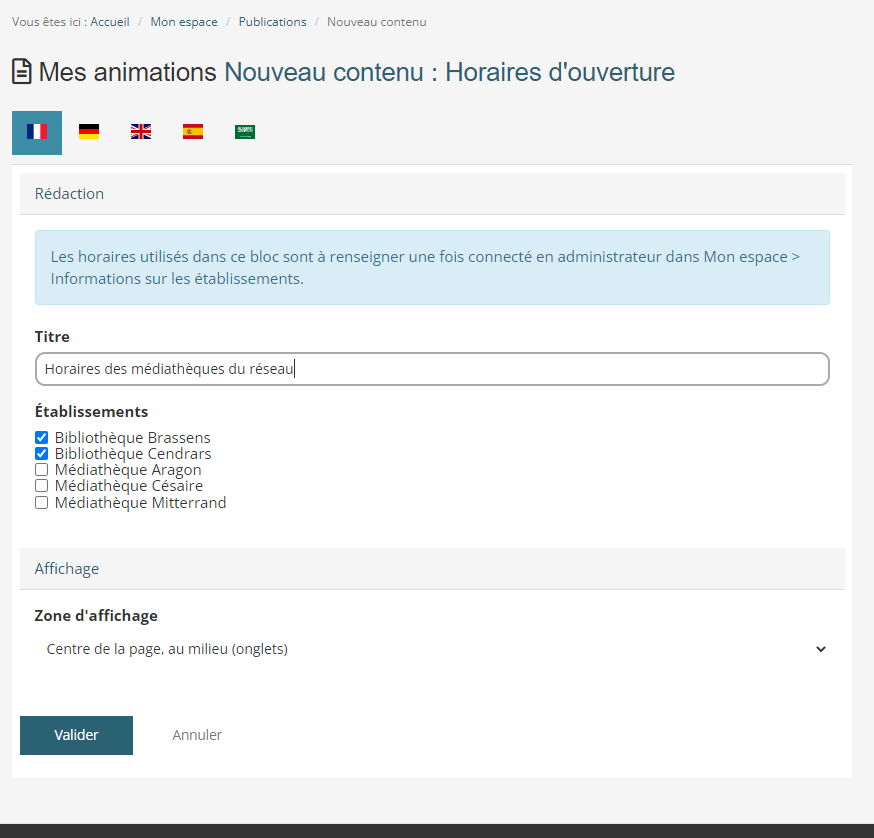
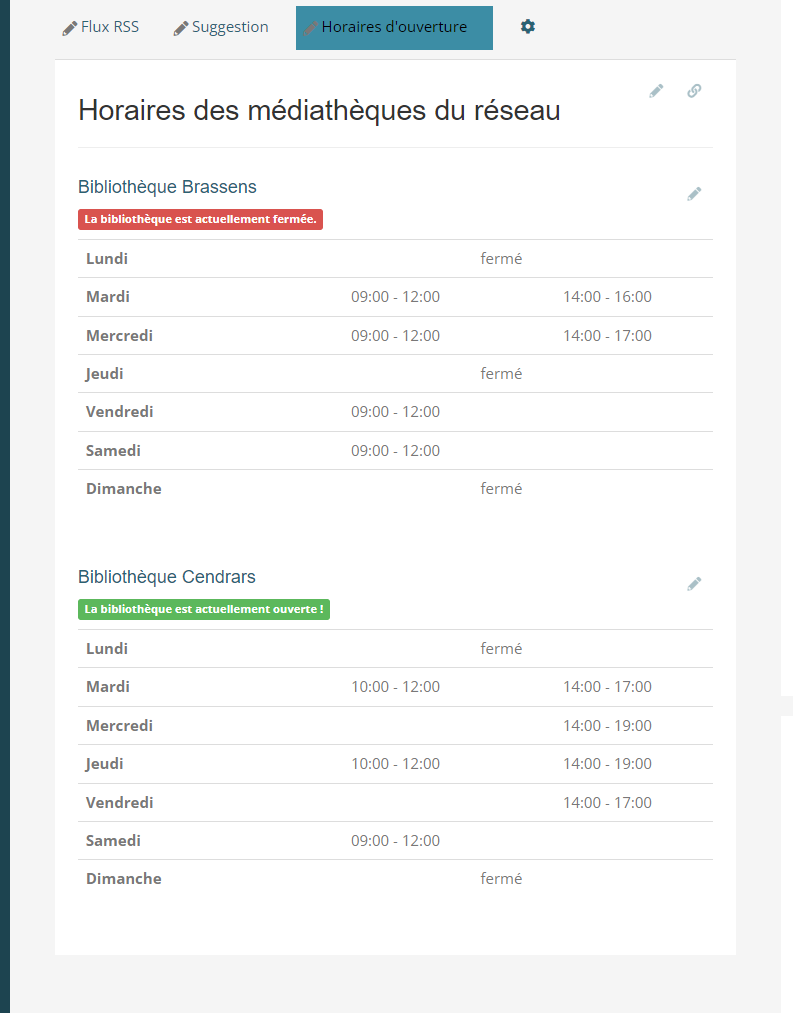
Une fois le type de contenu validé, un bloc s’affiche, indiquant les horaires d’ouverture des établissements, ainsi qu’une mention « La bibliothèque est actuellement fermée » ou bien « La bibliothèque est actuellement ouverte ! » :
4. Evolutions sur les listes d’envies
Depuis le début de Decalog PORTAIL Pro/Essentiel, les listes d’envies permettent aux abonnés et aux bibliothécaires d’effectuer des sélections de documents pour un usage ultérieur. Ces listes d’envies sont toujours accessibles depuis l’icône suivante :
Cette nouvelle version 2.24 comporte trois évolutions à ce niveau :
- Tout d’abord, une légère refonte graphique dans l’interface
- Ensuite, le choix de la liste d’envies lors de l’ajout d’un document
- Enfin, l’ajout d’un classement possible au sein de chaque liste
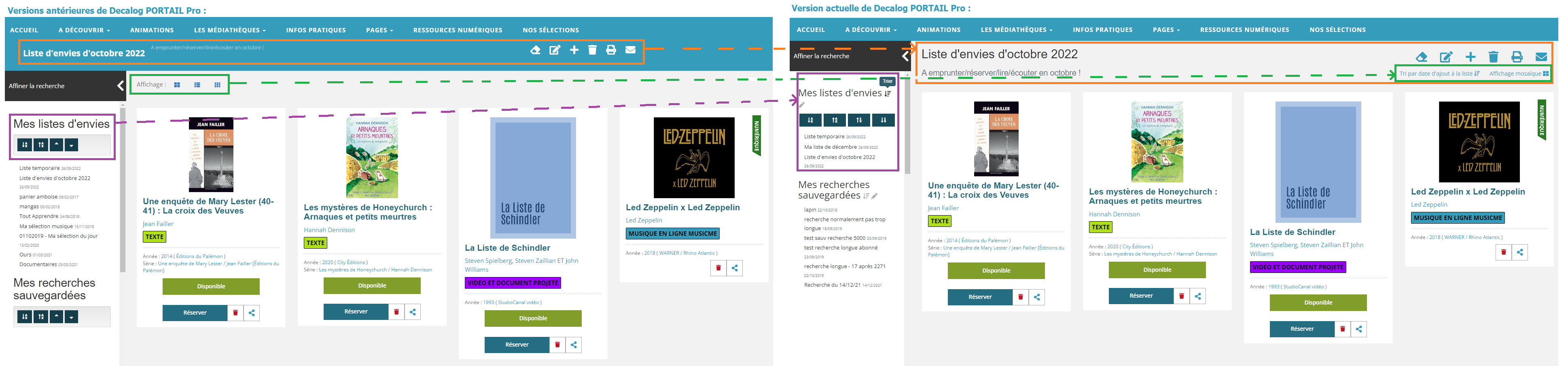
Au niveau de la refonte graphique, l’interface a été légèrement revue afin d’apporter plus de cohérence avec la présentation des résultats dans la recherche documentaire (si l'image ci-dessous n'est pas suffisamment lisible, vous pouvez faire clic droit -> Ouvrir dans un nouvel onglet, ce qui vous permettra de zoomer avec la loupe) :
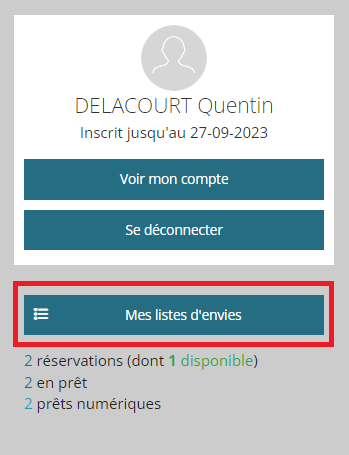
Un bouton d’accès rapide aux listes d’envies a également été ajouté, depuis l’encart compte abonné/regroupement (encart déroulant à droite de l’écran, au clic sur « Bonjour [abonné] ») :
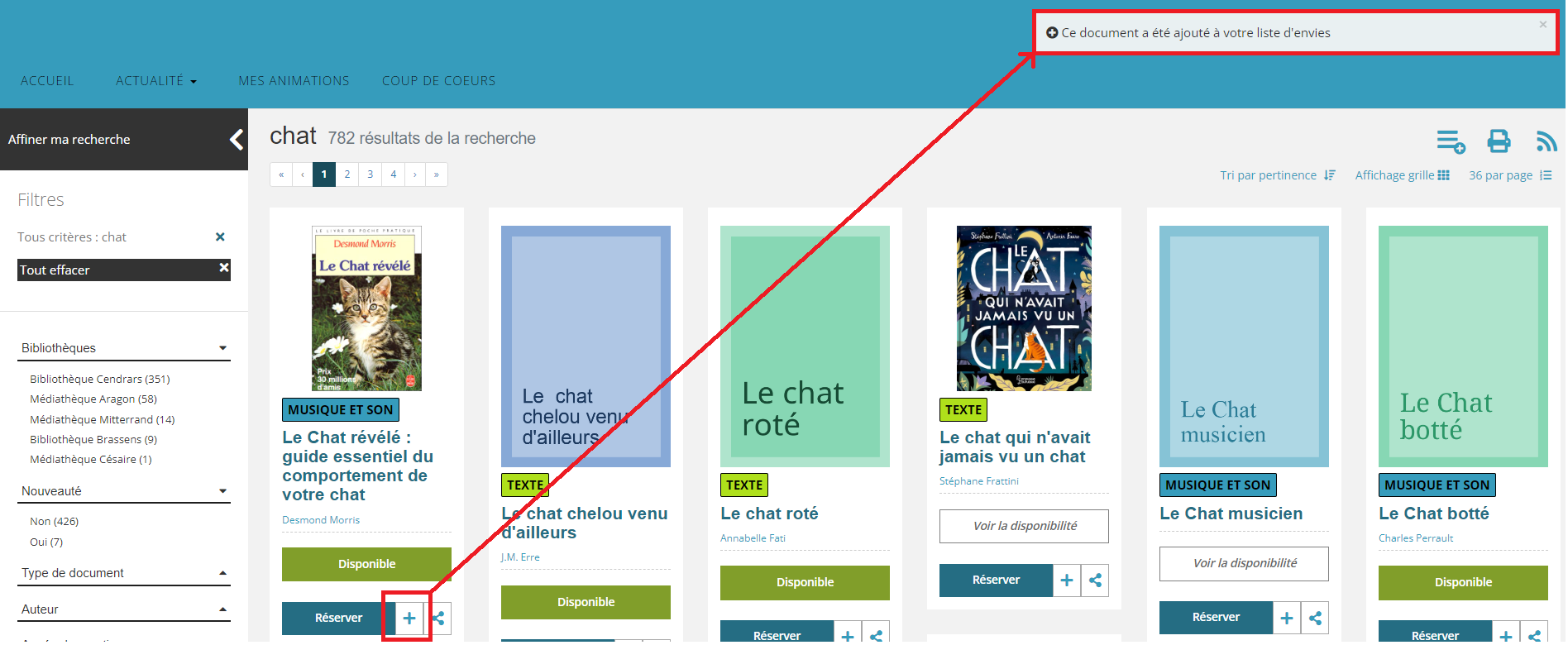
Ensuite, pour le choix de la liste d’envies, cela est réservé aux utilisateurs connectés (abonnés ou gestionnaires), car un utilisateur anonyme n’a logiquement accès qu’à sa liste d’envies temporaire (il doit ensuite se connecter pour l’enregistrer). Aussi, dans ce cas rien ne change pour un utilisateur anonyme, le clic sur le bouton d’ajout à la liste d’envies ajoute directement le document à la liste temporaire :
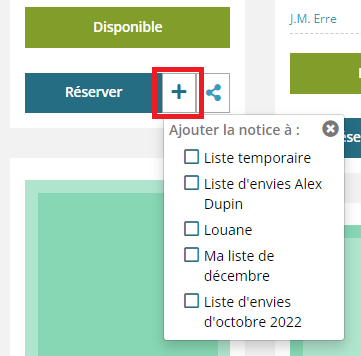
Mais dès l’instant où un utilisateur est connecté et qu’il a déjà des listes d’envies enregistrées, le clic sur ce bouton permet de sélectionner la liste à laquelle on souhaite ajouter le document :
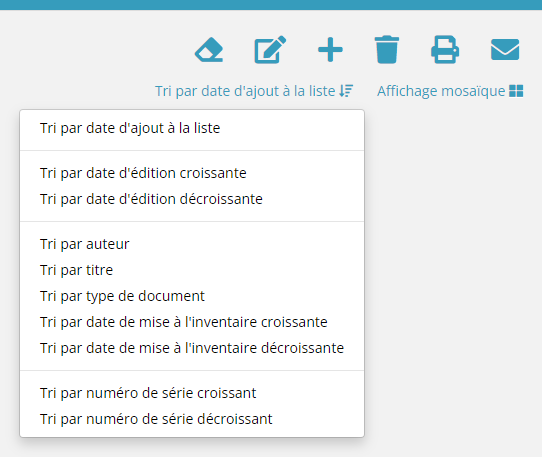
Enfin, toutes les listes d’envies et recherches sauvegardées peuvent faire l’objet d’un classement, en cohérence ici également avec ce qui est proposé dans la recherche documentaire :
5. Refonte graphique des réponses aux formulaires (mise en forme « sondage »)
Important : cette fonctionnalité est accessible pour les clients disposant de Decalog PORTAIL Pro uniquement. Les portails Decalog PORTAIL Essentiel ne disposent pas de cette évolution.
L’interface des réponses aux formulaires a été reprise de manière à proposer une mise en forme plus esthétique et concise des réponses.
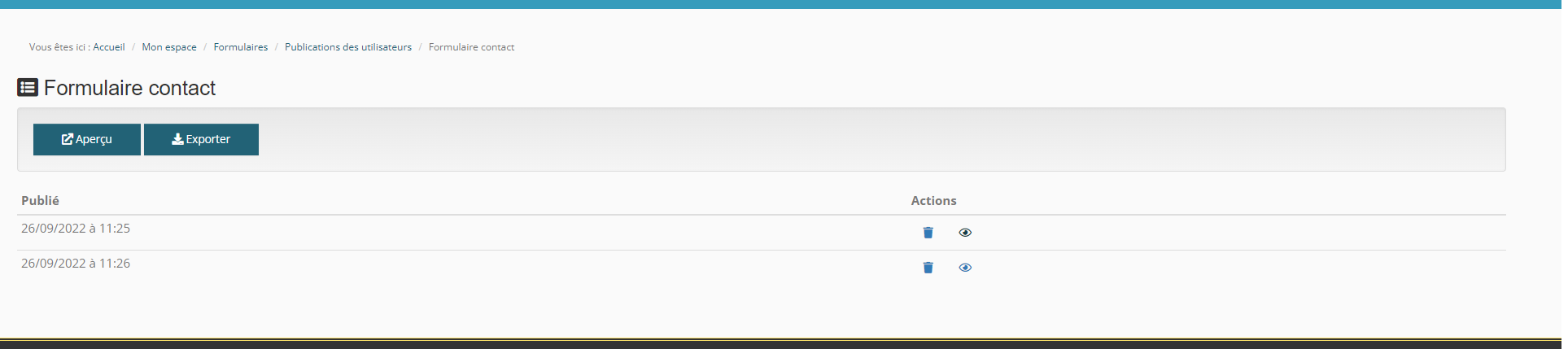
Ainsi, pour rappel, voici l’interface obtenue lors de la consultation des réponses à un formulaire dans les versions antérieures du logiciel :
Et voici l’interface actuelle, après refonte :
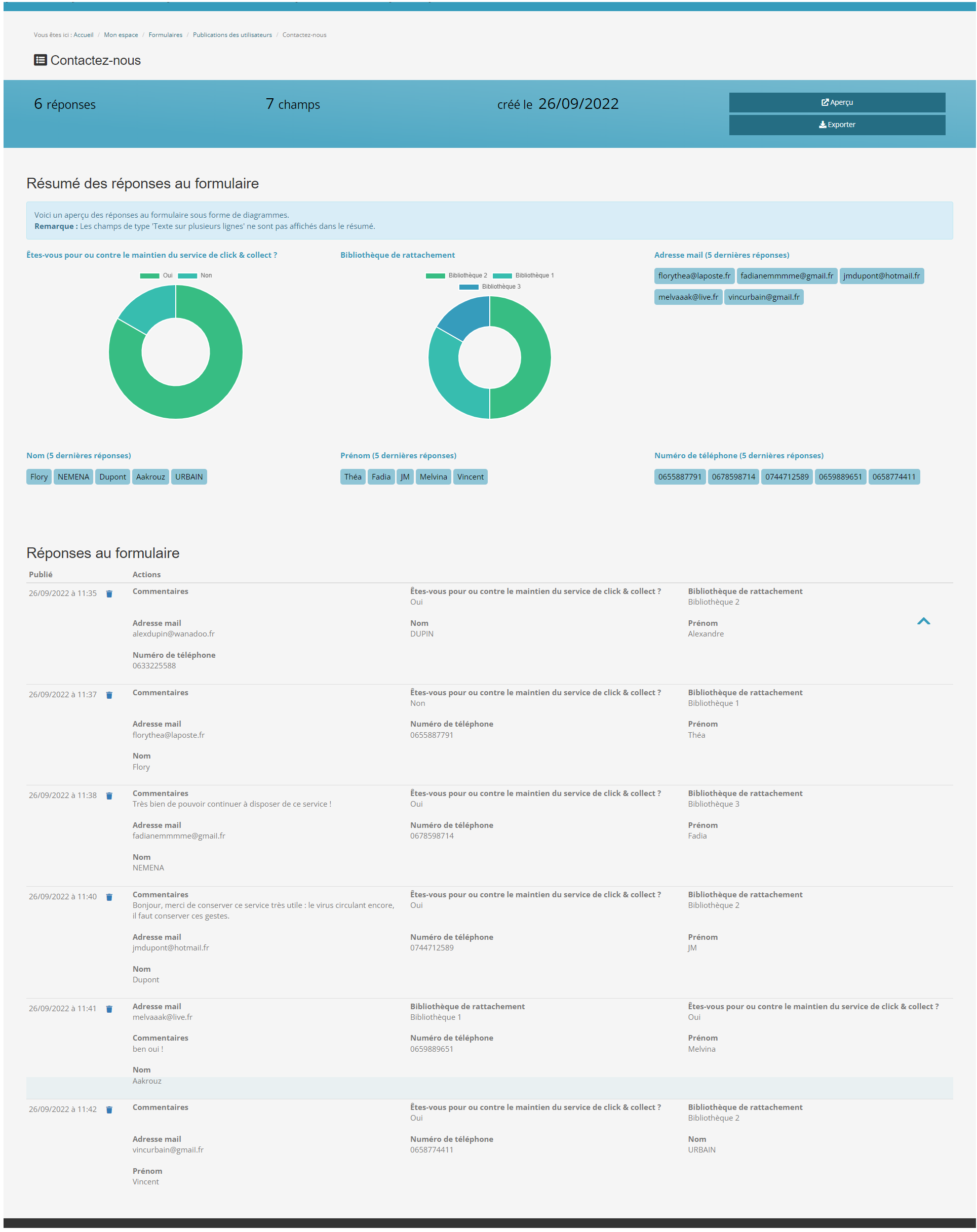
Pas de changement à noter dans les fonctionnalités liées à cette page : le formulaire reste accessible via le bouton « Aperçu » et les réponses sont exportables au format tableur grâce au bouton « Exporter ».
6. Mise en conformité du message sur les cookies
La mise en conformité du message d’acceptation ou de refus des cookies est (enfin !) disponible : sa mise en ligne a été retardée à cause d’impératifs techniques sur la version 2.24, mais ce travail a bien commencé dans les délais indiqués par la CNIL.
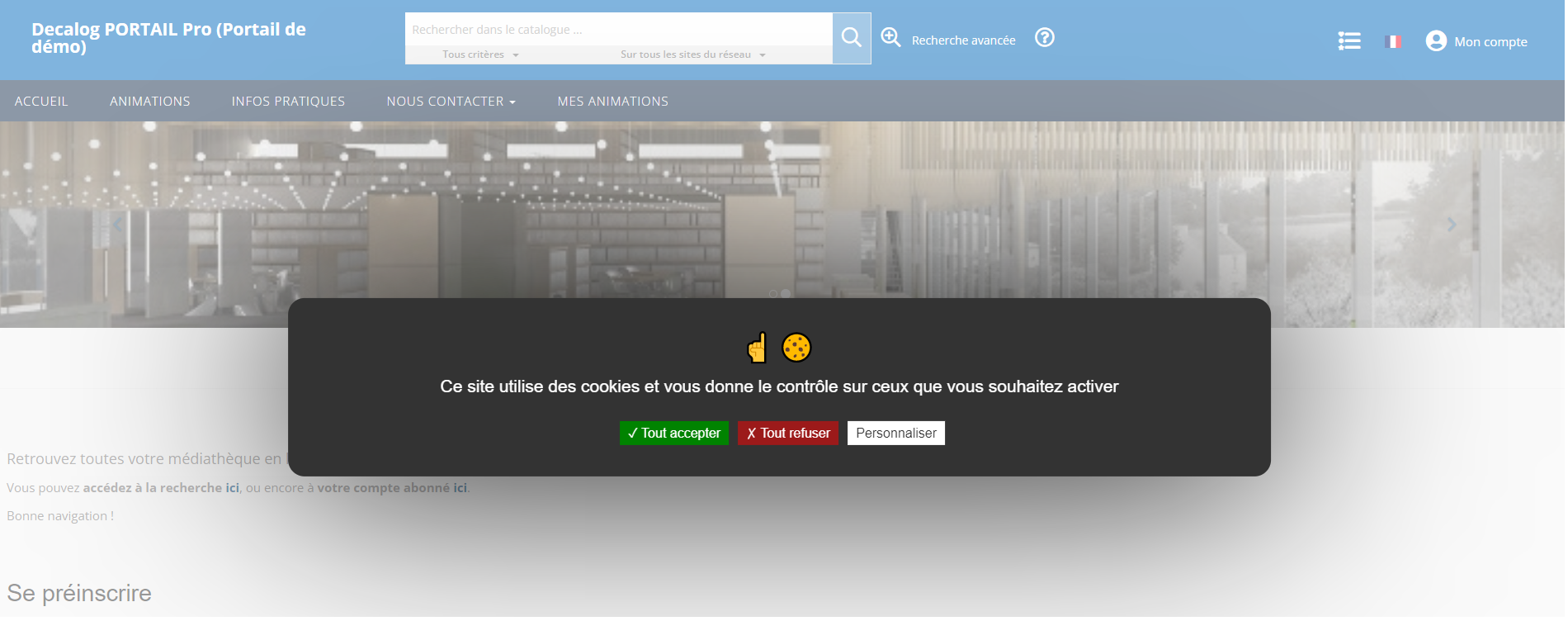
Les possibilités d’accepter ou de refuser les cookies sont ainsi mis au même niveau.
Pour information, ce message est généré par un plugin opensource.
7. Mise à disposition d’un champ « Contenu » dans les événements
Sur le modèle de ce qui existe dans le type de contenu Article, un champ « Contenu » a également été ajouté dans le type de contenu Événement.
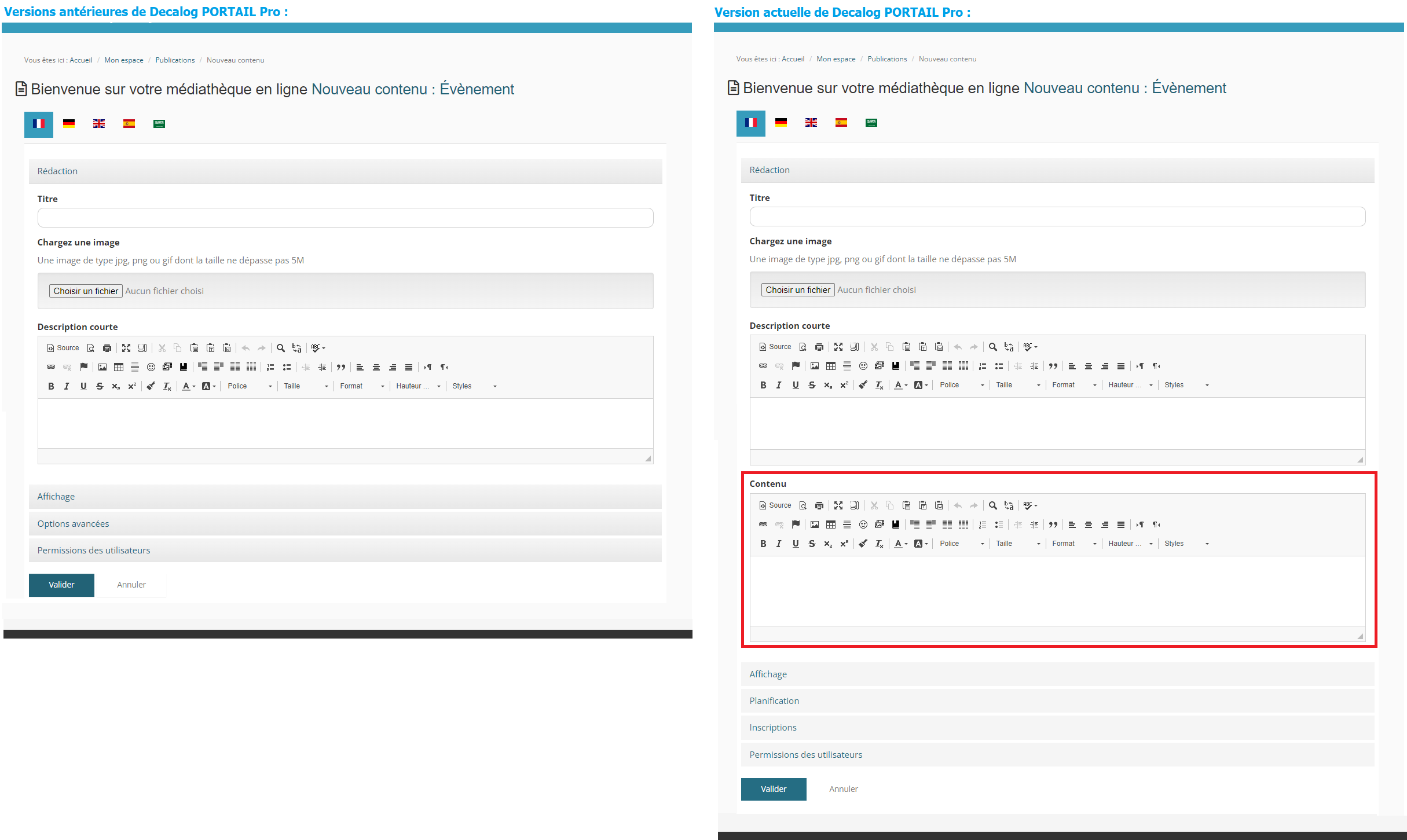
Concrètement, l’ajout d’un champ « Contenu » permet de définir deux niveaux d’affichage distincts pour un événement, si cela est souhaité.
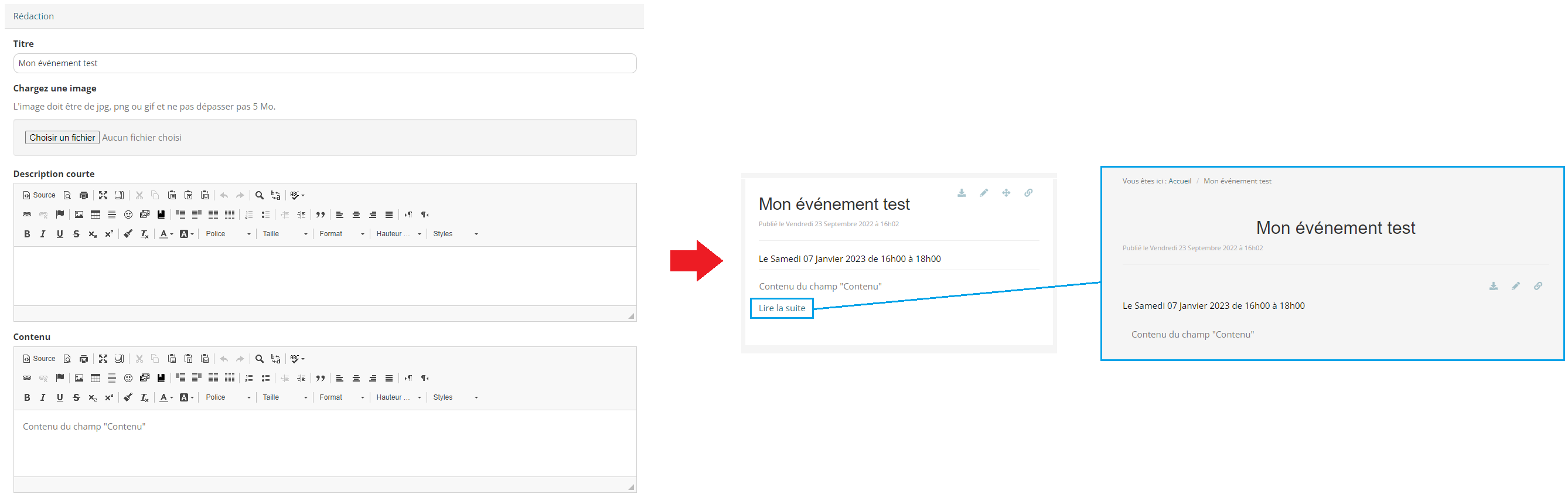
- Si je renseigne le champ « Description courte » ET le champ « Contenu » : la description courte sera affichée au premier niveau, et le contenu affiché au clic sur « Lire la suite ».
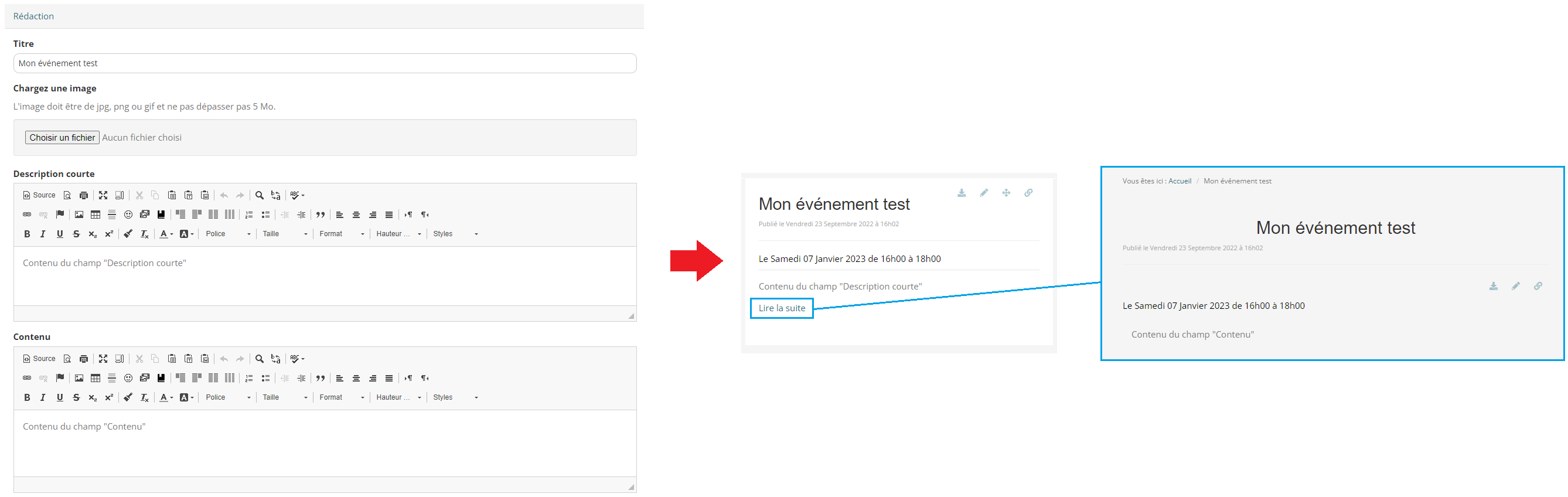
- Si je renseigne uniquement le champ « Description courte » sans renseigner le champ « Contenu » : la description courte sera affichée au premier niveau et il n’y aura pas de « Lire la suite ».
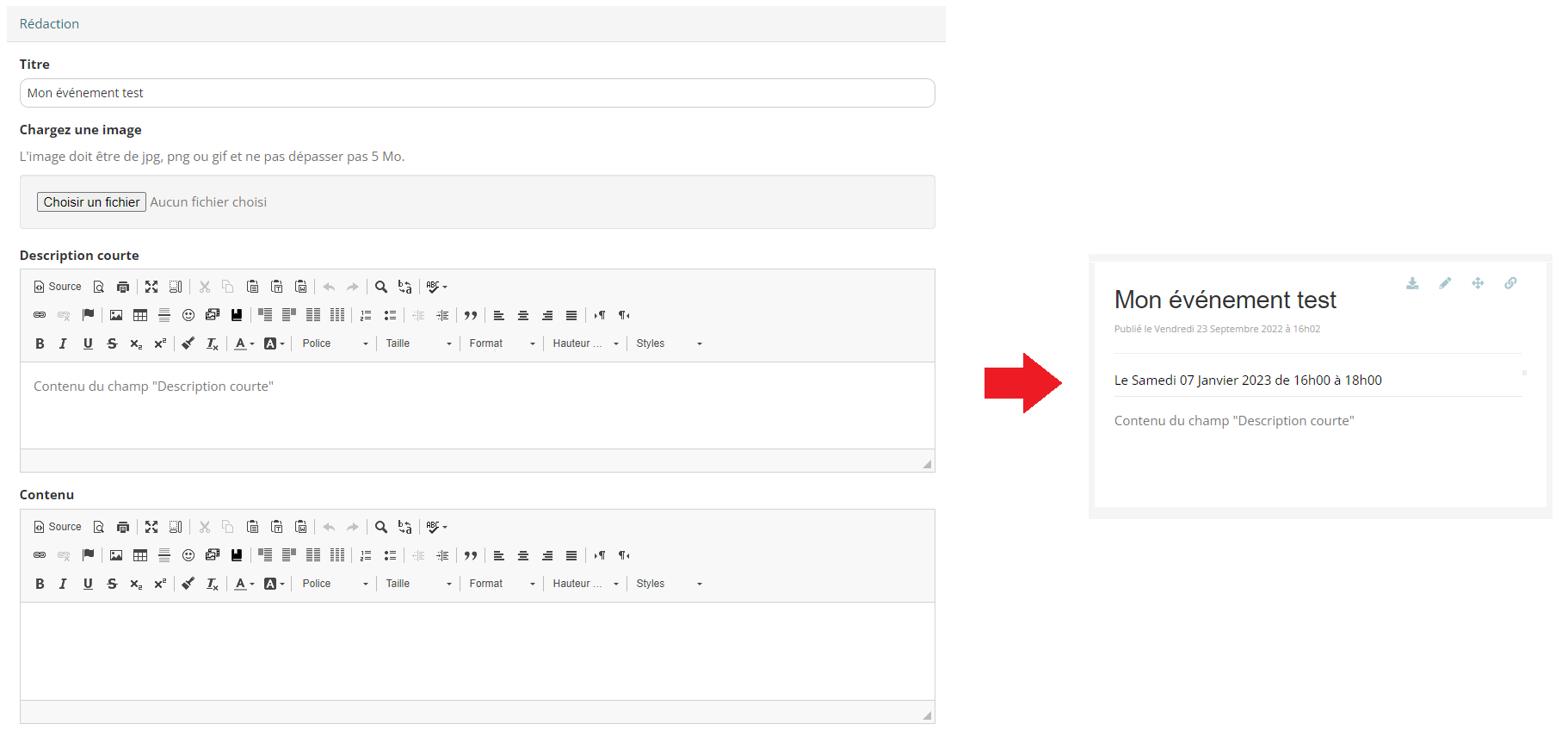
- Si je renseigne uniquement le champ « Contenu » sans renseigner le champ « Description courte » : le contenu sera affichée au premier niveau et affiché également au clic sur « Lire la suite ».
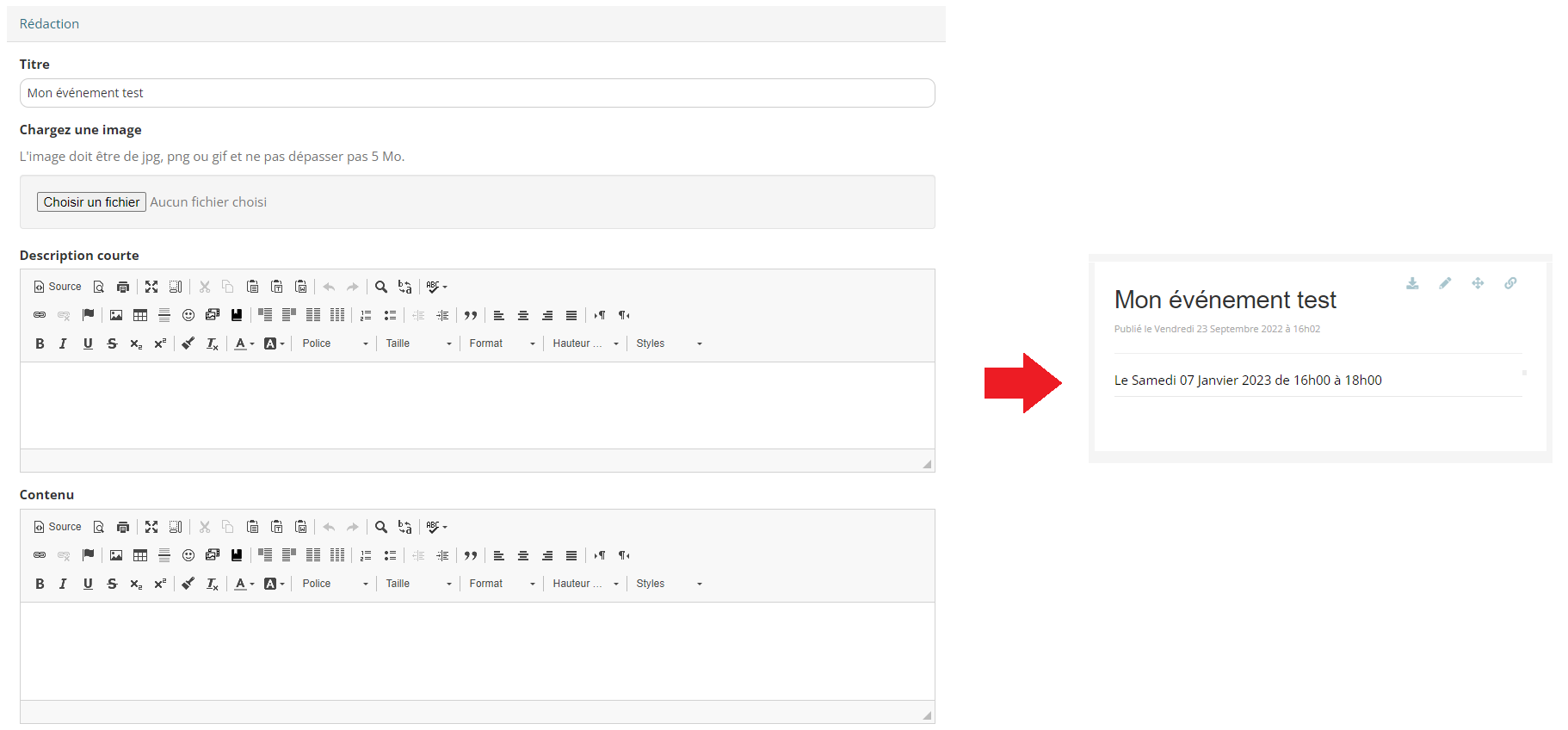
- Si je ne renseigne aucun des deux champs : l’événement apparaît juste avec son titre et ses dates.
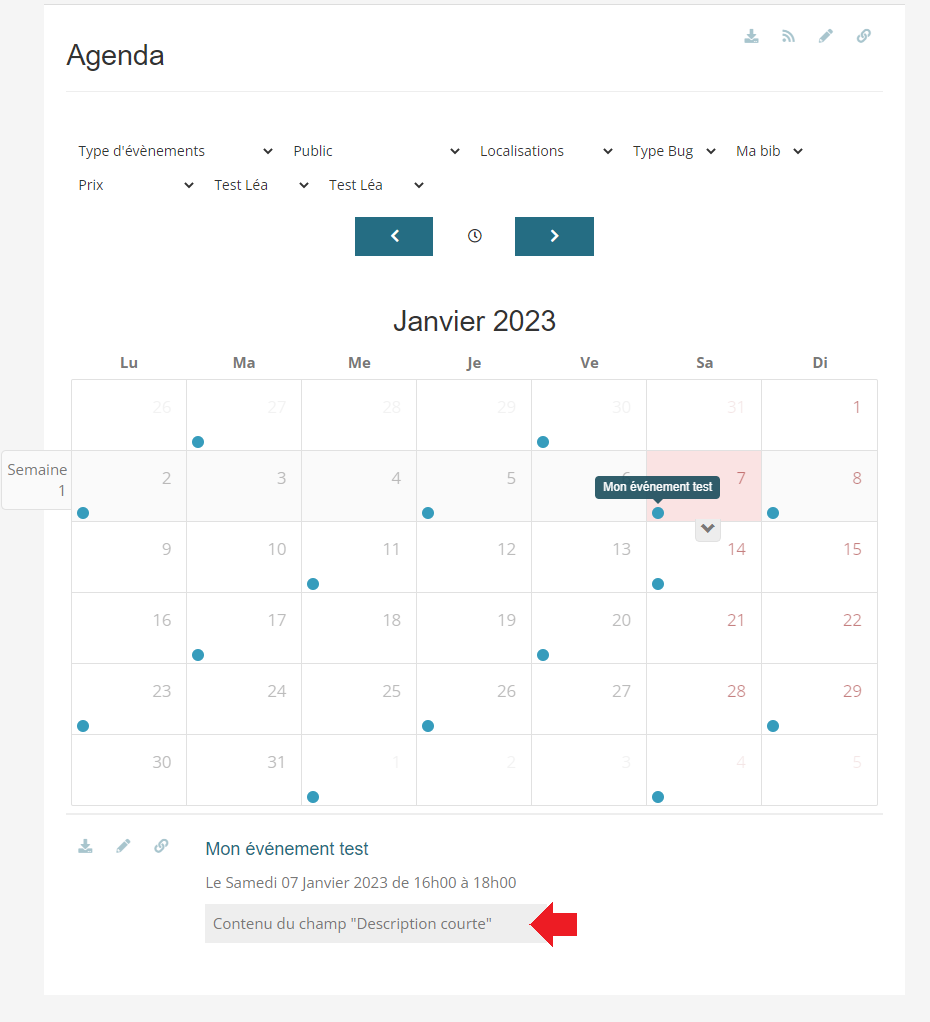
Enfin, le champ « Description courte » est visible au niveau de l’agenda (sur les Decalog PORTAIL Pro), si celui-ci a comme mode d’affichage « Calendrier et Liste » ou « Liste ».
8. Autres évolutions (fonctionnalités portail - CMS)
8.1. Personnalisation du pseudonyme dans les commentaires
Important : cette fonctionnalité est accessible pour les clients disposant de Decalog PORTAIL Pro uniquement. Les portails Decalog PORTAIL Essentiel ne disposent pas de cette évolution.
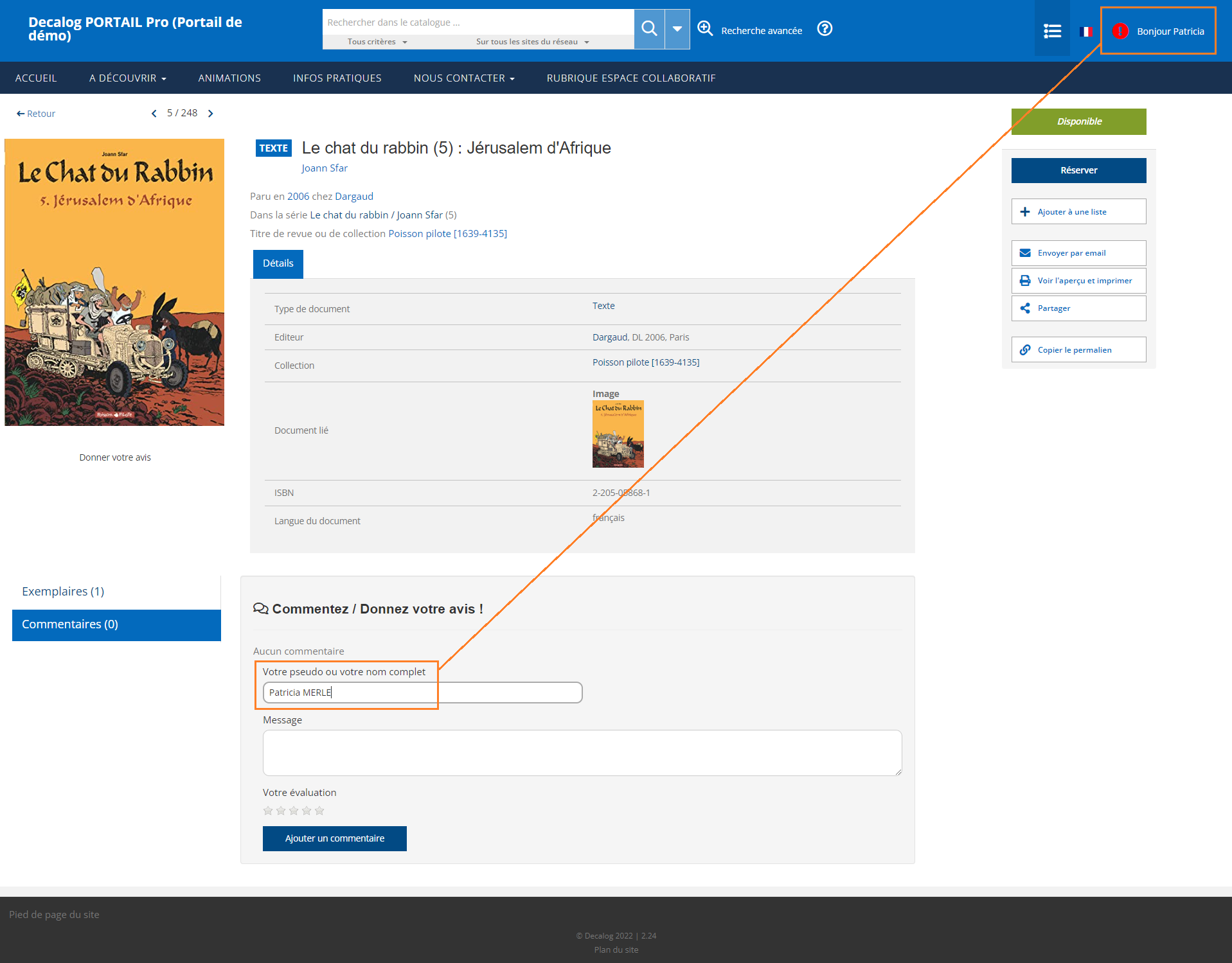
Dans les versions antérieures du portail, le pseudonyme ou nom affiché dans les commentaires d’une notice était nécessairement celui de l’abonné connecté.
Désormais, lorsqu’un abonné est connecté et souhaite laisser un commentaire, on propose son prénom/nom mais celui-ci est libre de le modifier par un pseudonyme s’il le souhaite.
8.2. Affichage de la date de publication sur les articles, événements, coups de cœur
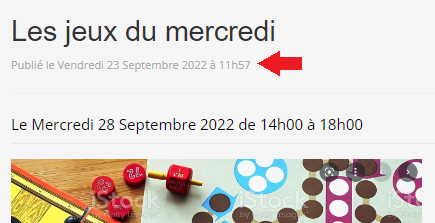
Une date de publication apparaît désormais sur les articles, événements et coups de cœur. A noter que si l’un de ces contenus est passé en brouillon, la date de publication s’ajustera à la date où on publiera à nouveau le contenu.
8.3. Nouvelles actions possibles dans le menu d’administration
Important : cette fonctionnalité est accessible pour les clients disposant de Decalog PORTAIL Pro uniquement. Les portails Decalog PORTAIL Essentiel ne disposent pas de cette évolution.
Dans Decalog PORTAIL Pro, on peut accéder en se connectant en administrateur au menu ci-dessous :
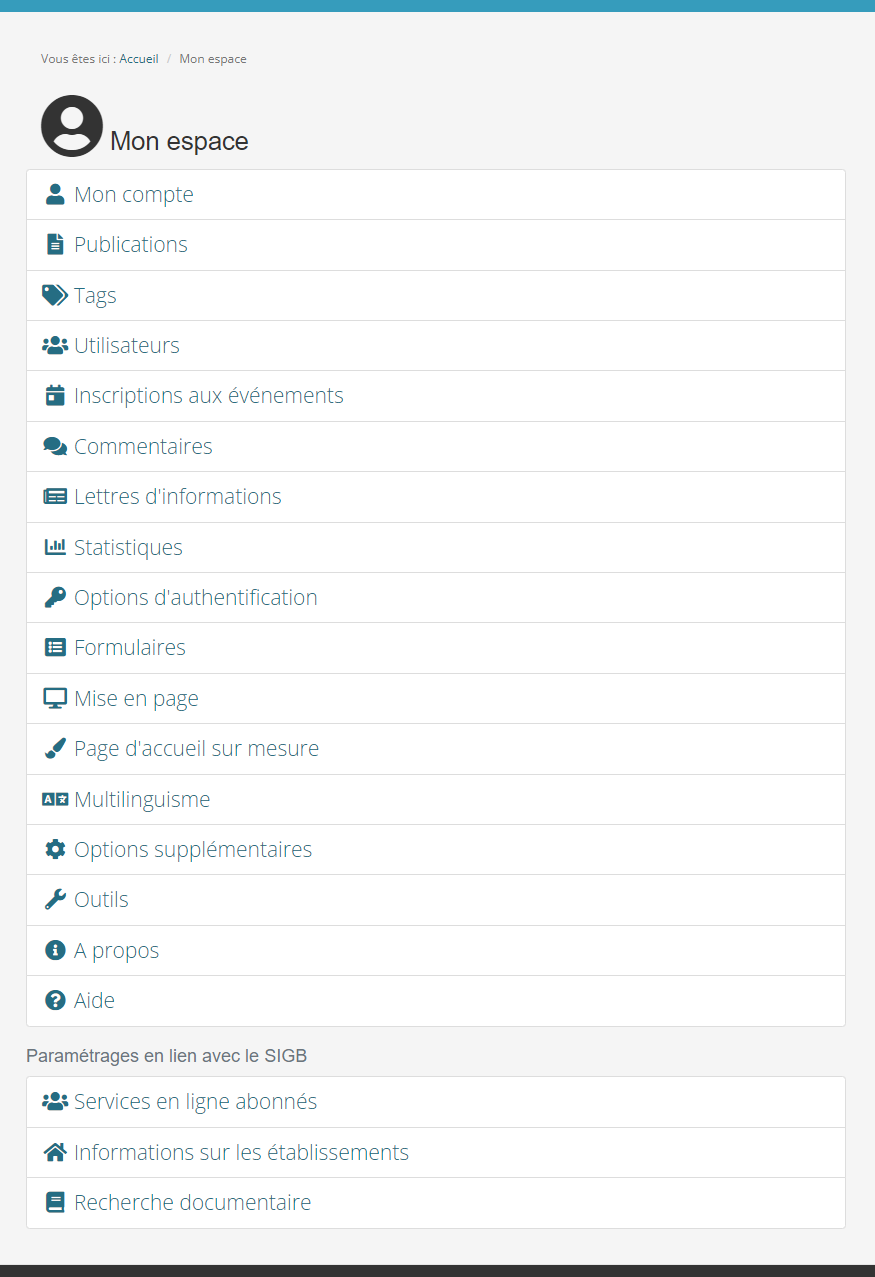
Les sous-entrées « Publications », « Commentaires », « Lettres d’informations » et « Formulaires » visibles ci-dessus, ont été complétées de nouvelles fonctions :
- La possibilité de filtrer les valeurs par simple saisie dans une barre de recherche
- La possibilité d’exporter ou copier les valeurs de la liste
- La possibilité de classer chaque colonne
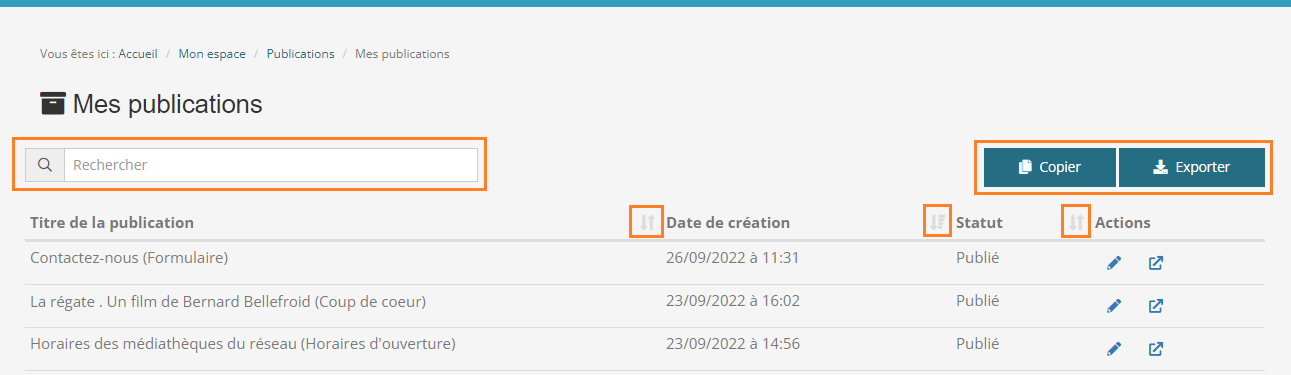
Ces entrées possédant souvent un grand nombre de valeurs, les évolutions ci-dessus permettent de retrouver plus facilement les valeurs que l’on cherche dans la liste.
8.4. Évolutions relatives au bandeau
Le type de contenu « diapositive (Diaporama) », utile notamment pour créer le bandeau sur la partie supérieure du portail, fait désormais apparaître deux nouveaux éléments :
- Une option permettant de choisir si l’on souhaite afficher le titre sur l’image ou non (l’image utilisée pour le bandeau se suffit généralement à elle-même)
- Une phrase mentionnant les tailles idéales de l’image pour l’affichage en bandeau
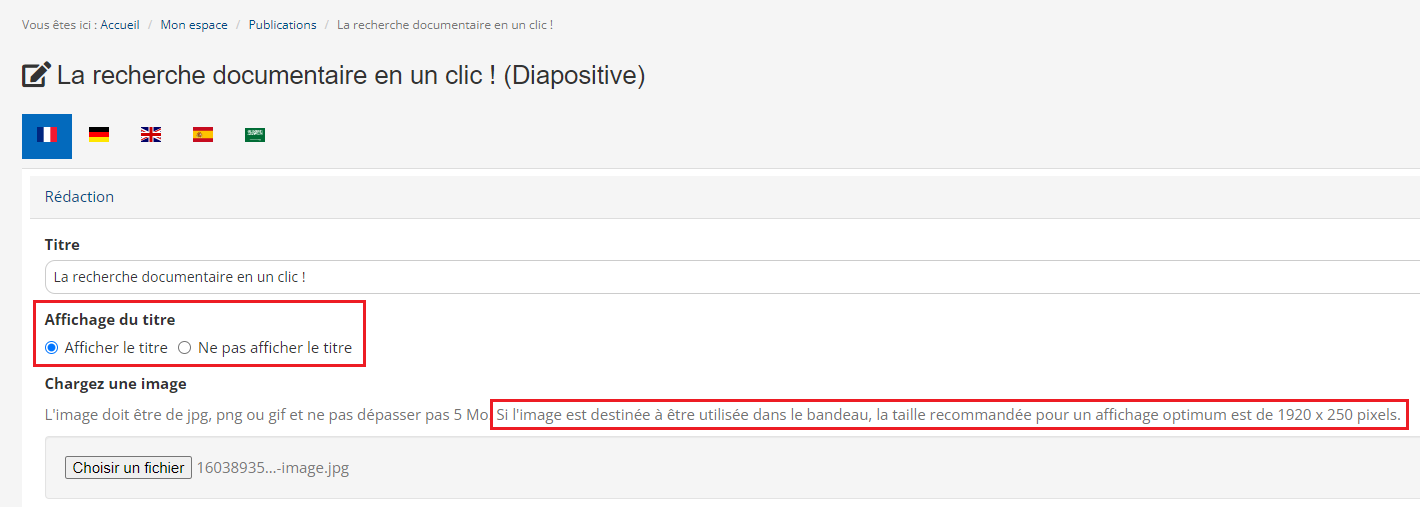
Il est important de noter qu’en l’absence de la première option sur les versions antérieures du portail, il est possible que le texte de l’image ait été masqué manuellement via du code CSS. Si tel est le cas, les lignes de code prévues à cet effet pourront être supprimées de manière à ce que l’option puisse être appliquée.
8.5. Evolution des droits utilisateurs
Les droits utilisateurs dans le portail ont fait l’objet de profondes refontes dans cette version. Tout d’abord, les utilisateurs réservés à Decalog (pour des usages de maintenance ou de gestion de projet) ont été isolés et ne sont plus visibles dans la liste des utilisateurs.
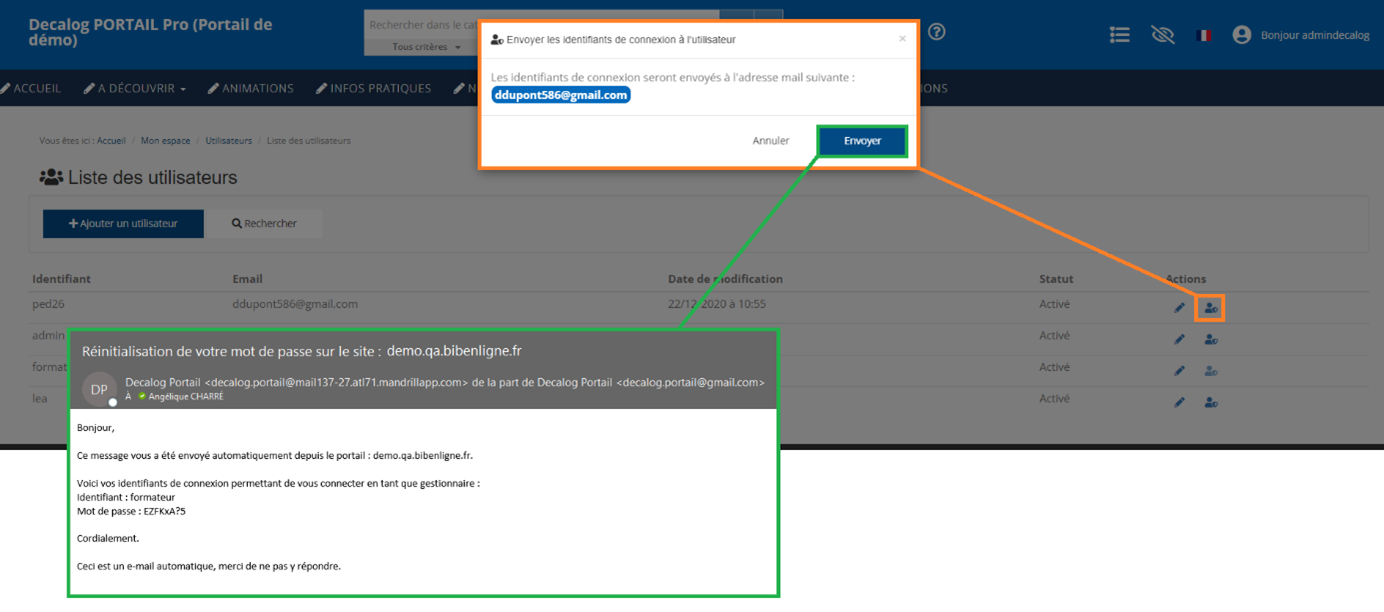
Ensuite, la communication des identifiants aux utilisateurs a été améliorée de manière à être plus compréhensible (reprise du texte de la fenêtre d’envoi du mot de passe + reprise du contenu du mail). Pour information : cette évolution a été déployée il y a quelques mois dans le cadre d’une mise à jour mineure.
Enfin, les droits d’un contributeur ont été étendus pour lui permettre d’avoir toujours accès à l’ensemble de ses contributions pour les enrichir, les éditer ou les supprimer, tant que ces dernières n’ont pas encore été validées par un administrateur.
Pour rappel, voici les différents niveaux d’utilisateurs du portail (hors utilisateurs Decalog) :
- Administrateur client
Cet utilisateur peut gérer tous les contenus, accéder aux publications et à la modération, pas de restriction (à l'exception des entrées réservées à Decalog bien sûr).
- Non-administrateur client, autorisé à administrer sur une rubrique via profils
Cet utilisateur peut gérer les contenus des rubriques sur lesquelles il est autorisé à administrer, à savoir ajouter, supprimer, modifier, modérer les types de contenu de cette rubrique.
- Non-administrateur client, autorisé à contribuer sur une rubrique via profils
Cet utilisateur peut ajouter et modifier avant modération les contenus des rubriques sur lesquelles il est autorisé à contribuer. Pas d'accès à la modération, mais l'entrée de menu « Mes publications » doit lui permettre d'accéder à toutes ses publications (visualisation seulement, pas de modification possible dès l'instant où le contenu a été validé par un admin).
- Non-administrateur client, sans profil de droits associés
Cet utilisateur ne peut pas ajouter/modifier/supprimer/modérer de contenus dans le portail.