
3. Gestion du contenu
3.1 Modification de l’ordre des contenus
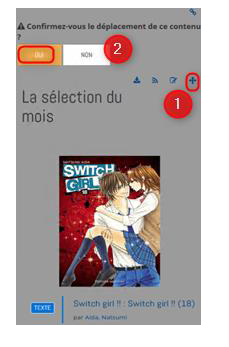
Il est désormais possible de modifier l’ordre des contenus dans le portail et, ce, au sein d’une même région.
Pour cela, il suffit de suivre les étapes ci-dessous :
- Cliquez sur l’icône
 au niveau du contenu que vous souhaitez déplacer,
 - Déplacez le contenu dans la région souhaitée par un simple cliquer-déposer,
- Confirmez le déplacement du contenu en cliquant sur le bouton
 .
.


3.2 Contenu Formulaire
3.2.1 Suppression des messages de réponses aux formulaires
Depuis le portail, il est possible d’intégrer des formulaires dans les rubriques. Les messages adressés par les utilisateurs portail par le biais des formulaires peuvent être supprimés.
Pour supprimer les messages des utilisateurs, il faut se connecter en tant que gestionnaire puis suivre la procédure suivante :
- Cliquez sur
 ,
, - Cliquez sur
 ,
, - À partir de « Mon espace », cliquez sur l’entrée « Formulaires »,
- Cliquez sur la sous-entrée « Publication des utilisateurs »,
- Cliquez sur le formulaire concerné,
- Se positionner sur le message que vous souhaitez supprimer,
- Cliquez sur
 .
.

3.2.2 Saisie de plusieurs expéditeurs
Il est désormais possible de saisir un ou plusieurs expéditeur(s) pour chaque formulaire de contact.
Pour cela, il faut se connecter en tant que gestionnaire et suivre la procédure suivante :
- Éditez le contenu Formulaire souhaité en cliquant sur l’icône
 ,
, - Dépliez l’onglet « Affichage »,
- Dans la zone « Adresse mail de l’expéditeur », saisissez là ou les adresse(s) e-mail.
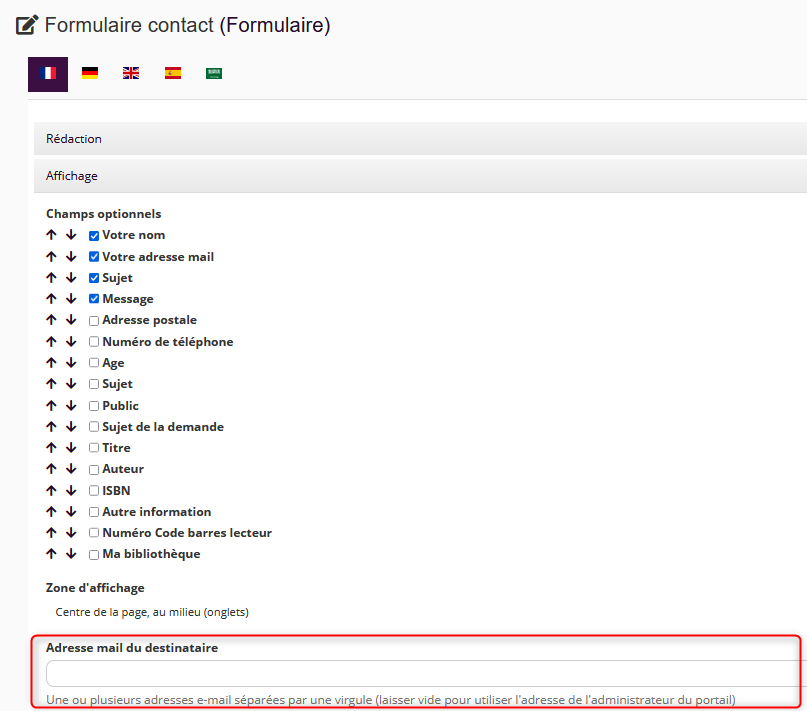
Si vous renseignez plusieurs adresses e-mail, le séparateur est la virgule.
- Cliquez sur le bouton
 .
.