
Nouvelles fonctionnalités (avec explication de l’intérêt pour l’utilisateur)
Inscriptions à un événement : pouvoir masquer les évènements passés
A. États des lieux avant la MAJ
Sur un portail où plusieurs évènements étaient ouverts aux inscriptions, lorsqu'un gestionnaire avec les droits d'administration se rendait, depuis le tableau de bord, dans Services aux abonnés > Inscriptions aux évènements
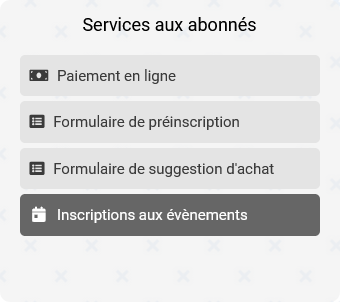
On arrivait sur la page suivante qui pouvait être très longue :
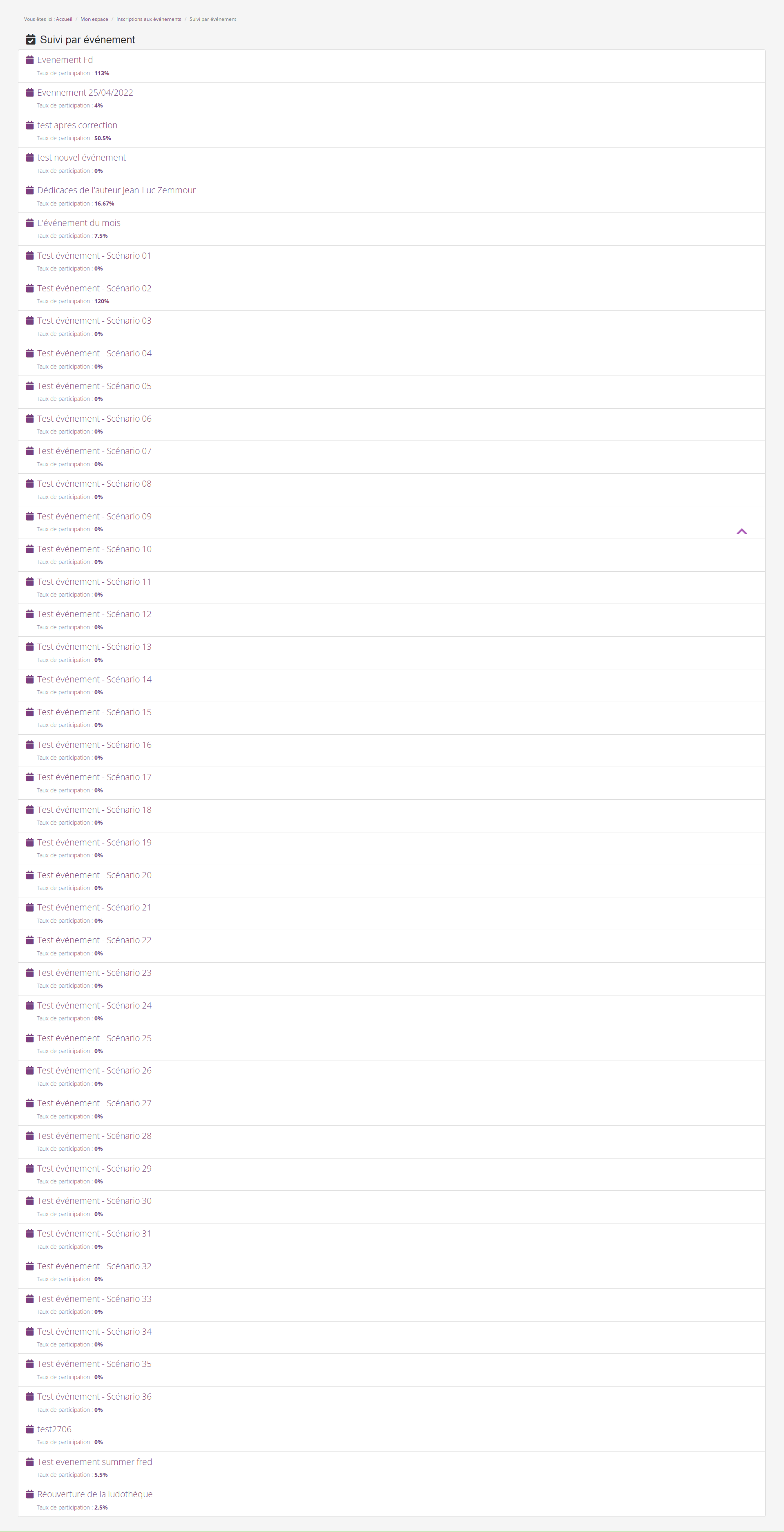
Même lorsque l'événement était terminé, le suivi apparaissait toujours, ce qui pouvait rendre difficile le fait d'identifier les événements actuellement en cours et à suivre.
B. Présentation de la fonctionnalité
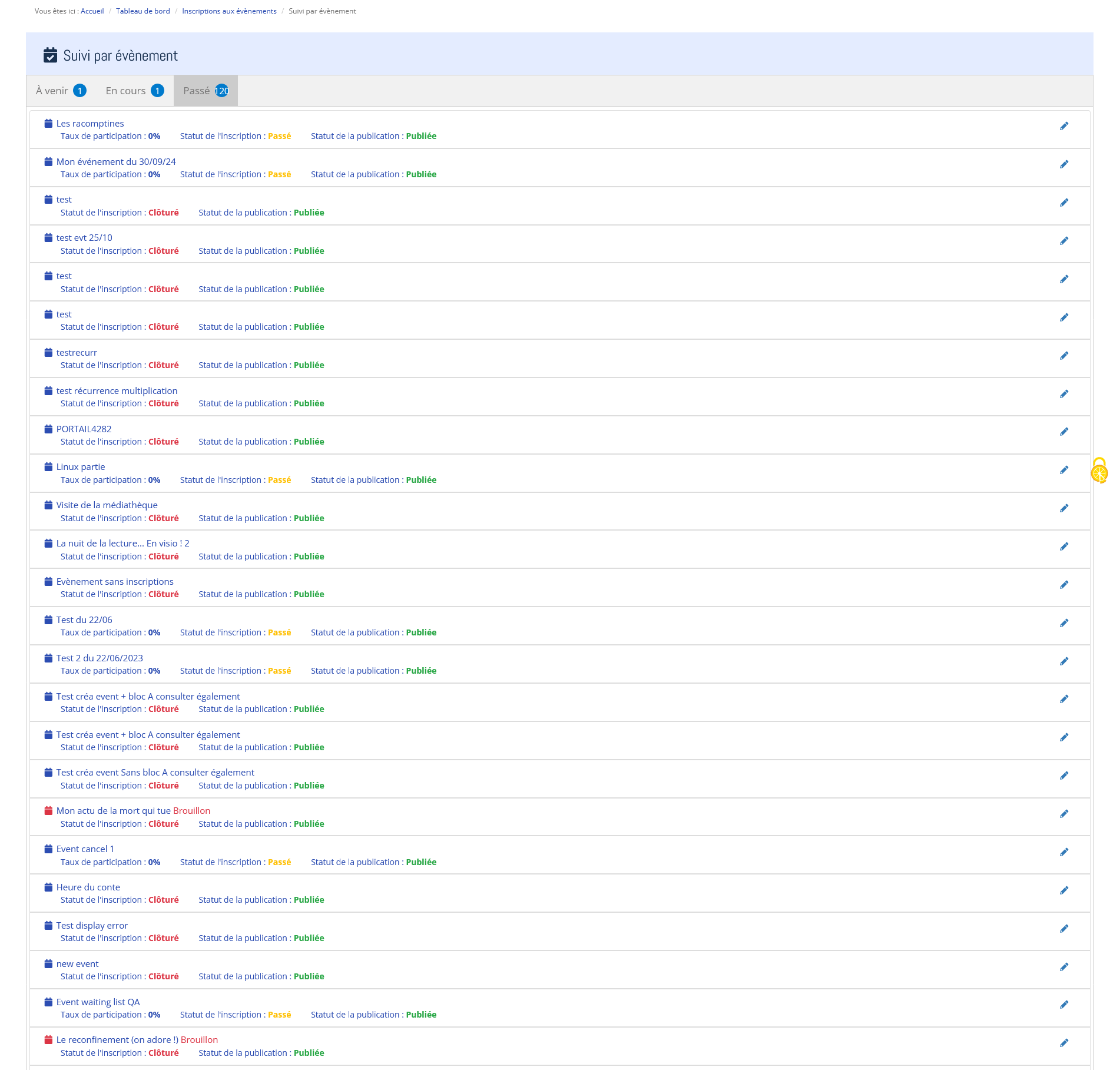
Depuis la mise à jour 3.2 le gestionnaire dispose de 3 onglets permettant de filtrer les évènements selon leur statut :
- À venir
- En cours
- Passés
A noter : On parle ici du statut de l'évènement, pas du statut des inscriptions


Gestion des listes d'envies : message de confirmation après "Vider la liste" ou "Supprimer la liste"
A. États des lieux avant la MAJ
Avant la mise à jour 3.2, lorsqu'un utilisateur/abonné (connecté) :
1. Cliquait sur  pour accéder aux listes d'envies et recherches sauvegardées
2. Cliquait, dans le panneau gauche, sur une liste d'envies (personnelle ou publique (des bibliothécaires))
3. Cliquait soit sur  pour vider la liste d'envies soit sur
  pour supprimer la liste d'envies, l’action se lançait immédiatement, sans demande de confirmation. En cas de mauvaise manipulation, cela pouvait donc avoir des conséquences fâcheuses.
B. Présentation de la fonctionnalité
Depuis la MAJ, lorsqu'un utilisateur/abonné (connecté) clique soit sur  pour vider la liste d'envies soit sur
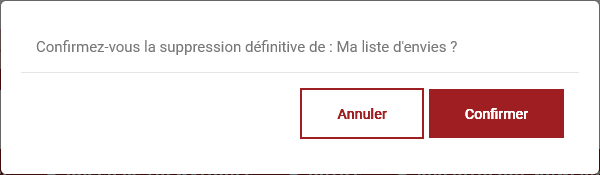
  pour supprimer la liste d'envies, une fenêtre s'ouvre et demande une confirmation (ou non) de l'action.
Ex :
- Quand on clique sur  pour vider la liste d'envies
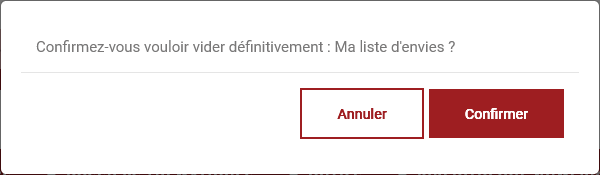
- Quand on clique sur  pour supprimer la liste d'envies
Mise en place d'une pagination sur les contenus de portail
A. États des lieux avant la MAJ
Avant la MAJ 3.2, quand, sur une page, il y avait beaucoup de contenus (ex : une page listant tous les évènements d'une grosse structure), la page en question mettait du temps à se charger. En effet, tous les éléments de tous les contenus (titres, textes, liens et surtout vignettes) étaient téléchargés et chargés par le navigateur. La page pouvait ainsi prendre du temps à s'afficher, le temps que tous les contenus soient téléchargés.
B. Présentation de la fonctionnalité
Depuis la mise à jour 3.2, quel que soit la zone d’affichage ou la mise en forme choisie (liste, mosaïque, etc.), les contenus sont affichés/chargés par blocs de 25 éléments, ce qui s’apparente à une pagination.
Ainsi, si par exemple, sur une page il y a 40 contenus, de type Évènement, dans la zone d'affichage Centre de la page, en haut (bandeau), les 25 premiers évènements seront d'abord téléchargés et affichés. Si/quand l'utilisateur fait défiler la page vers le bas, à l'aide de la molette de sa souris, de son doigt ou de la barre de défilement vertical, les 15 autres évènements seront téléchargés et affichés.
Hormis un libellé "Chargement " qui apparaît brièvement en bas des 25 premiers contenus — parfois furtif selon le nombre de contenus restants à afficher ou la vitesse de connexion — le processus est quasiment transparent pour l’utilisateur.
Information du type de portail sur le tableau de bord (PRO/ESSENTIEL)
A. États des lieux avant la MAJ
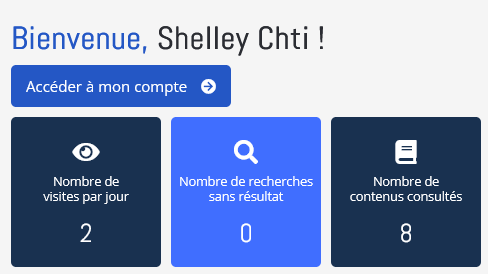
Avant la MAJ 3.2, lorsqu'un gestionnaire se connectait à son portail, il n'était pas informé du type de portail sur lequel il se trouvait (entre un portail Essentiel et un portail Pro), notamment sur le tableau de bord (depuis la version 3.1)
B. Présentation de la fonctionnalité
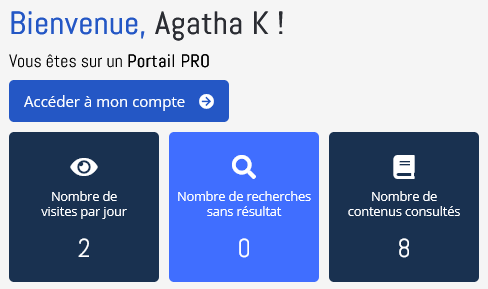
Depuis la version 3.2 du portail, le gestionnaire est informé, sur le tableau de bord, du type de portail sur lequel il se trouve.
Voir un exemple ci-dessous où on apprend qu'on est sur un Portail PRO :
Permettre aux gestionnaires non administrateurs de gérer les inscriptions aux évènements
A. États des lieux avant la MAJ
Avant la MAJ 3.2, quand un gestionnaire sans droits d'administration se connectait au portail, il n'avait pas accès aux Inscriptions aux évènements.
Ainsi, depuis la MAJ 3.1 quand il affichait le tableau de bord, il avait ceci :
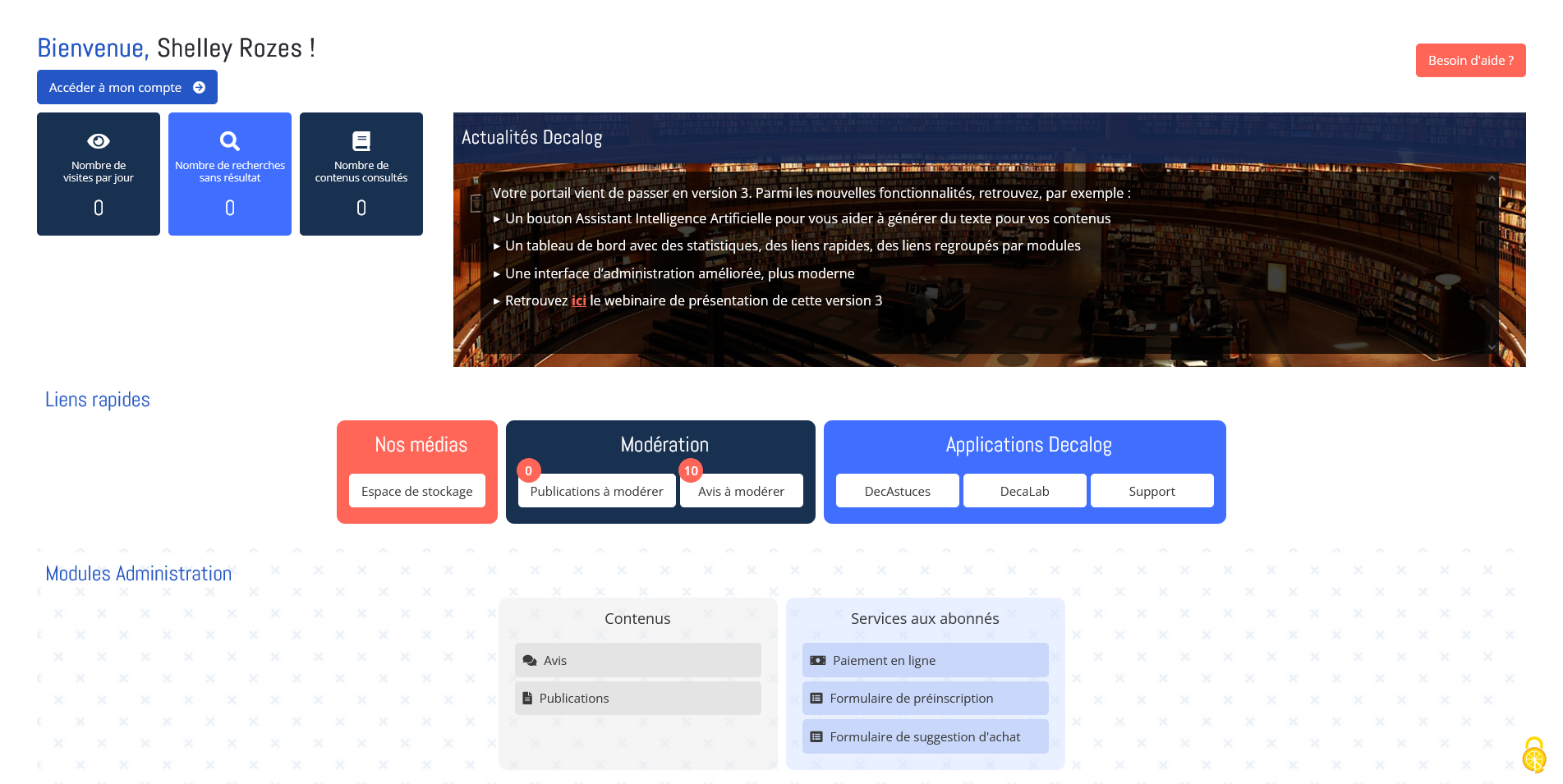
Autrement dit, seuls les gestionnaires avec les droits d'administration pouvaient gérer les inscriptions aux évènements.
B. Présentation de la fonctionnalité
Depuis la version 3.2 du portail, on peut autoriser certains gestionnaires sans droits d'administration à gérer les inscriptions aux évènements.
Le processus passe par 2 étapes
Étape 1 : Créer/modifier un profil avec le droit de gérer les inscriptions
1. Se connecter en tant que gestionnaire AVEC les droits d'administration
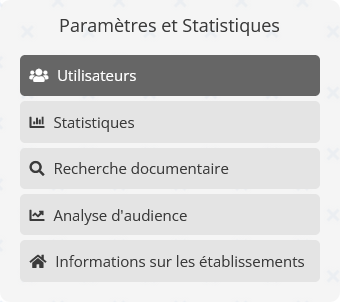
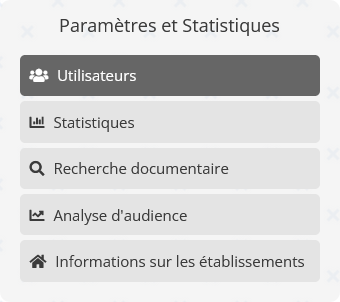
2. (Sur le tableau de bord) Cliquer sur Utilisateurs dans la section Paramètres et statistiques
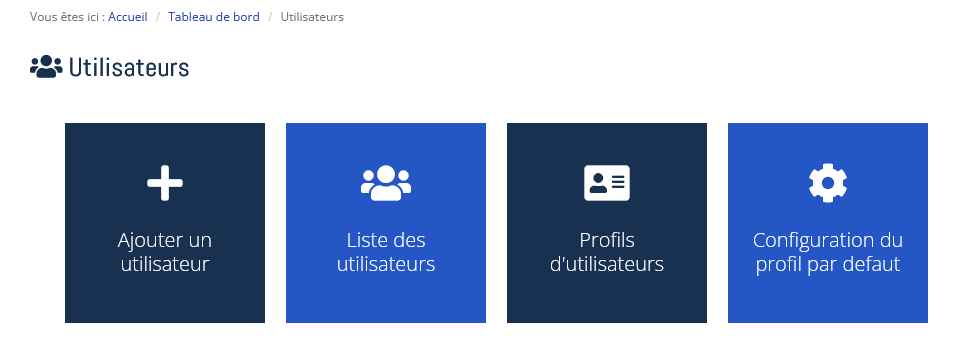
3. Cliquer sur Profils d'utilisateurs
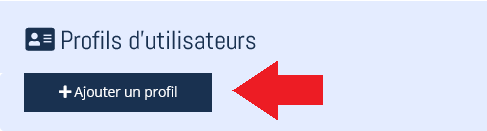
4. Sur la page Profils d'utilisateurs :
Soit on modifie un profil existant, en cliquant sur l’icône en forme de crayon à droite du nom du profil concerné :

Soit on crée un profil, en cliquant sur Ajouter un profil
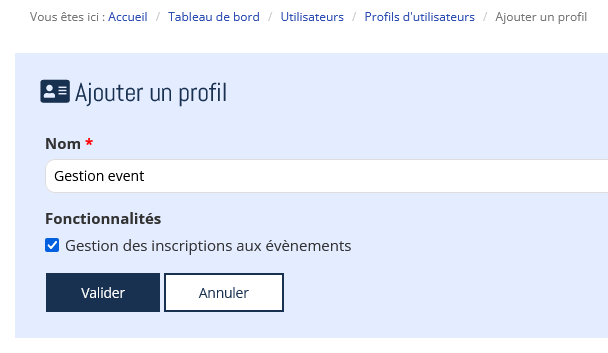
5. Si on crée un profil, on lui donne un nom
Ex : Gestion event
(À noter qu'il s'agit ici du nom du profil, pas du nom de l'utilisateur)
6. (Dans les 2 cas) On coche Gestion des inscriptions aux évènements puis on clique sur Valider/Enregistrer les modifications
Étape 2 : Créer/modifier un utilisateur gestionnaire sans droits admin, mais avec le droit de gérer les inscriptions
1. (Si ça n'est pas déjà le cas) Se connecter en tant que gestionnaire AVEC les droits d'administration
2. (Sur le tableau de bord) Cliquer sur Utilisateurs dans la section Paramètres et statistiques
3. Cliquer soit sur Ajouter un utilisateur si on veut créer un utilisateur, soit sur Liste des utilisateurs si on veut en modifier un.
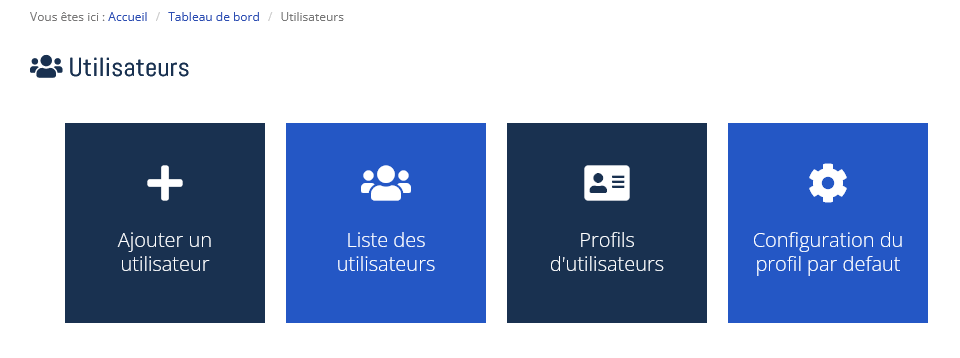
4. Si on veut modifier un utilisateur, on clique sur le petit crayon à droite du nom de l'utilisateur concerné

5. Dans les 2 cas, il faut cocher le profil qui a le droit de gérer les inscriptions aux évènements :
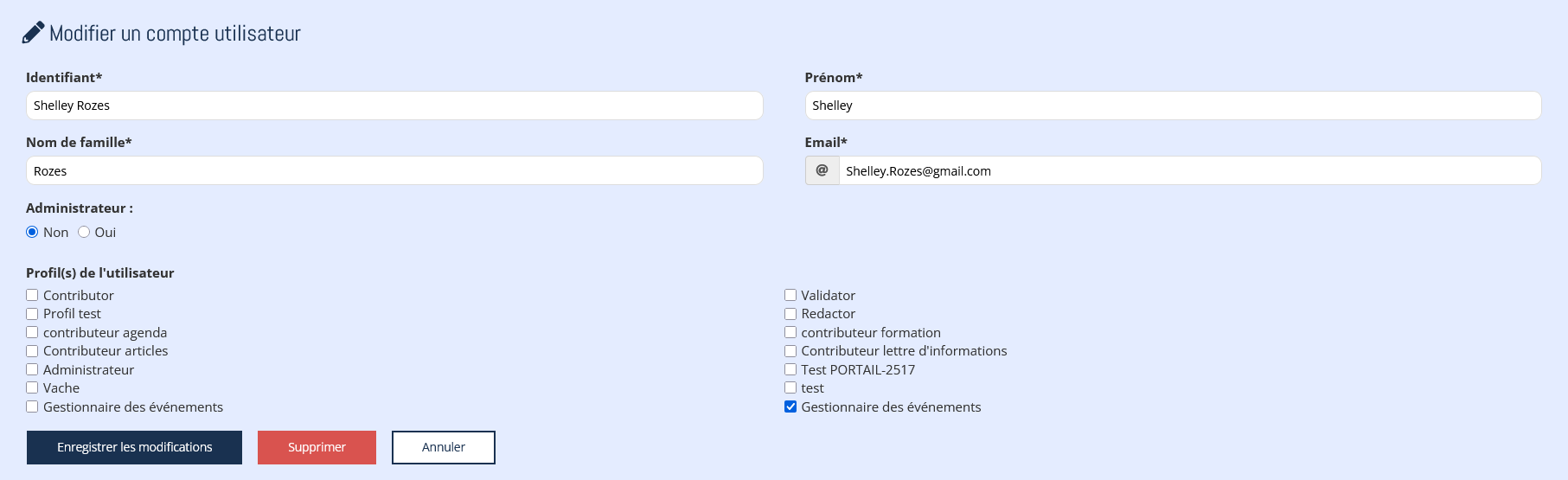
6. Cliquer sur Valider/Enregistrer les modifications