
Créer un abonné
1. Introduction
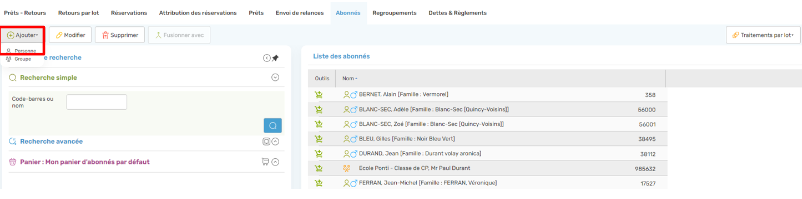
La création des abonnés se fait dans le module « Circulation », onglet « Abonnés ». Pour créer un abonné, il est nécessaire de cliquer sur « Ajouter » / « Personne » ou « Groupe », suivant le type de l’abonné à traiter :
- « Personne » : Il s’agit d’un abonné « isolé » [solo].
- « Groupe » : Il s’agit d’une « personne morale » ou d’une « collectivité » ( école, classe, association, organisme, établissement d'hébergement pour personnes âgées, …), dont les membres – emprunteurs finaux, non liés directement aux transactions de prêt – empruntent indifféremment à l’aide de cette même carte.
Les deux types d’abonnés pourront éventuellement être liés à une fiche « Regroupement », dont le type est paramétrable.
La création d’un abonné se fait en deux temps :
- IDENTITÉ - La création de la fiche d'informations : qui et où ?
- GESTION - Le renseignement de la fiche abonné : à quelles conditions ?
Il est à noter que de multiples options dépendent de paramétrages à effectuer en amont : cotisations, catégories d’abonnés, type de regroupements, etc. Ces options ayant déjà été traitées dans d’autres « Aides », nous nous contenterons de faire allusion à ces documents.
2. Création de la fiche d'informations
En cliquant sur le bouton « Ajouter », on accède au premier bloc : « Informations ». Les autres options ne seront accessibles qu’après avoir validé ce premier bloc.
À noter : Il est possible d’enregistrer au niveau de chaque abonné des documents comme la fiche d’inscription signée et l’autorisation parentale. Pour cela il suffit de déposer dans l’espace de stockage
l’abonné les documents scannés ou photographiés. Le système permet également d’imprimer la carte de l’abonné
.

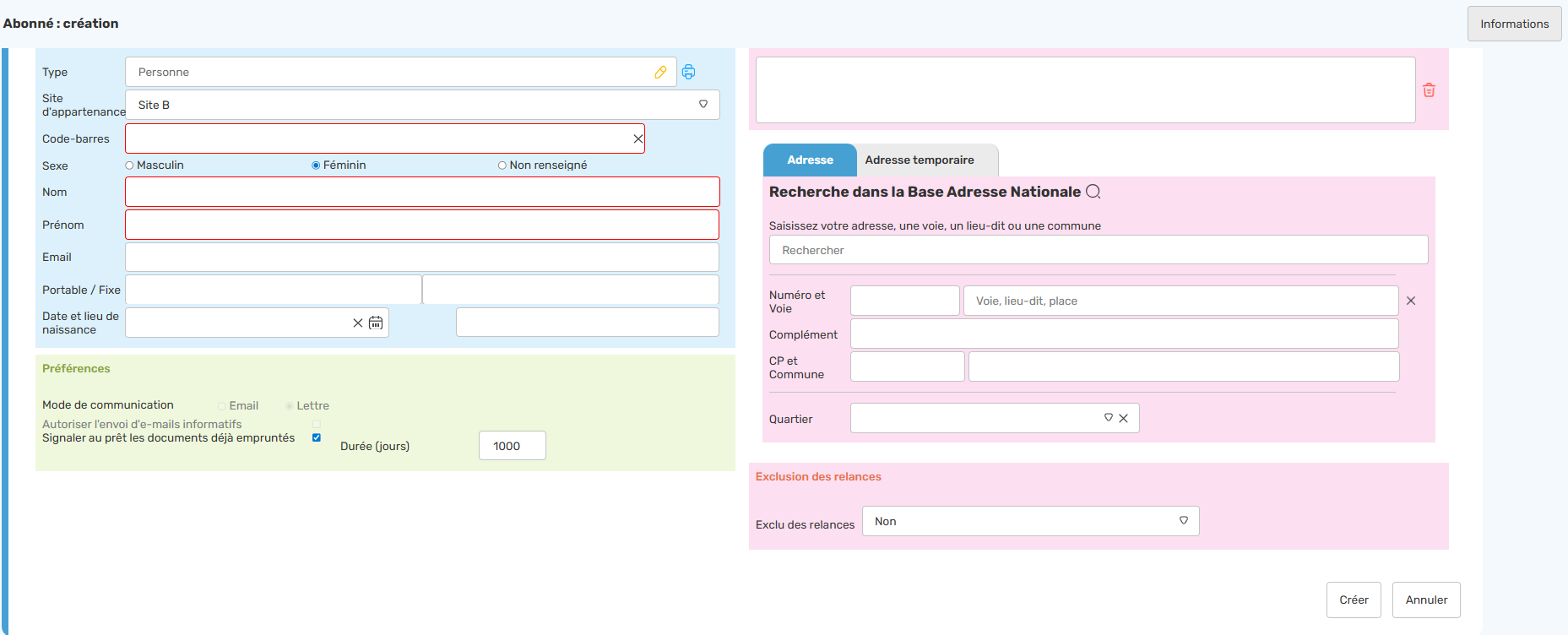
La partie « Coordonnées » contient 4 champs obligatoires – vierges – pour les abonnés type Personne :
- Code-à-barres : celui qui figure sur la carte remise ou n’importe quelle valeur saisie
- Nom et Prénom (ce dernier n’existe pas pour les abonnés type « Groupe »). Il reste impossible de valider la fiche avant d’avoir renseigné ces champs.
- Sexe (ce dernier n’existe pas pour les abonnés type « Groupe ». Il peut-être défini comme non renseigné si l’abonné ne souhaite pas cette mention dans sa fiche.
On saisit ensuite les données de contact :
- Mél, obligatoire si on souhaite choisir le mode de communication « Email » et autoriser l’envoi de « Mails informatifs ».
- Téléphone [fixe et portable] : un champ disponible pour chaque numéro respectif.
- Date de naissance : s’avère utile dans le cadre de la définition des « Règles de prêt » et des « Statistiques ».
- Commentaire : Champ simplement destiné à compléter les informations relatives à l’identification de l’abonné ; équivalent d’une zone de note.

- Dans la partie « Adresse » :
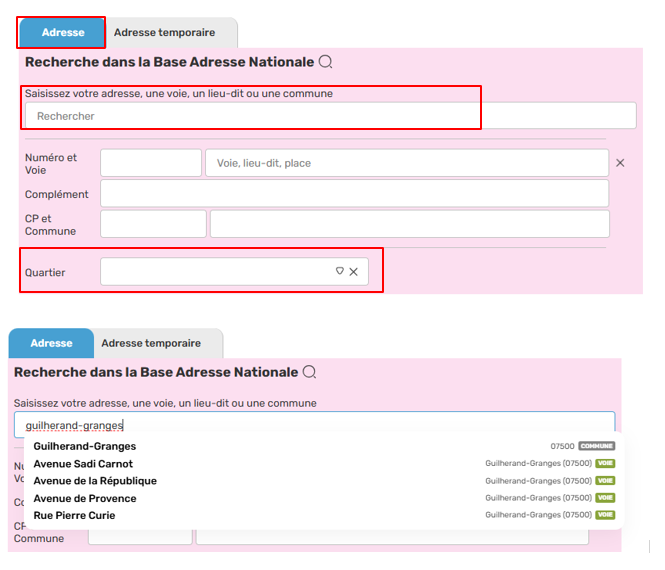
- Saisie : Le système s’appuie sur une recherche dans la Base Adresse Nationale (BAN) afin d’identifier et de sélectionner les communes de manière normalisée. Cette approche permet de fiabiliser les données et d’éviter la création de doublons liés à des variations d’écriture ou de saisie. Chaque commune peut être enrichie d’une liste de quartiers afin de permettre des analyses statistiques territoriales, notamment sur la couverture des publics par la médiathèque.
-
- Adresse | Adresse temporaire : L’adresse supplémentaire – facultative – figure dans la fiche si l’option est levée. Elle sert à envoyer les relances et avis de réservation à une adresse différente durant une période limitée. La période effective d’activation est définie et bornée par la « Date de début » et la « Date de fin ».
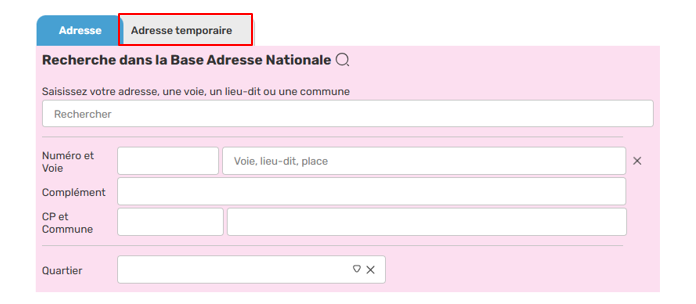
ATTENTION ! Lorsque les 2 types d’adresse sont renseignés dans la fiche et qu’aucune date de validité n’est indiquée dans celle dite « temporaire », alors c’est bien l’adresse temporaire qui devient efficiente de manière permanence et qui est systématiquement sollicitée par le système lors des envois de relance.
- Exclusion des relances : Le système permet d’exclure un abonné du dispositif de relance en cas de retard de documents. Cette exclusion peut être paramétrée directement depuis la fiche de l’abonné, pour une durée déterminée ou de manière permanente.

3. Création | Données de gestion de l’adhérent
Après avoir cliqué sur « Créer », nous avons accès au reste de la fiche abonné :
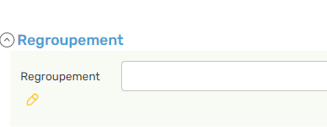 |
Si la gestion des regroupements est activée sur votre base, il est possible de rattacher l’abonné à un regroupement existant ou de créer un nouveau regroupement à partir du bloc « Regroupement ». Le but d’un regroupement d’abonnés est de pouvoir faire bénéficier aux abonnés regroupés d’un ensemble de services communs (compte regroupement sur le portail selon le paramétrage, lettre de relance unique, encaissement des dettes de toute la famille et renouvellement des cotisation de tous les membres en une seule opération, prêt d’une réservation à n’importe quel membre du regroupement, etc. ...). |
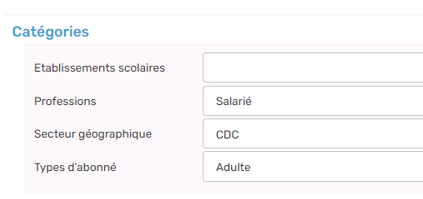 |
Il est ensuite possible d’affecter des Catégories à un abonné. Ces catégories sont personnalisables et se configurent ou se créent à parti de : « Paramètres » / « Listes » / « Circulation » / « Catégories d’abonnés ». Les catégories servent à créer des critères de recherche ou des clefs de statistiques, relatifs à aux qualités de l’abonné et sont – à ce titre – exportées vers le module « Statistiques » et utilisés en tant que critère de recherche dans le SIGB. Croisées à des données bibliographique et d’exemplaires, elles permettent d’obtenir une bonne connaissance du lectorat et facilitent à ce titre l’acquisition de documents. |
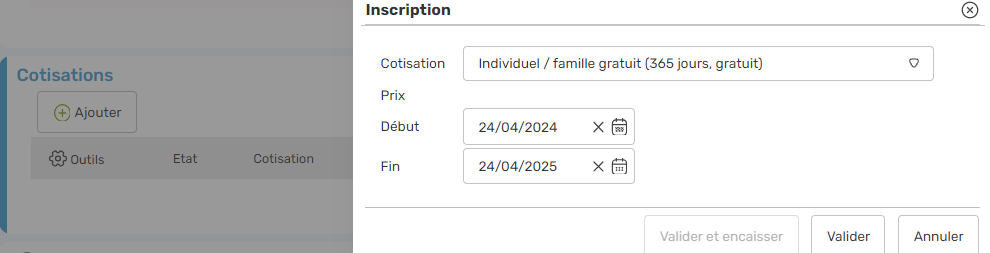
Il convient, ensuite, d’attribuer une « Cotisation » (payante ou gratuite), élément qui sert à affecter les droits d’emprunt, de réservation, de prolongation à l’abonné et de pénalités de prêts.
Pour ce faire, dans le bloc « Cotisations », cliquer sur le bouton « Ajouter » ; puis, dans la liste proposée, sélectionner la cotisation ad hoc.
Si la cotisation est gratuite, il suffit de valider la saisie ; sinon, il faut choisir entre une perception monétaire immédiate [« Valider et encaisser »] ou un encaissement différé [« Valider (encaissement différé »). Dans ce dernier cas, une dette est automatiquement créée, consultable et modifiable dans le bloc « Dettes à régler ».
Le système réalise un contrôle sur la présence ou non d’une cotisation : si l’on enregistre un abonné sans cotisation, le logiciel considère qu’il s’agit d’une possible anomalie (abonné sans cotisation = abonné sans services associés) et le signale à l’utilisateur en lui proposant d’attribuer une cotisation à l’abonné.
Il est ensuite possible d’indiquer :
- un piège bloquant pour le prêt (carte oubliée par exemple) afin de pouvoir prévenir facilement l’abonné lors de l’emprunt de document(s),
- une une interdiction de services (prêt, prolongation, réservation, …), dans le bloc « Circulation » (qui peut être également déclenchée automatiquement par l’envoie d’un courrier de relance).

Un bloc informatif « Historique & Statistiques » est ensuite présent à la fin de la fiche abonné. Ce bloc n’a pas à être sollicité lors de la création d’abonné, sauf s’il est question de modifier la date de première inscription de l’abonné (qui par défaut sera initialisée à la date de la création de la fiche abonné). Cette date est également utilisée à des fins statistiques et permet notamment d’isoler d’une année l’autre les nouveaux inscrits.
Ce bloc contient 4 items, qui s’actualisent automatiquement :
- Situation de l’abonné [depuis la création de la fiche | actuellement].
- Historique des relances.
- Historique des règlement.
- Historique des cartes perdues.
Pour terminer la création de la fiche abonné, il suffit de cliquer sur le bouton « Valider », en bas de page, ou sur « Valider et suivant », si l’on souhaite enchaîner avec la création d’une autre fiche d’abonné.
En cas de besoin, le service Support Decalog SIGB se tient à votre disposition via la plateforme de maintenance : https://support.decalog.net.