
Effectuer une prolongation de prêt
1. Introduction
La possibilité de prolonger les prêts figurant sur une carte abonné dépend essentiellement de la configuration des règles de prolongation associées aux droits de l’abonné [cf. « Cotisation »].
Pour rappel, une règle de prolongation définit :
- Un nombre maximal de prolongations par document.
- Une durée de prolongation.
- Une fourchette de dates d’autorisation.
Ces règles de prolongation définissent les droits des abonnés à prolonger depuis le portail et depuis le SIGB.
La différence réside dans le fait que depuis le SIGB, les prolongations peuvent être forcées par l’utilisateur, qui doit avoir les droits adéquats pour cela. Les durées applicables pour une prolongation forcée sont celles des règles de prolongation (si le document se retrouve dans les conditions définies par la règle) ou en dernier recours celles définies dans les préférences de l’utilisateur.
Dans tous les cas, une prolongation, forcée ou non, se réalise :
- À partir de la date de retour prévue pour un document qui n’est pas en retard.
- À partir de la date du jour pour un document en retard.
Nous verrons dans cette méthode la simple prolongation depuis le SIGB (module Circulation, onglet Prêts-retours) : les paramétrages sont abordés dans d’autres aides.
À noter : La prolongation est également possible depuis l’onglet « Prêts » du module « Circulation ».
On peut distinguer deux types de prolongation :
- La prolongation unitaire d’un prêt.
- La prolongation par lot de tous les prêts.
2. Prolongation unitaire
La prolongation s’effectue toujours grâce à cette icône . Cette icône est disponible dans la colonne « Outils », située par défaut au début de la ligne dans le tableau d’affichage des prêts en cours.
Si nécessaire, il est possible de déplacer cette colonne (mise en 1ère colonne sur la capture ci-dessous).
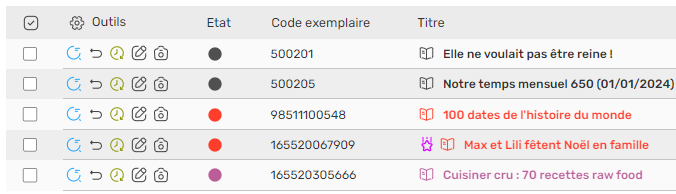
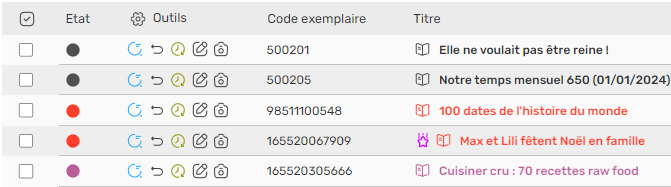
En cliquant sur l’icône de prolongation unitaire, on a accès à une fenêtre de prolongation. Il est possible ici de définir une date manuellement, en choisissant une date ou un nombre de jours.
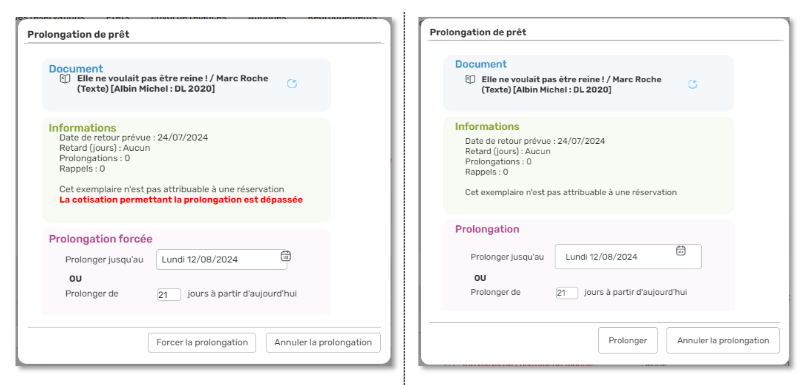
À noter : Dans la fenêtre affichée, le bloc « Informations » peut afficher une phrase en rouge ; cette phrase indique la raison pour laquelle la prolongation devra être forcée.
3. Prolongation par lot
3.1. Unitaire
Pour prolonger un titre parmi tous les emprunts en cours, procéder comme suit :
- Dans la colonne « Outils », à l’aide des cases à cocher, sélectionner les titres concernés ;
- Cliquer sur le bouton « Traitements par lot » ;
- Dans la liste, sélectionner « Prolonger les prêts »
- Vérifier les options affichées
- Cliquer sur le bouton « Lancer » pour que le système exécute la tâche demandée.
3.2. Partielle ou complète
Il est possible de prolonger QUELQUES ou TOUS les prêts d’un abonné ou d’un regroupement.
3.2.1. Périmètre
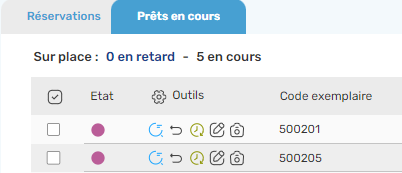
Pour sélectionner le périmètre d’action, procéder comme suit :
| Quelques prêts d’un abonné isolé |
|
 |
| Tous les prêts d’un abonné isolé |
|
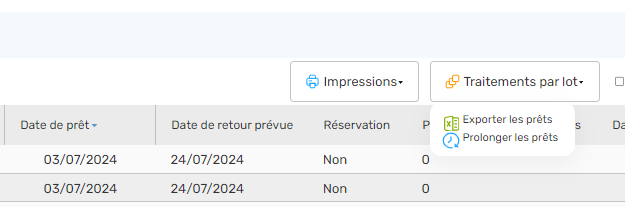 |
| Tous les membres du regroupement |
|
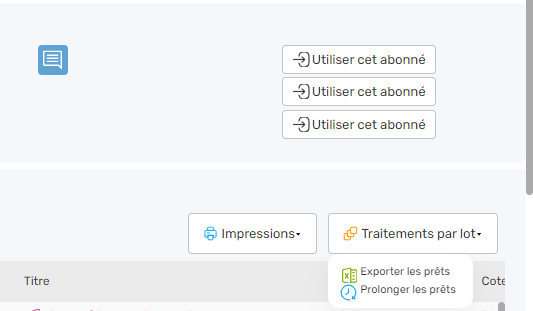 |
| Tous les emprunts en cours sur toutes les cartes |
|
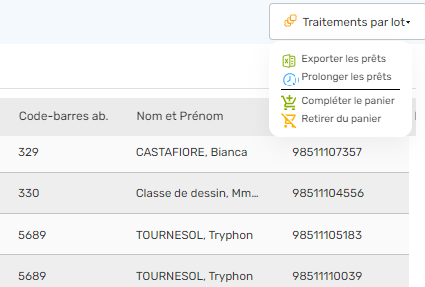 |
3.2.2. Procédure
Pour prolonger les titres en prêt, procéder comme suit :
- Dans la liste, sélectionner « Prolonger les prêts ».
- Vérifier les options affichées
- Cliquer sur le bouton « Lancer » pour que le système exécute la tâche demandée.
À noter : Comme tous les prêts ne datent pas du même jour, une fenêtre s’ouvre et s’affiche à l’écran, afin de définir les règles d’application de la prolongation en fonction des situations particulières.
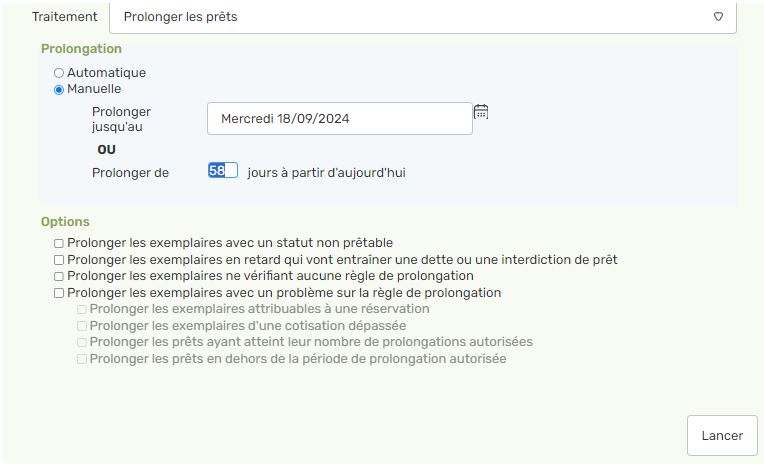
| Mode opératoire | Options de traitement |
|
La durée de prolongation à appliquer, en choisissant :
|
Options permettant de gérer les cas particuliers :
|
À noter : Les mentions « Prolonger jusqu’au » ou « Prolonger de » ne s’appliquent qu’au mode manuel…
3.3. Sélection du mode de prolongation
Pour la définition de la prolongation, deux modes alternatifs peuvent être sélectionnés :
- Le mode automatique (choix par défaut), qui applique la règle de prolongation définie dans les paramètres pour toutes les prolongations (comme si l’on appliquait la prolongation unitaire prêt après prêt).
- Le mode manuel, qui permet de définir soit une date jusqu’à laquelle prolonger, soit un nombre de jours de prolongation, à appliquer à l’ensemble des prêts concernés.
3.4. Sélection des options applicables
En ce qui concerne les options, cela consiste à définir a priori la gestion des cas particuliers qui pourraient se présenter.
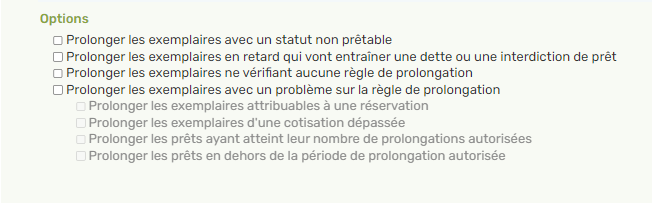
Par exemple, le fait de décocher la case « Prolonger les exemplaires attribuables à une réservation » permet de prolonger tous les prêts sauf ceux qui pourraient être attribués à une réservation.
La case « Prolonger les exemplaires ne vérifiant aucune règle de prolongation » concerne des exemplaires qui ne seraient pas concernés par les règles de prolongations définies dans les paramètres.
Exemple : on a créé des règles de prolongations pour tous les documents sauf pour les DVD. En décochant cette case, les DVD ne seront pas prolongés. Si en revanche on la coche, les DVD seront prolongés en même temps que les autres documents.
Il est important de bien définir ces options lors de la première prolongation par lot : elles seront ensuite conservées pour les prochaines prolongations par lot.
Il suffit ensuite de lancer la prolongation pour l’effectuer sur l’ensemble des prêts concernés.
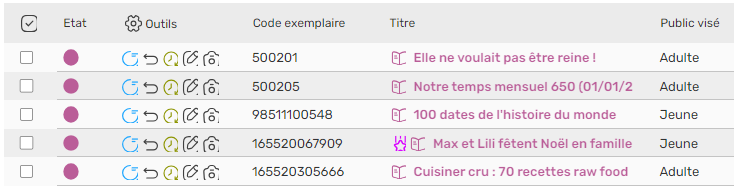
Une fois les prolongations effectuées, par le biais d’une prolongation unitaire ou par lot, les prêts prolongés apparaissent en violet dans la liste des prêts en cours.
En cas de besoin, le Service support de Decalog SIGB se tient à votre disposition via la plateforme de maintenance : https://support.decalog.net.