
Créer un utilisateur
1. Introduction
 |
Les utilisateurs du SIGB (coordinateur du réseau, bibliothécaire professionnel ou bénévole, etc.) se créent dans le module Administration du réseau. Un utilisateur se définit par des informations d’identification (nom, prénom, adresse mail, …) et est associé à des profils de droits, qui définissent ses droits d’accès aux différents modules du logiciel. |
2. Configurer
|
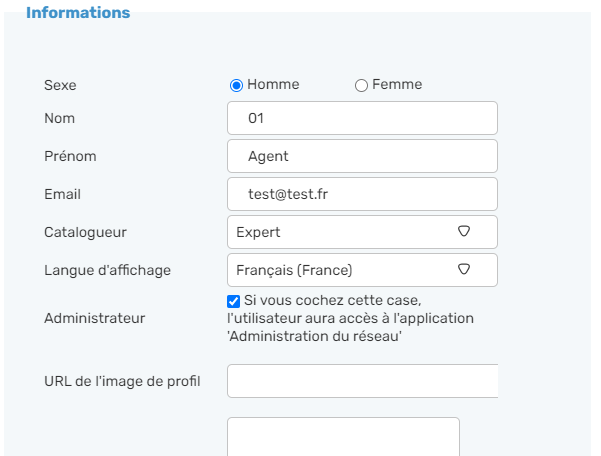
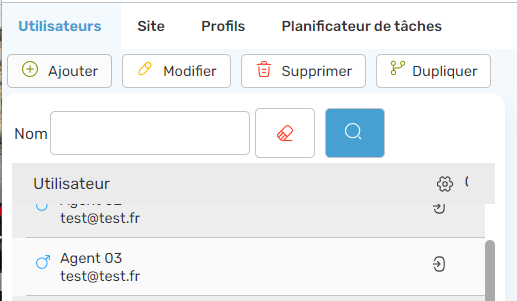
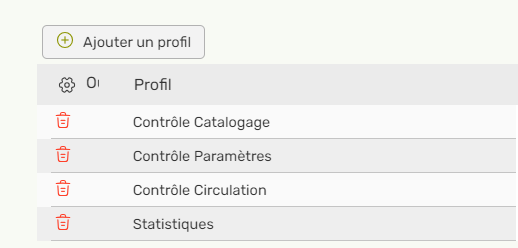
La configuration d’un « Utilisateur » comporte 3 parties distinctes :
|
 |
 |
 |
3. Créer les profils de droits
Avant de créer des utilisateurs, il faut définir des profils de droits depuis l’onglet « Profils » du module Administration du réseau.
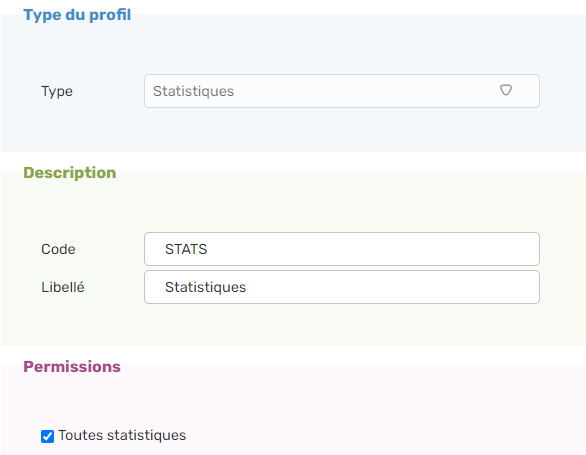
Il existe 5 Types de profil définissant de droits (destinés à être enrichis au fur et à mesure de l’évolution du logiciel) :
- Catalogues : nécessaire pour donner l’accès au module Catalogues et Importation.
- Paramètres : nécessaire pour donner l’accès au module Paramètres.
- Suggestions et commandes : nécessaire pour donner l’accès au module Suggestions et commandes.
À noter : ce module n’est pas activé par défaut, de ce fait le profil associé peut ne pas apparaître : dans ce cas et si souhaité, il est possible d’activer le module sur simple demande au service support.
- Statistiques : nécessaire pour donner l’accès au module Statistiques.
- Circulation : nécessaire pour donner l’accès au module Circulation. Contient de nombreuses options relatives :
- Au module de prêts-retours : il est possible d’autoriser l’utilisateur à forcer le prêt, les prolongations et les réservations.
À noter qu’un utilisateur pourra toujours forcer une attribution si la demande de réservation a déjà été forcée.
-
- Au retour d’un document réservé : l’option « Permettre d’ajourner l’attribution lors du retour » permet d’avoir accès au bouton « Ne pas attribuer » lors d’un retour d’un document réservé, mais aussi de choisir à qui on attribue le document en cas de réservataire multiple. Si on ne coche pas cette case, il sera obligatoire d’attribuer la réservation, et de l’attribuer au réservataire le plus ancien.
- Aux dettes et règlements : les options permettent de paramétrer l’accès à cet onglet, puis la possibilité de pouvoir modifier ou supprimer les dettes réglées avec ou sans reçu, ou de pouvoir annuler ces dettes avec ou sans reçu. La différence entre la suppression et l’annulation (contre-écriture) est que l’annulation garde une trace dans le logiciel de toutes les opérations faites sur les dettes.
Il est ainsi possible, notamment pour le profil de type Circulation, de créer plusieurs profils avec des options différentes. On pourrait ainsi créer un profil « Bénévole Circulation », avec des droits réduits et pas d’accès aux dettes et règlements, et un profil « Responsable Circulation » avec tous les droits cochés.
|
Pour créer un profil, procéder comme suit :
|
 |
4. Créer les utilisateurs
Une fois les profils créés, on peut créer des utilisateurs depuis l’onglet Utilisateurs. Après avoir cliqué sur « Ajouter », il faut définir :
|
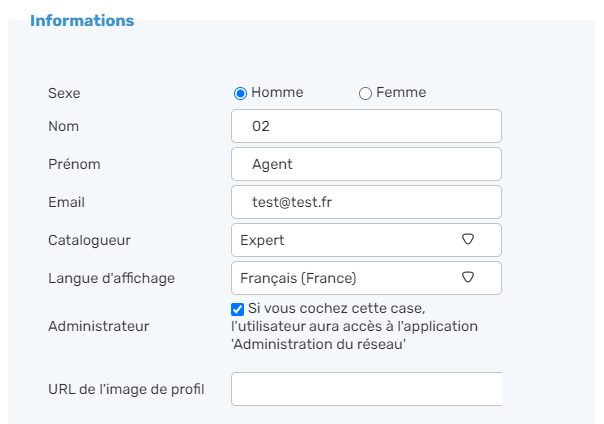
Sexe [obligatoire] |
 |
| Nom et Prénom [obligatoire] |  |
| Adresse Mail [obligatoire] L’utilisateur recevra un mail contenant le lien d’activation de son compte dès la validation de la fiche. C’est ce lien qui lui permettra d’obtenir ses identifiants de connexion sur le SIGB. Il est possible, pour ne pas attendre la réception du mail, de cliquer directement sur « Générer nouveaux identifiants », qui apparaîtra dès validation de la fiche abonné, pour voir à l’écran les identifiants de connexion de l’utilisateur (cela annule la validité du mail d’activation). |
 |
| Niveau de catalogueur Prière de se reporter à l’aide sur les Grilles de catalogage pour obtenir plus d’informations à ce sujet |
 |
| Administration [option] |  |
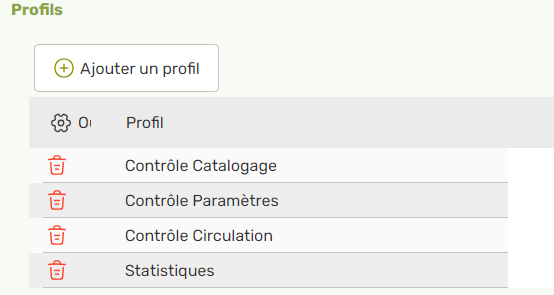
Il faut ensuite attribuer les profils à l’utilisateur.
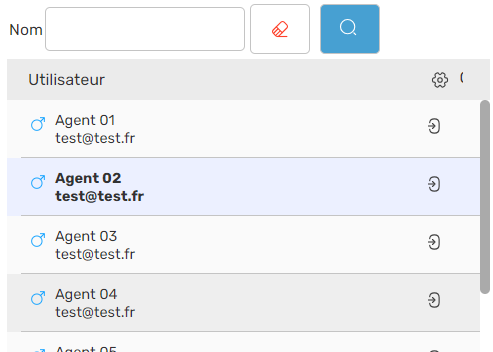
| Liste des « Utilisateurs » existants | Identité d’un « Utilisateur » existants | |
 |
 |
|
 |
||
| Dans le cadre d’un réseau de bibliothèque, chaque profil devra être lié à un site du réseau, ce qui permet de définir finement les droits d’accès aux modules pour chaque utilisateur sur chaque site. Il est ainsi possible d’autoriser un utilisateur à forcer les réservations et accéder aux paramètres sur un site mais pas sur un autre. Pour plus d’informations, se référer également à l’aide sur la configuration des sites. | 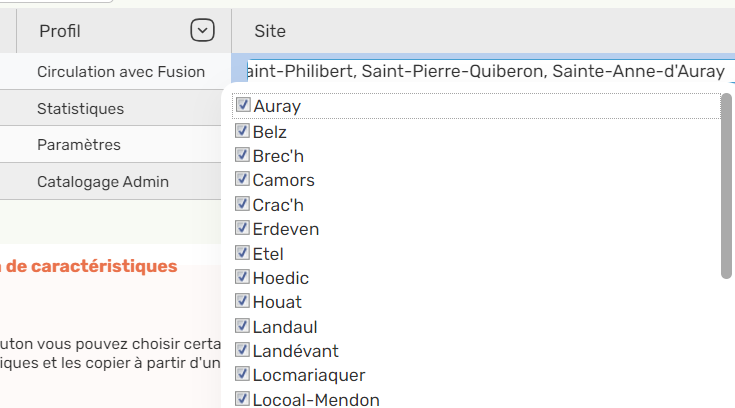 |
|
En cas de besoin, le Service support de Decalog SIGB se tient à votre disposition via la plateforme de maintenance : https://support.decalog.net.