
Régler ses dettes
1. Administration
1.1. « Dettes et règlements »
1.1.1. Droits
Si besoin est, il convient de créer des profils de circulation différenciés depuis le module Administration > Profils. Ces profils, une fois chargés sur les comptes des utilisateurs du SIGB, déterminent les droits des utilisateurs du SIGB. Vous pouvez vous reporter à l’aide sur la configuration des profils d’utilisateur pour plus d’informations.
Nous verrons ici uniquement ce qui touche aux dettes et règlements.
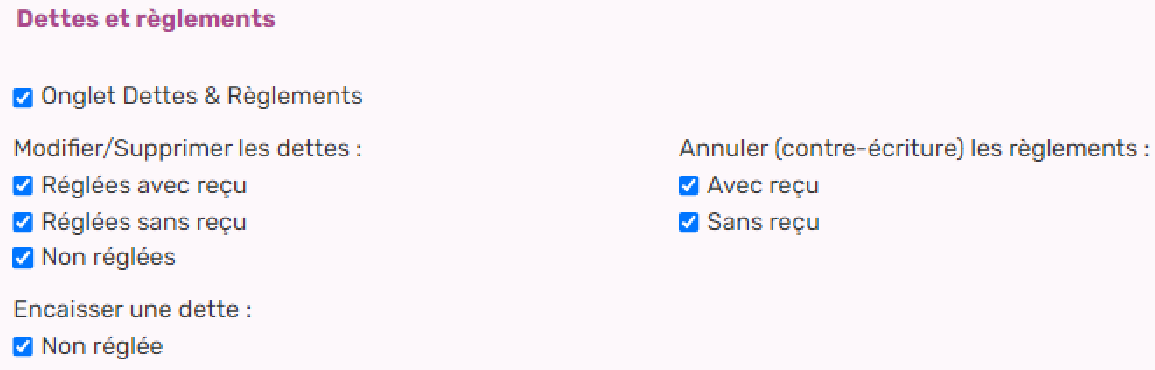
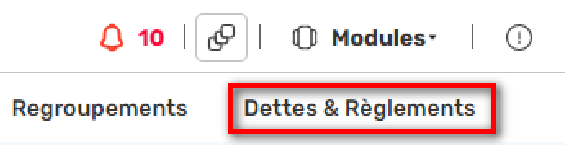
- Si on décoche « Onglet Dettes & Règlements », l’utilisateur N’aura PAS accès à l’onglet « Dettes et règlements » du module CIRCULATION.
- Ainsi, il pourra toujours réaliser des encaissements relatives aux opérations comptables en lien avec les fiches d’abonné.
- Si on décoche un droit dans le « Modifier /supprimer une dette », les icônes correspondantes seront grisées depuis les fiches abonnés et dans l’onglet « Dettes et règlements ».
- Un message d’erreur apparaîtra également lors du clic sur ces icônes. L’utilisateur pourra toujours enregistrer l’encaissement, mais ne pourra ni modifier ni supprimer l’écriture.
À noter : Il est possible d’autoriser ou interdire la modification ou suppression selon 3 cas de figure : si le règlement de la dette a donné lieu à un reçu, si aucun reçu n’a été édité pendant le règlement de la dette, ou si la dette est en attente de règlement.
À savoir : la suppression ou la modification d’une dette sont effectives, vous n’avez alors plus accès à l’information. Pour une gestion comptable plus rigoureuse, il est important d’utiliser la contre-écriture.
- La contre-écriture – ou extourne – se fait uniquement dans « Dettes et règlements ». Si l’utilisateur est amené à gérer des contre-écritures, il faut donc lui laisser l’accès à l’onglet. La contre-écriture, contrairement à la modification/suppression, conserve une trace du premier règlement, permet de matérialiser une annulation et de refaire le règlement. Plus de détail dans la partie consacrée.
1.1.2. Profils
Si besoin est – dans le cas où plusieurs « Profils » différenciés sont créés pour « Circulation », il convient de vérifier que l’agent dispose du profil ad hoc dans sa fiche professionnelle.
1.2. Reçu ou justificatif
| Si on souhaite éditer des reçus à chaque règlement, il peut être intéressant de cocher l’option « Avec reçu » par défaut. | |
|
Pour ce faire, procéder comme suit :
Si on active cette option, le logiciel proposera – par défaut – d’imprimer un reçu à chaque règlement ; mais il est toujours possible de renoncer ponctuellement à procéder à cette édition. |
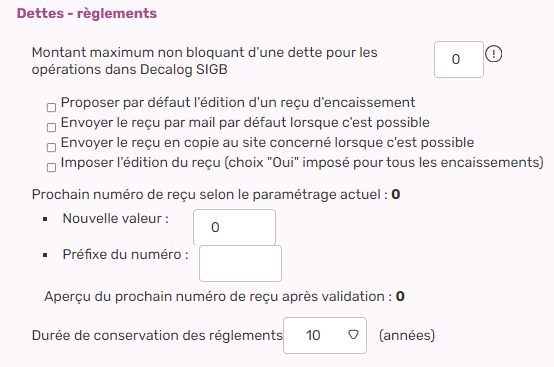 |
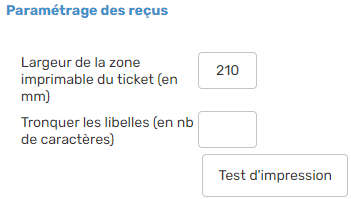
À noter : Par défaut, les reçus sont paramétrés pour des imprimantes à ticket (largeur de 70 mm). Si on imprime à l’aide d’une imprimante sur des feuilles A4, il faut modifier les paramètres en conséquence [cf. « Préférences utilisateur » de chaque compte utilisateur, onglet « Prêts – Retours »], et inscrire 210 dans le champ ad hoc du bloc « Paramétrage des reçus ».
2. Gérer les dettes des abonnés
2.1. Visualiser une dette
Les dettes dues par l’abonné sont visibles et modifiables – si les droits suffisants l’utilisateur dispose des droits suffisants] dans la fiche de l’abonné [bloc « Dettes »]. Seront visibles ici toutes les dettes non réglées par l’abonné : amendes dues au retour d’un document en retard ou à l’édition d’une lettre de relance ; cotisation renouvelée avec un encaissement différé ; dette rajoutée manuellement ; etc.

2.2. Visualiser la dette à partir de la grille de Prêt-retour
| Si on charge un abonné possédant des dettes non réglées dans l’onglet Prêt-retour, le logiciel affiche une fenêtre d’avertissement. | |
| L’icône indiquant que l’abonné possède une dette non réglée est également visible dans le bloc des informations de l’abonné et sur la fiche de regroupement. |  |
|
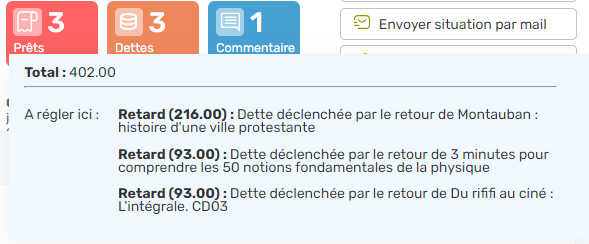
Au survol avec la souris sur l’icône « Dettes », seront visibles tous les impayés de l’abonné :
|
 |
|
Pour accéder à la gestion de la dette, procéder comme suit :
|
 |
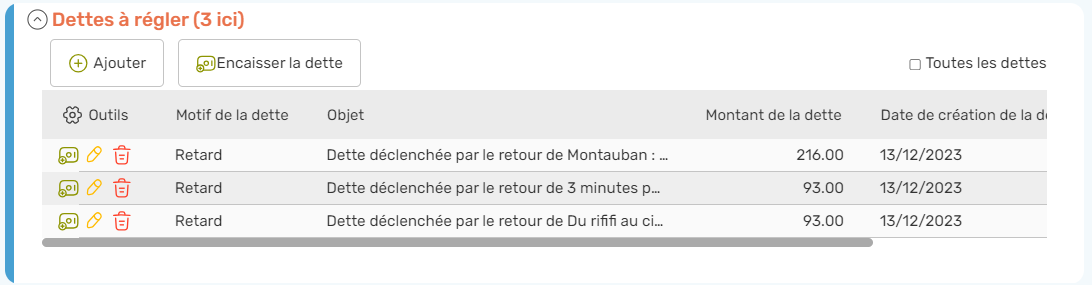 |
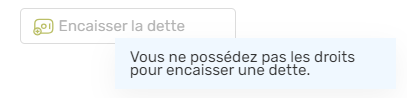
À noter : Il est possible d’encaisser une dette lors du prêt-retour, en cliquant simplement sur « Encaisser la dette ».
- Pour plus de détail, se reporter au chapitre 2.4 Encaisser la dette.
2.3. Créer une dette
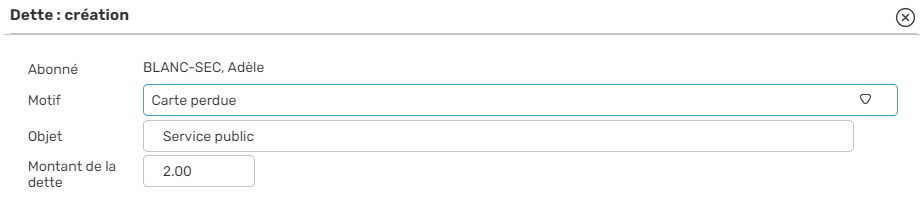
Il est possible de rajouter manuellement une dette en cliquant simplement sur le bouton « + Ajouter ». Ensuite, il convient de renseigner 3 champs :
- « Motif » : sélectionner l’opération dans la liste proposée ;
- « Objet » : saisir le libellé doit être explicite ;
- « Montant de la dette » : saisir des chiffres uniquement, sans mention de devise [Euro, par défaut].
2.4. Encaisser le montant de la dette
Le système propose 2 périmètres :
 Encaissement global Encaissement global |
 Encaissement partiel Encaissement partiel |
| En cliquant sur le bouton « Encaisser la dette », situé au-dessus des lignes de dette, le SIGB ouvre une fenêtre pour régler toute la dette par une seule écriture. | En cliquant sur le bouton « Encaisser la dette », situé dans la colonne « Outils » au niveau de chacune des ligne de dette, le SIGB ouvre une fenêtre un règlement partiel. |
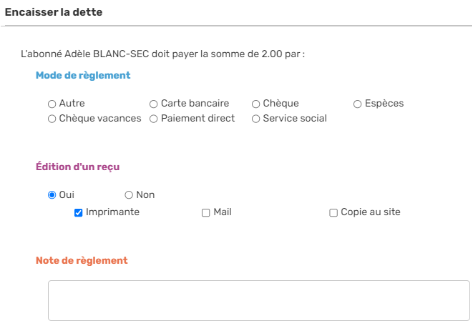
Dans les 2 cas, il faut, au minimum :
- À l’aide des boutons radio, sélectionner le « Mode de règlement » qui convient ;
- À l’aide des boutons radio, demander ou non à éditer le reçu.
Si on souhaite éditer un reçu [la case est cochée par défaut suivant ce qu’on a coché dans le module administration]. Cette fenêtre de règlement se charge aussi lors de l’ajout d’une cotisation payante ou si on règle une dette depuis le prêt-retour.
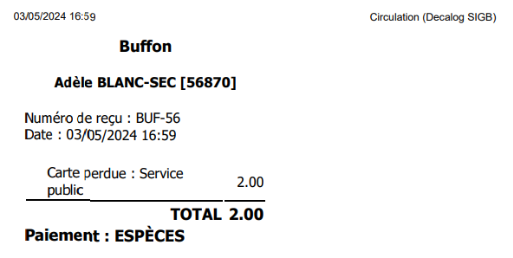
Si on a coché la case « avec reçu », le logiciel envoie un fichier PDF sur l’imprimante locale. Le reçu pourra être réimprimé à partir de l’onglet « Dettes et règlements ».
2.5. Dette impayée
2.5.1. Modifier
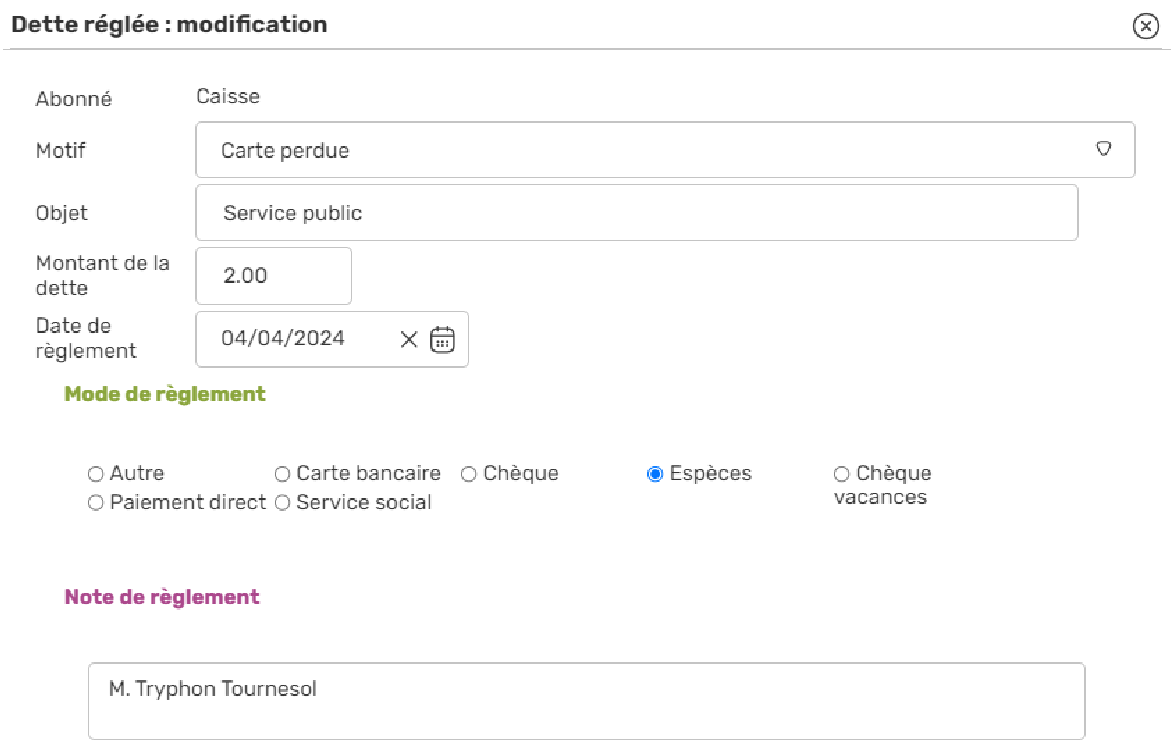
Si les droits suffisants sont associés à son profil, l’utilisateur accède au bouton « Modification » [ ] dans la fiche de l’abonné. Ledit bouton sert à ouvrir la fenêtre de gestion de la dette pour y changer le libellé et/ou le montant non réglé.
Attention : Le logiciel ne garde pas de trace de la modification. Pour une gestion comptable plus rigoureuse, il est conseillé d’utiliser la contre-écriture dans l’onglet « Dettes et Règlements ».
2.5.2. Supprimer
Si les droits suffisants sont associés à son profil, l’utilisateur accède au bouton « Suppression » [ ] dans la fiche de l’abonné. Ledit bouton sert à ouvrir la fenêtre de gestion de la dette pour y supprimer la dette non réglée. Il convient de confirmer la demande de suppression.
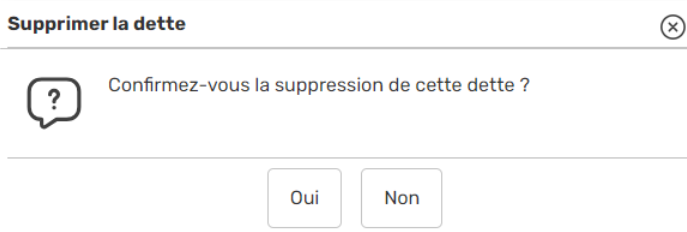
Attention : Le logiciel garde de trace de la suppression, visible dans le module « Dettes et Règlements ».
3. Onglet dettes et règlements
3.1. Recherche avancée et interface
La recherche avancée de l’onglet « Dettes et règlements » permet de trier par :
- Ce qui est réglé de ce qui est en attente de règlement : le critère de l’état.
- Date d’opération pour les règlements.
Exemple : il est possible de faire le bilan des règlements sur le dernier mois
- Type de l’opération : pour vérifier les contre-annulation.
- Auteur de l’opération, c’est-à-dire l’utilisateur du SIGB qui a réalisé le règlement.
- Mode de règlement : chèque, espèce, carte bancaire ou autre.
- Reçu, et possibilité de rechercher par numéro de reçu.
- Abonné, possibilité de mettre le nom d’un abonné.
- Type d’abonné : groupe ou personne.
- Motif : inscription, retard, rappel ou autre.
- Date de création de la dette.
Exemple : on souhaite avoir le bilan des amendes générées par le dernier envoi de relances.
Enfin, il est possible de charger un panier d’abonnés.
Exemple : on cherche dans l’onglet abonnés tous les abonnés dont la cotisation est échue pour les supprimer. Avant, on souhaiterait voir si certains ont des dettes en attente de règlement. On les ajoute dans un panier et on charge le panier dans l’onglet Dettes et règlements, en rajoutant le critère état = en attente de règlement.

À partir des résultats de la recherche, on peut, selon le cas :
| En attente de règlement | Réglé |
| Voir le montant globale de toutes les dettes confondues | Voir le montant globale de toutes les dettes confondues, ainsi que le sous-total par mode de règlement |
 |
      |
3.2. Contre-écriture ou Extourne
L’utilisateur peut intervenir sur une écriture en partant du module « Dettes et règlements ».
Aussi le SIGB permet-il de :
|
Modifier une écriture comptable concernant :
|
 |
|
Supprimer une écriture comptable concernant :
|
 |
|
Annuler un règlement [Contre-écriture ou Extourne]
|
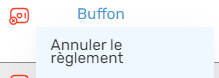 |
A partir des résultats de la recherche, cliquer sur l’icône d’annulation fait apparaître la fenêtre d’annulation.
Attention : le logiciel ne garde pas de trace de la modification d’une dette. Pour une gestion comptable plus rigoureuse, il est conseillé d’utiliser la contre-écriture [extourne].
3.2.1. Modifier
3.2.2. Supprimer
Lors de la sollicitation pour une suppression, le système demande une confirmation.
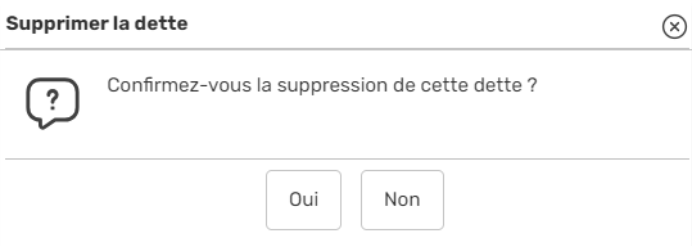
Cliquer sur le bouton « Oui » pour affermir la demande.
3.2.3. Annuler
Lors de la sollicitation pour une annulation, le système demande de préciser le type d’opération attendue :
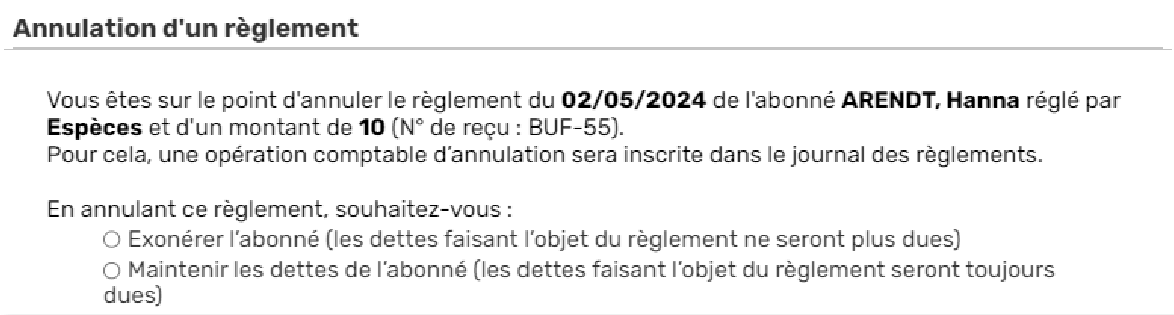
- Exonération : extinction définitive de la dette que doit l’abonné
- Exemple : L’abonné paye une amende pour retard, alors qu’on retrouve le document dans nos rayons. Comme on désire rembourser l’abonné ; on réalise donc une annulation en l’exonérant.
- Contre-écriture ou extourne : l’écriture initiale est rayée, mais l’abonné la dette que doit payer persiste.
- Exemple :
- On a indiqué avoir encaissé l’argent, alors que, dans les faits, l’abonné n’a rien versé, faute d’avoir de quoi payé.
- On réalise alors une annulation en maintenant la dette de l’abonné, afin de pouvoir créer une écriture véritable le moment venu.
Attention : Dans ce cas, le numéro de reçu change. C’est bien un nouveau règlement qui est enregistré.
Il est possible d’utiliser le critère « Type de l’opération » de la recherche avancée pour vérifier les contre-écriture.
3.3. Dupliquer un reçu
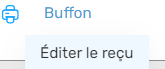
Il est possible de réimprimer un reçu depuis l’onglet Dettes et règlements.Attention : On ne peut réimprimer le reçu si et seulement si on a déjà imprimé le justificatif. |
 |
4. Brouillard, main courante et journal de caisse
4.1. Écritures comptables
Le SIGB propose d’exporter les listes des règlements ou des dettes réglées à partir des résultats de la recherche et en passant par « Traitements par lot ».
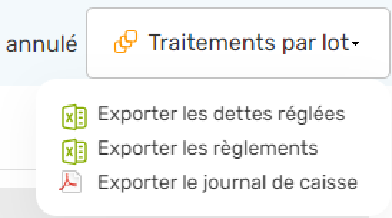
Dans la fenêtre d’export, il faut penser à cocher les cases qui conviennent.
Attention : Le SIGB sauvegarde les « préférences » par utilisateur pour la prochaine demande d’export lancée à partir de cet onglet.
Le périmètre « Dettes réglées » comporte, à la différence des « Règlements en attente », la possibilité de mentionner :
- Site
- Date de création et modification
- Motif
- Objet
- Auteur de la dette
- Mention d’annulation.
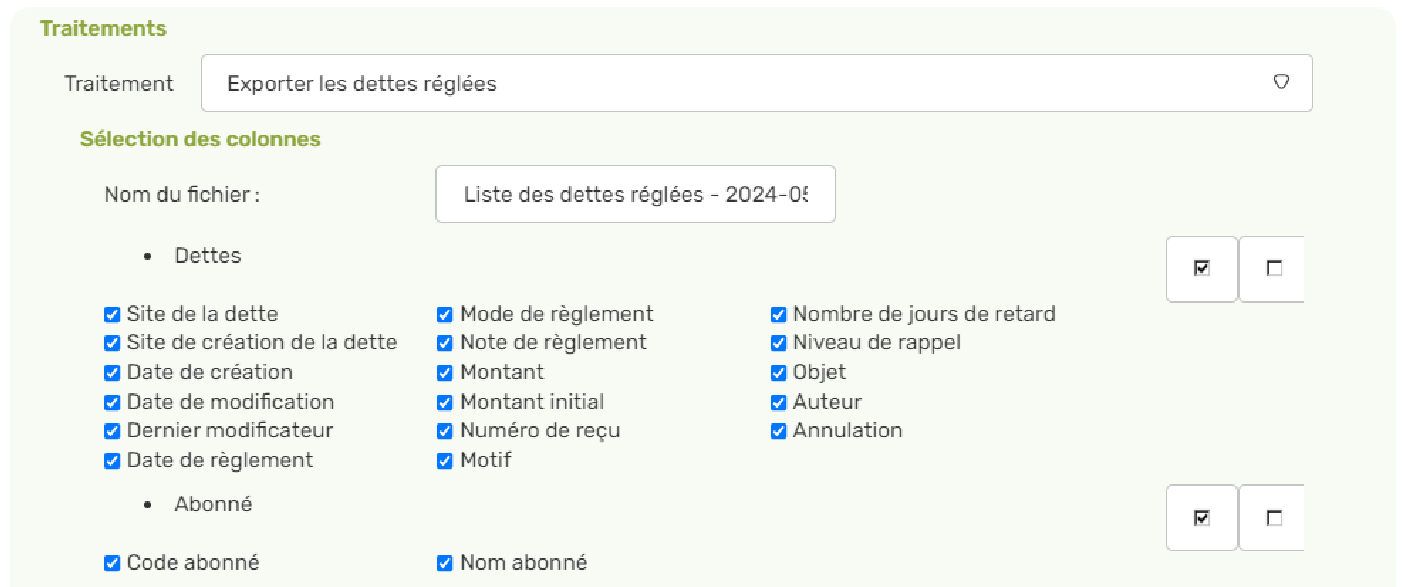
L’export se fait au format *.xls, lisible par Calc [Libre Office ®] ou Excel [Microsoft ®].

Le périmètre « Règlements » comportent, à la différence de « Dettes réglées » la possibilité de mentionner :
- Type de l’opération : annulation, etc.),
- Numéro (calculé à partir de la date du jour)
- Date de l’opération.
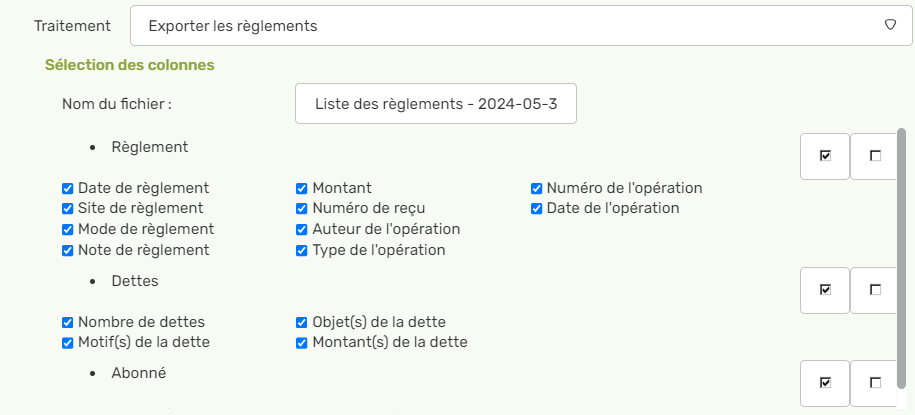
L’export se fait au format *.xls, lisible par Calc [Libre Office ®] ou Excel [Microsoft ®].

4.2. Journal de caisse
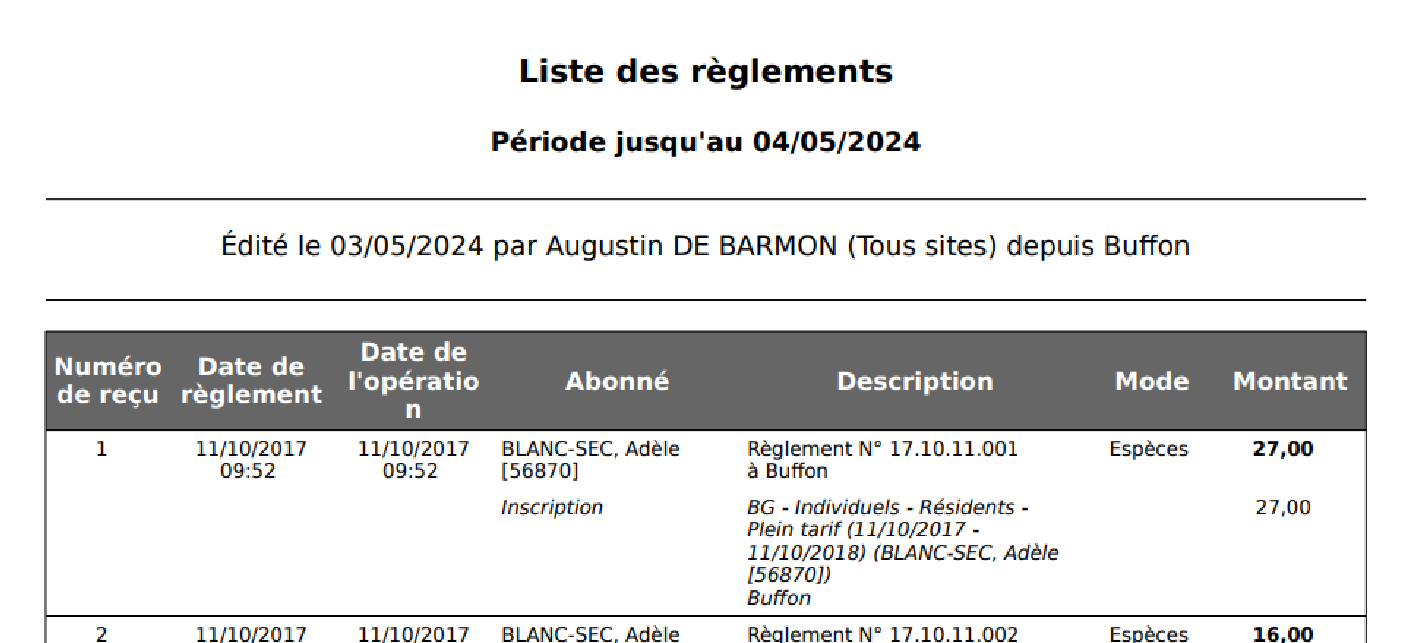
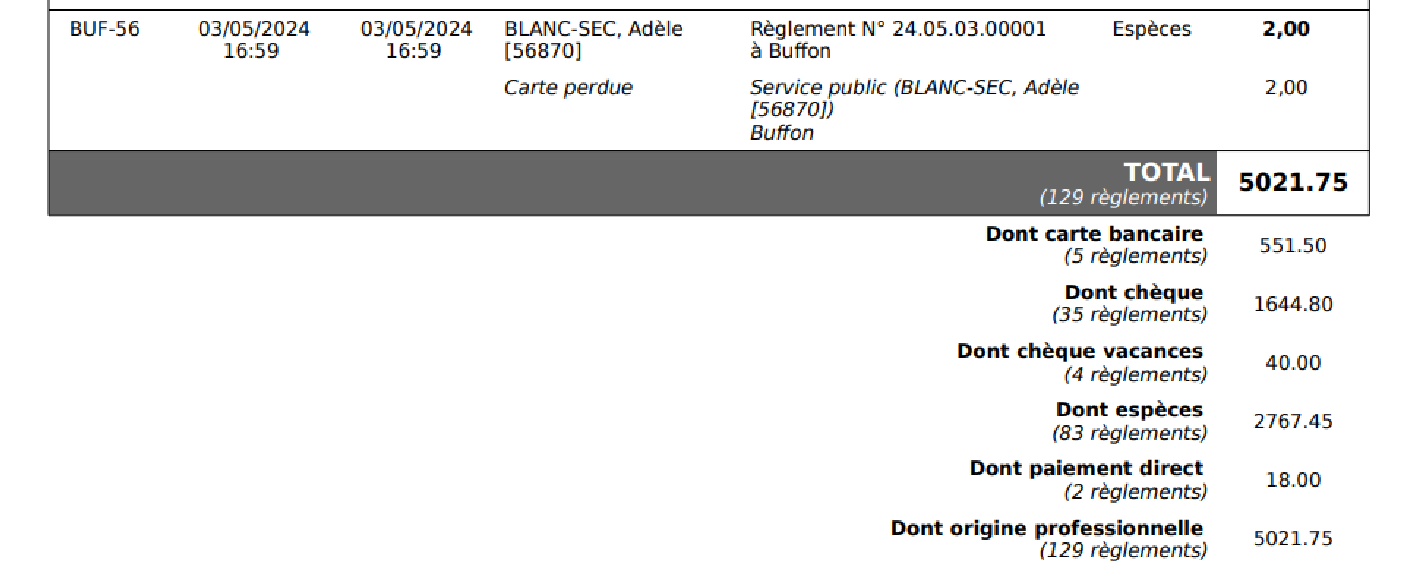
Le système propose de générer un journal de caisse que l’on peut présenter, par exemple, au Trésorier payeur général, en accompagnement des sommes verser au Trésor public.
… / …
5. Historique
Dans chaque fiche d’abonné, on trouve l’historique des écritures concernant l’adhérent.
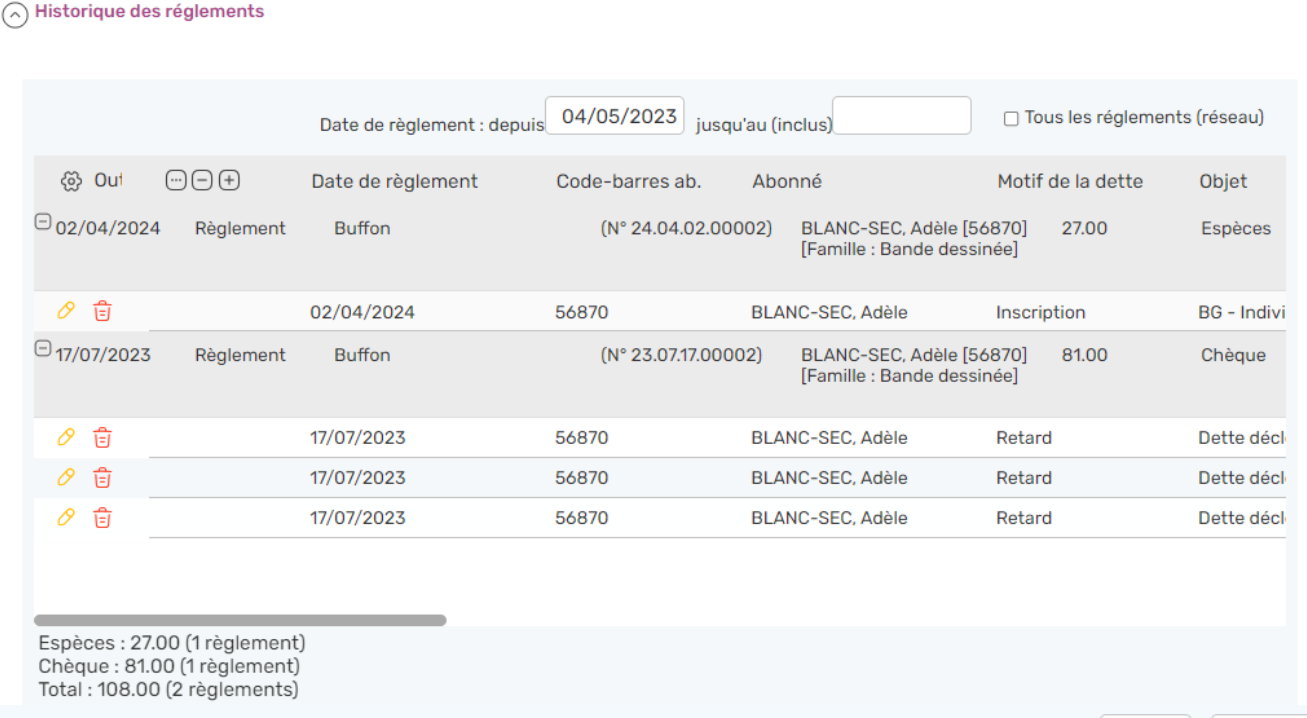
La durée de rétention de l’information dépend des paramètres définis dans l’administration. [cf. Administration > [réseau] > Site > Paramètres > Dettes et règlements].

En cas de besoin, le Service support de Decalog SIGB se tient à votre disposition via la plateforme de maintenance : https://support.decalog.net.