
Effectuer une réservation
1. Introduction
Cette documentation décrit les méthodes pour effectuer une réservation depuis Decalog SIGB (les réservations depuis le portail ne seront donc pas abordées ici).
| Un abonné peut demander la réservation d’un document : | |
| Document en prêt | Document présent en rayon |
| Lorsque ce dernier est indisponible (déjà en prêt chez un autre abonné par exemple). | Lorsque ce dernier est disponible et que l’abonné ne peut pas venir le chercher immédiatement (cette option-ci est soumise à paramétrage : chaque bibliothèque peut autoriser ou non la réservation d’un document disponible). |
| Étape 1 : Demande | |
| La demande concerne le Titre ; en ce sens le 1er exemplaire qui devient disponible déclenche automatiquement une alerte en vue de prévenir le lecteur qu’il peut venir emprunter ledit document. | |
| Étape 2 : Attribution | |
| Alerte Au retour du document, le système signale que le document restitué fait l’objet d’une réservation… On peut procéder alors à l’étape d’attribution : Réaction On procède à l’étape d’attribution : on attribue à l’abonné demandeur l’exemplaire rendu, tout en le prévenant qu’il peut venir chercher son document |
Alerte Dès qu’un exemplaire peut être mis de côté pour satisfaire la réservation de l’abonné… On doit procéder à l’étape d’attribution Réaction On attribue à l’abonné demandeur un exemplaire de la notice, tout en le prévenant qu’il peut venir chercher son document (le fait de le prévenir est automatique si l’abonné possède un mode de communication email). |
À noter : La réservation se fait obligatoirement au niveau de la notice et non de l’exemplaire (*) : dans le cadre d’un réseau de bibliothèques, l’abonné peut choisir un document et son site de retrait, ce qui permet de gérer efficacement le circuit des réservations.
Remarque importante : La réservation peut porter sur l’exemplaire SI et SEULEMENT SI le réservataire est un abonné de type « fonctionnel ».
2. Recherche en entonnoir et Réservation
Cette solution convient parfaitement si :
- L’abonné ne sait pas exactement quel est le document qu’il souhaite consulter et emprunter à domicile,
- Que la réservation – de ce fait – découle d’un prêt qu’il faudra différé, car le document convoité se trouve emprunté.
2.1. Réservation et Attribution
Pour créer une réservation, il faut au préalable rechercher un document réservable dans Catalogues > Recherche et catalogage.
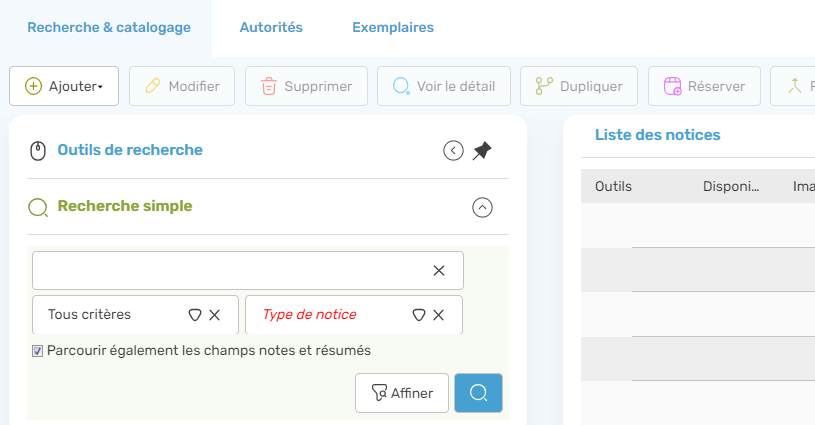 |
Lancer la recherche dans le catalogue et repérer le document qui intéresse le lecteur |
 |
Si le document est indisponible parce qu’emprunté, on peut le réserver |
| Cliquer sur la ligne qui porte le titre | |
 |
 Cliquer sur le bouton « Réserver » qui figure dans la barre d’outils À noter : Si le bouton « Réserver » n’est pas présent depuis les résultats de la recherche documentaire, c’est que les droits de l’utilisateur ont été mal définis. À noter : Si le bouton « Réserver » est grisé [] et non cliquable, c’est qu’il n’y a pas de notice sélectionnée, ou qu’elle ne possède pas d’exemplaire. |
Même si les réservations portent sur la notice, le logiciel considère que la présence d’un exemplaire est une condition nécessaire pour créer une réservation, sans quoi elle ne pourrait être satisfaite [  Emprunt]. Emprunt]. |
|
| En cliquant sur le bouton « Réserver », le logiciel charge la fenêtre de sélection des abonnés. Rechercher l’abonné par son prénom, nom [ou son numéro de carte]. | 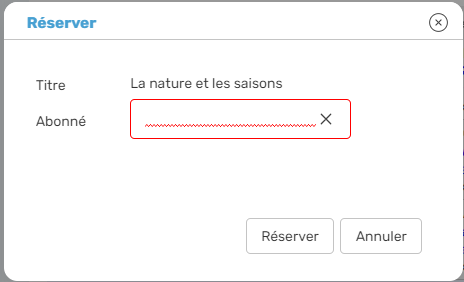 |
| Cliquer sur le bouton « Réserver ». | 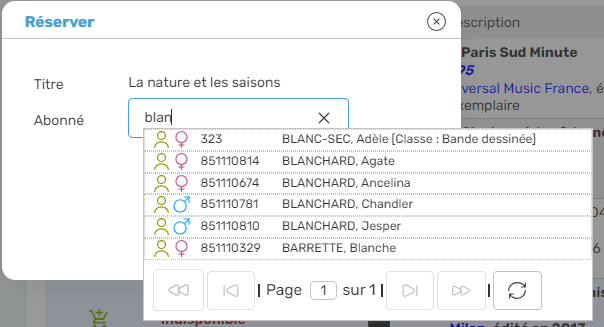 |
| Le logiciel affiche un message intermédiaire si l’abonné est visé par une situation l’empêche de réserver ce document, comme il l’aurait fait depuis la circulation. À noter : Si on outrepasse l’interdiction, on accède à l’écran de réservation du document. | 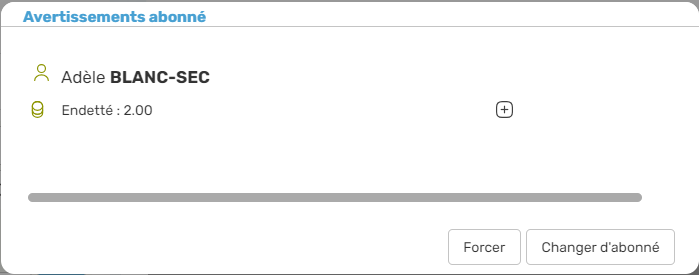 |
| Il est alors possible de changer d’abonné ou de forcer la réservation. | 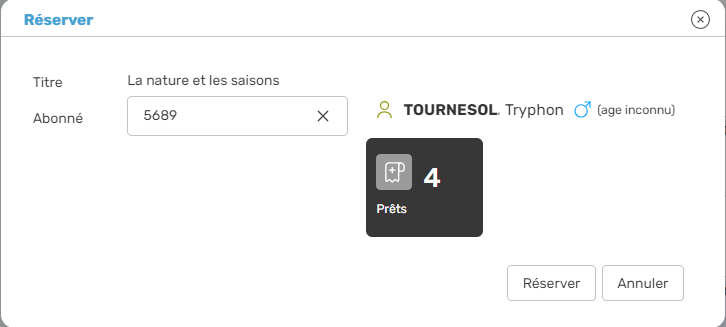 |
| Cliquer sur le bouton « Réserver » pour confirmer le demande. | 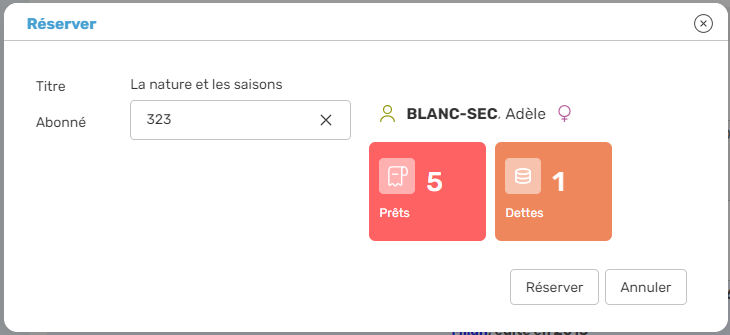 |
|
Bloc « Document »
|
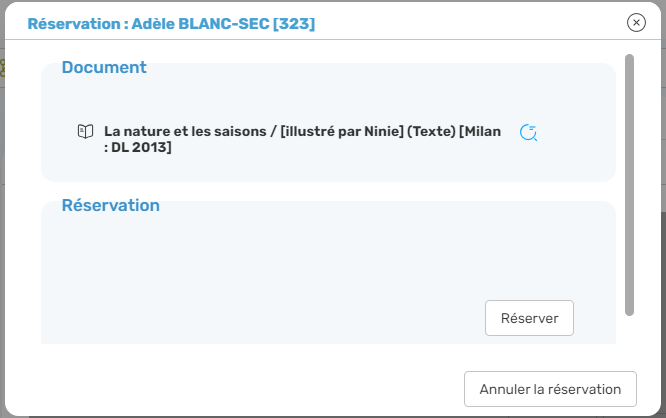 |
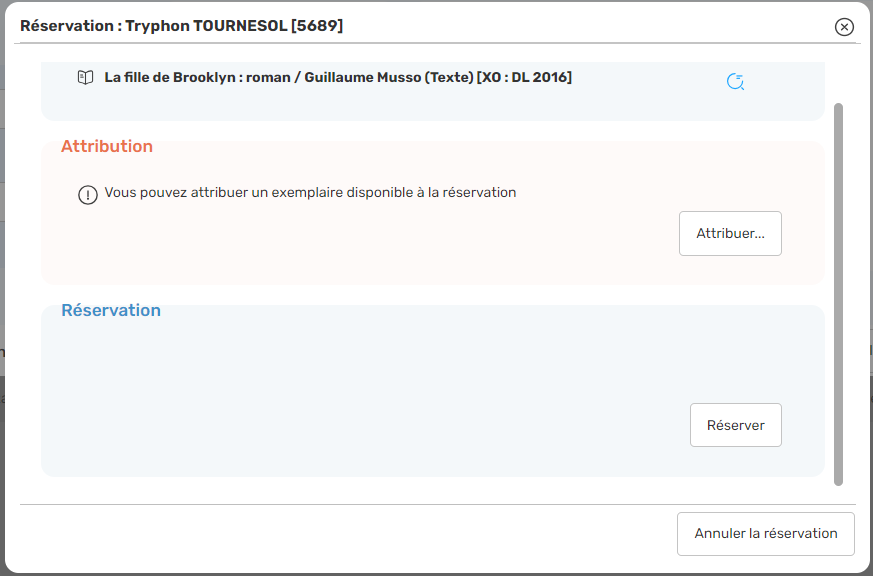
| Cet écran change selon la situation du document réservé : Si l’abonné ne peut pas réserver le document, le système proposer de forcer la réservation et/ou l’attribution : seul un Utilisateur ayant les droits requis peut procéder à la manœuvre. Si le document est disponible, une option d’attribution directe sera proposée en plus du bloc de réservation. |
|
Une fois la réservation enregistrée, le système affiche une médaille à gauche du titre pour signaler cette particularité.

À noter : Au passage de la souris en survol, le système affiche la liste des réservataires, positionnés dans l’ordre chronologique ancienneté ; ainsi, celui placé en 1ère position sera servie en 1er.
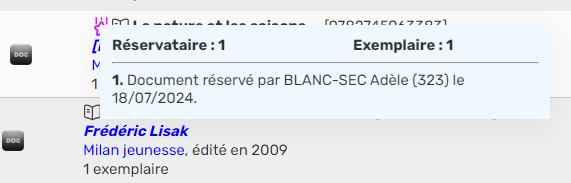
À noter : Le document sera attribué lors du retour de prêt.
2.2. Attribution directe
L’attribution directe aura pour conséquence d’envoyer un mail automatique de disponibilité de la réservation à l’abonné, si un mail a été renseigné et que la case communication par mail a été cochée sur la fiche de l’abonné.
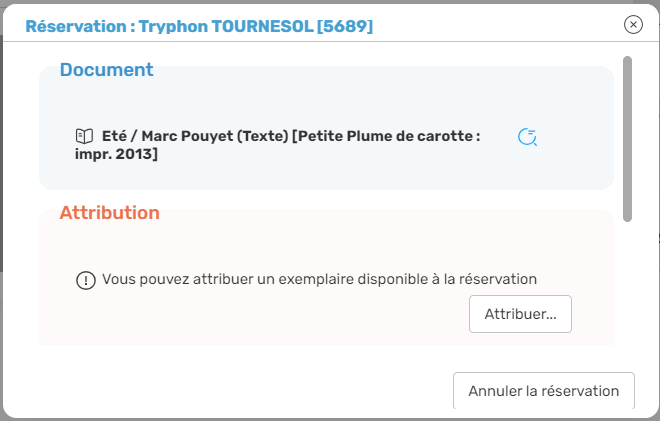
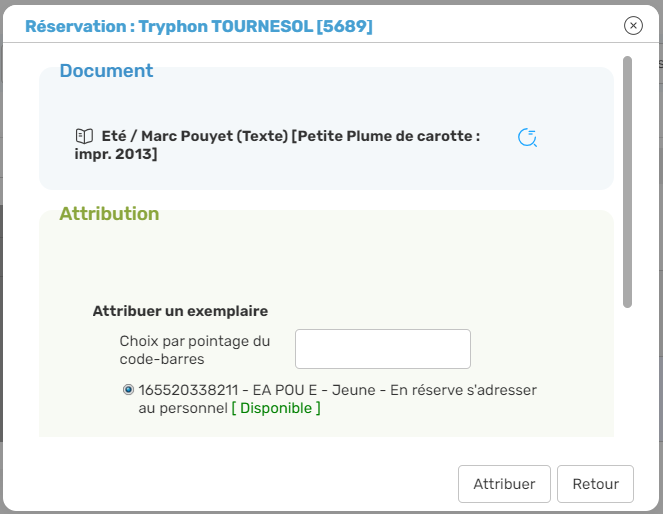
Si on a choisi d’attribuer le document directement, le logiciel ouvre une fenêtre d’attribution de la réservation.
Il est alors possible de choisir l’exemplaire attribuer… s’il y en a plusieurs. Pour ce faire, procéder comme suit :
- Cliquer sur la ligne qui porte l’exemplaire ou simplement en lisant le code à barres qui figure sur le document.
- Choisir la durée de validité de la réservation si elle est forcée.
- Cliquer sur le bouton « Attribuer ».
Dans le catalogue, le système signale que le document est « Attribué ».

3. Recherche ciblée et Réservation
Il est aussi possible de créer une réservation directement sans quitter l’onglet « Prêts – retours », à condition que la démarche ne nécessite pas de recherche documentaire sophistiquée.
Pour ce faire, procéder comme suit :
- Identifier l’abonné demandeur ;

2. Accéder à l’onglet « Réservation » ;

3. Cliquer sur le bouton « Ajouter une réservation » ;
4. Rechercher le document en question [critères : Titre, Auteur, ISBN, Année d’édition, numéro de revue, …] ;
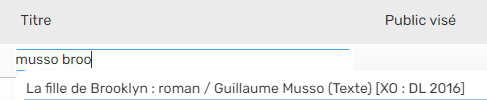
5. Sélectionner le titre ;
6. Poursuivre comme dans le cas de figure précédant…
Ce mode de création de réservation a été conçu pour les documents dont on connait non seulement le titre et l’auteur, mais aussi la disponibilité au moment de la réservation.
La procédure est ensuite la même que précédemment : ouverture de la fenêtre de réservation, puis enregistrement de la demande de réservation ou attribution directe.
En cas de besoin, le service Support Decalog SIGB se tient à votre disposition via la plateforme de maintenance : https://support.decalog.net.