
Pilonner des documents
1. Préambule
Afin de ne pas occasionner accidentellement la perte de données sensibles, Decalog SIGB n’autorisent pas la suppression d’exemplaires par lot à partir de la recherche avancée : la méthode préconisée pour pilonner des documents, c’est-à-dire supprimer des fiches d’exemplaires – et les notices liées, si elles deviennent éligibles, c’est-à-dire : inutilisées – consiste à utiliser une fiche d’abonné fonctionnel.
2. Créer un abonné fonctionnel
La première étape consiste donc à créer un Abonné fonctionnel – de type « Pilon ». Pour ce faire, accéder au module Paramètres, puis à l’onglet Abonnés fonctionnels. Pour créer un abonné fonctionnel, il convient de cliquer sur le bouton « Ajouter » ( ).
).
Un formulaire de saisie vierge s’affiche alors dans le volet de droite.
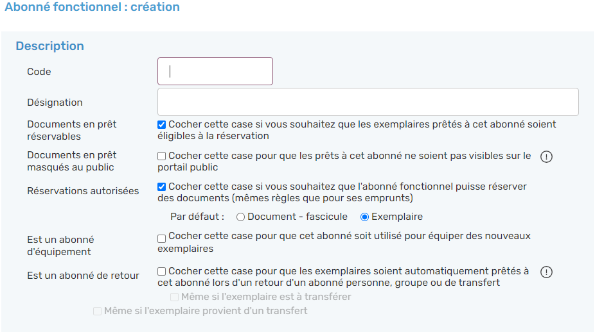
Ensuite, il convient de renseigner les champs requis et nécessaires :
- Code [obligatoire] : On peut lire optiquement un code à barre réel dans ce champ ou générer un code-à-barres fictif en tapant « -1 », puis, en appuyant sur la touche « Tabulation » du clavier.
- Désignation : obligatoire, il s’agit du nom de l’abonné fonctionnel (exemple : « Pilon »), que les professionnels et abonnés verront apparaître dans la mention de disponibilité d’un exemplaire en prêt sur cet abonné fonctionnel.
- Dans le module Circulation, on peut utiliser la fiche de l’abonné fonctionnel grâce à ce « Code » ou à « Désignation ».
- Documents en prêt réservables : si la case est cochée, cela permet de réserver au profit de l’abonné fonctionnel des documents, mais aussi aux professionnels de réserver des documents réservés sur cette carte (par exemple, pour éviter de les pilonner).
- NB : Dans le cas d’un abonné fonctionnel « Pilon », nous conseillons de cocher cette case.
- Documents en prêt masqués au public : si la case est cochée, le document n’apparaitra pas dans le catalogue public [Portail]. En revanche, il reste toujours visible par les professionnels dans le SIGB.
- NB : Dans le cas d’un abonné fonctionnel « Pilon », nous préconisons de cocher cette case.
À noter : Pour des raisons de performance, le masquage ou la visibilité des exemplaires est lancé par un traitement différé qui tourne la nuit. En cas de prêt ou de retour sur la fiche d’un abonné fonctionnel, le document demeurera visible ou invisible le lendemain seulement.
- Réservations autorisées : Si la case est cochée, l’abonné fonctionnel peut réserver des documents (mêmes règles que celles définies pour ses emprunts). NB : Dans le cas d’un abonné fonctionnel « Pilon », nous conseillons de cocher cette case.
- Est un abonné d’équipement : Si la case est cochée, cet abonné sera utilisé pour masquer les documents appelés à transiter dans l’atelier d’équipement. NB : Dans le cas d’un abonné fonctionnel « Pilon », cette case NE doit PAS être cochée.
- Est un abonné de retour : Si la case est cochée, les exemplaires seront automatiquement prêtés à cet abonné lors d'un retour d'un abonné personne ou groupe. NB : Dans le cas d’un abonné fonctionnel « Pilon », cette case NE doit PAS être cochée.
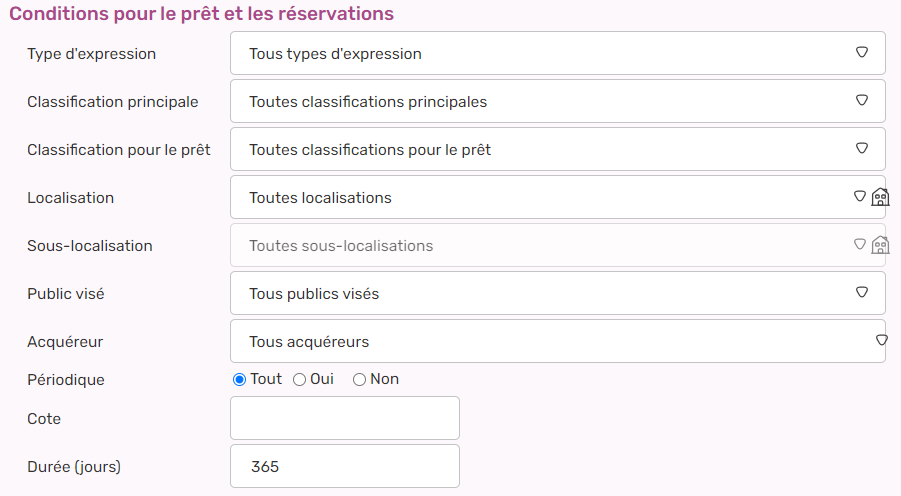
- Conditions pour le prêt et les réservations : Il s’agit – ici – de renseigner les conditions pour rendre éligible au prêt et à la réservation les documents affectables audit abonné fonctionnel.

- Commentaire : Zone libre permettant d’ajouter un commentaire.
Une fois ce formulaire complété, cliquez sur le bouton « Valider » (situé en bas et à droite).
À noter : Dans le cas d’un réseau de bibliothèques l’abonné fonctionnel peut être rattaché à un site particulier ou être commun à plusieurs sites.
3. Prêter les exemplaires à l’abonné fonctionnel « Pilon »
Les abonnés fonctionnels peuvent être chargés depuis le module de « Prêt – Retours », comme on procède pour des abonnés individuels.
Par ailleurs, la notion d’Abonné fonctionnel constitue un critère de recherche dans l’environnement Exemplaire [critère « En prêt » = « Oui » ; puis, sélection dans la liste = « Fonctionnel »], donnant ainsi accès aux traitements par lot d’exemplaires.
On identifie deux procédures pour pilonner des notices :
- Soit en lançant une campagne de désherbage : On passe dans les rayons et, au fur et à mesures, on met de côté les documents à pilonner. Dans ce cas, il faudra prêter les documents à l’abonné fonctionnel « Pilon », à partir du module « Prêts-Retours » dans Circulation, en scannant le code-à-barres de chaque exemplaire visé.
- Soit une correction de la base : dans ce cas, dans l’environnement Exemplaires du module Catalogues, on utilise la Recherche avancée, si les exemplaires à pilonner ne peuvent pas être identifiés par un critère d’exemplaire, il faut, au choix :
- Procédure à suivre :
- 1) Passer par la recherche bibliographique (onglet Recherche & Catalogage) ;
- 2) Les verser dans un panier de documents ;
- 3) Ouvrir le panier de documents dans l’onglet Exemplaires.
- Autre procédure à suivre :
- 1) Créer un panier d’exemplaires (onglet Exemplaires) ;
- 2) Lire directement dans le panier les codes-à-barres concernés ;
- Intégrer un fichier de codes-à-barres (onglet Exemplaires) si les exemplaires ont été en amont lus dans un fichier de type « Bloc-notes »
- Procédure à suivre :
L’étape finale consiste à prêter le lot d’exemplaires identifiés à l’abonné fonctionnel ad hoc.
Exemple : On s’aperçoit qu’une collection de périodiques pilonnée depuis longtemps se trouve encore présente dans le logiciel
4. Supprimer les exemplaires en prêt
La dernière étape consiste à supprimer les exemplaires en prêt. Pour cela, il suffit de rechercher l’abonné fonctionnel en question – Exemple : « Pilon » – à partir de la grille « Prêts-Retours » dans le module Circulation.
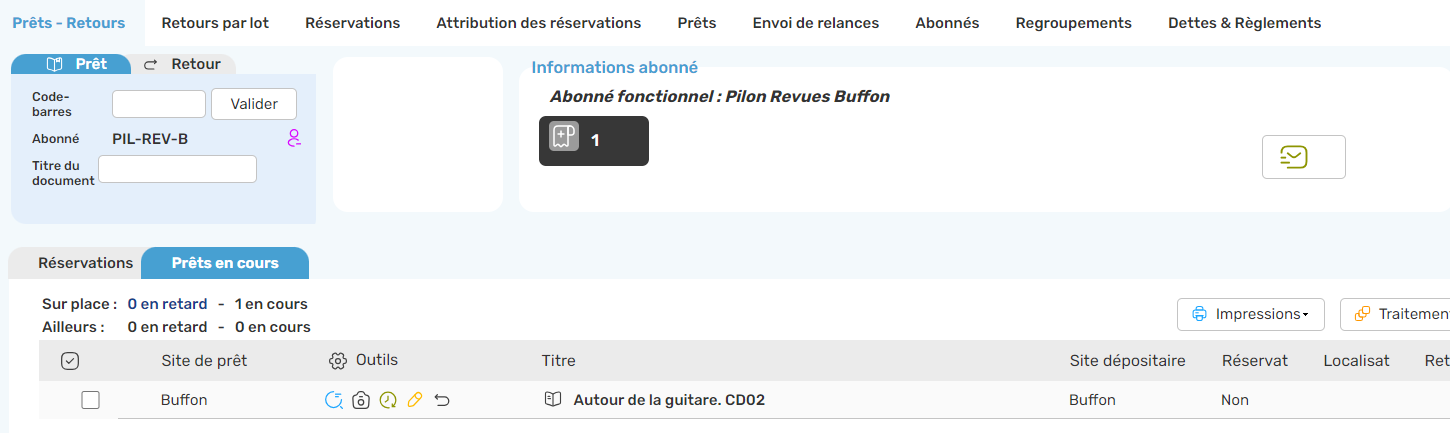
Pour supprimer en lot les exemplaires prêtés audit abonné fonctionnel, il convient de procéder comme suit :
- Cliquer sur le bouton « Traitements par lot » ;
- Dans la liste affichée, sélectionner « Supprimer les exemplaires en prêt »
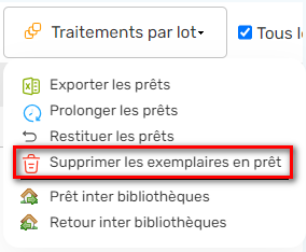
La fenêtre de traitement par lot rappelle le nombre de documents concernés par le traitement. Le motif d’élimination est obligatoire.
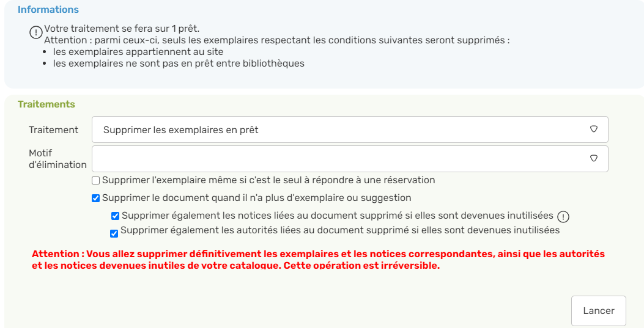
Il est obligatoire de renseigner au préalable un motif d’élimination spécifique depuis le module Paramètres, onglet Listes, onglet Motifs d’élimination.
Nous conseillons de créer des motifs en lien avec les abonnés fonctionnels dédiés aux suppressions, cela sera utile pour vos statistiques.
Par exemple : pour discerner précisément les documents remplacés de ceux destinés au pilon, il faut créer 2 motifs d’élimination distincts : « Pilonné » et « Remplacé », ainsi que 2 abonnés fonctionnels : un pour chaque motif de suppression.
Des options de traitement peuvent être ajoutées, afin de ne pas laisser des données inutilisées en base :
- Supprimer l’exemplaire même si c’est à le seul à répondre à une réservation.
- Supprimer le document quand il n’a plus d’exemplaire ou suggestion : la suppression de l’exemplaire entrainera la suppression de la notice, sauf si elle est associée à une fiche d’exemplaire ou de suggestion. Si cette option n’est pas cochée, il ne sera pas possible de cocher les autres.
- Supprimer également les notices liées au document supprimé si elles sont utilisées : il s’agit des notices de collection, de série, de titre de périodique ou d’œuvre.
- Supprimer également les autorités liées au document supprimé si elles sont utilisées.
Pour supprimer les exemplaires et les notices correspondantes, cliquez sur le bouton « Lancer ».
Attention ! La suppression des exemplaires et des notices correspondantes, ainsi que celles des autorités et des notices devenues inutiles de votre catalogue… est irréversible.

En cas de besoin, le service Support Decalog SIGB se tient à votre disposition via la plateforme de maintenance : https://support.decalog.net.