
Découvrir la gestion des budgets
1. Introduction
La gestion et le suivi budgétaire sont disponibles dans Decalog SIGB. Le but de cette fonctionnalité se compose en deux objectifs simples :
- Définir les Types de documents à acquérir pour chaque secteur et leur associer une somme financière, à dépenser sur une année.
- Connaître la situation budgétaire pour chacun par rapport à la somme définie (ce qui a été dépensé, ce qui va être dépensé, ce qu’on souhaiterait pouvoir acquérir), afin d’assurer le suivi budgétaire tout au long de l’année.
Cette option facultative et payante est activable par le support Decalog depuis le module Administration du réseau, onglet Site (ou Réseau), dans l’encart Fonctionnalités supplémentaires.
Son activation s’accompagne généralement d’une formation.

2. Attribuer les droits relatifs au budget
Une fois l’option activée, il est nécessaire de créer le ou les profils de droits de type « Budgets », afin de les attribuer aux utilisateurs concernés.
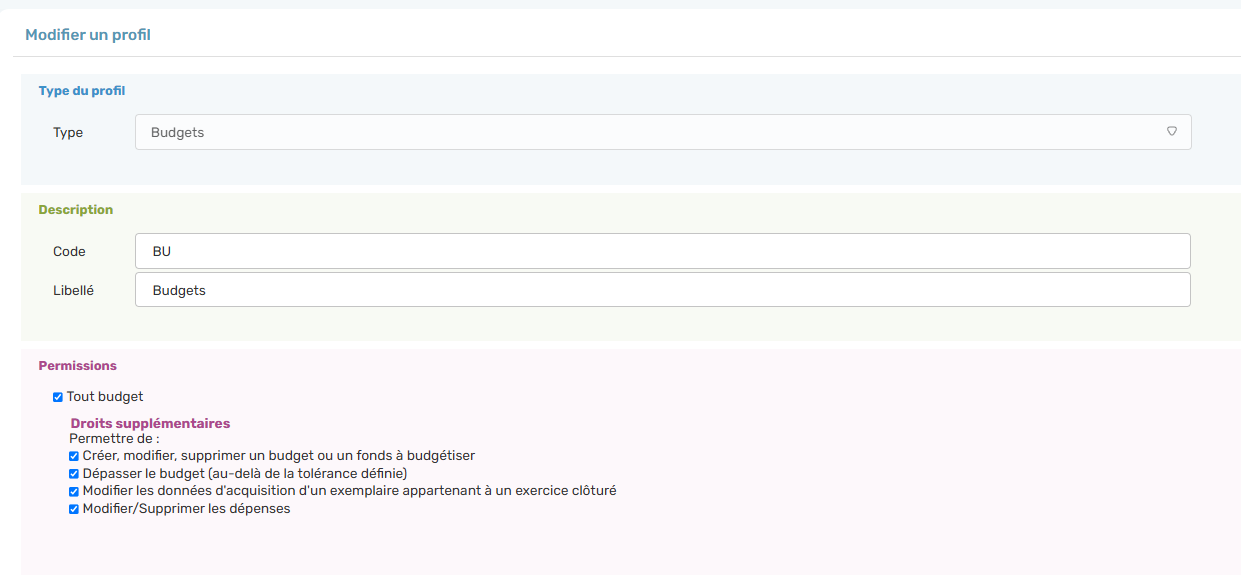
Les droits supplémentaires ouvrant l’accès à des possibilités étendues, il est possible de n’attribuer ces possibilités qu’à un seul profil de type Budgets que l’on attribuera uniquement aux administrateurs.
Une fois ces profils créés, il est nécessaire de les attribuer aux utilisateurs concernés, dans l’onglet Utilisateurs du module Administration du réseau.
3. Créer les budgets
Les utilisateurs qui disposent des droits pour le faire peuvent ensuite accéder à l’interface de création des budgets, accessible depuis le module Paramètres, onglet Budgets.
Il faut dans un premier temps créer les fonds à budgétiser : il s’agit de définir les différents fonds types de documents et secteurs) auxquels on pourra attribuer un montant au sein du budget. Au sein du budget, les fonds à budgétiser associés à un montant deviendront ainsi des lignes budgétaires.
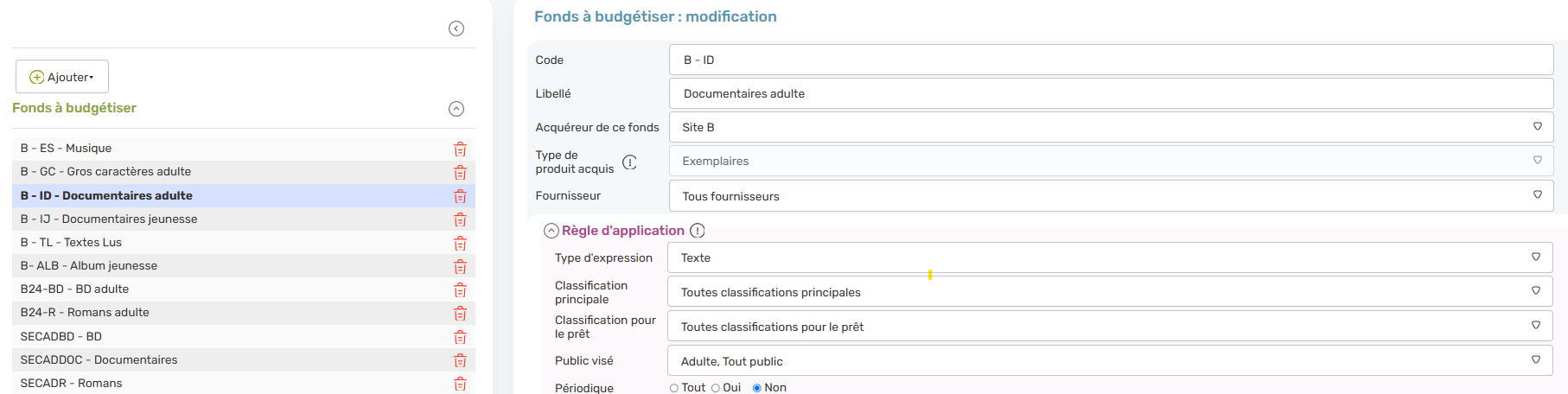
Une fois ce travail effectué, on peut créer les budgets.
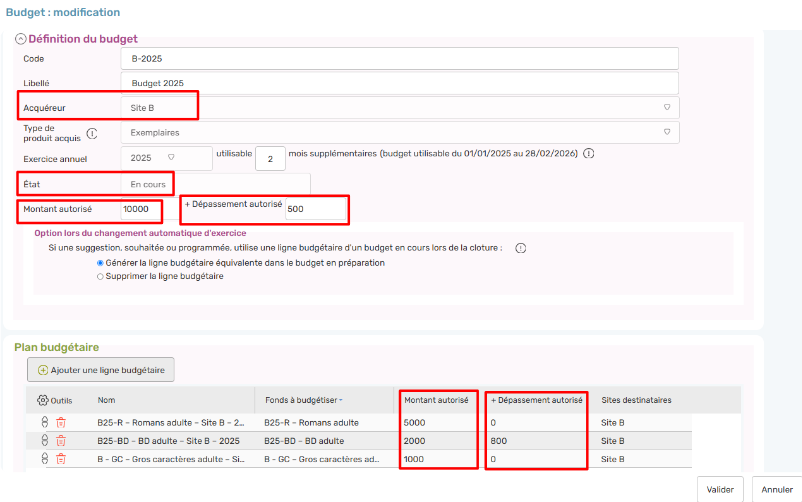
Le champ Acquéreur au niveau du budget permet de savoir QUI finance le budget (la bibliothèque elle-même, la communauté de communes, etc.).
L’état du budget (en préparation, en cours, pré-clôturé ou clôturé) est automatiquement défini par l’année sélectionnée (exercice annuel).
Un montant peut être attribué soit seulement au niveau du budget, soit au niveau du budget et également de chaque ligne budgétaire : le système s’adapte à la façon dont les budgets sont alloués dans la structure.
Il est possible de renseigner un dépassement autorisé, au niveau du budget ou de chaque ligne budgétaire (ou les deux). Lorsqu’on sera dans cette limite de dépassement autorisé, le logiciel le signalera pour information, mais ne bloquera pas.
Pour l’instant, les budgets permettent uniquement l’acquisition d’exemplaires (pas encore de titres de périodiques par exemple).
4. Utiliser les lignes budgétaires
Une fois les budgets définis, il est possible (et conseillé !) de les utiliser en renseignant des lignes budgétaires sur les exemplaires catalogués, ce qui permet de les imputer à un budget donné.
La ligne budgétaire est disponible au niveau de la grille de catalogage de l’exemplaire – et de la suggestion (si l’option Suggestions et commande a été activée), et n’est accessible que lorsque l’acquéreur a été renseigné au préalable.
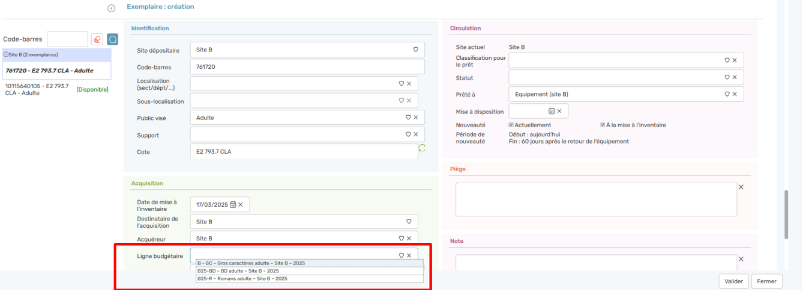
Des contrôles de cohérence sont effectués à la validation de l’exemplaire (dépassement éventuel du budget, incohérence entre la date de mise à l’inventaire et l’année du budget, etc.).
Des contrôles à la saisie peuvent également être mis en place dans Administration du réseau, onglet Site (ou Réseau), dans l’onglet Acquisition situé au niveau du site. Ces contrôles permettent notamment de restreindre la liste des acquéreurs proposés sur le site (définir qui peut acheter pour qui) et de rendre obligatoire la saisie de l’acquéreur ou de la ligne budgétaire.
5. Suivre ses budgets
Selon les droits accordés à l’utilisateur, un bouton « Suivi budgétaire » est accessible sur la page d’accueil de Decalog SIGB.
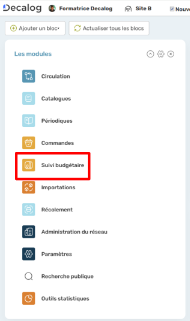
Ce module se compose de deux onglets : le premier permettant de faire le point sur les dépenses réalisées (souhaitées, programmées, engagées, si l’option Suggestions et Commandes est activée) par rapport à ce qui a été fixé par le(s) budget(s) et les lignes budgétaires, et le second listant les dépenses effectuées (prix des exemplaires).
Dans le premier onglet « Lignes budgétaires », il suffit ainsi de sélectionner les lignes budgétaires sur lesquelles on souhaite faire le point pour voir apparaître le résultat dans la partie inférieure de l’écran, soit sous forme de tableau, soit sous forme de graphique (à survoler avec la souris pour avoir plus d’informations).
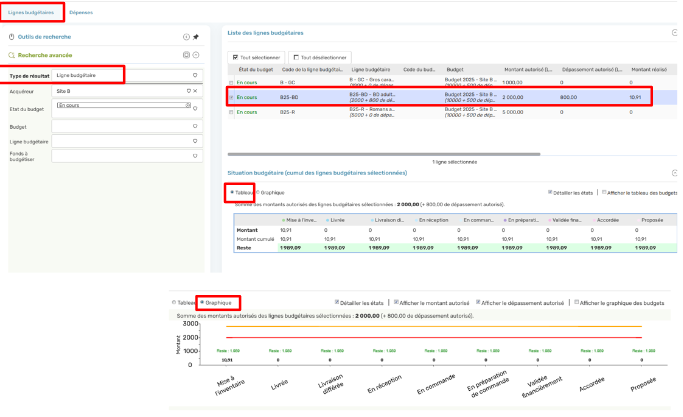
Si on sélectionne plusieurs lignes budgétaires, le tableau/graphique s’ajustera automatiquement en affichant le résultat du cumul de ces ligne budgétaires.
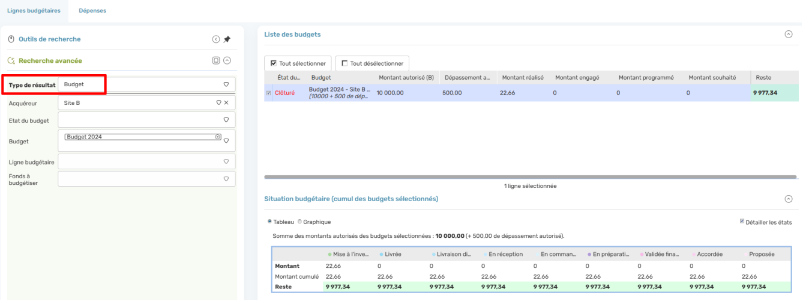
A noter que la partie gauche de l’écran permet de modifier le type de résultat : on peut choisir de faire le point sur chaque ligne budgétaire, ou bien plutôt sur ces budgets (auquel cas sélectionner « Budget » dans la liste déroulante « Type de résultat »).
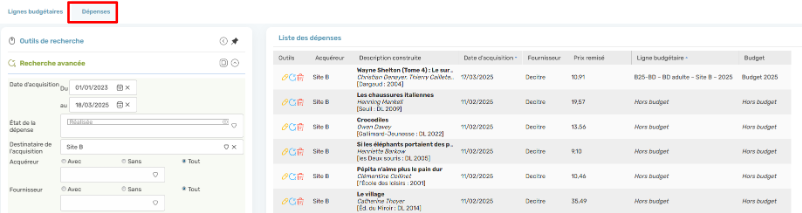
Le second onglet permet simplement de lister les dépenses (acquisitions d’exemplaires) sur une période donnée (par défaut l’année en cours).
En cas de besoin, le service support Decalog SIGB se tient à votre disposition via la plateforme de maintenance : https://support.decalog.net.