
Suppression automatique des abonnés inactifs
1. Préambule
Il est possible de définir dans le logiciel des sélections d’abonnés inactifs, qui peuvent ensuite faire l’objet de traitements planifiés de suppression.
Un abonné sera considéré inactif en fonction de différents critères : inscription, prêt, prolongation, réservation.
2. Sélection des abonnés à supprimer
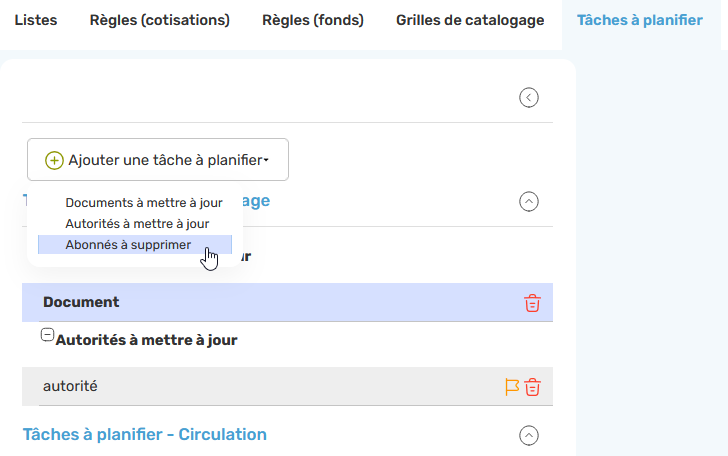
Il faut en premier lieu définir une (ou plusieurs) sélection(s) d’abonnés à supprimer. Pour cela, il faut accéder au module Paramètres > onglet Tâches à planifier. Le bouton « Ajouter une tâche à planifier » permet de sélectionner l’entrée « Abonnés à supprimer ».
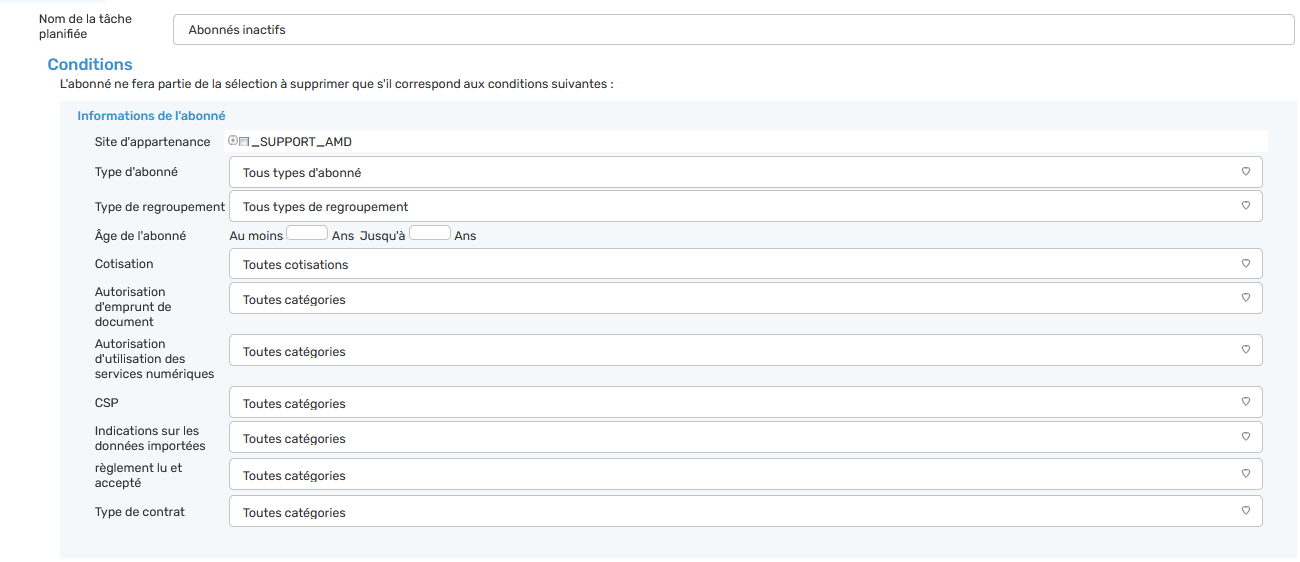
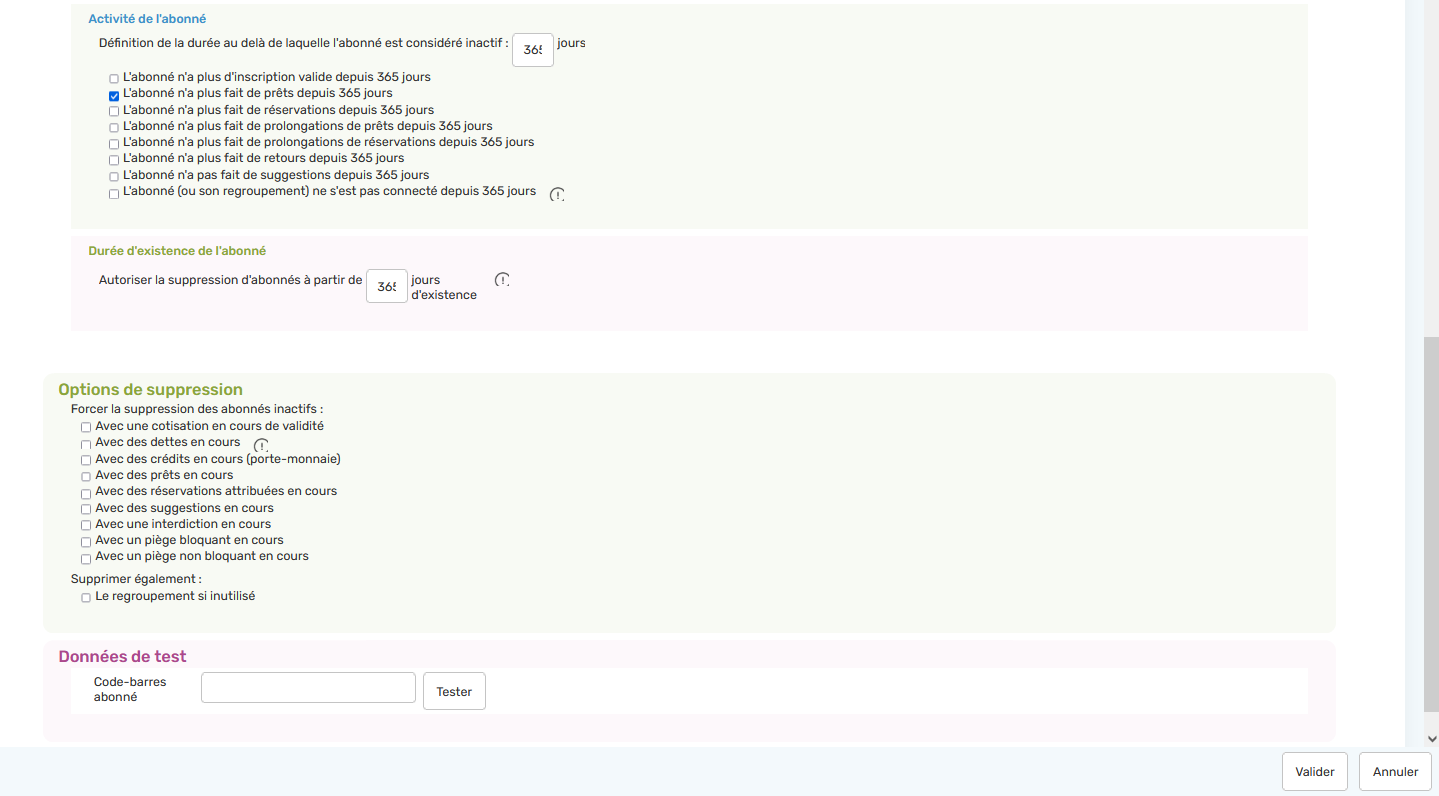
La notion « d’inactivité » d’un abonné étant parfois différente d’une bibliothèque à l’autre, l’écran affiché permet de définir sous quelles conditions un abonné est considéré comme un abonné pouvant être supprimé. On pourra ainsi choisir d’inclure ou non dans la sélection les abonnés :
- Qui n’ont pas fait de prêts depuis XXX jours (cette durée étant également paramétrable).
- Qui n’ont pas renouvelé leur cotisation depuis XXX jours.
- Qui n’ont pas réservé de documents depuis XXX jours.
- Qui ne se sont pas connectés au portail ou à l’EPN depuis XXX jours.
- Etc.
Le bloc « Durée d’existence de l’abonné » permet également de définir une durée minimale depuis la création de l’abonné, au-dessous de laquelle il ne sera pas supprimé. Cela est intéressant par exemple pour les abonnés préinscrits, qui n’ont pas encore forcément eu d’activité enregistrée mais dont la fiche ne doit pas être supprimée pour autant.
À la validation de cet écran, deux éléments apparaissent :
- Un petit drapeau jaune au niveau de la tâche qui vient d’être créée, qui signifie simplement que la tâche n’a pas encore fait l’objet d’une planification (il disparaîtra donc dès que la tâche sera planifiée).

- Un bloc de test permettant de scanner un code-barres abonné et de voir si celui-ci fera partie de la sélection d’abonnés à supprimer. Cela peut permettre d’ajuster éventuellement les conditions de suppression si celles-ci s’avèrent être trop étendues ou au contraire trop restrictives.

3. Planification de la tâche de suppression
Une fois la ou les sélection(s) d’abonnés à supprimer créée(s), il est nécessaire d’en définir la planification.
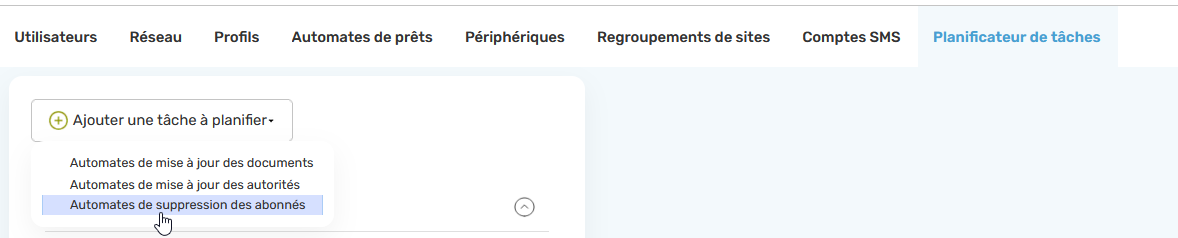
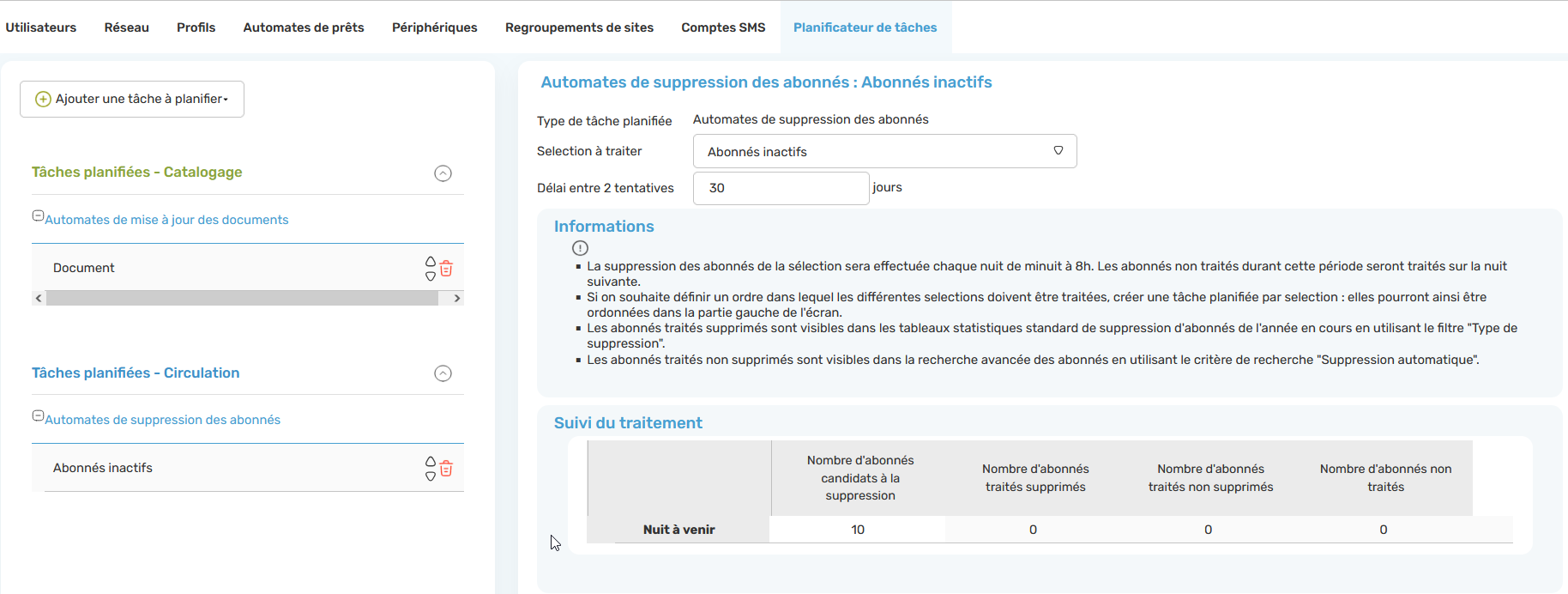
Pour cela, il faut accéder au module Administration du réseau, onglet Planificateur de tâches. Puis cliquer sur Ajouter une tâche à planifier > Automates de suppression des abonnés.
Il suffit ensuite d’indiquer la ou les sélection(s) d’abonnés que la tâche planifiée va traiter et de définir un délai entre deux tentatives (par défaut initialisé à 30 jours afin d’éviter de relancer trop fréquemment la tâche, mais ce délai peut bien sûr être abaissé).
Dès que l’on valide la tâche planifiée, un calcul des abonnés candidats à la suppression est automatiquement effectué : si ce nombre paraît trop élevé ou au contraire trop restreint, il est possible d’aller ajuster dans les paramètres les conditions définissant la sélection d’abonnés à supprimer.
Pour rappel, toute suppression d’abonné (automatique ou manuelle) est irréversible ! Attention donc à bien définir vos conditions de suppression et à bien tester votre sélection avant de planifier la tâche.
La tâche planifiée est exécutée toutes les nuits. Les chiffres relatifs à l’exécution de cette tâche seront visibles dans la tâche planifiée, permettant de consulter le nombre d’abonnés :
- Qui ont bien été supprimés par la tâche planifiée.
- Qui ne l’ont pas été malgré le fait qu’ils étaient candidats à la suppression (donc correspondaient aux conditions définies dans la sélection).
- Qui n’ont pas pu être traités (pas assez de temps en une nuit, feront toujours partie de la sélection du lendemain).
Concernant la première catégorie de ces abonnés, il est possible d’avoir le détail des abonnés supprimés dans le module statistiques (par exemple dans 03 - Tableaux standards > 01 - Année en cours (activités 2022) > 04 - Suppressions 2022 (ab)), où la dimension « Type de suppression » a été ajoutée dans les tableaux relatifs aux abonnés, et permet de distinguer les abonnés supprimés manuellement (depuis l’onglet Abonnés de Decalog SIGB) de ceux supprimés automatiquement par la tâche planifiée.
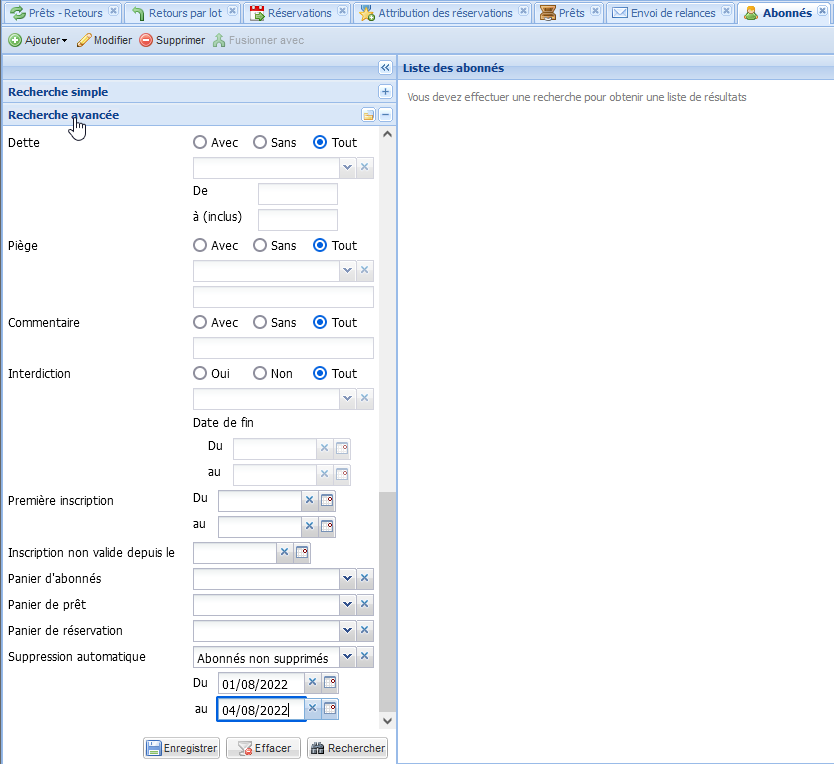
Concernant la seconde catégorie, il est possible d’avoir plus de détails à ce sujet en allant dans la recherche avancée d’abonnés (module Circulation > onglet Abonnés > panel Recherche avancée) et de faire appel au dernier critère de la liste nommé « Suppression automatique ». Ce critère permet justement de retrouver les abonnés qui faisaient partie de la sélection à supprimer, mais qui ne l’ont pourtant pas été.
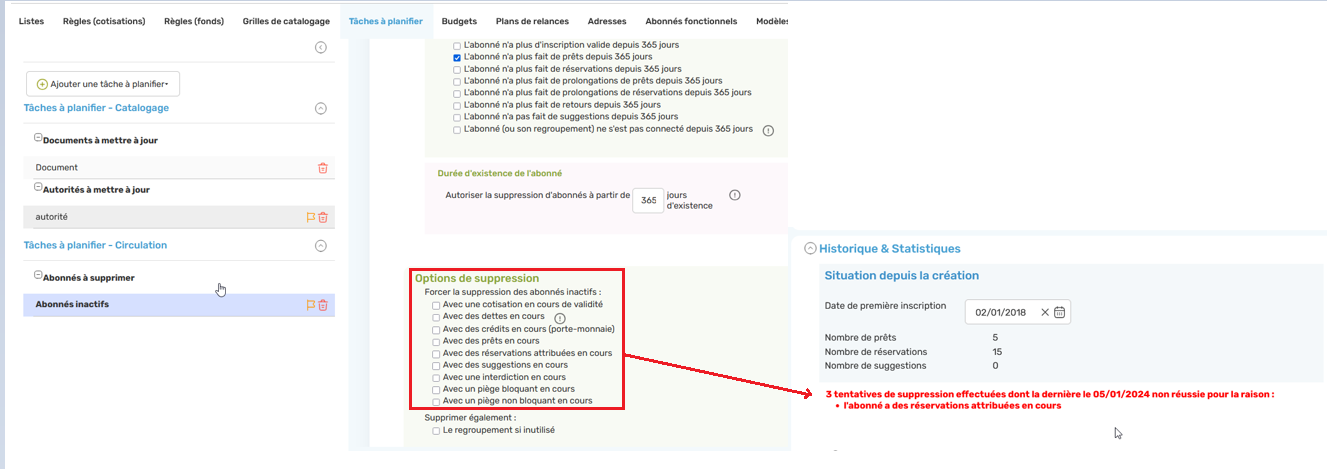
En accédant au détail de la fiche d’un abonné correspondant à ce critère de recherche, on peut ainsi consulter la raison pour laquelle l’abonné n’a pas été supprimé. Ces raisons correspondent aux options de suppressions listées sur la définition de la sélection d’abonnés à supprimer : ainsi, si on choisit de ne pas cocher ces options de suppression, ces raisons seront évoquées sur les fiches abonnés comme motifs de non-suppression.
En cas de besoin, le Service support de Decalog SIGB se tient à votre disposition via la plateforme de maintenance : https://support.decalog.net.