
Supprimer des exemplaires par lot
1. Créer un abonné fonctionnel
Afin de ne pas générer de pertes de données accidentelles, Decalog SIGB ne permet pas la suppression par lot d’exemplaires depuis la recherche avancée : la méthode préconisée pour pilonner des documents, c’est-à-dire supprimer des notices d’exemplaire (et les notices liées si elles deviennent inutilisées) est de passer par les abonnés fonctionnels.
Les abonnés fonctionnels se créent depuis Paramètres / Abonnés fonctionnels. Il est possible d’en ajouter autant que l’on souhaite, de les supprimer ou les modifier depuis cet écran. Les abonnés fonctionnels font déjà l’objet d’une aide : s’y reporter pour plus de précision.
Il faudra ici créer un abonné fonctionnel « Pilon » (ou autre nom équivalent).
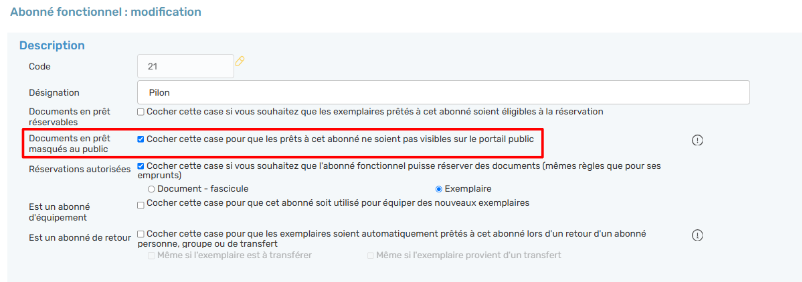
À noter : la visibilité des exemplaires sur le portail public est ajustée la nuit pour des raisons de performance. En cas de prêt ou de retour à un abonné fonctionnel, le document sera rendu visible ou invisible seulement le lendemain.
2. Prêter à un abonné fonctionnel
Le prêt à l’abonné fonctionnel correspond « dans la vraie vie » à l’étape où l’on sort les exemplaires des rayons pour les mettre de côté dans un état particulier.
Ainsi, pour le prêt des exemplaires à l’abonné fonctionnel « Pilon », il s’agit de l’étape où l’on procède au désherbage de son fonds, en retirant des rayons les exemplaires que l’on ne souhaite plus voir apparaître dans ses collections.
On pourra procéder à une suppression par lot d’exemplaires de deux manières :
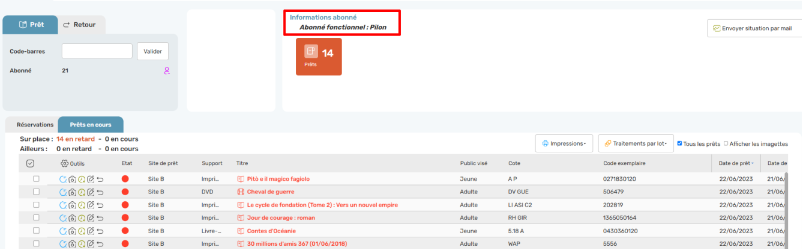
- Soit une suppression sur une petite volumétrie, faite en passant dans les rayons et en mettant un lot de documents à pilonner de côté. Dans ce cas, il faudra charger l’abonné fonctionnel « Pilon » en Prêts-Retours et biper les documents sur la carte de cet abonné.
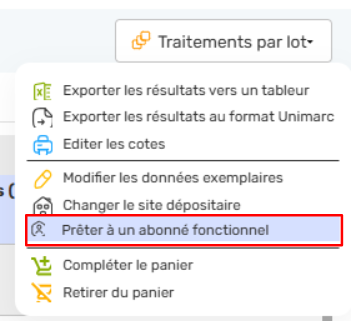
- Soit un désherbage plus global : dans ce cas, on peut éventuellement passer par les recherches avancées notices et/ou exemplaires, ou bien les listes de documents proposés via le module statistiques. Pour plus de détails, se référer au guide utilisateur sur le désherbage. Dans les deux cas, l’étape finale reste le fait de prêter les exemplaires à supprimer à un abonné fonctionnel (ce qui peut se faire depuis les traitements par lot du module Catalogues > onglet Exemplaires, à partir d’un panier préalablement constitué ou de la recherche).
3. Supprimer les exemplaires en prêt
Un abonné fonctionnel chargé en Prêts-Retours (module Circulation) donne accès à un ensemble de traitements par lot.
Le seul moyen de supprimer des documents et exemplaires par lot est de les prêter à un abonné fonctionnel et de les supprimer par le traitement par lot « Supprimer les exemplaires en prêt » accessible depuis l’abonné fonctionnel chargé en Prêts-retours.
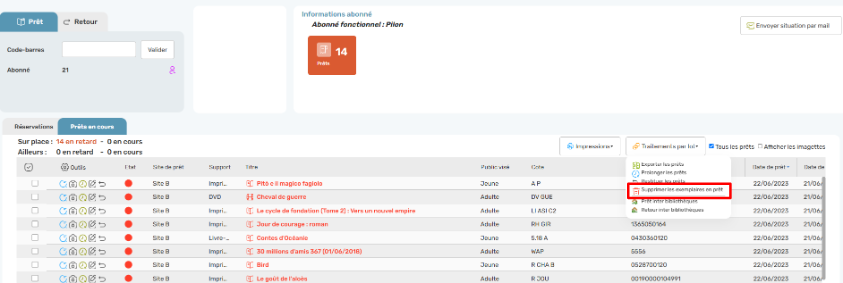
Il s’agit de la procédure à suivre pour effectuer un pilon ou un retour BDP : prêt des exemplaires à supprimer à l’abonné fonctionnel (unitairement ou par lot), et suppression à lancer depuis l’abonné fonctionnel.
La fenêtre de traitement par lot rappelle le nombre de documents concernés par le traitement. Le motif d’élimination est obligatoire.
À noter : Cela implique que tous les documents prêter à une même carte auront tous le même motif d’élimination. Si vous souhaitez faire la distinction, par exemple, entre les documents pilonnés pour motif de désherbage et ceux qui sont amenés à être remplacés, il est nécessaire de les prêter à deux abonnés fonctionnels distincts et de les associer à deux motifs d’éliminations particuliers (pilon et remplacé).
Il est possible d’ajouter des motifs d’élimination depuis Paramètres / Listes / Catalogue – exemplaire / Motifs d’élimination.
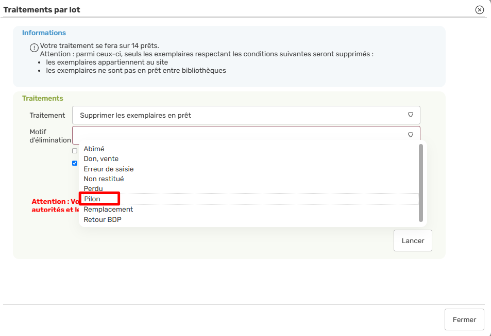
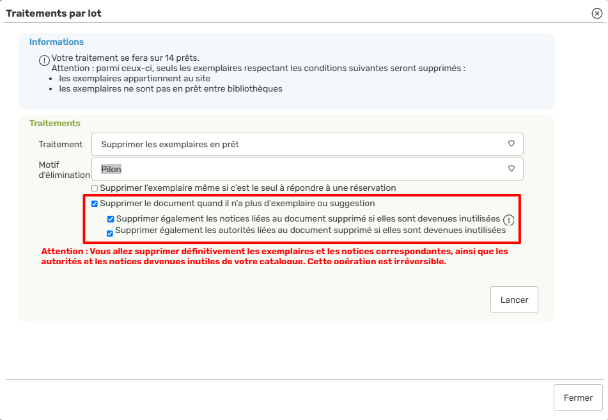
Il est possible d’ajouter des options à ce traitement, afin de ne pas laisser des données inutilisées en base (ces options sont cochées par défaut) :
- « Supprimer l’exemplaire même si c’est le seul à répondre à une réservation » ; le fait de ne pas cocher cette option permet de conserver dans le fonds un document qui ferait l’objet d’une réservation.
- « Supprimer le document quand il n’a plus d’exemplaire ou suggestion » : la suppression de l’exemplaire entrainera la suppression de la notice, sauf si elle est utilisée par un autre exemplaire ou une suggestion. Si cette option n’est pas cochée, il ne sera pas possible de cocher les autres.
- « Supprimer également les notices liées au document supprimé si elles sont utilisées ».
- « Supprimer également les autorités liées au document supprimé si elles sont utilisées ».
À noter : La notion de « suggestion » ci-dessus, s’affiche uniquement si l’option « Suggestions & Commandes » est activée sur votre base.
En cas de besoin, le service support Decalog SIGB se tient à votre disposition via la plateforme de maintenance : https://support.decalog.net.