
Configurer l'impression sur tickets
1. Introduction
Le logiciel Decalog SIGB fonctionne en mode « Saas » ; cela signifie qu’il est accessible sur Internet, via un simple navigateur.
Lors du lancement de l’impression d’un ticket de prêt à partir de Decalog SIGB, on utilise ainsi les paramètres d’impression du navigateur.
Il est ainsi nécessaire d’initialiser correctement les paramètres d’impression du navigateur, sans quoi il est possible que le contenu imprimé sur le ticket soit tronqué, ou trop long, ou peu lisible, etc.
Pour s’assurer que le ticket de prêt soit correctement imprimé, il est nécessaire de vérifier :
- la configuration du navigateur usuel ;
- les « Préférences utilisateurs ».
2. Configurer le navigateur
2.1. Firefox ®
Pour configurer le navigateur « Firefox » ®, procéder comme suit :
|
1. Cliquer sur le bouton « menu de l’application » ; |
 |
| 2. Dans la liste proposée, cliquer sur l’entrée « Imprimer » ; | 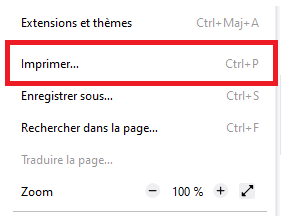 |
| 3. Repérer l’option « Marges » ; | |
| 4. Dans la liste, sélectionner « Personnalisées (en mm) » ; | 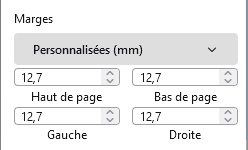 |
| 5. Réduire les marges à sa convenance, jusqu’à obtenir le résultat souhaité. Dans un premier temps, ne pas hésiter à mettre les valeurs à « 0 » en marges de chaque côté [haut, bas, gauche, droite]; | |
| 6. Modifier également les champs du bloc « En-têtes et pieds de page », afin qu’ils soient vides ; | 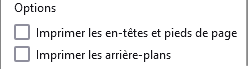 |
| 7. Lancer l’impression en cliquant sur « Imprimer ». |
2.2. Google Chrome ®
Pour configurer le navigateur « Chrome » ®, procéder comme suit :
| 1. Dans la marge de gauche, cliquer sur l’entrée « Imprimer » ; | |
| 2. Dans la marge de gauche, déplier le boc « Plus de paramètres » ; | 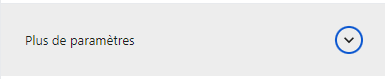 |
| 3. Dans l’option « Marges », choisir « Aucun » ou « Minimum », à votre convenance. Plus bas, vous trouverez la notion d’« En-têtes et de pieds de page ». Décocher la notion ; | 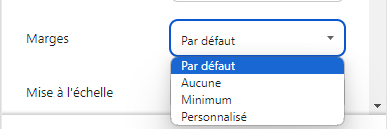 |
| 4. Dans l’option « En-têtes et pieds de page », décocher la case si besoin est ; | 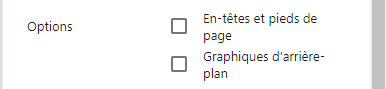 |
| 5. Lancer l’impression en cliquant sur « Imprimer ». |  |
3. Configuration des préférences utilisateur
Dans Decalog SIGB, les « Préférences utilisateurs » jouent également un rôle important dans l’impression des tickets.
Pour vérifier les valeurs, procéder comme suit :
| 1. Dans la barre d’affichage persistantes, cliquer sur le nom de l’utilisateur ; |  |
| 2. Dans la fenêtre qui s’ouvre et s’affiche, cliquer sur l’onglet « Prêts-Retours » ; |  |
|
3. Dans les blocs « Paramétrage des tickets… », ajouter les valeurs ; Exemple : |
  |
| 4. Cliquer sur le bouton « Test d’impression » pour vérifier d’après l’aperçu sir les paramètres conviennent ou non ; |  |
| 5. Cliquer ensuite sur le bouton « Valider » pour enregistrer la configuration. |  |
Remarque importante
Chaque utilisateur doit configurer ses préférences utilisateurs pour imprimer correctement les tickets de prêts (ou reçus, paramétrables dans le bloc qui suit), selon son poste de travail. Une fois validées, les préférences utilisateurs sont mémorisées pour cet utilisateur : s’il se connecte avec sa session sur un autre poste, ce sont les préférences qu’il a paramétrées qui seront appliquées.
En cas de besoin, le Service support de Decalog SIGB se tient à votre disposition via la plateforme de maintenance : https://support.decalog.net.