
Envoyer un e-mail d'information aux abonnés (approche 2)
1. Qu’est-ce qu’un e-mail d’information ?
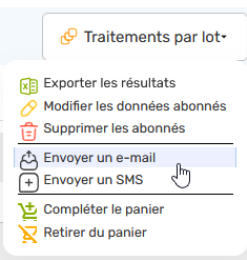
Les e-mails informatifs sont les e-mails envoyés volontairement par la bibliothèque, par le biais du traitement par lot « Envoyer un e-mail », accessible depuis l’onglet Abonnés du module Circulation.
Les e-mails suivants ne sont donc pas des e-mails informatifs :
- Les e-mails de relance.
- Les e-mails d’avis de réservation.
- Les e-mails relatifs à l’ajournement ou à la suppression d’une réservation.
- Les e-mails d’activation du compte abonné sur le portail.
2. Autoriser l’envoi d’e-mails d’information
L’envoi d’e-mails informatifs (hors relances, réservations et activation compte donc) requiert une autorisation formelle de la part de l’abonné lors de son inscription. Cette autorisation se matérialise sur la fiche abonné en cochant la case « Autoriser l’envoi d’e-mails informatifs ». Cette case est accessible si on a renseigné une adresse Email sur la fiche de l’abonné.
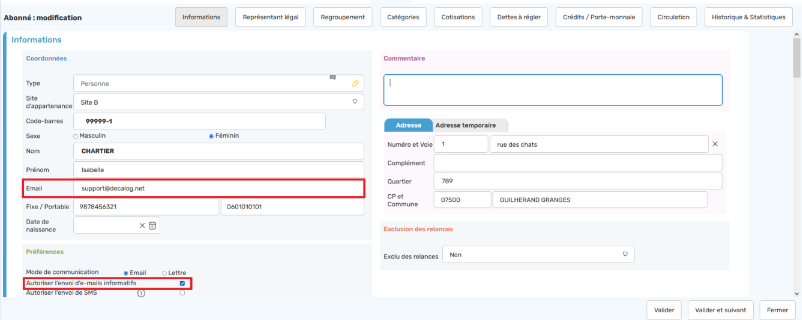
Pour information : il est possible d’effectuer un traitement par lot pour cocher cette case sur l’ensemble des abonnés ayant fourni une adresse e-mail (en s’étant assuré au préalable de leur accord pour la réceptions de mailings).
Pour cela, utilisez la recherche avancée d’abonnés et le critère de recherche Email = Avec, afin de retrouver tous les abonnés ayant fourni une adresse e-mail, puis utilisez le traitement par lot de modification d’abonnés pour cocher cette case sur les abonnés de votre sélection.
Il est important de préciser également que lorsqu’un abonné auquel on souhaite envoyer un e-mail fait partie d’un regroupement avec lequel on a choisi de communiquer (option « Communication au regroupement » activée sur le type de regroupement dans Paramètres > Listes > Types de regroupement), on ignore les information renseignées sur la fiche abonné pour se référer à celles renseignées sur la fiche regroupement. L’adresse mail sera donc celle du regroupement, qui devra également avoir autorisé l’envoi d’e-mails informatifs (case à cocher « Autoriser l’envoi d’e-mails informatifs » à activer sur la fiche regroupement).
3. Sélectionner les abonnés
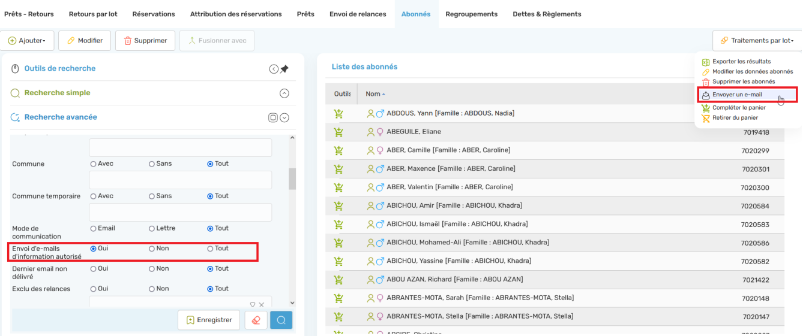
Pour rechercher tous les abonnés qui ont donné leur accord pour recevoir les e-mails d’information, il faut passer par la recherche avancée de l’onglet Abonné et choisir « Oui » pour le critère « Envoi d’e-mails d’informtion autorisé ». Si cet envoi est régulier, il peut être intéressant de sauvegarder la recherche pour la charger plus rapidement la prochaine fois (les recherches sont sauvegardées par utilisateur).
S’il est question d’envoyer un e-mail à un public particulier, on utilise pour cela d’autres critères dans la recherche avancée (exemple : le critère sur l’âge de l’abonné si l’on veut conserver uniquement les abonnés de moins de 12 ans pour une animation jeunesse).
Une fois la sélection d’abonnés effectuée, l’envoi d’e-mails à tous les abonnés se sélectionne depuis les Traitements par lot. En cliquant sur « Envoyer un e-mail », le logiciel charge une nouvelle fenêtre.
4. Préparer le mail d’information
4.1. La fenêtre d’envoi
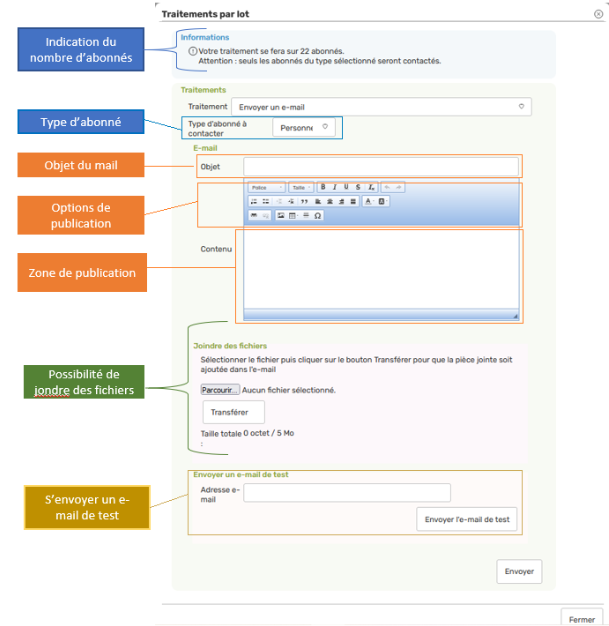
La fenêtre rappelle le nombre d’abonnés concernés par l’envoi. Il faut sélectionner le type d’abonnés : si on veut envoyer le même mail aux abonnés de type groupe (classes, collectivités, etc.) et de type personne, il faudra réitérer l’opération.
4.2. Options de publication
Il est possible de copier-coller directement dans la zone de texte un texte déjà mis en page depuis un logiciel de traitement de texte. Decalog SIGB propose aussi quelques options de mise en page et publication :
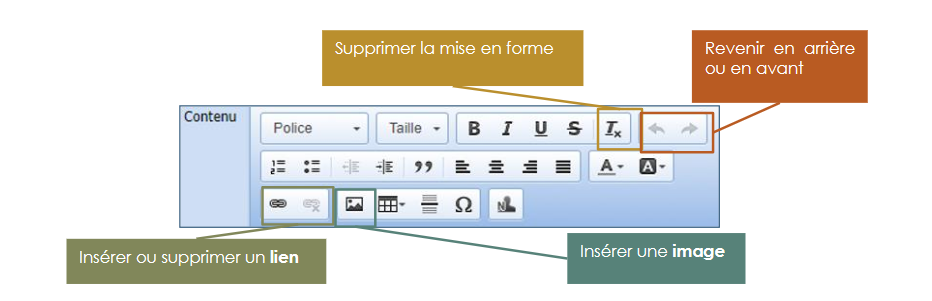
- Changer le style et la taille de police
- Mettre en gras, italique, souligné ou barré,
- Supprimer la mise en forme,
- Annuler la dernière opération,
- Insérer une liste ou une puce,
- Augmenter ou diminuer le retrait,
- Insérer une citation (mise en forme par défaut)
- Mettre à gauche, centrer, mettre à droite ou justifier le paragraphe
- Changer la couleur de la police ou la couleur de fond.
- Insérer ou supprimer un lien
- Insérer une image, un tableau, une ligne horizontale, un caractère spécial ou une balise *Name* (afin que cette balise soit remplacée par le nom de l’abonné lors du véritable envoi).
Il est possible aussi de joindre plusieurs fichiers (dont la taille totale des fichiers ne doit pas dépasser 5 Mo).
Attention : il est possible mais déconseillé d’ajouter des images directement dans le corps de l’e-mail. En effet, certaines messageries vont corrompre le contenu de l’e-mail qui deviendra ainsi illisible à cause de l’image insérée.
5. Envoyer le mail
Avant l’envoi, il est possible (et conseillé !) de s’envoyer un mail de test avant de lancer l’envoi à votre sélection abonné, afin de vérifier la mise en page depuis une boîte mail.
Une fois l’e-mail de test envoyé et contrôlé, on peut envoyer le mailing, par le biais du bouton Envoyer. Un message de confirmation s’affiche en rappelant le nombre d’abonnés concernés, et un bilan est affiché à la fin de l’envoi.
Le survol des icônes « i » d’information permettent d’avoir des précisions sur l’interprétation que l’on doit faire des différentes lignes du bilan de l’envoi.
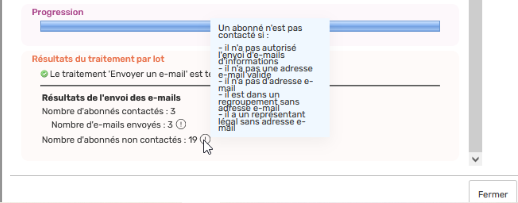
À noter : il est impossible à cette étape de savoir si tous les abonnés contactés ont bien reçu le mailing, car le retour éventuel d’un e-mail non délivré n’est logiquement pas immédiat. Il est de ce fait conseillé d’utiliser le critère de recherche « Dernier email non délivré » = Oui (accessible depuis la recherche avancée de l’onglet abonné) le lendemain de l’envoi, de manière à savoir si l’adresse mail de certains abonnés a été marquée comme invalide suite à cet envoi de mailing.
En cas de besoin, le service support Decalog SIGB se tient à votre disposition via la plateforme de maintenance : https://support.decalog.net.