
Gérer quotidiennement réservations et retards
1. Opérations de contrôle quotidiennes
Dans la mesure du possible, il s’avère nécessaire de réaliser quotidiennement les opérations suivantes :
| Réservations | Modules |
|
|
Attribution des réservations |
|
|
Réservations |
|
|
Réservations |
| Retards | Modules |
 Envoyer les courriers et mails de relance Envoyer les courriers et mails de relance |
Envoi de relances |


2. Réaliser les opérations | Assistance
2.1. Attribuer les réservations
 |
Au survol de la souris, l’icone représentant une cloche signale l’existence de document disponible dans le fonds de la bibliothèque qu’il convient d’attribuer à un réservataire en attente d’information à ce sujet. Au survol de l’icône, le SIGB affiche les 5 premières réservations à attribuer. | ||
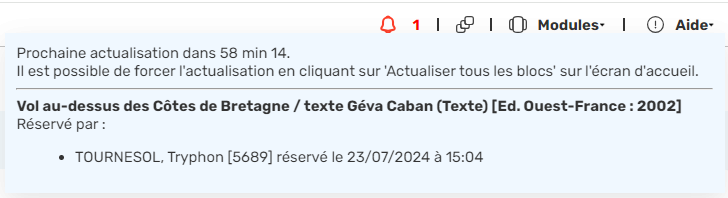 |
L’icône, toujours présente en haut à droite du logiciel, signale les réservations pouvant être satisfaites par un exemplaire actuellement en rayon. | ||
 |
S’il en existe davantage, il suffit de double-cliquer sur l’icône pour basculer directement dans la module Attribution des réservations pour obtenir la liste exhaustive. | ||
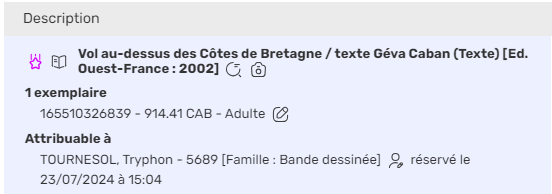 |
Dans cet onglet, on attribue les réservations, les unes après les autres, sans ordre privilégié. | ||
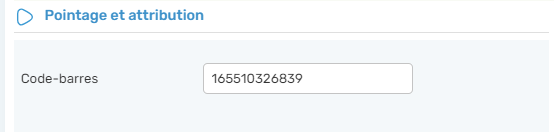 |
Pour ce faire, il suffit de lire le code-barres de l’exemplaire dans la zone prévue à cet effet. Le document peut alors être mis de côté dans l’étagère des réservations. | ||
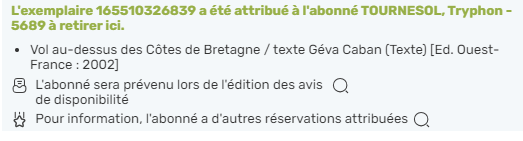 |
Le système confirme l’attribution qui sous-entend l’envoi automatique à l’intéressé dans la mesure où celui-ci a communiqué une adresse mél. | ||
2.2. Supprimer les réservations en retard
En attribuant une réservation, on admet que le réservataire dispose d’un laps de temps pour venir emprunter ledit document ; il s’agit d’une « mise de côté » pour une durée « encadrée » ;
Passé ce délai, la réservation ne bascule pas automatique vers l’abonné figurant en deuxième position sur la liste d’attente.
C’est donc au bibliothécaire de supprimer les réservations en retard, afin de pouvoir, selon le cas :
- Attribuer l’exemplaire à une autre réservataire
- Le remettre en rayon.
Pour identifier toutes les mise de côté caduques, procéder comme suit :
Étape 1 | Identifier les mises de côté caduques
- Accéder à « Circulation » ;
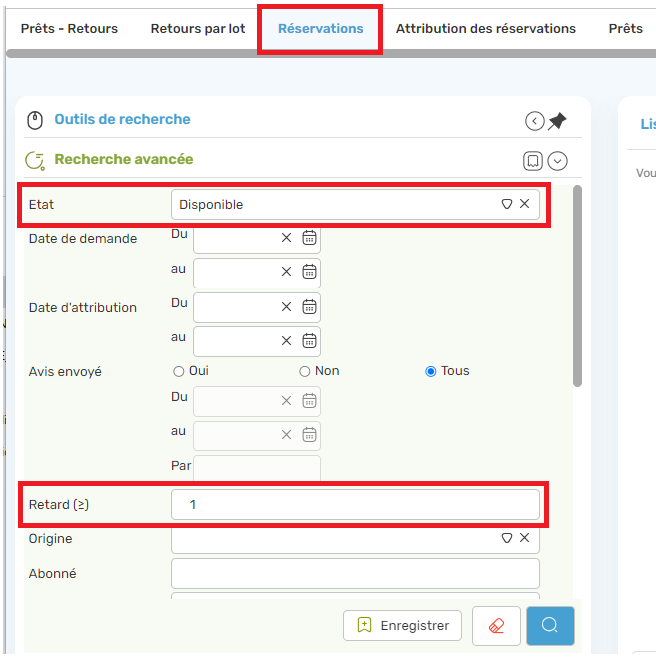
- Passer dans l’onglet « Réservations » ;
- Dans les critères de recherche, sélectionner :
- État de la réservation : sélectionner « Disponible »
- Site de retrait [dans le cas d’un fonctionnement en réseau]
- Nombre de jours de retard : indiquer la valeur « 1 », pour obtenir les mises de côté ayant au moins un jour de retard
- Lancer la recherche.
Étape 2 | Supprimer les réservations
Supprimer ensuite les réservations une par une en cliquant sur l’icône de suppression.

2.3. Réservation| Envoyer un avis « papier »
Il est conseillé de vérifier la présence physique des documents réservés sur l’étagère dédiées avant d’envoyer les avis.
Pour envoyer un avis « papier », procéder comme suit :
- Accéder à « Circulation » ;
- Passer dans l’onglet « Réservations »;

- Lancer la recherche par défaut ;
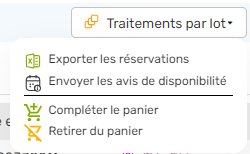
- Cliquer sur le bouton « Traitements par lot »;

- Dans la liste proposée, sélectionner « Envoyer les avis de disponibilité »;
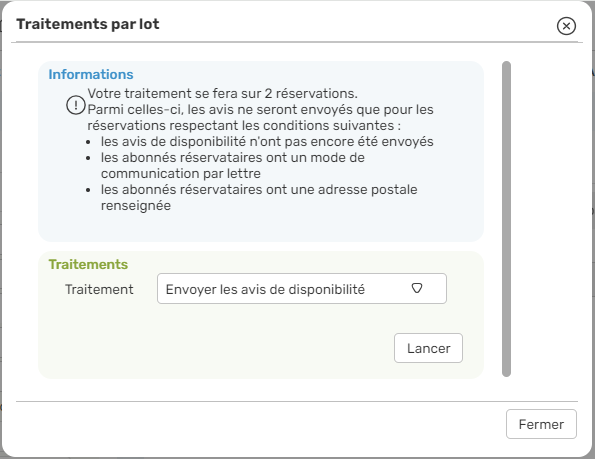
- Lancer le traitement ;
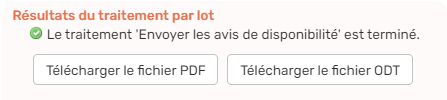
- Télécharger le fichier ;
- Imprimer les avis.
Conditions d’envoi :
- Que l’abonné ait un mode de communication par lettre (les mails ont déjà été envoyés lors de l’attribution de la réservation).
- Que l’avis n’ait pas déjà été envoyé (aucun risque de renvoyer un avis déjà envoyé).
- Que l’abonné ait une adresse postale renseignée (sur sa fiche ou celle de son regroupement).
- Que la réservation soit à retirer dans votre site (dans un réseau, chaque site envoie ses avis).
2.4. Retard | Envoyer un avis
Aller dans l’onglet Envoi de relances (module Circulation). Cliquez sur Envoyer sur chaque bloc présent. Les mails s’envoient automatiquement, les courriers seront à imprimer depuis votre ordinateur.
Il est possible de prévisualiser les documents faisant l’objet d’une relance depuis l’onglet Prêts, en réalisant une recherche correspondant à vos plans de relance. Il est possible d’enregistrer cette recherche.
Pour envoyer un avis « papier », procéder comme suit :
- Accéder à « Circulation » ;
- Passer dans l’onglet « Envoi de relances » ;

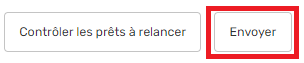
- Cliquer sur le bouton « Envoyer » : Le système affiche le résultat de la génération des courriers ;
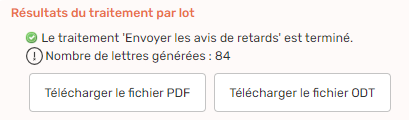
- Ouvrir le fichier ;
- Imprimer les relances.
En cas de besoin, le Service support de Decalog SIGB se tient à votre disposition via la plateforme de maintenance : https://support.decalog.net.