
Gestion des séries et sous-séries, collections et sous-collections
1. Introduction
La présente fiche pratique a pour objectif l’enregistrement des nouvelles SÉRIES et COLLECTIONS via une dérivation de notice ou en saisie manuelle.
Une SÉRIE se définit comme étant le découpage par un auteur de son œuvre en plusieurs tomes avec parfois la création de sous-séries lorsqu’elle se découpe en « saisons » ou en « cycles ». Cette division peut être physique, intellectuelle, chronologique, …
Elle peut être publiée chez différents responsables commerciaux. Cela se traduit concrètement dans le logiciel par la mise en place d’un système de liens entre les autorités (Auteur et Éditeur) et la notice de SÉRIE.
Les COLLECTION et SOUS-COLLECTIONS correspondent à la mise en place par l’éditeur de thématiques faisant office de plan de classement et à partir duquel les documents sont rangés.
Ce lien entre éditeurs, collections et sous-collections constitue un « chaînage » que l’on reproduit au sein du SIGB. Cela signifie que si une collection existe chez plusieurs éditeurs, celle-ci sera créée autant de fois que nécessaire, selon le nombre d’éditeurs concernés.
À noter : Les notices de SÉRIE et de COLLECTION sont chargées lors du catalogage en même temps que la notice du document. Elles peuvent être ajoutées également après enregistrement de la notice via une saisie manuelle. Enfin, elles peuvent être mises à jour automatiquement via l’AUTOMATE DE MISE A JOUR (BNF) pendant la nuit. Cet aspect ne sera pas abordé dans cette fiche pratique.
2. En dérivation de notice
Le catalogueur crée directement la notice du document via la grille de saisie, accessible depuis la page d’accueil.
Module « Catalogues » > onglet « Recherche et catalogage » > option « Ajouter » > « Document ».
Une fois la notice chargée dans la grille de saisie, le logiciel recherche des doublons sur les zones (collections, séries) que contient la notice en cours de création.
Les zones « Série » et « Collection » s’affichent selon la règle de dédoublonnage mise en place dans le SIGB qui se traduit par une mise en forme du champ avec des éléments visuels (noir et gras, encadré rouge ou orange) distinctifs.
Ceux-ci permettent d’identifier les actions à effectuer pour chacun d’eux.
À noter : il n’y a qu’une seule zone pour la saisie, la recherche et l’affichage de la série et de la sous-série ainsi que pour la collection et la sous-collection. Cela apparaît comme suit dans le champ dédié : Titre de la série (1ère position), titre de la sous-série (2ème position). Cela apparaît comme suit dans le champ dédié : Collection (1ère position). Sous-collection (2ème position) [Éditeur].
- Le champ SÉRIE ou COLLECTION est écrit en noir.
Le logiciel trouve l’équivalent de la notice de série (et sous-série) ou de collection (et sous-collection) de manière certaine dans la base : le titre est écrit en gras. On utilise la notice déjà créée dans la base et on ne modifie rien. La notice pourra être validée sans vérification de la part du catalogueur.


- Le champ SÉRIE ou COLLECTION est encadré en orange/rouge.
Le logiciel a un doute sur le fait qu’il s’agisse de la même notice (= présomption de doublon) et la proposition du réservoir pointe l’existence probable d’autres formes dans la base. Cependant, la notice peut ne pas exister. Un clic dans la zone permet de sélectionner la notice existante ou de la créer si nécessaire.

- Le champ SÉRIE ou COLLECTION est encadré en « rouge ».
Le logiciel ne trouve pas de correspondance de la notice dans la base. Un clic dans la zone permet de la créer.

3. En saisie manuelle
3.0.1. Ajout d’une série ou d’une collection
La procédure d’ajout d’une notice de SÉRIE ou d’une COLLECTION est la suivante :
- Rechercher la SÉRIE ou la collection dans la zone dédiée en tapant son libellé.
- Si la SÉRIE ou la COLLECTION est trouvée : on la sélectionne et on la rapatrie sur la notice.
- Si la SÉRIE ou la COLLECTION n’est pas trouvée : on passe en création via la touche du clavier « Tab ». Le système récupère alors automatiquement le lien avec l’éditeur.
- Il recopie également les informations de langue d’expression et de responsables intellectuels sur la notice de SÉRIE.
- Cliquer sur le bouton
 .
. - Indiquer le N° du TOME ou de la COLLECTION dans la zone « Numéro » associé. Les infos indiquées à ce niveau seront affichées telles qu’elles sur les portails.
 .
.Exemple : Dans le cas d’un numéro de tome, s’affichera seulement 3 ou T.3 ou Tome 3 selon ce qui aura été mentionné dans le champ « Numéro ».

Affichage Portail :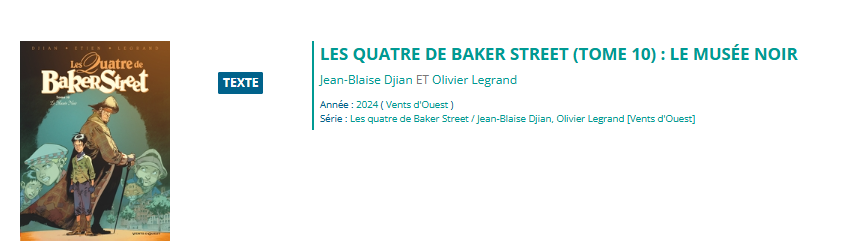
3.0.2. Ajout d’une sous-série
La procédure d’ajout d’une notice de SOUS-SÉRIE est la suivante :
- Rechercher la SÉRIE dans la zone dédiée en tapant son libellé, puis la sélectionner et la rapatrier sur la notice.
- Cliquer sur le bouton « modifier » (
 ) , associé à la zone de saisie du titre de la SÉRIE. Le système passe en modification de la notice de SÉRIE.

- Rechercher la SOUS-SÉRIE dans la zone dédiée en tapant son libellé (Dans le bloc « Sous série » et dans le champ « Titre de la sous-série).

- Cliquer sur la touche du clavier « Tab » pour passer en création de la notice SOUS-SÉRIE.
- Inscrire, dans le bloc « Description », le titre de la SOUS-SÉRIE et dans le champ « Complément » la notion de cycle ou de saison si nécessaire.

- Cliquer sur le bouton « Valider » pour enregistrer la « Sous-série ». Le titre de la SOUS-SÉRIE s’affiche alors dans la notice de série.
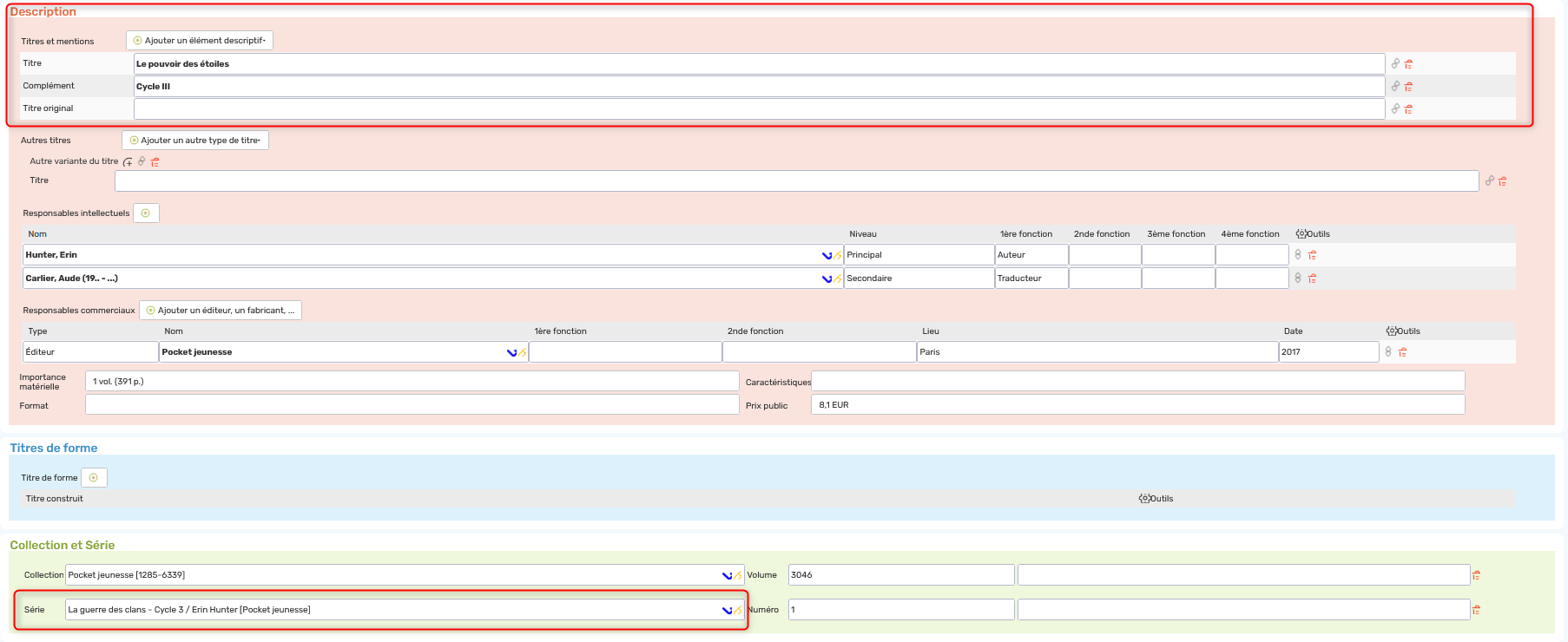
- Cliquer sur le bouton « Valider » pour enregistrer la « Série ».
- Le système se repositionne dans la grille de saisie du TOME et affiche dans la zone « Série », les titres de la série et de la sous-série.

3.0.3. Ajout d’une sous-collection
La procédure d’ajout d’une notice de SOUS-COLLECTION est la suivante :
- Rechercher la COLLECTION dans la zone dédiée en tapant son libellé, puis la sélectionner et la rapatrier sur la notice.
- Cliquer sur le bouton « modifier » () , associé à la zone de saisie du titre de la COLLECTION. Le système passe en modification de la notice de la COLLECTION.
- Rechercher la SOUS-COLLECTION dans la zone dédiée en tapant son libellé (Dans le bloc « Sous-collection » et dans le champ « Titre de la sous-collection).

- Cliquer sur la touche du clavier « Tab » pour passer en création de la notice SOUS-COLLECTION.
- Dans le bloc « Description », le titre de la SOUS-COLLECTION s’affiche.
- Dans le champ « Est une sous-collection de » taper le nom de la COLLECTION.
- Le système recherche est affiche, au sein d’une liste, la COLLECTION associée. Il faut la sélectionner.
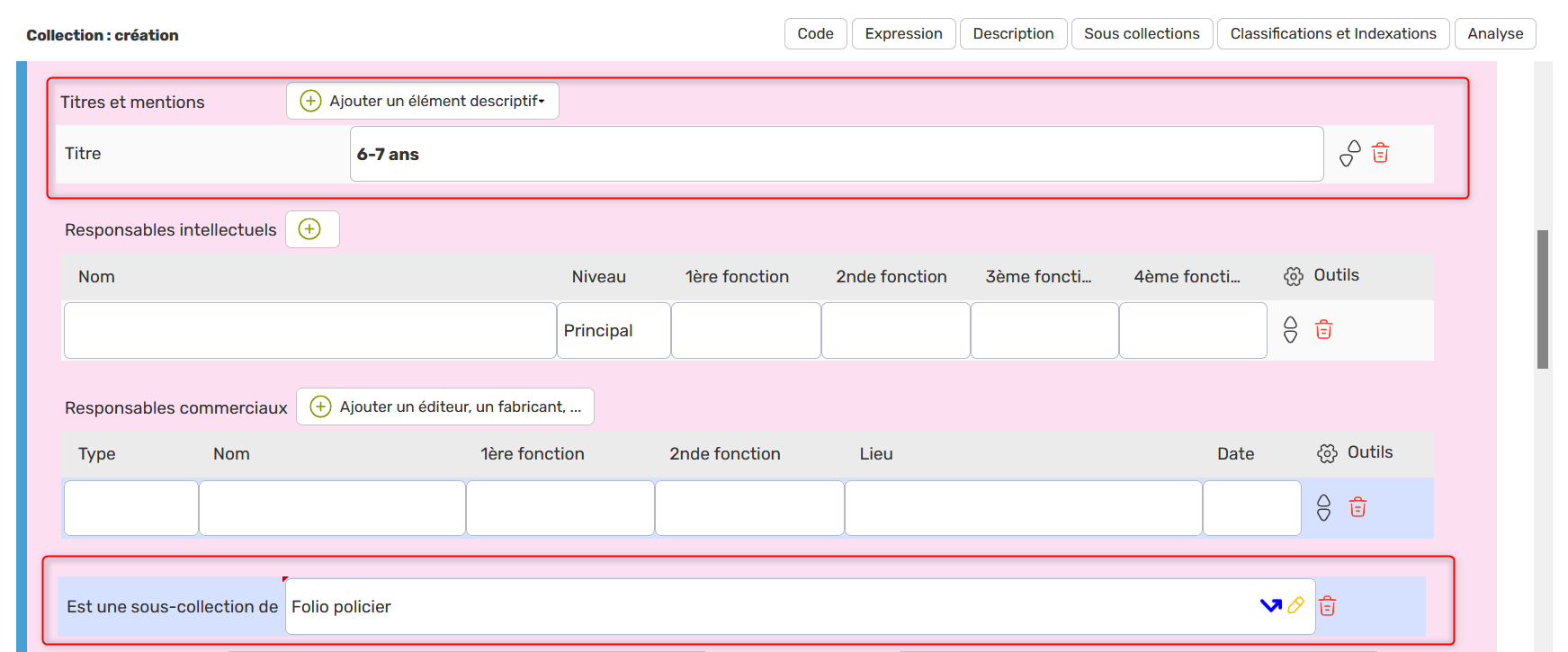
- Cliquer sur le bouton « Valider » pour enregistrer la « Sous-collection ». Le titre de la COLLECTION et de la SOUS-COLLECTION s’affiche alors dans la zone « Titre de la sous collection ».

- Cliquer sur le bouton « Valider » pour enregistrer la « sous-collection ».
- Le système se repositionne dans la grille de saisie du document et affiche dans la zone « collection », les titres de la COLLECTION et de la SOUS COLLECTION.

En cas de besoin, le service support Decalog SIGB se tient à votre disposition via la plateforme de maintenance : https://support.decalog.net.