
Savoir utiliser les classifications pour le prêt
1. Introduction
Les classifications pour le prêt sont utilisées pour la mise en place de corps de règles spécifiques (de prêt, de réservation, de prolongation, de retard, de nouveauté, etc.) lorsque le Type d’expression n’est pas suffisant.
Exemple : je voudrais avoir une règle de prêt spécifique pour mes BD, mais le type d’expression est trop vaste (« Texte » ne suffit pas à individualiser les BD. Je vais donc créer une classification pour le prêt « BD » à laquelle je pourrai ainsi avoir recours pour définir ma règle de prêt relative aux BD.
Les valeurs que contient la zone Classification pour le prêt sont entièrement personnalisables. Cette zone est ensuite accessible au niveau de l’exemplaire (qui ne peut avoir qu’une seule classification pour le prêt, la valeur n’est pas répétable). Les classifications pour le prêt sont exportées dans le module Statistiques et sont aussi disponibles dans le profil d’importation (il faut ici y faire correspondre un champ Unimarc).
À noter : Les classifications sont compliquées à mettre en place dans un profils d’importation car pour cela il faut établir une correspondance avec une information similaire trouvée sur les exemplaires qu’on importe. Si l’on prend l’exemple d’une classification spécifique pour les BD, pour pouvoir affecter cette valeur à toutes les BD importer de la BDP, il faut au préalable que la BDP est mentionnée cette information dans une zone Unimarc de l’exemplaire. Dans le cas où la classification de prêt ne peut pas être affectée aux exemplaires lors d’une importation il sera possible après l’import, d’effectuer un traitement par lot des exemplaires concernés.
Afin de créer une classification pour le prêt opérationnelle, il faut suivre 3 étapes :
- Créer la classification pour le prêt.
- Paramétrer les règles utilisant cette classification pour le prêt.
- Affecter la classification pour le prêt sur tous les exemplaires concernés (en modifiant unitairement ou par lot les exemplaires).
2. Paramétrer les classifications pour le prêt
2.1. Créer une classification pour le prêt
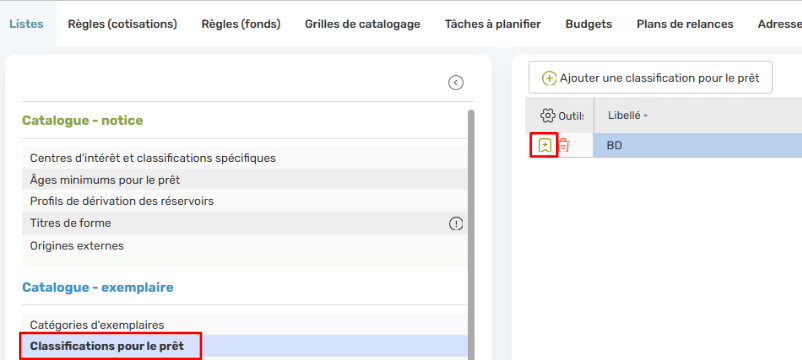
Les classifications pour le prêt se créent dans Paramètres / Listes / Catalogue – Exemplaire / Classifications pour le prêt.
Il suffit ici de cliquer sur Ajouter, d’indiquer le nom de la classification pour le prêt et d’enregistrer la ligne.
Le petit onglet rouge dans le coin supérieur gauche de la valeur signifie simplement que la valeur n’est pas encore enregistrée : il suffit de cliquer (une nouvelle fois si nécessaire) sur l’icône d’enregistrement pour que l’onglet disparaisse et que la classification pour le prêt soit sauvegardée. La classification pour le prêt ainsi créée sera disponible au niveau de l’exemplaire lors du catalogage et dans chaque règle.
2.2. Ajouter les classifications pour le prêt dans les règles
Il faut ensuite utiliser la classification pour le prêt dans une règle. Toutes les règles configurables dans les paramètres prennent en compte les classifications pour le prêt :
- Dans toutes les règles de cotisations : prêt, prolongations, réservations, retards.
- Dans toutes les règles de fonds : cotes, nouveautés, derniers numéros.
- Dans les conditions pour le prêt et la réservation des abonnés fonctionnels.
- Dans les plans de relance.

À noter : lors de la configuration d’une règle associant une classification pour le prêt, pensez à indiquer dans les règles non concernées par la classification pour le prêt la mention « Non renseignée » afin que les règles ne se chevauchent pas.

3. Rechercher et traiter les documents
3.1. Traiter unitairement, depuis la grille de catalogage
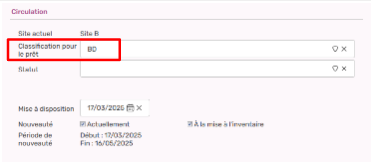
Une fois la règle de prêt configurée dans les paramètres, elle sera proposée pendant le catalogage dans le bloc de l’exemplaire, partie circulation.
3.2. Traiter par lot, depuis les traitements par lot exemplaires
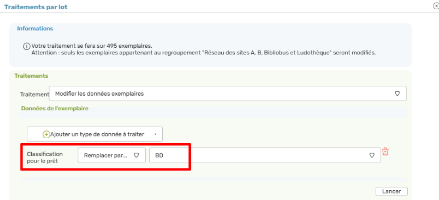
Il est possible d’appliquer une classification pour le prêt lors d’un traitement par lot, disponible dans l’onglet Exemplaires du module Catalogues. Une fois la sélection des documents sur lequel on veut apposer cette classification pour le prêt faite, il faut cliquer sur Traitements par lot / Modifier les données exemplaires, et sélectionner en type de données à traiter « Classification pour le prêt ». L’option « Remplacer » est à sélectionner pour ajouter une classification pour le prêt à des exemplaires qui n’en ont pas.
3.3. Rechercher les exemplaires avec une classification pour le prêt
Il est à noter que la classification pour le prêt constitue un critère de recherche :
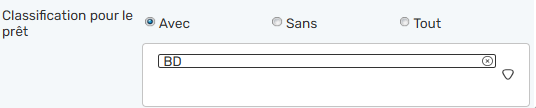
- Dans la recherche avancée de l’onglet « Recherche et catalogage », dans les « Autres informations exemplaire ».
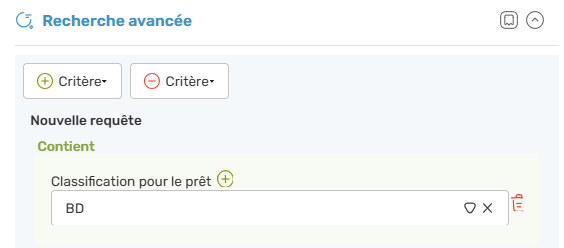
- Dans la recherche de l’onglet « Exemplaires ».
En cas de besoin, le service support Decalog SIGB se tient à votre disposition via la plateforme de maintenance : https://support.decalog.net.