
Renseigner et utiliser les membres du groupe
1. Présentation
La gestion des membres sur les abonnés type Groupe est possible et activable sur simple demande au support Decalog via la création d’un ticket.
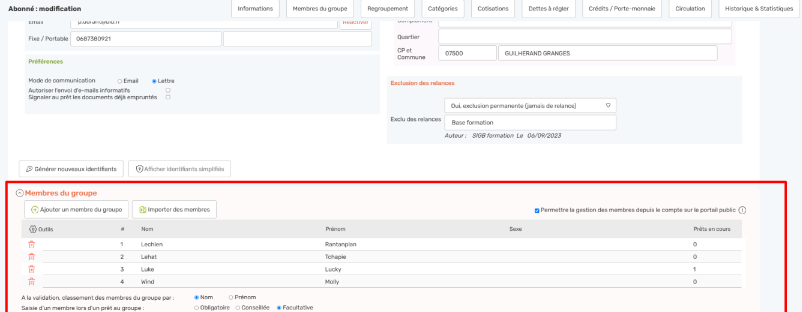
Cette option permet de pouvoir renseigner les nom, prénom et sexe des membres d'un groupe, et d'associer des prêts effectués sur la carte groupe à l'un de ses membres.
L'activation de cette option entraîne l'affichage d'un nouveau bloc "Membres du groupe" sur la fiche des abonnés de type Groupe, sous le bloc Informations :
ATTENTION : ne pas confondre les notions de Groupe (abonné individuel de type Groupe, qui peut être une classe où seul le professeur a la carte) et de Regroupement (fiche permettant de regrouper plusieurs fiches d’abonnés individuels, ce qui peut être une famille où chaque personne a ensuite sa propre carte pour emprunter).

2. Saisie d’un groupe avec des membres
Depuis la fiche d’inscription, les membres d'un groupe peuvent être saisis directement dans le bloc Membres du groupe via le bouton Ajouter un membre du groupe.
Au clavier, la « tabulation » permet de passer d'un champ à l'autre facilement et la touche « entrée » d’ajouter un nouveau membre.
Pour chaque membre, il est possible de renseigner les Nom, Prénom et le sexe.
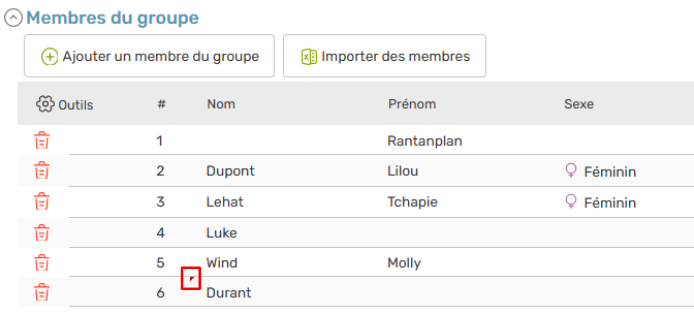
L'affichage de petits onglets rouges dans les coins supérieurs gauche des champs de saisie est normal : ils vous signalent que la valeur n'a pas encore été enregistrée et disparaîtront lors du clic sur le bouton Valider de la fiche d’inscription.
Les membres d'un groupe peuvent également être renseignés via l’importation d’un fichier Excel contenant obligatoirement les 3 colonnes (Nom, Prénom et le sexe). Cependant, un membre est considéré comme valide si le nom ou le prénom est renseigné.
Pour cela, vous pouvez récupérer le modèle en cliquant sur le bouton « Importer des membres », puis sur « Télécharger le ficher type ».
Une fois le fichier complété avec les membres du groupe, vous devez l’importer dans la base en le sélectionnant via l’option « Choisir un fichier » puis en cliquant sur « Transférer » et sur le bouton « Importer ».
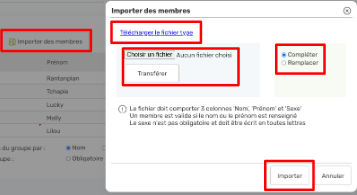
À noter : Les membres importés peuvent s’ajouter ou remplacer des membres déjà présents dans la fiche. Ce qui est pratique, par exemple, pour la gestion des classes en permettant de remplacer facilement les élèves d’une année sur l’autre sans passer par une suppression manuelle.
Il est ensuite possible de modifier plusieurs paramètres en lien avec ces membres du groupe (qui seront explicités dans la suite de cette fiche pratique) :
- Case à cocher « Permettre la gestion des membres depuis le compte sur le portail public » afin de rendre autonome l’abonné responsable de la carte groupe en lui donnant accès à la modification, l’ajout et la suppression de membres depuis son compte sur le Portail (cf partie 5. Gestion par le portail)

- Boutons de choix « A la validation, classement des membres du groupe par » : Nom / Prénom.
- Boutons de choix « Saisie d’un membre lors d’un prêt au groupe » : Obligatoire / Conseillée / Facultative.
3. Utilisation des membres du groupe en prêt-retour
3.1. Prêt à un membre du groupe
Depuis le prêt-retour, la gestion des membres du groupe se matérialise par l'apparition d'un champ de saisie supplémentaire lors du passage en prêt d'un abonné type groupe ayant des membres renseignés :
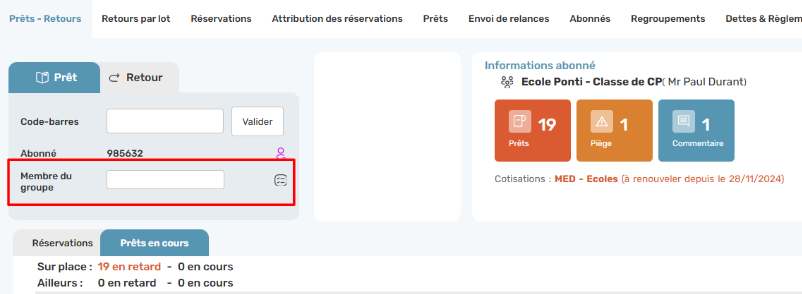
Selon le choix effectué sur la fiche de l'abonné groupe, la saisie d'un membre pour effectuer un prêt est soit :

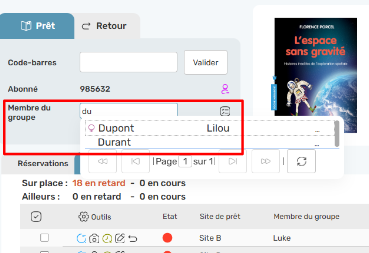
La saisie d'un membre du groupe en Prêts-Retours (pour effectuer un prêt en son nom sur la carte du groupe) peut se faire de deux façons différentes :
- Soit par saisie du nom ou prénom du membre dans le champ prévu à cet effet (la recherche s’effectue dans les champs noms et prénoms).
- Soit par sélection dans la liste des membres, accessible depuis l'icône située à côté du champ de saisie. La liste de sélection affiche pour information le nombre de prêts déjà en cours pour le membre concerné.
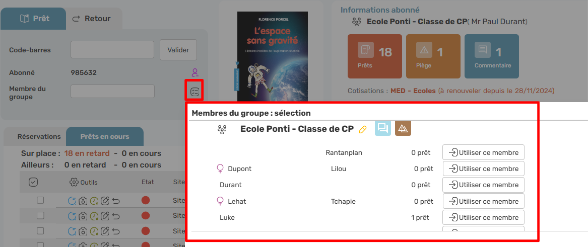
A noter : Le tri des membres par ordre alphabétique sur le nom ou le prénom dépend du choix qui a été fait sur la fiche d’inscription.
3.2. Affichage du membre du groupe
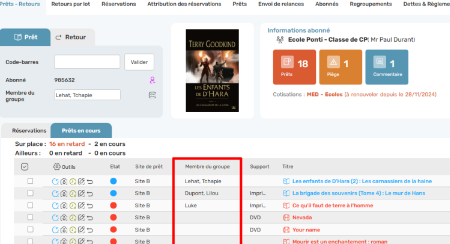
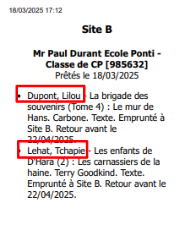
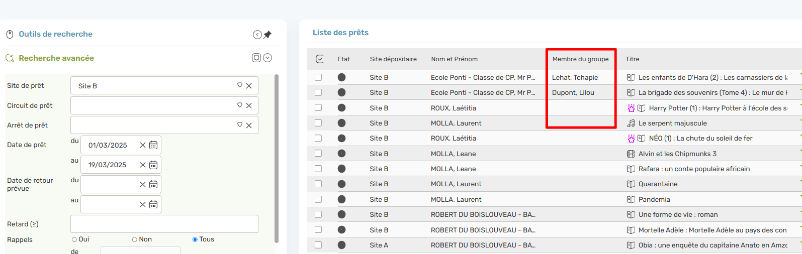
Si un membre est renseigné pour le prêt, il pourra apparaître dans :
- La liste des prêts en cours du groupe
- Le ticket de prêt imprimé pour le groupe
- La liste des prêts
- Les relances
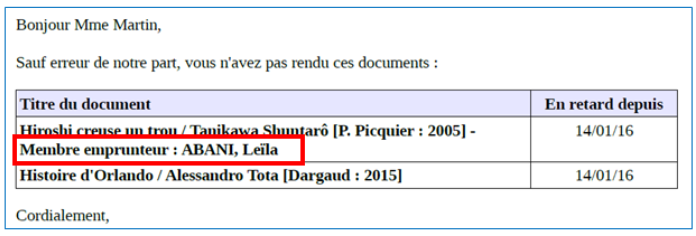
Si aucun membre emprunteur n'est saisi pour le prêt, la mention du membre emprunteur n'apparaîtra simplement pas.
4. Paramétrages applicables par défaut
Il est possible de définir des options par défaut pour chaque site du réseau dans le module Administration du réseau / Onglet Réseau (ou Site, si bibliothèque isolée). Il s’agit simplement des valeurs qui seront proposées par défaut à l’arrivée sur une fiche groupe, mais il sera possible de modifier ces valeurs sur chaque fiche d’inscription.

Trois options de paramétrage par défaut sont disponibles ici :
- Il est possible de cocher par défaut la case permettant de déléguer la saisie des membres au responsable du groupe, par le biais de l'option « Permettre la gestion des membres depuis le compte sur le portail public ». Voir la partie 5. Gestion par le portail pour plus d’informations sur cette option.
- Initialiser l’option « Classer les membres du groupe à : Nom / Prénom » : par défaut, ce sera ce classement qui sera proposé lors de la saisie de membres sur une fiche groupe. Ce classement sera repris aux autres endroits du logiciel dans lesquels la liste des membres peut être affichée.
- Initialiser l’option « Saisie d'un membre lors d'un prêt au groupe à : Obligatoire / Conseillée / Facultative » : par défaut, ce sera la valeur sélectionnée qui sera proposée par défaut lors de la saisie de membres sur une fiche groupe. Cette option permet d'imposer ou non la saisie d'un membre du groupe lors d'un prêt sur la carte groupe (voir la partie précédente).
5. Gestion par le portail
Remarque : cette possibilité est donnée aux clients ayant le PORTAIL Pro ou le PORTAIL Essentiel. Les captures écran dans cette partie sont issues de Decalog PORTAIL Pro.
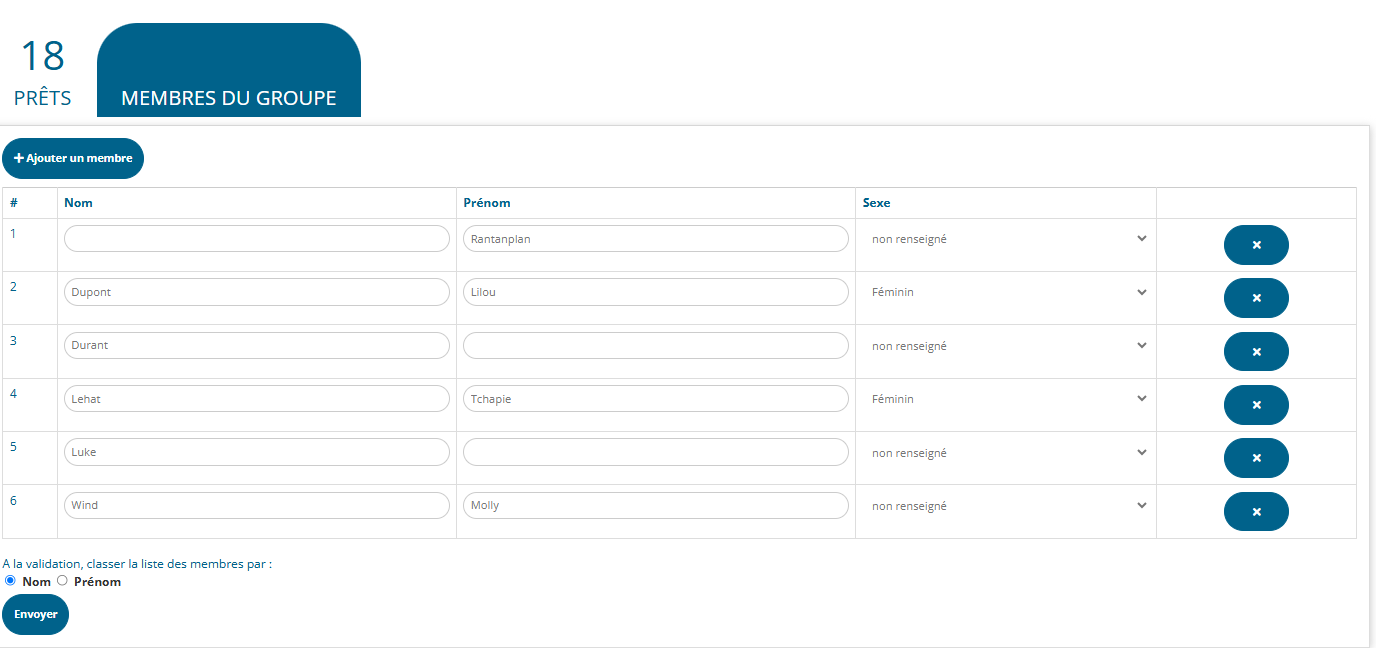
Si la case « Permettre la gestion des membres depuis le compte sur le portail public » n'a pas été cochée sur la fiche du groupe, la liste des membres n'est affichée que de façon consultative dans un onglet "Membres du groupe" sur le compte du groupe sur le portail.
Si la case « Permettre la gestion des membres depuis le compte sur le portail public » a été cochée sur la fiche du groupe, les membres du groupe peuvent être ajoutés, modifiés, supprimés depuis le compte.
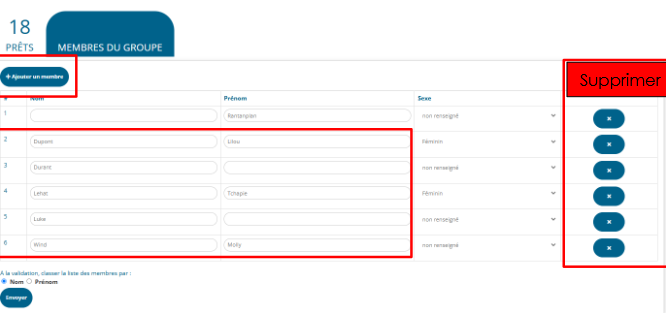
Le bouton « Envoyer » permet la mise à jour dans la fiche d’inscription du SIGB.
En cas de besoin, le service support Decalog SIGB se tient à votre disposition via la plateforme de maintenance : https://support.decalog.net.