
Effectuer une réservation en lot
1 Introduction
Cette documentation présente les différentes méthodes permettant de réaliser une réservation en lot dans Decalog SIGB.
Elle décrit le fonctionnement de la réservation simultanée de plusieurs documents pour un même abonné, qu'il s'agisse :
- d'un abonné classique (personne, groupe), avec une réservation effectuée sur les documents ;
- d'un abonné fonctionnel, pour lequel la réservation peut également être réalisée directement sur les exemplaires afin de privilégier certains exemplaires selon des critères définis.
La réservation en lot s'effectue depuis la Recherche professionnelle du module « Catalogues », onglet « Recherche & Catalogage ».
2 Effectuer une réservation en lot
Accès
Pour créer une réservation, il faut au préalable rechercher un document réservable dans « Catalogues / Recherche & Catalogage ».

2.1 Sélection des documents
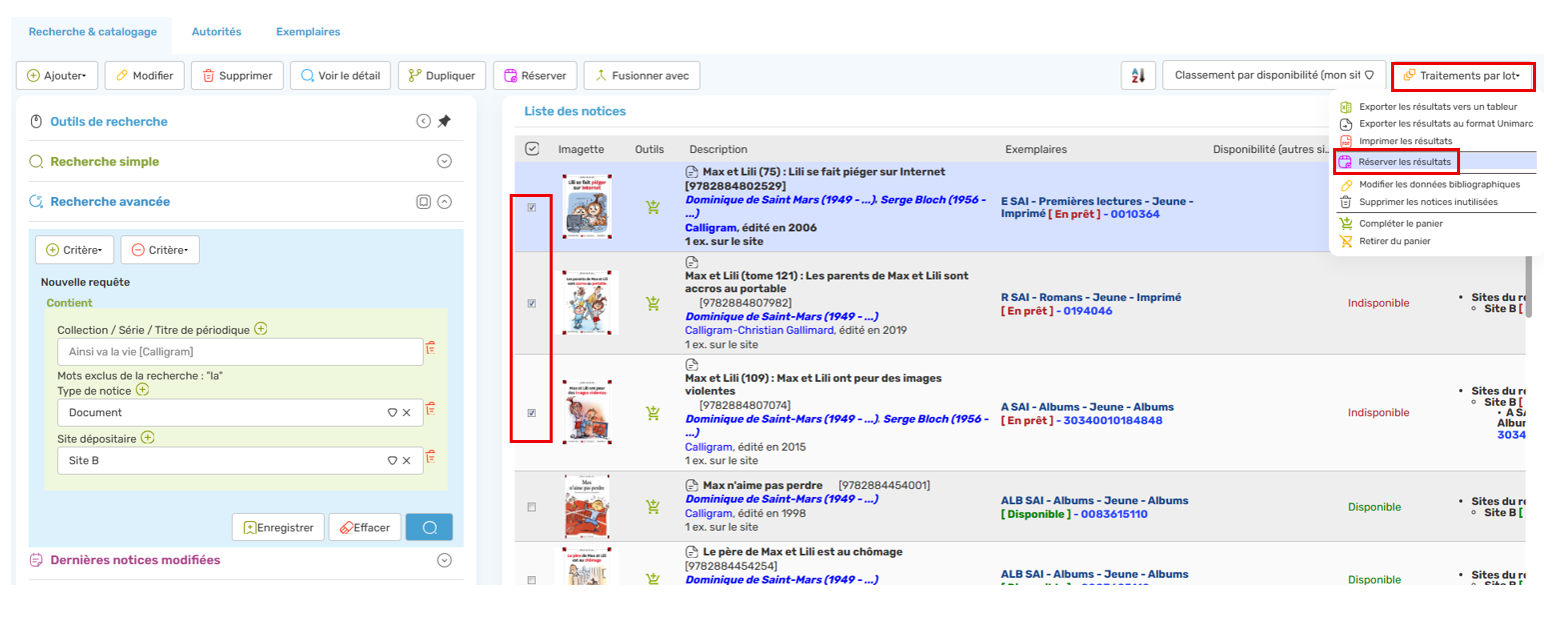
- Recherche : Effectuez une recherche dans le catalogue (ex: tous les tomes d'une série).
- Sélection :
o Cochez individuellement les cases des documents souhaités.
o Vous pouvez également décider de traiter tous les résultats d'une recherche ou les éléments d'un panier.
- Lancement : Cliquez sur le bouton « Traitements par lot » puis sélectionnez l'option « Réserver les résultats ».
2.2 Configuration de la réservation
Dans la fenêtre qui s'ouvre, effectuez les actions suivantes :
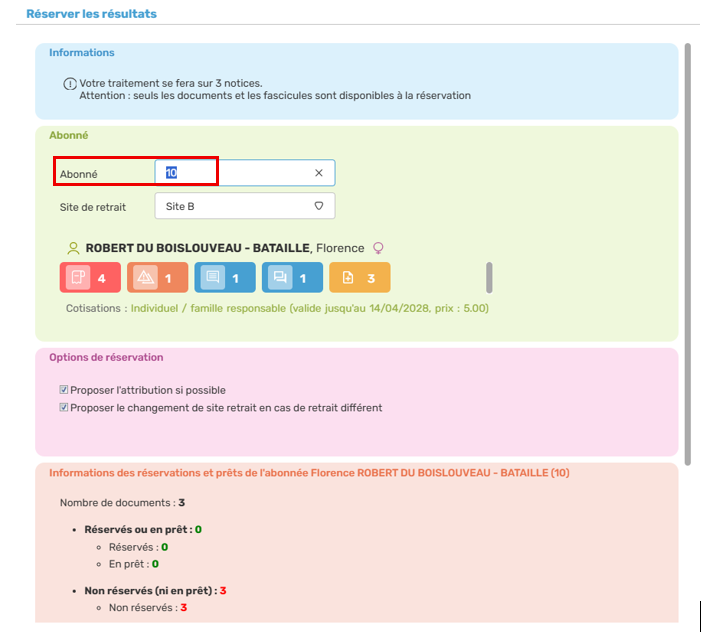
- Identification de l'abonné : Recherchez l'abonné par son nom ou son code-barres
- Options de réservation :
o Proposer l'attribution si possible : Cochez cette case pour que le système propose de mettre de côté immédiatement les exemplaires disponibles.
o Modifier le site de retrait : Utile si l'abonné souhaite changer son site de retrait habituel ou harmoniser ses réservations en cours sur un même site.

2.3 Choix du mode d'exécution
Le système propose deux méthodes pour gérer les éventuels blocages :
- Réserver tout (mode avec message) : le SIGB interrompt le traitement dès qu’un document rencontre un blocage et affiche généralement un message précisant la cause du blocage (quota atteint, droits insuffisants, document non réservable, etc.), ce qui permet de décider s'il convient de forcer ou non la réservation.
L'utilisateur peut alors :
o Forcer la réservation ;
o Ignorer le document concerné ;
o Toujours ignorer ce type de blocage pour les documents suivants ;
o Arrêter complètement le traitement.
- Toujours forcer la réservation (mode sans message) : ce mode permet de traiter rapidement un lot de documents.
Le traitement s'effectue sans interruption : le SIGB ne s'arrête pas sur les messages d'avertissement et force automatiquement les réservations malgré les éventuels blocages (quotas dépassés, droits insuffisants, etc.).
L'ensemble des documents est ainsi traité en une seule opération.

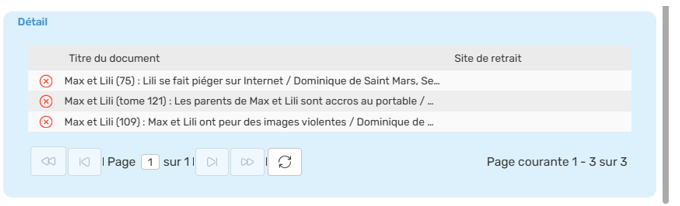
À l'issue du traitement, le bloc « Détail » permet d'identifier les réservations effectuées avec succès et celles qui n'ont pas pu aboutir.

2.4 Réservation sur les documents disponibles (Attribution)
Si vous avez choisi de proposer l'attribution et que des documents sont disponibles :
- Le système propose de choisir le site de retrait.
- Cliquez sur « Attribuer » pour valider la réservation et mettre le document de côté.
- Notification : Si l'abonné a un e-mail renseigné, un avis de réservation lui est envoyé automatiquement. Sinon, l'avis devra être envoyé manuellement plus tard.
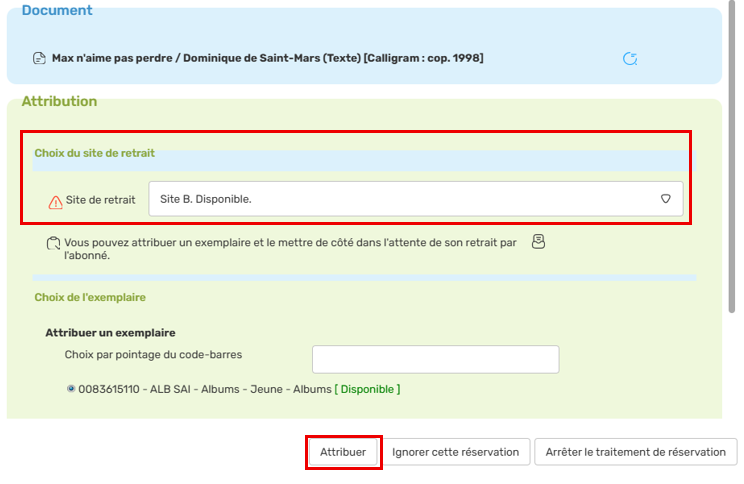
A noter : lorsque l'option « Proposer l'attribution si possible » est cochée et qu'un document est disponible, le traitement en lot est interrompu afin que le bibliothécaire valide l'attribution.
Cette étape est toujours manuelle et s’effectue réservation par réservation (le SIGB ne réalise pas d'attribution automatique).
3 Réservation sur les exemplaires pour un abonné fonctionnel
Dans le cadre d'une réservation en lot pour un abonné fonctionnel (par exemple un retour BDP), il est possible d'effectuer la réservation directement sur les exemplaires plutôt que sur les documents. Cette méthode permet de privilégier certains exemplaires selon différents critères et, si nécessaire, de les prêter ou de les attribuer immédiatement.
3.1 Configuration de la réservation
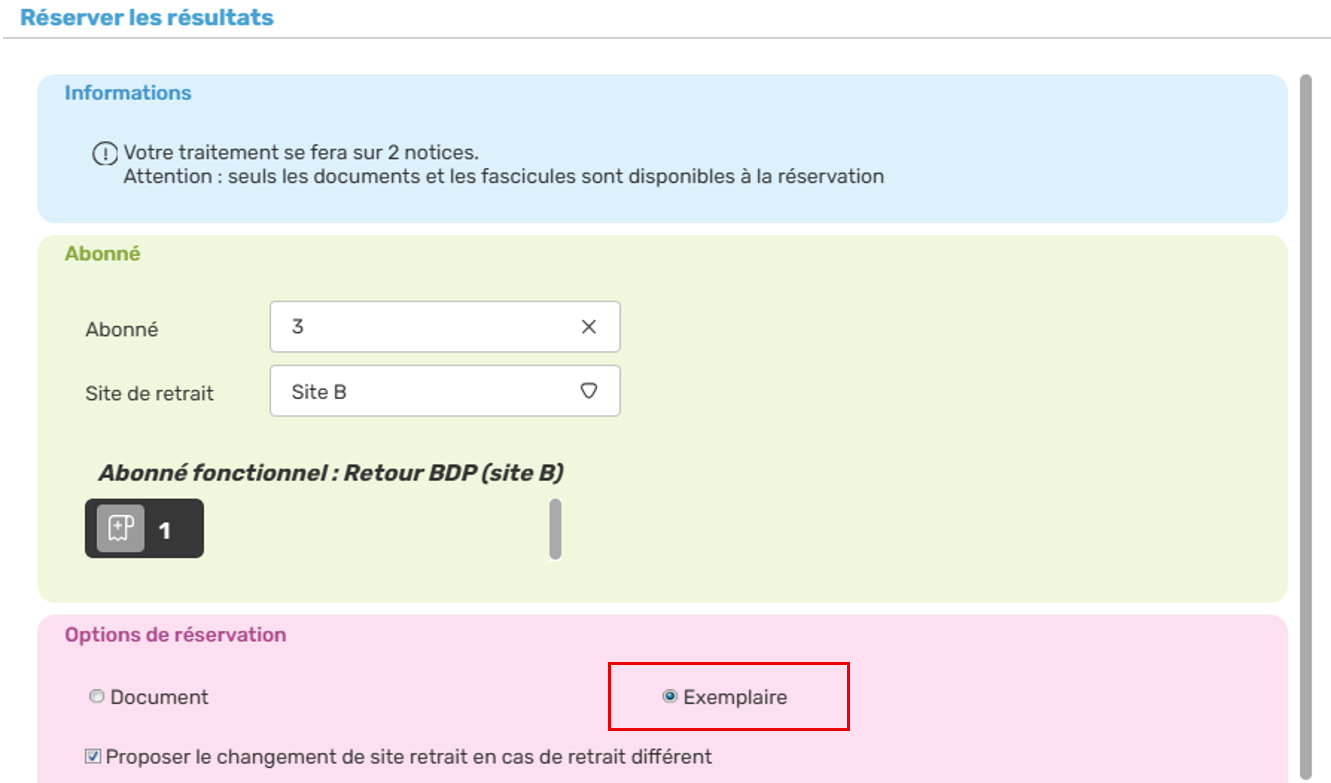
Dans la fenêtre Réserver les résultats :
- recherchez et sélectionnez l'abonné fonctionnel ;
- choisissez le site de retrait ;
- dans les Options de réservation, cochez Exemplaire au lieu de Document.
3.2 Priorisation des exemplaires
Lorsque plusieurs exemplaires sont susceptibles de répondre à la réservation, le SIGB permet de privilégier certains exemplaires grâce aux options suivantes :
- Prioriser les exemplaires du site : choix du site possédant un exemplaire du document
- Prioriser les exemplaires dont l'acquéreur est : choix de l'acquéreur associé un exemplaire réservable du document
Ces critères permettent d'orienter automatiquement le choix de l'exemplaire le plus adapté.

3.3 Traitement des exemplaires prioritaires
Lorsqu'un exemplaire prioritaire est disponible, deux modes de traitement sont proposés :
- Prêter directement l'exemplaire à l'abonné fonctionnel ;
- Attribuer l'exemplaire afin de le mettre de côté.
Si aucun exemplaire prioritaire n'est disponible, le SIGB effectue la réservation sur le site de retrait sélectionné.

3.4 Résultat du traitement
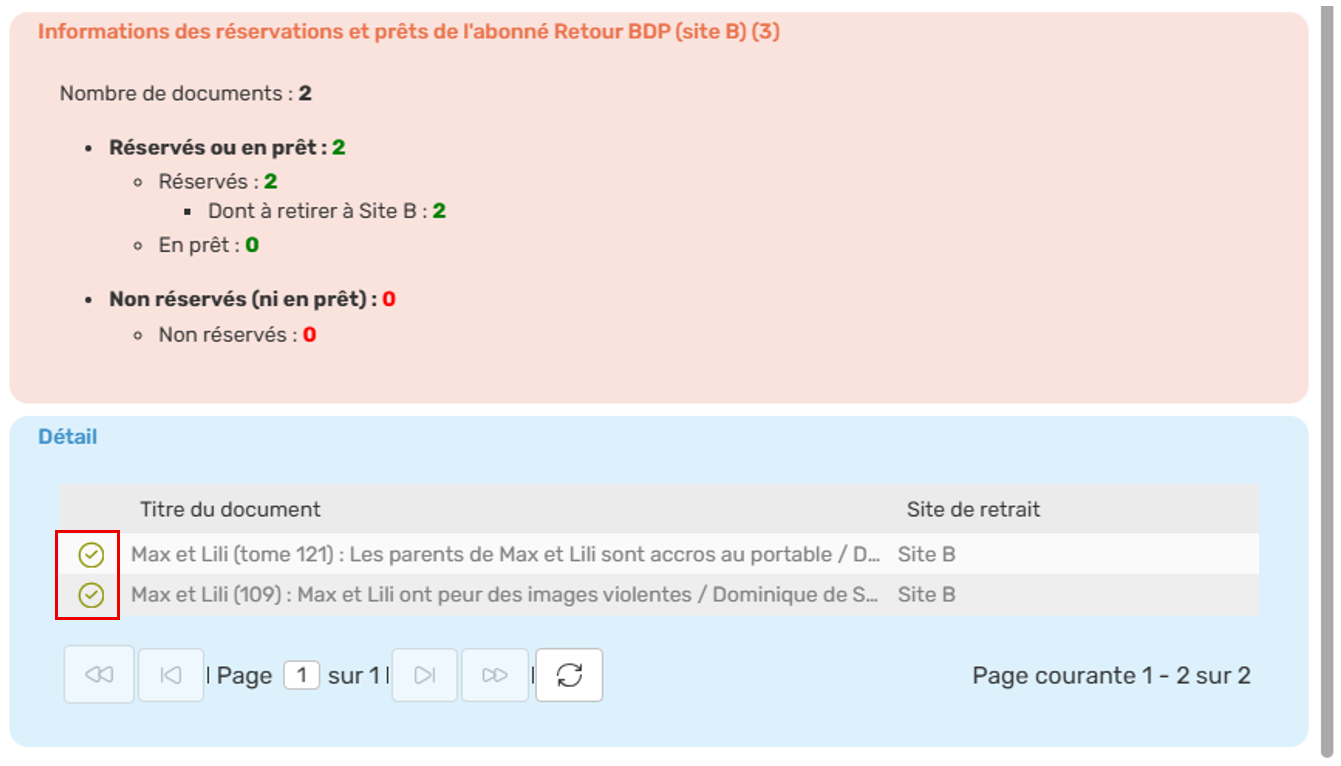
Le panneau d'information récapitule le nombre de documents réservés, prêtés ou restant à traiter pour l'abonné fonctionnel.
À l'issue du traitement, le bloc « Détail » permet d'identifier les réservations effectuées avec succès et celles qui n'ont pas pu aboutir.
En cas de besoin, le service Support Decalog SIGB se tient à votre disposition via la plateforme de maintenance : https://support.decalog.net.