
Construction et traduction automatique des cotes
1. Construction automatique d’une cote
Decalog SIGB offre la possibilité de configurer le système afin qu’il attribue automatiquement une cote à l’exemplaire au cours du catalogage.

Pour que cela fonctionne correctement, il convient que le mécanisme de prédiction débouche sur une solution univoque. Dans le cas contraire, le mécanisme ne produira aucun effet automatique.
Pour créer une règle, procéder comme suit :
- Accéder au module « Paramètres » ;
- Accéder à l’onglet « Règles(fonds) » ;
- Cliquer sur le bouton « Ajouter » ;
- Dans la liste proposée, sélectionner « Constructions de cotes » ;
- Dans le volet de droite, renseigner les champs utiles et nécessaires ;
Étape 1 | Saisir le conditions requises
- Sélectionner les valeurs qui serviront à cerner les conditions d’éligibilité à la construction de la cote
- Voir les explications détaillés ci-après.
Étape 2 | Saisir l’agencement
- Dans le bloc « Traduction de cote », cliquer sur le bouton « Ajouter un élément de construction » ;
- Sélectionner l’élément informatif qui compose l’agencement la cote ;
Remarque : Répéter l’opération autant de fois que nécessaire.
- Voir les explications détaillés ci-après.
- Cliquer sur le bouton « Valider » pour enregistrer le paramétrage.
Étape 3 | Tester la règle
- Vérifier que le mécanisme mis en œuvre génère correctement la cote attendue
Il est possible de créer autant de règles de cotes que l’on souhaite.
Si les conditions sont réunies, la cote se génère après saisie d’un code à barres ou des conditions adéquates dans la zone de l’exemplaire.
Remarque :
Cela permet de renseigner les données en amont du champ « Cote » tous les champs susceptibles d’entrer en ligne de compte dans l’affectation automatique de la cote.
2. Étape 1 | Définir les conditions requises
Il convient tout d’abord de conditionner la règle de cote.
Seuls les documents correspondant aux critères d’éligibilité que définit la règle seront affectés.
Pour réunir les conditions requises, il faut que les données catalographiques qui déterminent l’activation du mécanisme figurent dans la notice bibliographique ou dans la fiche d’exemplaire ; alors, le SIGB pourra calculer automatiquement la valeur de la cote.
« Support = imprimé »,
… la cote pourra se construire par déduction, si et seulement si on a saisi ces 3 éléments dans la notice bibliographique ou dans la fiche d’exemplaire.
| Conditions | Commentaire |
| Type d’expression | Les types d’expression [liste fermée] définissent une condition large qui peut suffire en elle-même pour distinguer un type de document particulier. Exemple : Créer une règle pour les Imprimés. Paramétrer 1 règle avec la condition suivante : « Type d’expression » = « Texte » |
| Classification principale | Sert à discriminer les notices en 2 grands ensembles : Documentaire Fiction Exemple : Créer une règle pour les Romans. Paramétrer 1 règle avec la condition suivante : « Classification principale » = « Fiction » |
| Classification pour le prêt | La « Classification pour le prêt » s’avère utile pour compléter le dispositif de base. Exemple : Créer une règle spécifique pour les BD. NB : Dans ce cas, les filtres « Type d’expression » et « Classification principale » ne suffisent pas. Paramétrer 1 règle avec la condition suivante : « Classification pour le prêt » = « BD » |
| Localisation Sous-localisation | Les « localisations » forment une liste fermée de valeurs. Exemple : Créer une règle spécifique pour les Romans de SF. Paramétrer 1 règle avec la condition suivante : « Localisation » = « Imaginer » « Sous-localisation » = « Adultes – SF » |
| Public visé | Cette information – obligatoirement saisie lors du catalogage – figure dans une liste fermée comportant 4 valeurs. Le public visé évite de multiplier certaines variables qui se rapportent aux différents types de documents. Exemple : Créer une règle spécifique pour les BD Adultes. Paramétrer 1 règle avec les 2 conditions suivantes : « Classification pour le prêt » = « BD » « Public visé » = « Adulte » NB : Inutile de créer « BD Adultes » et « BD jeunes » dans « Classification pour le prêt » |
| Avec… | |
| … Responsable intellectuel | Seuls les documents dont au moins un responsable intellectuel est renseigné seront concernés si on active « Oui ». Exemple : Créer une règle pour un « Documentaire » construite à l’aide du nom de l’auteur, et une autre pour ceux – anonymes – qui se construisent à partir du titre. Paramétrer une 1ère règle avec les conditions suivantes : « Classification principale » = « Documentaire » + « Avec responsable intellectuel » = « Oui » Paramétrer une 2ème règle avec les 2 conditions suivantes : « Classification principale » = « Documentaire » + « Avec responsable intellectuel » = « Non » |
| … Série | À utiliser si la série a une incidence sur la construction de la cote. Exemple : On mentionne le numéro du tome ou le titre, seulement si le document appartient à une série... Paramétrer une 1ère règle avec la condition suivante : « Avec série » = « Oui » Paramétrer une 2ème règle avec la condition suivante : « Avec série » = « Non » |
| … Collection | À utiliser si la collection a une incidence sur la construction de la cote. Fonctionne comme les séries. Exemple : On mentionne le numéro du tome, seulement si le document appartient à une collection. Paramétrer une 1ère règle avec la condition suivante : « Avec collection » = « Oui » Paramétrer une 2ème règle avec la condition suivante : « Avec collection » = « Non » |
| Périodique | Le filtre sert à produire des règles de construction de cotes exclusives aux périodiques ou bien qui les excluent. « Tout » : pour conditionner autant les « documents » que les « fascicules » « Oui » : Pour cibler uniquement les fascicules « Non » : Pour exclure les fascicules Exemple : On mentionne le préfixe « PER » quand il s’agit d’un fascicule. Paramétrer une 1ère règle avec la condition suivante : « Périodique » = « Oui » |
| Support | Liste fermée, gérée par Decalog. Exemple : On cote en fonction du support Paramétrer une 1ère règle avec la condition suivante : « Support » = « Livre-CD » Paramétrer une 2ème règle avec les conditions suivantes : « Classification principale » = « Fiction » + « Support » = « Livre-CD » Paramétrer une 3ème règle avec les conditions suivantes : « Classification principale » = « Fiction » + « Support » = « Imprimé » |
| Statut | Utile pour les documents échappant au prêt en accès direct. Exemple : Fonds de « Jeux Vidéo » avec un statut « À consulter sur place » qui contient des ressources électroniques, mais aussi des livres Paramétrer une 1ère règle avec les conditions suivantes : « Type d’expression » : « Ressource électronique » + « Statut » = « À consulter sur place ». Paramétrer une 2ème règle avec les conditions suivantes : « Type d’expression » : « Ressource électronique » + « Statut » = « Prêtable » |
| Cote | Utile pour la reconstruction de cote. |
| Site dépositaire | Il s’agit de celui qui possède le document. Chaque site du réseau peut produire ses propres règles de cote. On sélectionne sur quel(s) site(s) s’applique la règle. Exemple : Le site A cote les romans jeunesse « RJ » et le site B les cote en « JR ». Créer 2 règles comme suit : Règle 1 : « Sites dépositaires » = « A » + « Type d’expression » = « Texte » + « Classification principale » = « Fiction » + « Public visé » = « Jeune » Règle 2 : « Sites dépositaires » = « B » + « Type d’expression » = « Texte » + « Classification principale » = « Fiction » + « Public visé » = « Jeune ». |
3. Étape 2 | Construire la règle
Après avoir sélectionné dans quelles conditions s’appliquent l’affectation de la cote, on configure le type et l’agencement des informations attribuées automatiquement par le SIGB.
3.1. Modèle prédéfini
Decalog propose des modèles pré-construits.
Remarque : Decalog propose des modèles pré-construits.

Il est ensuite possible de modifier ces modèles par défaut.
3.2. Modèle à définir
3.2.1. Éléments de construction
Pour paramétrer l’agencement de la cote, procéder comme suit :
- Dans le bloc « Construction de la cote », cliquer sur le bouton « Ajouter un élément de construction » ;
- Dans la liste sélectionner la donnée à utiliser ;
- Définir les modalité d’application si besoin est ;
- Répéter l’opération autant de fois que nécessaire pour chaque partite composante ;
- Cliquer sur le bouton « Valider » pour enregistrer la configuration ;
| Classification principale | 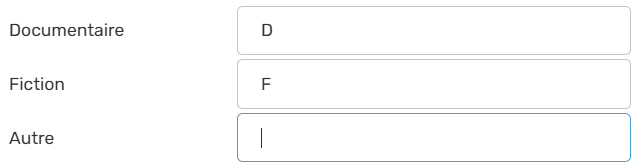 Sélectionner : Sélectionner :Valeur ad hoc à affecter |
| Classification Centre d’intérêt |   Sélectionner : Sélectionner :« Table de classification » : Liste de référence « Partie du code traité » : Séquence à prendre en compte « Caractères extraits » : Nombre de caractères à faire figurer dans la cote |
| Responsable intellectuel |  Sélectionner : Sélectionner :« Nombre de caractères » : Nombre d’initiales à prendre en compte « Casse des caractères » : [Majuscules / Minuscules] |
| Titre Titre de série Titre de collection Titre de périodique |  Sélectionner : Sélectionner :« Nombre de caractères » : Nombre d’initiales à prendre en compte « Casse des caractères » : [Majuscules / Minuscules] « Mots vides » : Tenir compte ou non des mots vides [le, la, les, …) |
| Numéro de série Numéro de collection Numéro de fascicule | Pas d’options de paramétrage proposées |
| Date de fascicule | 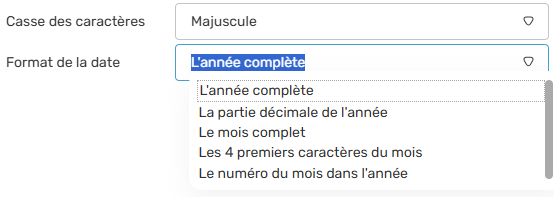 Options disponibles : Options disponibles :« L’année complète » : Année au format AAAA Exemple : « 2024 » « La partie décimale de l’année » : Année au format AA (2 derniers chiffres de l’année) Exemple : « 24 » mis pour « 2024 » « Le mois complet » : mois en toutes lettres Exemple : « MARS » « Les 4 premiers caractères du mois » : 4 caractères initiaux Exemple : « FEVR » mis pour « Février » « Le numéro du mois dans l’année » : position du mois dans le cours de l’année Exemple : « 12 » mis pour « Décembre » |
| Texte libre |  Remplacer le texte en attente [« Texte libre »] par la chaîne de caractères qui convient. Remplacer le texte en attente [« Texte libre »] par la chaîne de caractères qui convient. |
3.2.2. Éléments de structuration
La cote est déterminée par l’ordre d’ajout des éléments de construction.
Il convient ensuite de déterminer des séparateurs nécessaires à placer entre les éléments de construction.
| Aucun : les 2 éléments contigus se touchent Espace : « » sépare les 2 éléments contigus Point : « . » sépare les 2 éléments contigus virgule : « , » sépare les 2 éléments contigus deux-points : « : » sépare les 2 éléments contigus point-virgule : « ; » sépare les 2 éléments contigus Barre oblique : « / » sépare les 2 éléments contigus Barre oblique inversée : « \ » sépare les 2 éléments contigus Parenthèse ouvrante : « ( » sépare les 2 éléments contigus Parenthèse fermante : « ) » sépare les 2 éléments contigus | 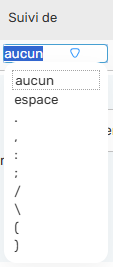 |
4. Étape 3 | Tester la règle
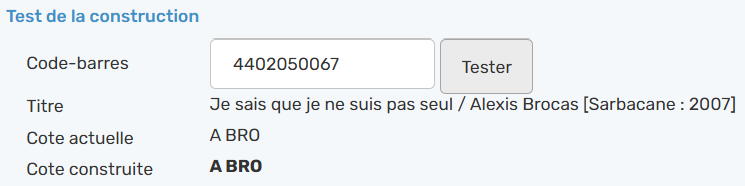
Le module propose ensuite un test de construction de cote en partant d’un code à barres d’exemplaire.


Attention !
Le test opéré par Decalog ne prend pas en compte les conditions de la règle de cote, mais uniquement les règles de construction.
On peut tester les règles directement dans la notice témoin, en cours de catalogage afin de vérifier véritablement les conditions d’application de nos règles de cote. Dans le cas où une autre règle de cote que celle voulue s’applique, il convient de revoir les conditions d’application de la règle.
5. Attribuer la cote
5.1. À l’unité | Catalogage
| Automatique | Manuelle |
| Si les conditions d’application de la règle se trouvent toutes au niveau de la notice, la cote se chargera automatiquement après saisie du code-barres. | 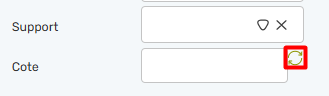 Si on a indiqué des conditions au niveau de l’exemplaire, il faudra cliquer sur l’icône « rafraichir » au niveau de la cote. Si on a indiqué des conditions au niveau de l’exemplaire, il faudra cliquer sur l’icône « rafraichir » au niveau de la cote. |
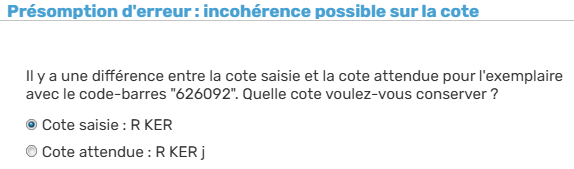
A la validation, si le logiciel perçoit une différence entre la donnée saisie et la donnée qui aurait dû être calculée, il affiche un message pour proposer de conserver soit la cote saisie, soit la cote attendue (calculée par les règles).
5.2. Par lot | Reconstruction de cote
Decalog SIGB rend possible la reconstruction des cotes pour un lot d’exemplaires, et ce selon le paramétrage défini dans les règles de cote.
5.2.1. Procédure
| Pour reconstruire les cotes, procéder comme suit : Accéder au module « Catalogues » ; Passer dans l’onglet « Exemplaires » ; Identifier le panel de fiches d’exemplaires à traiter ; Cliquer sur le bouton « Traitements par lot » ; Dans la liste proposée, sélectionner « Modifier les données exemplaires » ; Dans la fenêtre, cliquer sur le bouton « Ajouter un type de donnée à traiter » ; | 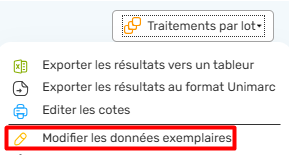 |
| Dans la liste, sélectionner « Cote » ; | 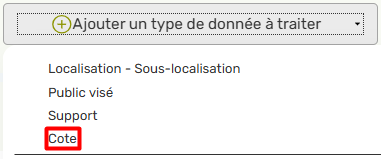 |
| Dans la liste, sélectionner l’action à appliquer ; Pour plus de détail, voir ci-après. Dans la cellule contiguë, compléter les informations nécessaires au traitement ; Cliquer sur le bouton « Lancer ». | 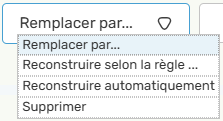 |
5.2.2. Traitements | Détails
Ainsi, si l’on sélectionne le type de donnée « Cote », on a accès à 4 traitements :
| Traitement | Action Pour le lot de fiches d’exemplaires sélectionnées… |
| « Remplacer par… » | Remplace les cotes par une cote unique, telle que définie dans le champ prévu à cet effet. |
| « Reconstruire selon la règle… » | Remplace les cotes par une cote calculée d’après la règle de construction de cote sélectionnée. |
| « Reconstruire automatiquement » | Remplace les cotes par application de la règle de construction appropriée, celle-ci étant trouvée dans les « Paramètres » et sélectionnée d’après les conditions définies dans ladite règle. |
| « Supprimer » | Supprime les cotes existantes. |
6. Traduire les cotes
6.1. Intérêt
Il arrive que les lecteurs restent peu réceptifs à la mention de la cote figurant sur le document.
Decalog SIGB propose d’adjoindre à celle-ci une « traduction », afin de proposer une lecture plus intelligible de la cote.
Concrètement, il peut s’agir d’une indication :
- Portant sur genre du document ;
- Servant à s’orienter pour retrouver plus facilement le document en rayon,
- Explicitant en langage courant les informations utiles véhiculées par la cote.

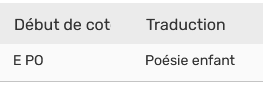
Pour cela est nécessaire de définir des règles, qui prédisent la mention à spécifier pour chaque cas
6.2. Paramétrage
Pour créer la règle de traduction de cote, procéder comme suit :
- Accéder au module « Paramètres » ;
- Passer dans l’onglet « Règles (fonds) » ;
- Cliquer sur le bouton « Ajouter » ;
- Dans la liste proposée, sélectionner « Traductions de cotes » ;
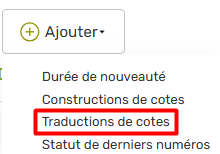
- Dans le volet de droite, renseigner les champs utiles et nécessaires ;
Étape 1 | Saisir le conditions requises
- Sélectionner les valeurs qui serviront à cerner les conditions d’éligibilité à la construction de la cote ;

- Voir les explications détaillés ci-dessus [cf. « Construction de cote »].
Étape 2 | Saisir l’agencement

- Dans le bloc « Traduction de cote », cliquer sur le bouton « Ajouter une traduction de cote » ;
- Dans la fenêtre qui s’affiche, renseigner les 2 champs ;
- « Début de cote » : Saisir les initiales qui composent la cote en question
- « Traduction » : Saisir le libellé qui convient
Remarque : Répéter l’opération autant de fois que nécessaire.
- Cliquer sur le bouton « Valider » pour enregistrer le paramétrage ;

Étape 3 | Tester la règle
- Vérifier que le mécanisme mis en œuvre génère correctement la traduction de cote attendue.
6.3. Cas particulier
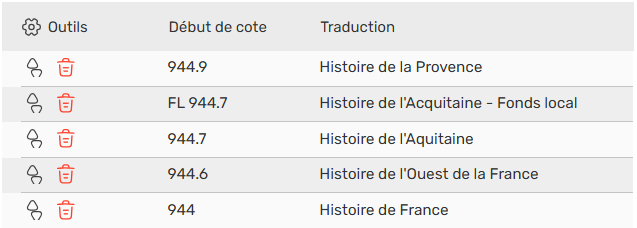
Pour information, si une règle contient plusieurs traductions en parallèle, les traductions sont proposées séquentiellement.
Ainsi, il est recommandé de classer les mentions dans l’ordre décroissant du degré de précision.
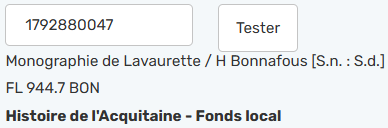 | 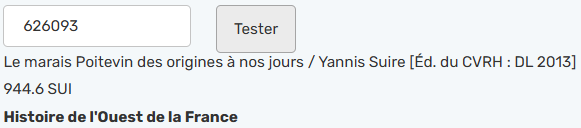 | 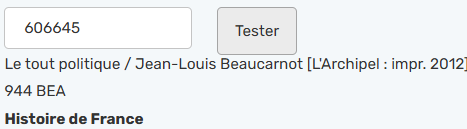 |
Remarque : À défaut, la mention calculé sera erronée, puisque le système s’arrête à la première « traduction » vérifiant le « début de cote ». Ainsi, lorsque le 1er élément de la liste est le moins précis mais qu’il correspond à la règle énoncée, Decalog SIGB affiche la mention associée, qui n’est cependant pas la plus adaptée.
| Ordre croissant de cote | Ordre décroissant de cote |
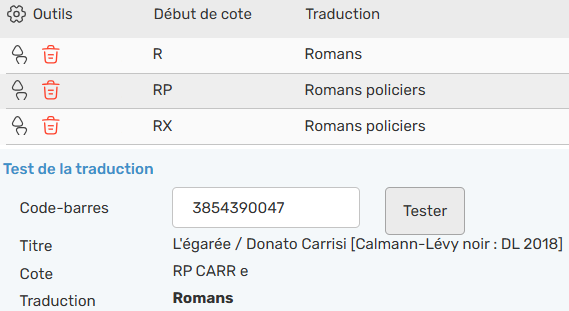 | 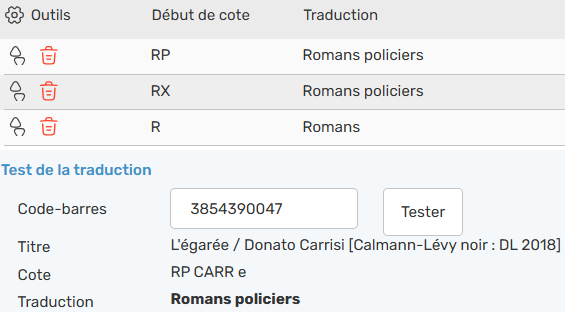 |
Remarque : Pour éviter cet effet induit indésirable, créer des règles distinctes.
Remarque : Pour modifier un élément d’une règle existante (« Début de cote » ou « Traduction »), double cliquer dans la cellule qui contient la valeur en question. En effet, dans la colonne « Outils », le bouton « Modifier » est absent…
6.4. Affichage de la traduction de cote
La traduction de cotes est ainsi affichée (et calculée à la volée) à 3 endroits différents :
| Exemplaire Dans la vue détaillée de l’exemplaire, entre parenthèses, à la suite de la cote. |  |
| Tableur Lors de l’exportation vers un tableur, le champ « Cote » est automatiquement suivi de la colonne « Cote traduite ». |  |
| Portail Dans le portail Decalog, dans le bloc « Exemplaires », la traduction de cote s’affiche entre parenthèses à la suite de la cote, si celle-ci fait partie des champs affichés. |  |

En cas de besoin, le Service support de Decalog SIGB se tient à votre disposition via la plateforme de maintenance : https://support.decalog.net.