
Modifier les modèles de document (courrier)
1. Introduction
Ce document a pour objectif d’aider à la modification des modèles de document par lettre, en indiquant quelques manipulations de bases à réaliser dans LibreOffice.
Tous les modèles de document se trouvent dans Paramètres / Modèles de documents.
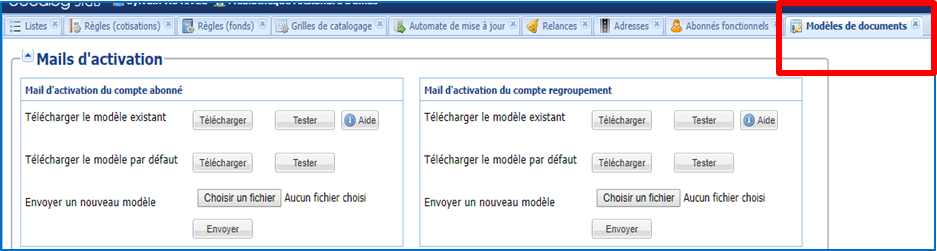
Les documents par courrier peuvent être envoyés pour les rappels et les réservations, il y a 4 modèles en tout :
- Relance par courrier – Modèle commun à tous les niveaux de relance.
- Relance au regroupement par courrier (si les regroupements d’abonnés sont activés) – Modèle commun à tous les niveaux de relance.
- Avis de réservation par courrier
- Avis de réservation au regroupement par courrier (si les regroupements d’abonnés sont activés)
Remarque : concernant les réseaux de bibliothèques, chaque site du réseau pourra paramétrer ses propres modèles. Ainsi, si les modèles de lettres sont communs à tous les sites, il faudra se délocaliser de site en site pour charger les modèles pour toutes les bibliothèques du réseau.
Les lettres de relance font déjà l’objet d’une aide. Nous nous attarderons dans la présente documentation à aider au maniement de LibreOffice, en donnant des exemples de ce qui peut être fait au niveau des modèles de document, mais nous n’insisterons pas sur le cas des rappels en particulier. Pour la modification des modèles de document par mail, se référer à l’aide dédiée. De plus, nous signalons qu’il existe de nombreux tutoriels gratuits sur internet qui aident à la maîtrise de cet outil.
Tous les modèles de documents de type lettre se modifient exclusivement avec OpenOffice ou LibreOffice, téléchargeables gratuitement sur internet. En aucun cas il ne faut utiliser Microsoft Word, qui va rendre le modèle inutilisable.
1.1. Présentation des modèles de lettre
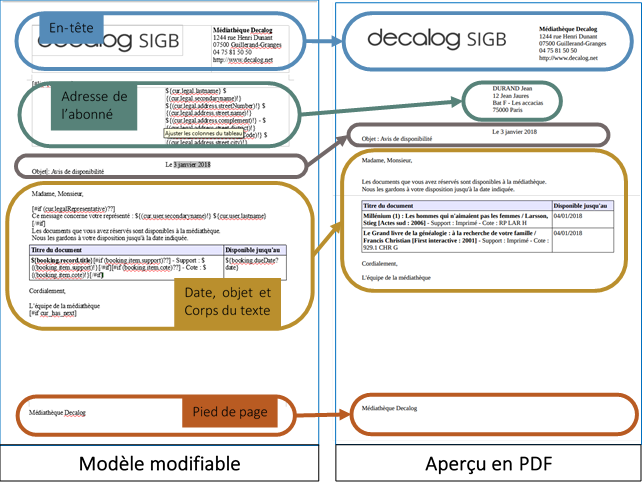
Les modèles de lettre sont toujours constitués de 4 parties :
- L’en-tête : sert le plus souvent à insérer le logo et les coordonnées de la structure
- La zone d’adresse de l’abonné : exclusivement constituée de balises logicielles, il est déconseillé de la modifier.
- La date et l’objet : la date est une balise du traitement de texte qu’il est déconseillé de modifier (elle s’ajustera automatiquement à la date de l’envoi). L’objet peut être modifié sans problème.
- Le corps du texte : contient les messages personnalisables aux abonnés ainsi que les documents concernés (balises logicielles essentiellement).
- Le pied de page : peut être utilisé pour insérer un logo et les coordonnées de la structure.
1.2. Le corps de la lettre
Ensuite, le corps de la lettre est composé de différents éléments :
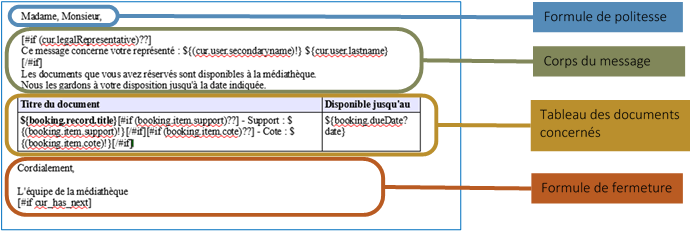
Tous ces éléments sont modifiables, mais il est préconisé de ne pas toucher aux balises (précédées par « $ ») sous peine de rendre le modèle inutilisable.
2. Modifier un modèle de lettre
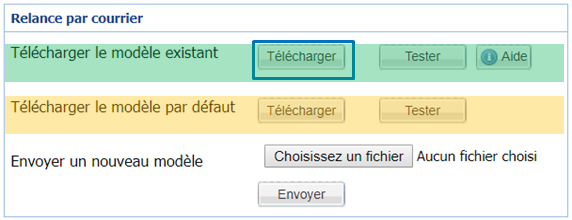
Dans Paramètres / Modèles de documents, le modèle par défaut est celui de Decalog, le modèle existant est le dernier modèle modifié et téléchargé.
La modification d’un modèle se fait en plusieurs étapes :
2.1. Télécharger le modèle
- Télécharger le modèle existant en cliquant sur Télécharger. Dans l’explorateur de votre ordinateur, faites une copie de ce modèle, puis ouvrez une copie avec LibreOffice.
A noter : dans les Paramètres/Modèles de documents, seuls les modèles par défaut sont conservés, ainsi que le dernier modèle existant.
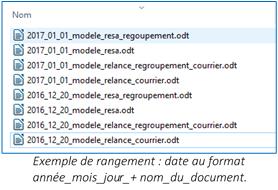
Il est conseillé de sauvegarder localement les modèles à chaque modification : en cas d’erreur rendant la lettre inopérante, on peut toujours se rapporter à l’ancienne lettre.
2.2. Modifier un modèle avec Libre office
Les modèles contiennent un ensemble de champs introduits par "$" ou "#" appelés "balises", qu'il est préférable de ne pas modifier : à chaque fois qu'une balise est présente, cela implique que le logiciel, lors du véritable envoi, ira chercher la donnée correspondante directement dans la base de données (publipostage).
Exemple : la balise "${(cur.legal.address.street.zipCode)!}" sera remplacée par le code postal de l'abonné dans les lettres générées lors du véritable envoi.
https://bookstack.decalog.net/uploads/images/gallery/2026-07/embedded-image-giiyu3j9.png
Il est important que les balises [/#if] et [/#list] qui se situent à la fin des modèles restent isolées dans une page à part : ces balises sont précédées du saut de page qui séparera chaque lettre (saut de page entre chaque abonné).
Tous ces éléments sont modifiables, mais il est préconisé de ne pas toucher aux balises sous peine de rendre le modèle inutilisable.
Ne surtout pas toucher le petit rectangle vert situé dans les tableaux : ce rectangle assure la répétabilité des documents (dans le cas où l'abonné est relancé ou a réservé pour plusieurs documents), le fait de le supprimer va rendre le modèle inutilisable.
LibreOffice offre toutes les options des logiciels de traitement de texte : il est ainsi possible d’insérer des images où l’on veut, des tableaux, de mettre en page de façon avancée la disposition du texte, etc.
Note : cette aide est réalisée avec LibreOffice 5.3 : il est possible qu’une future mise à jour change la disposition des menus. De plus, les logiciels de traitement de texte sont en partie personnalisables : il est possible de trouver d’autres accès aux fonctionnalités décrites dans cette aide.
2.2.1. Styles et formatage
2.2.1.1. Options de formatage
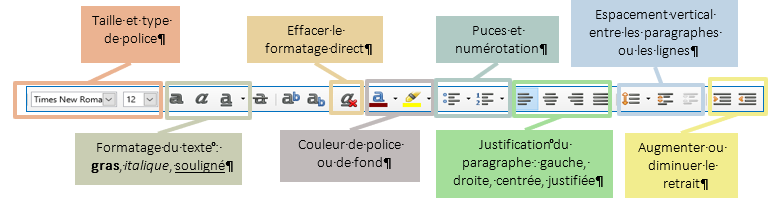
Pour accéder rapidement aux options de traitement de texte, il faut ajouter à la barre d’outils les options de formatage en passant par Affichage / Barre d’outils / Formatage. Cela ajoute une ligne dans la barre supérieure contenant les principales options de formatage :
2.2.1.2. Créer ou modifier un style
Texte sélectionné
⚠ VÉRIFIER CONTENU

⚠ VÉRIFIER CONTENU
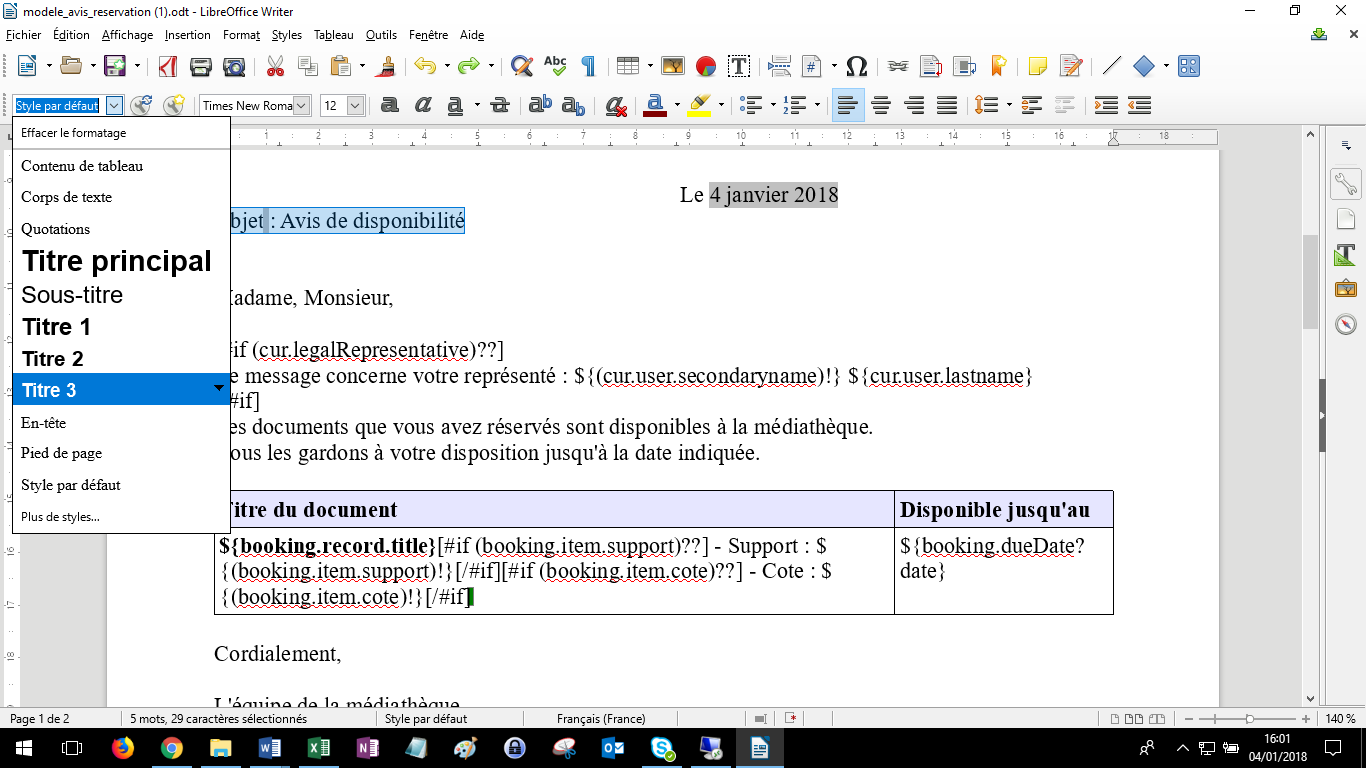

Il est aussi possible d’utiliser des styles : un style est un ensemble de marques de formatage.
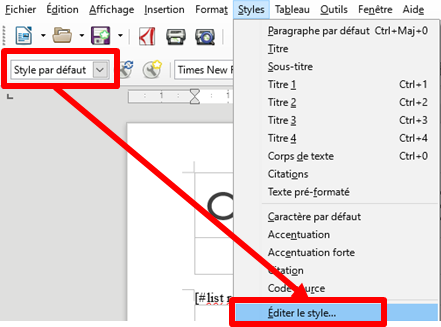
Appliquer un style signifie automatiser une mise en forme. Les styles améliorent la cohérence d’un document et facilitent aussi les modifications importantes de mise en forme. La méthode est la même pour créer ou modifier un style : il faut passer par l’onglet Styles/Créer ou Styles/Editer.
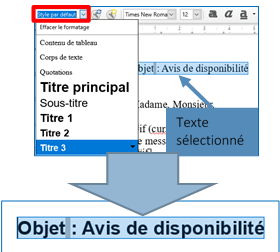
Nous prendrons l’exemple de la modification du style par défaut. En cliquant sur Styles/Editer le style, nous modifions le style chargé dans la barre d’outils (voir capture ci -contre).
Cela nous ouvre la fenêtre d’édition des styles, composée de plusieurs onglets. Toutes les marques de formatage sont ici disponibles, nous reprenons les plus utilisées pour information :
- Gestionnaire : définition du nom du style. Dans le cas du style par défaut, ne pas modifier le nom servira à écraser les styles par défaut des autres modèles de document.
- Police : choix de la police, de sa taille et d’un effet (normal, gras, italique).
- Effets de caractère : couleur de police, casse, soulignage et surlignage.
- Alignement : Justification du paragraphe (gauche, centré, justifié).
- Retrait et espacement : du paragraphe (gauche, droite, au-dessus et en-dessous) et interligne.
Lorsque toutes les modifications de format sont remplies, il faut cliquer sur « Ok » ou « Appliquer » pour appliquer les modifications.
Pour appliquer un nouveau style à un élément, il suffit de sélectionner l’élément, puis dans la barre d’outil, dans les marques de formatage, sélectionner le style voulu.
2.2.2. Charger un style depuis un autre document
Une fois les styles par défaut définis sur un document, il est possible de les charger sur tous les autres documents qu’on veut formater avec.
- Ouvrez le document dans lequel vous voulez copier des styles.
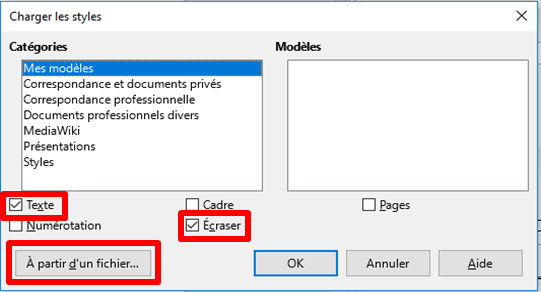
- Dans la fenêtre Styles et formatage, cliquez sur Styles / Charger les styles .
- Dans la boîte de dialogue «
- Cliquez ensuite sur « à partir d’un fichier ». Sélectionnez le document dont vous voulez copier les styles en retrouvant son emplacement sur votre ordinateur.
- Cliquez sur OK pour copier les styles.
2.2.3. Insérer une image
Nous modifierons l’image d’en-tête pour cet exemple. Pour ajouter une image sur un modèle, il faut au préalable avoir le fichier d’image disponible sur son ordinateur. Il est conseillé d’insérer une image compressée, au format .jpeg ou .png par exemple. Cela facilitera les modifications éventuelles et évitera d’alourdir le modèle.
Astuce : si le logo Decalog ou votre image ne s’affiche pas, vérifiez que l’affichage des images est activé, en cliquant sur Affichage/Images et Diagrammes.
Afin d’ajouter une image, il faut au préalable supprimer le logo Decalog, s’il est présent sur le modèle : il suffit de cliquer dessus et d’appuyer sur la touche du clavier « suppr » ou « retour arrière ».
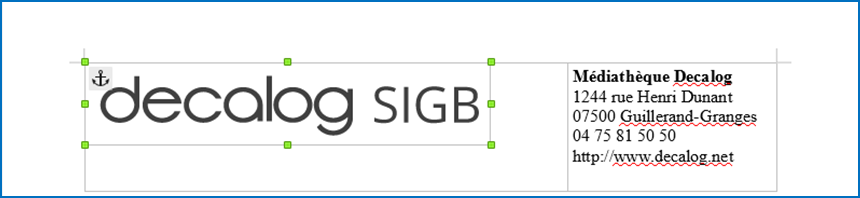
A la place du logo Decalog, nous allons maintenant insérer une image. Il est possible :
- De cliquer-déposer une image en passant par l’explorateur de fichiers.
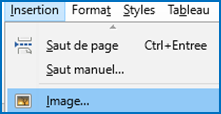
- De passer par le menu du haut : Insertion / Images, puis de choisir l’image dans le dossier correspondant. Cette méthode est préférable car elle évite les pertes d’image. Il était aussi possible de faire un clic droit sur le logo Decalog et de sélectionner "Remplacer"
-
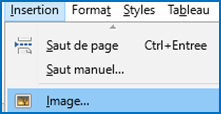
Une fois l’image ajoutée, il est possible d’effectuer de nombreux traitements dessus :
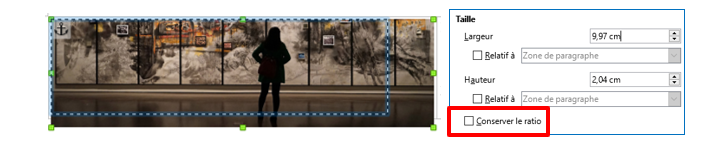
- Redimensionner : manuellement en cliquant sur un coin de l’image, ou par un clic droit/Propriétés/Type, en définissant la largeur et la hauteur. il est possible de garder les proportions de l’image en cliquant sur « Conserver le ratio ». L’en-tête par défaut fait 3 cm. En cliquant sur conserver le ratio et en définissant la hauteur de l’image à 3 cm, aucun élément ne sera décalé.
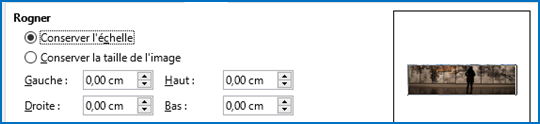
- Rogner : clic droit/Rogner pour le faire manuellement, Clic droit/Propriétés/Type pour définir le rognage en millimètres.
- Retourner, Envoyer à l’avant, Aligner, etc.
Il est possible d’effectuer des tests, de nombreuses options sont disponibles par un simple clic droit sur l’image ou par un clic droit/Propriétés. Pour plus d’informations, se reporter aux tutoriels gratuits de LibreOffice.
2.3. Créer un tableau
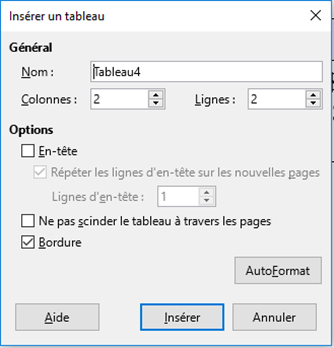
Pour insérer un tableau dans un Document, il faut passer par l’onglet Tableau/Insérer un tableau.
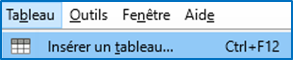
Il est possible de définir le nombre de lignes et de colonnes ici et de faire apparaître la bordure. Ces options pourront être modifiées par la suite. Le tableau est créé en cliquant sur « Insérer ».
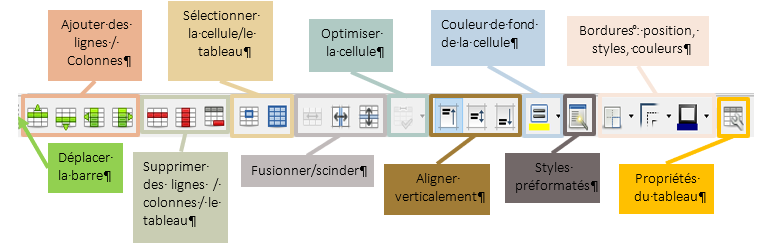
Afin de gérer plus facilement les tableaux, il est possible d’afficher une barre d’outils propre aux tableaux. Cette barre s’affiche lors d’un clic sur un tableau, si ce n’est pas le cas il faut l’activer dans Affichage / barre d’outils / Tableau. La barre s’affiche par défaut en bas de l’écran, mais il est possible de la déplacer.
2.4. Envoyer le fichier sur le SIGB et tester
Une fois le modèle modifié, enregistrez-le depuis LibreOffice (raccourci clavier : ctrl+s).
Vous pouvez maintenant télécharger le fichier depuis votre ordinateur jusqu’au logiciel en retournant dans l’onglet modèles de document. Au niveau du bloc correspondant au modèle que vous avez modifié, cliquer sur Choisissez un fichier puis Envoyer.
Bien penser à Tester le modèle modifié. Tester permet d’éditer un aperçu du modèle et de s’assurer qu’il est bien fonctionnel.
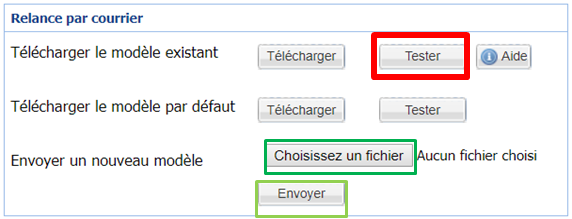
Important : si lors du clic sur "Tester" une page blanche est affichée, cela témoigne d'un problème au sein du modèle, qui va empêcher toute utilisation du modèle. Vous pouvez contacter le service support Decalog pour être assisté dans cette situation.

En cas de besoin, le service de maintenance Decalog SIGB se tient à votre disposition via la plateforme espace client (https://support.decalog.net)