
Gestion des budgets
1. Vocabulaire
| Termes | Définition |
| Acquéreur | Propriétaire de l’exemplaire du fait de son achat |
| Budgets | Montants des enveloppes budgétaires dédiées au fonctionnement de l bibliothèque |
| Clôture | Solde du budget pour l’année écoulée |
| Fonds à budgétiser | Ligne de dépense |
| Renouvellement | Duplication et mise à jour du budget pour la nouvelle année civile sur la base de la répartition de l’année antérieure |
| Site destinataire | Site qui détient l’exemplaire |
| Types de produits acquis | À l’heure actuelle [2024], il n’existe qu’un seul type : Exemplaire. |
2. Introduction
La gestion et le suivi budgétaire sont disponibles dans Decalog SIGB. Le but de cette fonctionnalité se compose en deux objectifs simples :
- Définir les catégories de documents à acquérir et leur associer une somme financière, à dépenser sur une année.
- Connaître la situation budgétaire pour chaque catégorie par rapport à la somme définie (ce qui a été dépensé, ce qui va être dépensé, ce qu’on souhaiterait pouvoir acquérir), afin d’assurer le suivi budgétaire tout au long de l’année.
Concernant les réseaux de bibliothèques, le logiciel permet ainsi de gérer 3 cas de figure fréquemment rencontrés :
| Cas 1 | Budgets indépendants d’un site à l’autre (chaque site achète pour soi). |
| Cas 2 | Un organisme supérieur centralise les achats pour le réseau (exemple : la communauté de commune achète pour tous les sites du réseau). |
| Cas 3 | Fonctionnement intermédiaire où chaque site dispose de son budget propre et également d’une partie d’un budget partagé entre les sites (exemple : budget intercommunal auquel s’ajoute le budget propre de la bibliothèque). |
À noter : la gestion des budgets n’implique pas forcément l’activation de l’option permettant la gestion des suggestions et commandes dans Decalog SIGB. Il est ainsi possible de gérer :
- Les budgets sans commandes : on peut ainsi effectuer le suivi des montants dépensés et ce qu’il reste à dépenser.
- Les commandes sans budgets : on peut ainsi gérer ses commandes dans le logiciel sans les associer à un budget.
- Les budgets et les commandes : on peut ainsi combiner les deux fonctionnalités, ce qui permet d’effectuer le suivi des montants réalisés, engagés, programmés ou souhaités. Afin d’assurer la complétude de la documentation, elle sera rédigée dans ce dernier cas de figure, en estimant que l’option Commandes est bien activée sur la base.
3. Prérequis
3.1. Définir les sites « Destinataires de l’acquisition »

Remarque : Ce point particulier concerne uniquement les réseaux de bibliothèques.
Afin d’être plus efficace dans la gestion de ses budgets et d’éviter les risques d’erreur, une nouvelle notion a été ajoutée dans la grille de catalogage [uniquement pour les réseaux de bibliothèques], au niveau de l’exemplaire : le site destinataire de l’acquisition, nommé dans l’interface « Destinataire de l’acquisition » par souci de concision.
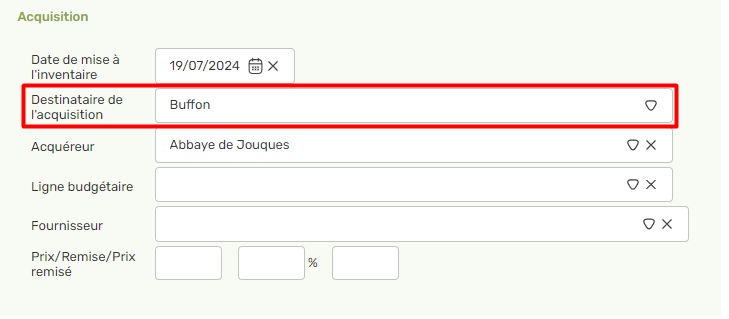
À la différence du « Site dépositaire », qui, pour rappel, sert à connaître le site responsable de l’exemplaire, le site « destinataire de l’acquisition » sert indiquer de manière nette et précise pour qui l’exemplaire est acheté.
Les informations liées à l’acquisition ne seront pas impactées par les changements d’affectation de l’exemplaire : ce dernier pourra ainsi éventuellement se délocaliser au sein du réseau [changement de site dépositaire], sans que le site « destinataire de l’acquisition » ne change.
Le site destinataire de l’acquisition est – par défaut – préinitialisé sur la valeur du site dépositaire (cas le plus courant) ; mais leur gestion est bien sûr dissociée : comme explicité précédemment, les 2 valeurs pourront être modifiées indépendamment l’une de l’autre dans le cycle de vie de l’exemplaire.
3.2. Paramétrer la saisie des « Acquéreurs »
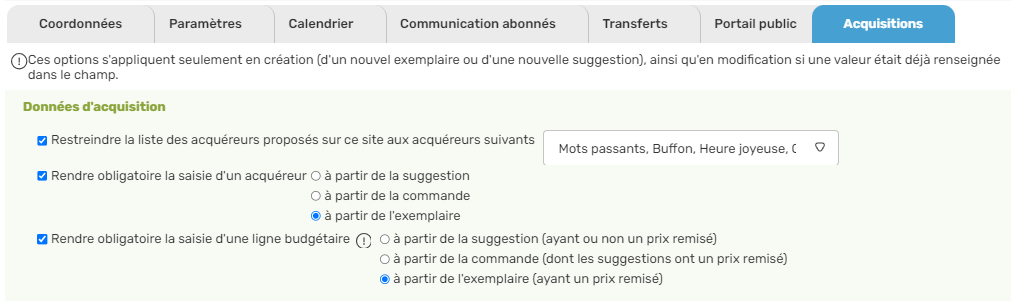
Les modalités de saisie du champ « Acquéreur » peuvent être affinées, afin de faciliter la saisie des données du pavé Acquisition de l’exemplaire.
Pour ce faire procéder comme suit :
- Accéder au modules « Administration du réseau »
- Passer dans l’onglet « Sites »
- Vers le milieu de la page, accéder à l’onglet « Acquisition »
- Activer les options supplémentaires utiles et nécessaires :
- La restriction de la liste des acquéreurs.
- Le paramétrage de l’obligation de saisir un acquéreur ou non.

Remarque : Si le module « Commandes » est opérationnel, le paramètre est affiné et permet de saisir à partir de quel niveau l’acquéreur doit être obligatoirement renseigné.


Remarque : Pour les réseaux de bibliothèques, la restriction sur la liste des acquéreurs sera appliquée selon le site destinataire de l’acquisition sélectionné ; ainsi, si lors de la saisie d’un nouvel exemplaire, on change le site destinataire de l’acquisition, la liste des acquéreurs proposés sera modifiée en fonction du paramétrage effectué sur le site.
3.3. Définir les profils de droits
Afin de moduler les droits relatifs à la gestion des budgets pour chaque utilisateur, un profil de droits « Budgets » existe
Pour le créer, procéder comme suit :
- Accéder à « Administration du réseau » ;
- Passer dans l’onglet « Profils » ;
- Au-dessus du volet de droite, cliquer sur le bouton « Ajouter » ;
- Dans le volet de gauche renseigner les champs utiles et nécessaires :
- Tout budget : cacher la case prévue à cet effet,
- Droits supplémentaires : cocher les cases ad hoc ;
5. Cliquer sur le bouton « Valider » pour enregistrer la création.
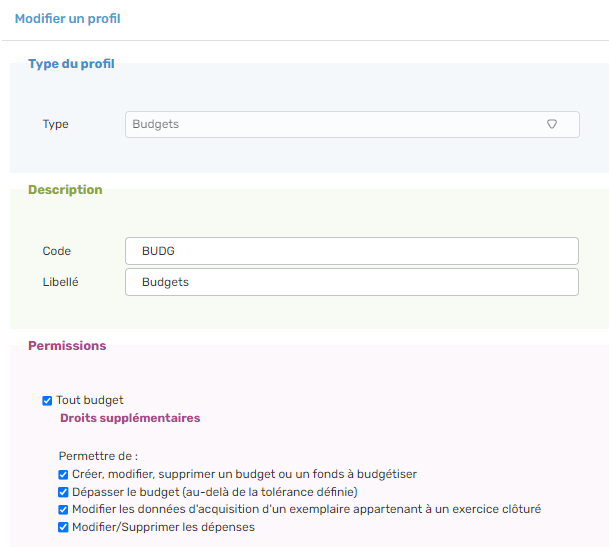

Remarque : Il est ainsi conseillé de créer plusieurs profils de type Budgets pour ajuster le niveau de droits à attribuer à chaque utilisateur habilité à utiliser cette fonctionnalité.
| Typologie d’utilisateur | Paramétrage des profils de droits associé |
| Pour un utilisateur qui n’a besoin que de renseigner une ligne budgétaire sur un exemplaire ou une suggestion, sans avoir accès au suivi budgétaire ni à la modification des budgets et/ou lignes budgétaires. | Profil de droit : Catalogage |
| Pour un utilisateur qui peut saisir une ligne budgétaire sur un exemplaire ou une suggestion et qui peut accéder au suivi budgétaire, sans pour autant pouvoir modifier les budgets et/ou lignes budgétaires. | Profils de droit : Catalogage Budgets (cocher uniquement « Tout budget »). |
| Pour un utilisateur qui peut : Saisir une ligne budgétaire sur un exemplaire ou une suggestion Accéder au suivi budgétaire Créer, modifier, supprimer les budgets et/ou lignes budgétaires |
Profils de droit : Catalogage Budgets (avec droits supplémentaires cochés selon les autorisations associées). Paramètres |
Concernant les droits supplémentaires du profil « Budgets », précisons :
- Tout utilisateur peut dépasser le montant affecté au budget dans la limite de la tolérance définie. Seuls ceux pour qui la case « Dépasser le budget (au-delà de la tolérance définie) » est cochée pourront dépasser le montant assigné.
- Les données d’acquisition d’un exemplaire avec une ligne budgétaire dans un exercice clôturé ne peuvent plus être changées.
- La case « Modifier les données d'acquisition d'un exemplaire appartenant à un exercice clôturé » permet à un utilisateur de les changer ce qui est aura un impact sur cet exercice pourtant clôturé.
- Attention, donc, à n’attribuer ce droit qu’avec parcimonie.
- La possibilité de modifier/supprimer les dépenses s’applique à l’onglet « Dépenses » du module « Suivi budgétaire » : la modification d’une dépense sert à :
- Changer la date d’acquisition (par défaut égale à sa date de mise à l’inventaire),
- Supprimer une dépense
- La suppression d’une dépense peut entraîner également la suppression de la ligne budgétaire et du prix remisé de l’exemplaire.
- Attention, là encore : n’accorder ce droit qu’aux utilisateurs habilités à effectuer de telles modifications.
3.4. Définir les contraintes | Acquisitions
Comme indiqué précédemment, les budgets servent uniquement de gérer l’acquisition d’exemplaires.
De ce fait, l’utilisation des budgets en catalogage se traduit par l’ajout d’un champ « Ligne budgétaire » au niveau de la fiche de l’exemplaire (et de la suggestion, si le module optionnel « Suggestions & Commandes » est opérationnel).
Par défaut, la saisie des données dans la zone « Ligne budgétaire » demeure facultative.
Il est possible de rendre obligatoire la saisie d’une ligne budgétaire, en accédant au module « Administration du réseau » :
- Pour les réseaux de bibliothèques :
- Accéder à l’onglet « Réseau » ;
- Sélection le site ad hoc
- Passer dans l’onglet « Acquisition » (cette option est paramétrable site par site : chaque site peut choisir de rendre obligatoire ou non la saisie d’une ligne budgétaire).
- Pour les bibliothèques isolées :
- Accéder à onglet « Site » ;
- Passer dans l’onglet « Acquisition ».
4. Budget
4.1. Ligne budgétaire
Le budget d’acquisition de la bibliothèque se subdivise en lignes budgétaires.
Chaque ligne budgétaire se compose de 2 parties distinctes et complémentaires ; à savoir :
| Ligne budgétaire | |
| Fonds bibliographique visé | Montant affecté à un attributaire |
| Le fonds peut résulter de diverses logiques : Support Responsable d’acquisitions Pôle ou secteur … |
Une enveloppe ou somme globale est corrélée à un fonds spécifique en vue des dépenses réalisées tout au long de l’année civile |
4.2. Répartition budgétaire
Pour répartir le montant de l’enveloppe budgétaire globale, l’utilisateur peut recourir à 2 méthodes ; à savoir :
| Méthodes | |
| M14 | Ventilation personnelle |
| Compte 6065 | Ad libitum |
| La ventilation suit de près les nomenclatures officielles du plan comptable M14. | La ventilation est décidée selon le bon vouloir du responsables des dépenses. |
4.2.1. Créer un fonds à budgétiser
La création des fonds à budgétiser est la première étape pour gérer ses budgets avec Decalog SIGB : il s’agit de définir les différents fonds auxquels on pourra attribuer un montant au sein du budget. Le fait de les créer indépendamment du budget permet de pouvoir les réutiliser sans avoir à les recréer d’un budget à l’autre.
Au sein du budget, les fonds à budgétiser associés à un montant deviendront ainsi des lignes budgétaires.
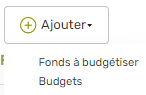
La création d’un fonds à budgétiser est à effectuer depuis le module Paramètres, onglet Budgets. Cette opération est soumise aux droits Paramètres et Budgets (avec le droit supplémentaire « Créer, modifier, supprimer un budget ou un fonds à budgétiser »).
Pour déclarer les enveloppes disponibles, procéder comme suit :
|
 |
|
|
 |
|
|
 |
|
| Étape 1 | Définition du « Fonds » | ||
| Remplir la 1ère partie du formulaire – Définition du fonds – en renseignant les champs utiles et nécessaires ; à savoir : | ||
|
 |
|
|
 |
|
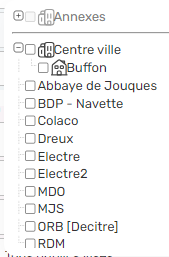
Dans la liste des bibliothèques ou des fournisseurs proposés, sélectionner la valeur qui convient. Il permettra, lors de la création du budget pour un acquéreur donné, de ne proposer que les fonds à budgétiser qui le concernent |
 |
|
Pas de choix possible à l’heure actuelle (2022). À terme, il servira à acquérir (pour le moment, il s’agit forcément d’exemplaires, mais, à terme, il pourra s’agir d’abonnements de périodiques ou autres éléments comme les fournitures de la bibliothèque). |
 |
|
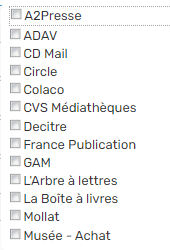
Dans la liste des fournisseurs de notices proposés, sélectionner la valeur qui convient auprès desquels ce type de fonds est susceptible d’être acheté. |
 |
|
| Il est ensuite possible (mais facultatif) de renseigner une règle d’application concernant le fonds à budgétiser. Cela sert simplement à pré-proposer la ligne budgétaire la plus pertinente lors de la saisie de l’exemplaire ou de la suggestion, en se basant sur les caractéristiques renseignées dans la règle d’application. | ||
| Étape 2 | Définition du « Règles d’application » | ||
| Remplir la 2ème partie du formulaire – Règles d’application – en renseignant les champs utiles et nécessaires ; à savoir : | ||
Sélectionner la valeur qui convient |
 |
|
Sélectionner la valeur qui convient |
 |
|
Sélectionner la valeur qui convient |
 |
|
Sélectionner la valeur qui convient |
 |
|
À l’aide des bouton radio, indiquer si le fonds concerne la collection de périodique ou non |
 |
|
Saisir la cote qui convient |
 |
|
Dans la liste proposée, sélectionner la valeur qui convient |
 |
|
Dans la liste proposée, sélectionner la valeur qui convient |
 |
|
|
 |
|
 À noter : Il sert à identifier la ligne, à prévoir un éventuel classement des lignes par code et à l’utiliser en tant que raccourci clavier lors de la saisie.
 À noter : Le libellé doit être suffisamment explicite pour que le catalogueur ou l’acquéreur puisse vérifier avec certitude qu’il convient bien à tel ou tel exemplaire.
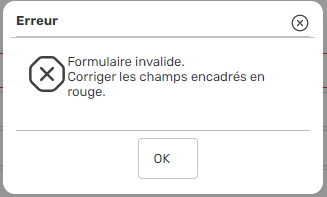
À noter : Lorsqu’un champ « obligatoire » n’est pas renseigné, à la validation, le système affiche une alerte :
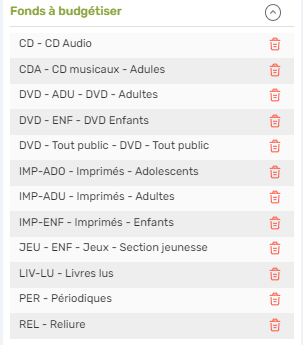
La liste des fonds budgétisés figurent dans le volet latéral à gauche. Exemple :
4.2.2. Modifier un fonds à budgétiser
Pour modifier un fonds à budgétiser, procéder comme suit :
- Accéder à « Paramètres »
- Passer dans l’onglet « Budgets » ;
- Dans la liste des fonds existant, repérer celui qui fait défaut ;
- Cliquer sur la ligne qui porte le libellé du fonds en question
- Actualiser le contenu incorrect ;
- Cliquer sur le bouton « Valider » pour enregistrer la mise à jour.
4.2.3. Supprimer un fonds à budgétiser
Pour supprimer un fonds à budgétiser, procéder comme suit :
- Accéder à « Paramètres »
- Passer dans l’onglet « Budgets » ;
- Dans la liste des fonds existant, repérer celui qui fait défaut ;
- Cliquer sur la ligne qui porte le libellé du fonds en question
- Cliquer sur le bouton « Supprimer » situer à droite du libellé.
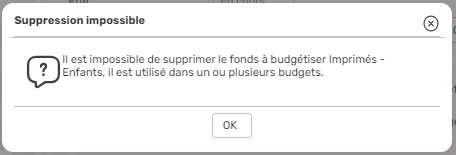
À noter : Lorsqu’il est impossible de supprimer un ligne budgétaire, le système le signale dans une fenêtre surgissante :
4.3. Plan budgétaire
Une fois les fonds à budgétiser créés, il est possible de créer le ou les budget(s).
4.3.1. Créer un plan budgétaire
Pour créer une enveloppe budgétaire, procéder comme suit :
- Accéder à « Paramètres »
- Passer dans l’onglet « Budgets » ;
- Dans la barre d’outils, cliquer sur le bouton « Ajouter ». Une grille de saisie s’ouvre et s’affiche alors à l’écran :
- Dans la liste, sélectionner « Budgets » ;
- Remplir la 1ère partie du formulaire – Définition du budget – en renseignant les champs utiles et nécessaires ; à savoir :
| Code | Saisir le code qui convient. Le code permet l’identification du budget par des éléments clés (exemple : année du budget + abréviation de son libellé) et peut être utilisé également comme clé de classement. Le code du budget (suivi de son libellé) est utilisé dans le logiciel pour référer au budget dans d’autres modules. Exemple : BM2022 (mis pour Budget municipal 2022) |
| Libellé | Saisir la mnémonique qui convient. Il sert à identification le budget concerné. Il est susceptible de reprendre les informations contenues dans d’autres champs du budget, afin de les synthétiser. |
| Acquéreur | Dans la liste proposée, sélectionner la bibliothèque où le partenaire qui convient. C’est la donnée la plus importante à renseigner lors de la création d’un budget : elle permet d’identifier qui finance le budget. On ne peut logiquement renseigner qu’un acquéreur par budget : chaque « payeur » (= acquéreur) définit de quel montant il dispose (cf. Montant autorisé) et comment il compte le dépenser (cf. Plan budgétaire). Un contrôle d’unicité est réalisé sur le couple Acquéreur + Exercice annuel : il ne peut y avoir qu’un seul budget par acquéreur sur une année. Ainsi pour un acquéreur donné, il peut n’y avoir au maximum qu’un seul budget en préparation, qu’un seul budget en cours et, pour les années passées, qu’un seul budget par année soit clôturé soit pré-clôturé. Dans la grille de catalogage, la saisie de l’acquéreur sera indispensable pour pouvoir ensuite saisir une ligne budgétaire associée. |
| Type de produit acquis |
Pour l’instant (et comme indiqué au survol de l’icône en forme de « i » informatif), les budgets ne permettent de gérer que des exemplaires : la liste déroulante ne permet donc pas la sélection d’autres valeurs. Une ligne budgétaire ne pourra ainsi être renseignée que sur un exemplaire ou une suggestion (qui n’est finalement rien d’autre qu’un exemplaire candidat). Il est également prévu à terme de permettre la gestion des budgets concernant les abonnements de périodiques. |
| Exercice annuel | L’exercice annuel est forcément une année civile, au choix parmi l’année en cours ou l’année à venir. C’est le choix de l’exercice qui détermine l’état du budget. Il est possible d’allonger la durée d’utilisation du budget pendant quelques mois supplémentaires. Exemple : Un budget sur l’exercice annuel 2018 utilisable 3 mois supplémentaires pourra être affecté sur des exemplaires jusqu’en mars 2019. Il ne pourra néanmoins pas être affecté sur des suggestions en raison de son état (pré-clôturé) : se référer à la partie suivante sur l’état du budget. |
| État du budget |
Un budget peut avoir 4 états différents (cf. Tableau en fin de document) :
|
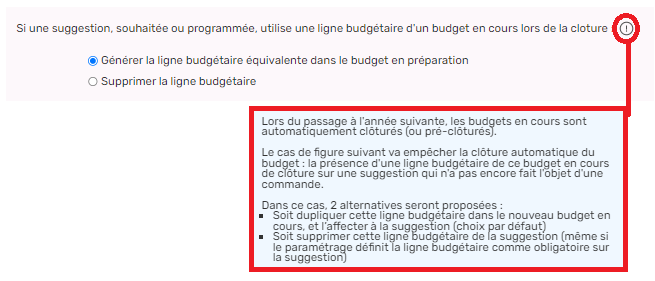
6. À l’aide des boutons radio, spécifier les modalités d’exécution du changement d’année budgétaire ; à savoir, au choix :
- Même plan comptable : Reconduire le budget dans le même périmètre ; utiliser le 1er bouton radio ;
- Autre plan comptable : Changer le plan comptable pour la nouvelle année ; utiliser le 2nd bouton radio.
Le plan budgétaire d’un budget permet de définir la nature des dépenses à réaliser au sein du budget. Pour cela, on ajoute dans le bloc « Plan budgétaire » les fonds à budgétiser que l’on a précédemment créés : c’est à cette étape que l’on parle de lignes budgétaires.
La définition d’un montant pour chaque ligne budgétaire permet d’attribuer une somme à dépenser pour chaque fonds défini (et éventuellement un dépassement autorisé), mais cela n’est pas obligatoire :
- Montant alloué : S’il y a un montant alloué pour chaque ligne budgétaire, le contrôle du dépassement de budget s’effectuera au niveau de ce montant (mais aussi au regard du montant du budget global).
- Pas de montant alloué : S’il n’y a pas de montant alloué pour chaque ligne budgétaire, le contrôle du dépassement de budget s’effectuera simplement sur le montant du budget global.
Le cumul des montants par lignes budgétaires peut éventuellement dépasser le montant global du budget défini. Dans ce cas, on contrôlera simplement que chaque poste de dépense n’excède pas le montant défini sur chaque ligne, puis la limite globale du budget sera ensuite appliquée.
- Remplir la 2ème partie du formulaire – Plan budgétaire – en renseignant les champs utiles et nécessaires ; pour ce faire :
- Cliquer sur le bouton « Ajouter une ligne budgétaire » ;
- Renseigner les champs présents sur la ligne qui apparaît et s’affiche à l’écran ; à savoir ;
|
Dans la liste des fonds, sélectionner celui qui convient |
|
 Saisir le montant allouer au fonds en question. Il sert à renseigner le montant alloué au budget pour ledit acquéreur, sur l’année sélectionnée. Saisir le montant allouer au fonds en question. Il sert à renseigner le montant alloué au budget pour ledit acquéreur, sur l’année sélectionnée. |
|
 Saisir le montant supplémentaire qui viendra abonder celui attribué initialement ou prévu en amont pour la réalisation. Il sert à définir un montant supplémentaire utilisable, en plus du montant défini. Saisir le montant supplémentaire qui viendra abonder celui attribué initialement ou prévu en amont pour la réalisation. Il sert à définir un montant supplémentaire utilisable, en plus du montant défini.Exemple : Imaginons un paramétrage tel que celui-ci : |
|
La mise à l’inventaire de nouveaux exemplaires utilisant ce budget sera possible, sans avertissement lié au budget. |
|
La mise à l’inventaire de nouveaux exemplaires utilisant ce budget sera possible, mais un avertissement indiquant le dépassement du montant autorisé sera affiché à chaque nouvelle mise à l’inventaire. |
|
La mise à l’inventaire de nouveaux exemplaires utilisant ce budget sera impossible (blocage à la validation), sauf pour les utilisateurs possédant les droits pour dépasser cette limite (case « Dépasser le budget (au-delà de la tolérance définie) » cochée dans le profil de droits utilisé pour cet utilisateur). |
|
Dans la liste des fonds, sélectionner le site bénéficiaire de l’enveloppe en question. Celui-ci apparaît uniquement pour les réseaux de bibliothèques : un acquéreur (celui renseigné dans la description du budget) est susceptible de faire des achats soit pour un site du réseau, soit pour certains sites au sein du réseau, soit pour tous les sites. Les sites destinataires permettent de saisir les sites autorisés à utiliser cette ligne budgétaire (et donc à solliciter le budget de cet acquéreur). |
|
Modifier, si besoin est, le libellé de la ligne budgétaire, forgé automatiquement par le système, en le simplifiant. Il s’agit du nom de la ligne budgétaire (automatiquement généré mais modifiable) que l’on utilisera partout dans le logiciel pour référer à cette ligne budgétaire (catalogage, préférences utilisateur, suivi budgétaire, …). Si vous modifiez ce nom, veillez à renseigner un libellé compréhensible afin qu’il puisse référer correctement à son contenu même en dehors de ce module. |
- Cliquer sur le bouton « Valider » pour enregistrer la mise à jour.
Une fois le budget et son plan budgétaire validés, il est possible de commencer à les utiliser.
4.3.2. Modifier un plan budgétaire
Pour modifier un plan ou une enveloppe budgétaire, procéder comme suit :
- Accéder à « Paramètres »
- Passer dans l’onglet « Budgets » ;
- Dans le volet latéral à gauche, dans le bloc « Budgets », repérer le plan en question ;
- Cliquer sur la ligne qui porte le libellé dudit plan budgétaire ;
- Dans la partie droite, modifier les cellules dont l’information doit évoluer
- Cliquer sur le bouton « Valider » pour enregistrer la mise à jour.
4.3.3. Supprimer un plan budgétaire
Avant de vouloir supprimer un fonds budgétisé, il convient de le détacher des lignes de commandes pouvant exister.
Pour supprimer un plan ou une enveloppe budgétaire, procéder comme suit :
- Accéder à « Paramètres »
- Passer dans l’onglet « Budgets » ;
- Dans le volet latéral à gauche, repérer le budget en question ;
- Cliquer sur la ligne qui porte le libellé dudit plan budgétaire ;
- À droite du libellé, cliquer sur le bouton « Supprimer » ;
- Cliquer sur le bouton « Valider » pour enregistrer la mise à jour.
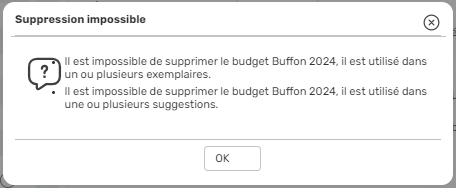
À noter : Lorsqu’il est impossible de supprimer un fonds budgétisé, le système le signale dans une fenêtre surgissante :
4.3.4. Connaître l’état d’un plan budgétaire
Pour modifier un plan ou une enveloppe budgétaire, procéder comme suit :
- Accéder à « Paramètres »
- Passer dans l’onglet « Budgets » ;
- Dans le volet latéral à gauche, dans le bloc « Budgets », repérer le plan en question ;
- Cliquer sur la ligne qui porte le libellé dudit plan budgétaire ;
- Dans la partie droite, modifier les cellules dont l’information doit évoluer ;
- Cliquer sur le bouton « Valider » pour enregistrer la mise à jour.
4.4. Renouveler un plan budgétaire
Les fonds à budgétiser – préfixés par REN – restent les mêmes d'une année sur l'autre, et la répartition est conservée, sauf si vous la modifiez.
Pour renouveler un plan ou une enveloppe budgétaire, procéder comme suit :
- Accéder à « Paramètres »
- Passer dans l’onglet « Budgets » ;
- Dans le volet latéral à gauche, repérer le budget en question ;
- Cliquer sur la ligne qui porte le libellé dudit plan budgétaire ;
- À droite du libellé, cliquer sur le bouton « Supprimer » ;
- Cliquer sur le bouton « Valider » pour enregistrer la mise à jour.
Enfin, le bouton « Changer d’exercice budgétaire » va modifier toutes les suggestions de la commande pour les passer sur l'année d'après, il ne faut donc le faire que si les documents n'ont effectivement pas été reçus sur l'année précédente.
4.5. Clôturer un plan budgétaire échu
À la fin de l'année, le budget est automatiquement pré-clôturé ; dès lors, seules les suggestions créées sur le budget de l’année antérieure et liées à une commande non soldée peuvent être associées à ce nouveau budget actif.
Les suggestions créées sur le budget antérieur, liées à une ligne budgétaire du budget de l’année écoulée, mais qui n'ont pas fait l'objet d'une commande, sont – quant à elles – basculées vers le nouveau budget courant sur une ligne budgétaire équivalente, générée par le logiciel.
Pour clôturer un plan ou une enveloppe budgétaire, procéder comme suit :
- Accéder à « Paramètres »
- Passer dans l’onglet « Budgets » ;
- Dans le volet latéral à gauche, repérer le budget en question ;
- Cliquer sur la ligne qui porte le libellé dudit plan budgétaire ;
- À droite du libellé, cliquer sur le bouton « Supprimer » ;
- Cliquer sur le bouton « Valider » pour enregistrer la mise à jour.
5. Dépenses d’acquisition | Exemplaire
5.1. Affecter une ligne budgétaire | par défaut
Pour affecter une ligne de dépense « par défaut », il convient de modifier les « Préférences utilisateur ».
Pour ce faire procéder comme suit :
- Dans la barre persistante de Decalog, cliquer sur le nom de l’agent connecté ;
- Dans la fenêtre qui s’ouvre et s’affiche à l’écran, passer dans l’onglet « Catalogue » ;
- Dans le bloc « Catalogage : valeur par défaut », repérer le champ « Ligne budgétaire » ;
- Sélectionner la valeur ad hoc dans la zone en question ;
- Cliquer sur le bouton « Valider » pour enregistrer le paramétrage.
5.2. Affecter une ligne budgétaire | Automatiquement
Pour affecter automatiquement la ligne de dépense idoine, il convient de paramétrer de manière univoque les affectations de ligne.
Pour ce faire procéder comme suit :
- Accéder à « Paramètres » ;
- Passer dans l’onglet « Budget » ;
- Dans le bloc « Règles d’application », renseigner les champs de manière que la règle ne puisse s’appliquer qu’à une seule ressource possible ;
- Cliquer sur le bouton « Valider » pour enregistrer le paramétrage.
5.3. Affecter une ligne budgétaire | À la volée
À défaut de savoir quelle ligne budgétaire affecter à l’exemplaire, car plusieurs possibilités répondent aux critères, le logiciel laisse le champ vide.
Le champ « ligne budgétaire » est un champ exemplaire. Les grilles de catalogage agissent sur les notices, et non sur les exemplaires. Malheureusement il n'existe pas à l'heure actuelle de "grille d'exemplarisation". Néanmoins une demande d'évolution existe en ce sens, j'y rattacherai votre demande par la suite. Il n'est donc pas possible de rendre ce champ obligatoire pour le moment.
Enfin, l'option est accessible dans vos préférences utilisateurs à partir du moment où un acquéreur est renseigné (de l'acquéreur dépend le budget et donc la ligne) :
Pour affecter une ligne budgétaire à une fiche d’exemplaire, procéder comme suit :
- Accéder au module « Catalogues » ;
- Par une recherche quelconque, identifier le document en question ;
- Accéder à la fiche de l’exemplaire ;
- Dans la liste prévue à cet effet, sélectionner le nom de l’acquéreur ;

À noter : Tant que le nom de l’acquéreur n’est pas sélectionné, le champ « Ligne budgétaire » est désactivé.
5. Dans le champ « Ligne budgétaire », sélectionner la ligne qui convient ;

À noter : Lorsqu’une seule ligne répond aux conditions consignées dans les paramètres, le système affecte automatiquement la ligne budgétaire à l’exemplaire.
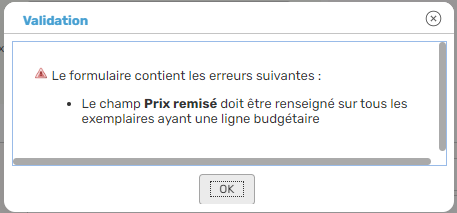
6. Dans le champ « Prix », saisir au moins le prix remisé ;

À noter : Si le prix remisé n’est pas renseigné, le système, à la demande de validation, signale l’anomalie :
7. Cliquer sur le bouton « Valider » pour enregistrer la mise à jour.
5.4. Modifier une ligne budgétaire
Pour modifier le ligne budgétaire affecter à une fiche d’exemplaire, procéder comme suit :
- Accéder au module « Catalogues » ;
- Par une recherche quelconque, identifier le document en question ;
- Accéder à la fiche d’exemplaire ;
- Dans la liste prévue à cet effet, sélectionner le nom de l’acquéreur ;

À noter : Tant que le nom de l’acquéreur n’est pas sélectionné, le champ « Ligne budgétaire » est désactivé.
5. Dans le champ « Ligne budgétaire », sélectionner la ligne qui convient ;

À noter : Lorsqu’une seule ligne répond aux conditions consignées dans les paramètres, le système affecte automatiquement la ligne budgétaire à l’exemplaire.
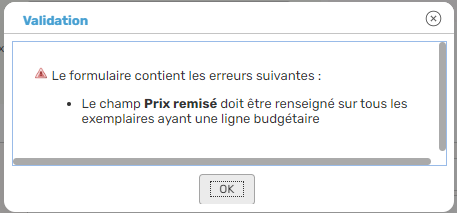
6. Dans le champ « Prix », saisir au moins le prix remisé ;

À noter : Si le prix remisé n’est pas renseigné, le système, à la demande de validation, signale l’anomalie :
7. Cliquer sur le bouton « Valider » pour enregistrer la mise à jour.
5.5. Supprimer une ligne budgétaire
Pour supprimer la ligne budgétaire affectée à une fiche d’exemplaire, procéder comme suit :
- Accéder à Catalogues ;
- Par une recherche quelconque, identifier le document en question ;
- Accéder à la fiche d’exemplaire ;
- Dans la liste prévue à cet effet, sélectionner le nom de l’acquéreur ;
- Après le champ « Ligne budgétaire », cliquer sur le bouton « Supprimer » pour vider le champ ;
- Cliquer sur le bouton « Valider » pour enregistrer la mise à jour.
6. Contrôle et suivi budgétaire
6.1. Situation budgétaire
Le plan comptable se construit au gré des besoins du gestionnaire ; il s’agit donc d’un plan à géométrie variable qui prend forme en fonction des choix définis par l’agent en jouant sur 2 tableaux complémentaires :
- Ligne budgétaire
- Groupement conjoint momentané.
| Lignes budgétaires | Consolidation | Situation budgétaire |
 |
 |
 |
| Les critères relatifs à la « Recherche avancée » servent à identifier la liste des lignes budgétaires qu’on souhaite utiliser potentiellement ; au choix : Une seule ligne budgétaire isolée ; Groupement de plusieurs lignes budgétaires conjointes momentanément en vue du contrôle ou du suivi. Pour ce faire, cocher la case prévue à cet effet. |
Les cases à cocher du bloc « Liste des lignes budgétaires » servent à sélectionner les lignes budgétaires à considérer dans un même périmètre, de manière solidaire. | Le bloc « Situation budgétaire » sert à présenter les 4 statuts associés à la dépense consolidée , induite par la sélection précédente des lignes budgétaires (engagé, réalisé, programmé, souhaité) |
6.2. Liste d’acquisitions
L’onglet « Dépenses » présente tous les documents acquis sur la base du résultat de la recherche lancée auparavant et sert à visualiser les dépenses (acquisitions d’exemplaires) sur une période donnée (par défaut, il s’agit de l’année en cours).
À partir de la liste présentée, 3 actions restent possibles :
| Modifier | Voir | Supprimer |
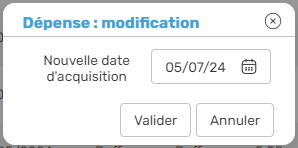 Modifier la date d’acquisition Modifier la date d’acquisitionCette modification n’est pas perceptible dans la fiche de l’exemplaire. |
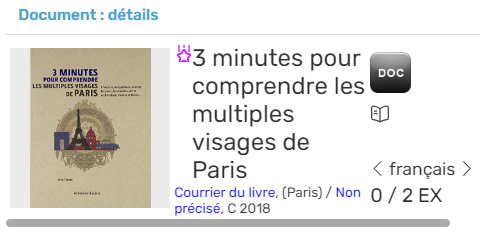 Visualiser la notice catalographique. Visualiser la notice catalographique.Cette action ne permet qu’une lecture, sans autoriser la mise à jour des informations affichées. |
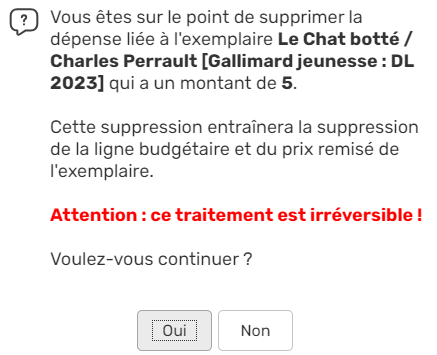 Supprimer la « dépense ». Une boîte de dialogue s’affiche alors et demande de confirmer la suppression de la ligne budgétaire : « voulez-vous continuer ? ». Supprimer la « dépense ». Une boîte de dialogue s’affiche alors et demande de confirmer la suppression de la ligne budgétaire : « voulez-vous continuer ? ». |
| État du budget | Définition |
| En préparation | Cet état ne peut être affecté au budget que lorsque l’exercice annuel sélectionné est l’année à venir. Un budget en préparation a de l’intérêt lorsqu’on souhaite préparer son budget à l’avance et éventuellement créer les suggestions et commandes qui ne seront commandées que l’année suivante. Pour cette raison, les lignes budgétaires d’un budget en préparation ne peuvent être affectées à une acquisition de l’année en cours, mais seulement sur des suggestions ou des commandes qui ne sont pas en cours de réception. |
| En cours | Cet état est celui de l’exercice annuel en cours. Les lignes budgétaires d’un budget en cours peuvent être affectés aux exemplaires mis à l’inventaire dans l’année (qu’ils soient issus d’une commande ou non), ainsi qu’aux suggestions et commandes qu’il est prévu d’effectuer dans l’année en cours. |
| Pré-clôturé | Cet état est celui de l’exercice annuel de l’année précédente, lorsque la clôture du budget n’a pas encore été faite. Il existe deux raisons pour qu’un budget soit pré-clôturé et non automatiquement clôturé au passage à l’année suivante : Soit quelques mois d’utilisation supplémentaires du budget ont été définis au niveau de l’exercice annuel. Pour reprendre l’exemple de la partie 2.5.5 où a été défini un budget sur l’exercice annuel 2018 utilisable 3 mois supplémentaires, cela signifie que le budget passera automatiquement en mode « pré-clôturé » du 1er janvier 2019 au 31 mars 2019. Soit il existe des commandes non soldées sur l’exercice précédent, auquel cas le budget ne peut être clôturé et passe en « pré-clôturé » le temps de solder les dernières commandes. Les lignes budgétaires d’un budget pré-clôturé ne sont pas utilisables sur de nouvelles suggestions et commandes, il permet uniquement la finalisation de la réception d’une commande passée sur un exercice désormais échu. |
| Clôturé | Cet état est celui de l’exercice annuel de l’année précédente, lorsque toutes les commandes de cet exercice ont bien été soldées. Les lignes budgétaires d’un budget clôturé sont donc non utilisables sur de nouvelles suggestions, commandes ou de nouveaux exemplaires. |
Sites [exemple]
| BM de Taulé [22] IF Tchécoslovaquie BM de Lorient |
BM de Préfailles Thonon les Bains BM de Vannes agglomération |
BM de Roanne BM de Mauguio Carnon |
En cas de besoin, le service support Decalog SIGB se tient à votre disposition via la plateforme de maintenance : https://support.decalog.net.