
Importation de notices
1. Principes généraux
1.1. ISO 2709
La fonction « Imports » sert à charger dans Decalog SIGB un lot de notices respectant le format ISO 2709, ainsi que le recommandation 995, si lesdites notices incluent les données relatives aux exemplaires [présence d’un champ 995, répétable].
Le traitement lancé pouvant durer un certain temps, il est possible, en parallèle, de continuer à travailler dans le SIGB, en ouvrant d’autres modules à l’aide des onglets du navigateur ; le logiciel continue le traitement d’importation, tandis qu’on utilise d’autres applications.
En revanche, on ne peut lancer qu’un import de notices à la fois.
1.2. Recommandation 995
Il est donc nécessaire de disposer à portée de main de la Recommandation 995 pour connaître les valeurs prévues dans le cadre des échanges de notices entre bibliothèque.
| https://www.transition-bibliographique.fr/wp-content/uploads/2020/10/unimarc-bibliographique-995.pdf |  |
2. Importation
Pour importer un fichier de notices Unimarc dans Decalog SIGB, procéder comme suit :
- Accéder au module « Importations » ;

- Rester dans l’onglet « Documents et exemplaires » ;

2.1. Étape 1 | Sauvegarder localement le fichier source
Il convient, avant toutes choses, de sauvegarder la fichier source dans un répertoire accessible à partir de Decalog SIGB.
Le Bureau de Windows ® peut s’avérer le plus pratique, en termes de droits en écriture, et le plus direct, en termes de chemin d’accès.
2.2. Étape 2 | Transférer le fichier source Decalog
Pour charger le lot de notices dans la base, il faut passer par le module prévu à cet effet ; le module prévoit plusieurs contextes ; à savoir :
| Cas 1 | Notices bibliographiques, avec ou sans données d’exemplaires : à verser directement dans le catalogue |
| Cas 2 | Notices bibliographiques, avec ou sans fiches de suggestion… en vue d’établir un bordereau de commande |
| Cas 3 | Fiches d’abonnés, constituées à partir d’un fichier Excel ® |
| Cas 4 | Transactions de prêt ou de retour, à la suite de l’utilisation du prêt déconnecté |

Attention ! Nous ne traitons ici que l’import de notices du cas 1, tel que défini ci-dessus.
- Commencer par accéder à l’import de notices, à partir de l’accueil de Decalog SIGB, en cliquant sur le bouton « Importations » ;
- Puis, rester dans le 1er onglet dénommé « Documents et exemplaires » ;
- Ensuite, sélectionner le fichier que vous avez préalablement enregistré dans un espace accessible à partir de Decalog SIGB ;

- Cliquer sur le bouton « Transférer » ;
► À la fin de cette 1ère étape, les notices se trouvent désormais copiées sur les serveurs de Decalog.
2.3. Étape 3 | Définir et vérifier les modalités de traitement spécifiques [Analyse]
Au cours de cette étape, le catalogueur est invité à définir les modalités pratiques d’importation des valeurs contenues dans certains champs. Ce qui signifie que le système importe systématiquement, selon des règles définies par Decalog, les autres données ; exemple : titres, auteurs, éditeur, collation, résumé, notes, etc.
- Sélectionner l’origine externe, c’est-à-dire : le fournisseur des notices ;
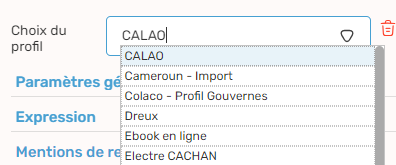
| Fournisseur inconnu | Fournisseur reconnu |
| Dans ce cas, il convient de créer un mnémonique de manière à pouvoir l’identifier aisément par la suite. | Dans ce cas, il convient de le sélectionner dans la liste proposée. |

Exemple : MoCCAM, GAM, Navette BDP, ADAV….
- Préciser le périmètre du champ opératoire ; à savoir :
- Notices + Exemplaires : ce cas de figure correspond à un import de notices fournies par la BDP ;
- Notices seules : ce cas de figure se rencontre le plus fréquemment
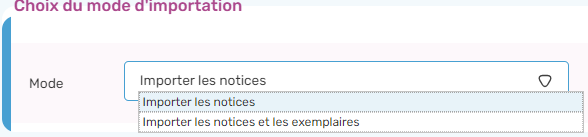
Notices seules, en sélectionnant le mode « Importer les notices » : le logiciel ouvrira 8 blocs d’information configurables (Paramètres généraux, Expression, Mentions de responsabilité et d’édition, Responsables, Classification principale, Centre d’intérêt, Classification, Indexation matière).
Seulement les notices comportant un exemplaire : à l’aide de la case à cocher, sélectionner le mode « Importer les notices et les exemplaires ». Le logiciel ouvre alors les 8 blocs d’information de la notice ainsi que 4 blocs liés à l’exemplaire (localisation, public visé, support, classification pour le prêt).
Les notices, leurs exemplaires et les éventuelles notices sans exemplaires, en sélectionnant le mode « Importer les notices et les exemplaires » et en cliquant sur l’option « Importer les notices sans exemplaire ». Le logiciel ouvre alors les 8 blocs d’information de la notice ainsi que 4 blocs liés à l’exemplaire (localisation, public visé, support, classification pour le prêt).
- Ensuite, définir ou sélectionner le Profil qui convient ;
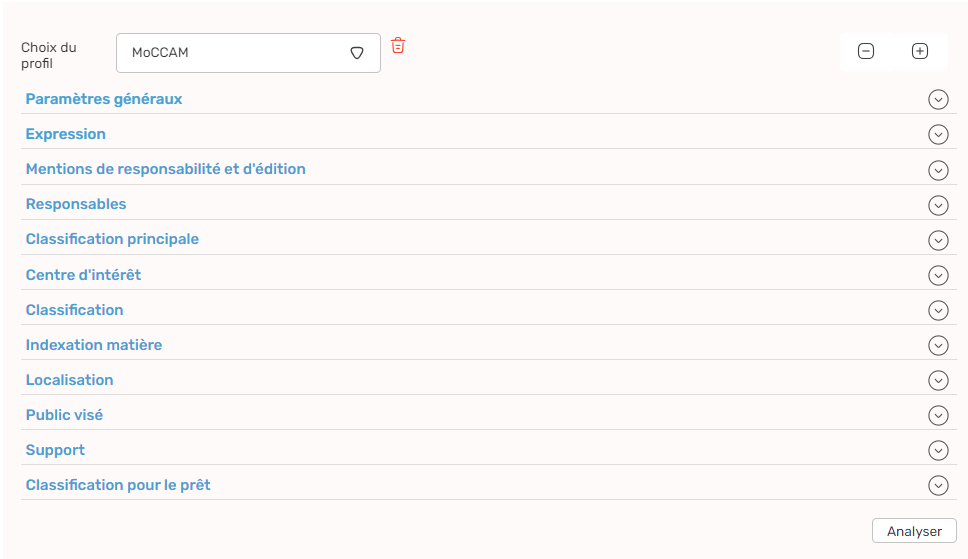
- Lancer l’analyse ;
Une fois le profil configuré ou sélectionné, il faut cliquer sur le bouton en bas à droite du bloc du profil. Le logiciel charge une fenêtre de compte-rendu comptabilisant le nombre de notices et d’exemplaires traités. C’est aussi à ce moment que le logiciel enregistre les modifications du profil.

Si on a défini des modes d’import manuel, l’analyse ouvre ces blocs pour montrer les valeurs trouvées, en insérant une icône d’alerte [ ]. Il faudra définir manuellement les valeurs à correspondre pour pouvoir continuer, les champs sont devenus obligatoires. On peut toujours changer le mode d’import et relancer une analyse.
 |  |
| Paramétrer correctement le champ en spécifiant le champ source | Paramétrer correctement le sous-champ en spécifiant la valeur à affecter en fonction du code trouvé dans le fichier source |
- Corriger les anomalies déceler par le système en ajustant les conditions définies dans le profil.
Si tous les modes sont définis en « automatique », « forcé » ou « ne pas importer » ou que les modes d’import manuel ont tous été configurés, on peut ensuite passer à l’import des notices dans la base. Le bouton d’analyse est grisé et tous les blocs du profil sont fermés.

À noter : ce travail peut s’accomplir par itérations, tant que des imprécisions persistent.
► À la fin de cette 2ème étape, toutes les conditions requises pour l’import de notices sont réunies et valides.
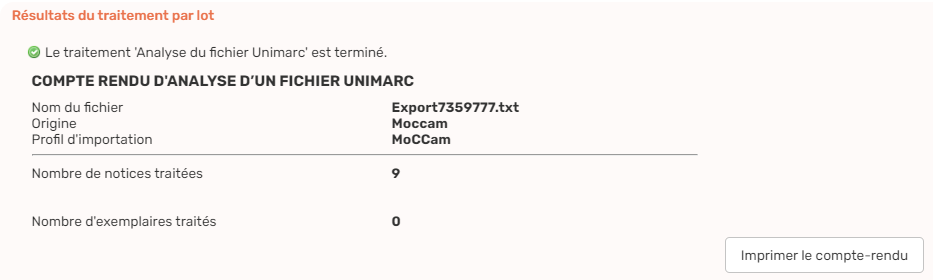
2.4. Étape 4 | Lancer le traitement d’importation

À noter : Le bloc « Importation » apparaît si et seulement si l’analyse a bien abouti.
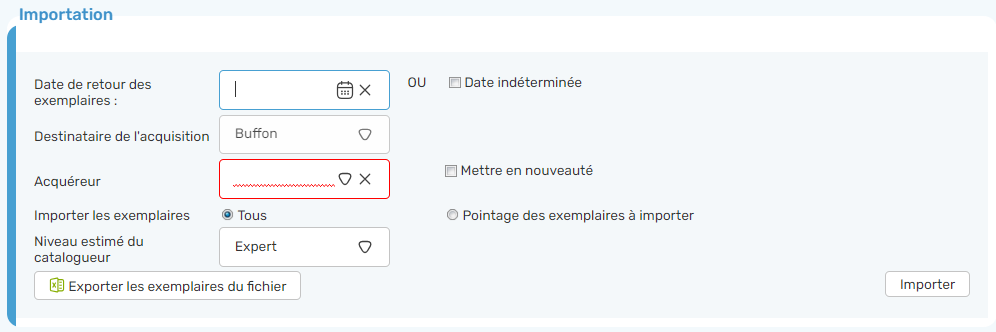
- Charger les notices dans la base locale en cliquant sur le bouton « Importer », après avoir prise le soin de compléter le formulaire.
► À la fin de cette 3ème étape, toutes les notices créées sont disponibles dans le catalogue de la bibliothèque.
Dès que l’analyse est terminée, le bloc de l’importation apparaît. Plusieurs options s’offrent à nous pour cette étape. Il est possible :
- Date de retour : À l’heure actuelle, il convient de cocher la case « Date indéterminée » pour pouvoir continuer.
- Mettre en nouveauté : cocher la case, si pertinent
- Acquéreur : Par défaut, le logiciel charge le nom figurant précédemment dans « Origine ». La notion d’acquéreur est utilisable dans les statistiques. Dans le cas d’un import BDP, il sert à distinguer les dépôts de la BDP du fonds propre de la bibliothèque.
- Niveau du catalogueur : Le niveau estimé du catalogueur est lié au périmètre de la grille de catalogage.
- Pointage : Au choix : importer en bloc les notices dans la base, ou bien lire chaque étiquette de code à barres relatif à l’exemplaire. De cette manière, on peut restreindre le chargement des notices à certains titres exclusivement.

À noter : une fois le traitement commencé, il n’est plus possible de l’annuler. En revanche, il est possible de continuer à utiliser les autres fonctions du SIGB.
En cliquant sur Importer, le logiciel charge dans la base toutes les notices à traiter.
En fin de traitement, il affiche ensuite un compte rendu détaillé du résultat de l’opération.
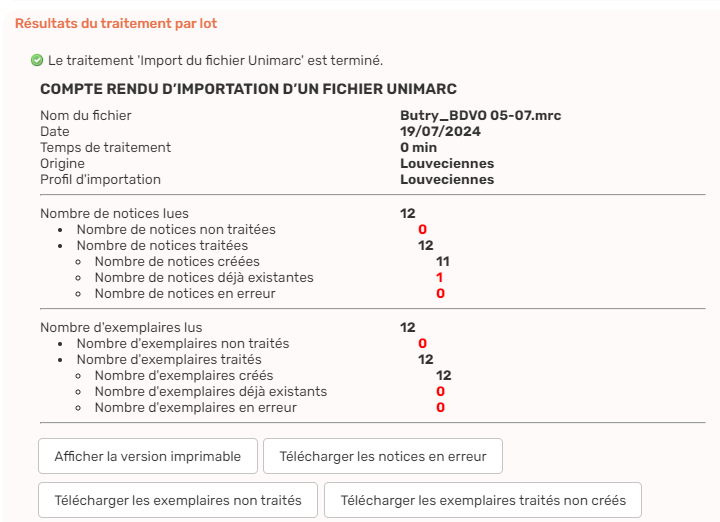
Important : S’il existe des notices ou exemplaires en erreur, cliquer impérativement sur Télécharger les notices en erreur ET Télécharger les exemplaires en erreur, pour que l’équipe du Support de Decalog puisse identifier l’origine de l’incident.
3. Tableau d’aide au paramétrage
| Mode « Forcé » | Mode « Manuel » | |
| Mécanisme | Valeur imposée et unique | Valeur affectée par 1 règle |
| Expression | Sélectionner la valeur dans la liste proposée | Accepté le sous-champ proposé 995$r, à condition qu’il figure réellement dans la notice source [Import BDP] |
| Classification principale | Sélectionner une des 3 valeurs proposées dans la liste affichée |  Créer la règle à partir du sous-champ ad hoc ; exemple : 181$a Créer la règle à partir du sous-champ ad hoc ; exemple : 181$ahttps://www.transition-bibliographique.fr/wp-content/uploads/2018/07/B181.pdf |
| Centre d’intérêt | Paramétrer la table de correspondance adéquate en fonction de chaque type d’expression | Sélectionner le sous-champ ad hoc dans le champ 902 ou 903, à condition qu’il figure réellement dans la notice source [Import BDP] |
| Public visé | Sélectionner une des 4 valeurs proposées dans la liste affichée | Créer la règle à partir du sous-champ ad hoc ; exemple : 995$q https://www.transition-bibliographique.fr/wp-content/uploads/2018/07/B181.pdf |
| Support | Sélectionner une des valeurs proposées dans la liste affichée | Créer la règle à partir du sous-champ ad hoc ; exemple : 995$r https://www.transition-bibliographique.fr/wp-content/uploads/2018/07/B181.pdf |
| Classification pour le prêt | Sélectionner une des valeurs proposées dans la liste affichée | Créer la règle à partir du sous-champ ad hoc ; exemple : 181$a https://www.transition-bibliographique.fr/wp-content/uploads/2018/07/B181.pdf |

En cas de besoin, le service support Decalog SIGB se tient à votre disposition via la plateforme de maintenance : https://support.decalog.net.