
Manuel de catalogage
1. Objectifs
Le présent guide utilisateur répond aux objectifs suivants :
- Enregistrer des documents selon les différents modes de catalogage existants (dérivation, importation, manuel)
- Être capable de dupliquer, modifier et supprimer des notices et des exemplaires de la base
- Savoir effectuer une mise à jour BNF sur les notices et les autorités liées
- Savoir imprimer les cotes des documents
2. Introduction au catalogage
La notion de catalogage renvoie à une opération d’enregistrement des documents possédés par la bibliothèque ou la médiathèque dans la base bibliographique.
Ceux-ci peuvent être très différents et correspondre à des supports très variés : livre, CD-audio, livre audio, DVD, partition, etc… Dans Decalog SIGB, ils peuvent être décrits via des grilles de saisies distinctes définies selon la nature du document ou via une grille unique (pour plus de détail, voir le guide utilisateur traitant de cette question).
La saisie de la description du document et de sa localisation s’effectue via des zones dites de « texte libre » (titres, date d’édition, résumé, notes, …), mais aussi des fichiers d’autorités (auteurs, éditeurs, indexations matières), de liens vers d’autres notices (série, collection, sous collections et notices analytiques) et des tables de paramétrage (centres d’intérêts, localisation, public visé, …).
Toutes ces données seront affichées dans le catalogue de la recherche dédié au public (via les portails Pro, Essentiel et Intégral) et la plupart seront interrogeables dans les champs de recherche. Certaines tables (comme les centres d’intérêts) pourront être affichées en « facette » et permettre au lecteur de rechercher directement sur les données contenues dans celles-ci et cela dans l’objectif de bien valoriser le fonds documentaire.
De même les autorités et les notices liées seront des zones de rebond au sein de la notice et cela donnera la possibilité au lecteur de retrouver facilement des documents sur une thématique, un auteur, une collection, etc. ….
Le catalogage de documents implique la création de :
- une notice bibliographique contenant une description physique et intellectuelle ;
- un ou plusieurs exemplaires selon le nombre d’exemplaires du document possédé par le site ou le réseau. L’exemplaire contient des informations liées à son rangement au sein de la structure.
Dans le cas où la médiathèque possède un livre en 2 exemplaires, par exemple : l’un localisé dans l’espace jeunesse et l’autre dans l’espace adulte, l’enregistrement de celui-ci passera par la création d’une notice bibliographique unique et de 2 exemplaires distincts contenant des informations de « localisation » et de « public visé » propres à chacun d’eux.
Le catalogage s’applique à des contenus de documents très différents selon si ceux-ci sont qualifiés de simple roman ou documentaire, ou s’ils font partie d’une série, ou s’ils contiennent des informations complémentaires (contes, nouvelles, histoires, piste de chanson, etc…).
Selon le cas, on créera une notice unique ou en lien avec d’autres notices (séries, collections et notices analytiques).
Cette procédure de catalogage permettra d’établir un système de liens entre les différents tomes d’une même série et entre les documents appartenant à une même collection.
Enfin, il est possible d’importer la notice d’un document :
- directement dans la grille de saisie via une connexion à des réservoirs distants (BNF via SRU, MOCCAM, WIKILUDO et INDEXPRESS). Le système permet alors la récupération de la notice bibliographique, des autorités et des notices de série, collection et sous collection.
- directement dans la base via un fichier contenant des notices ou des notices avec les exemplaires.

À noter : Dans cette documentation, le catalogage des périodiques ne sera pas traité.
3. Grille de saisie
Le catalogage de l’ensemble des documents s’effectue, au choix, par :
- Une grille de saisie unique commune à tous les types de documents.
- Des grilles personnalisées selon le type d'expression choisi et le niveau du catalogueur qui enregistre le document dans la base.
La ou les grilles de saisies sont définies en amont du catalogage via les administrateurs dans le module de paramétrage.
Le système prévoit :
- d’une part le paramétrage de chaque champ en une « donnée obligatoire, conseillée ou libre ».
- d’autre part, le paramétrage prévoit la possibilité de pré-afficher ou pas les différentes zones de description.
3.1. Accès à la grille de saisie
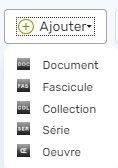
| Pour ouvrir la grille de catalogage à partir de la page d’accueil, accéder à « Catalogues » > « Recherche et catalogage » > « Ajouter » > « Document » Le système ouvre la grille de saisie vierge. |
 |
Trois cas de figure peuvent alors se présenter.
| 1 seule grille | Grilles de saisie différenciées | Grilles de saisies concurrentes |
| Une seule grille a été créée, celle-ci est ouverte dans sa totalité et les champs sont prêts à être catalogués. Le nom de la grille est indiqué en haut à gauche de l'écran. |
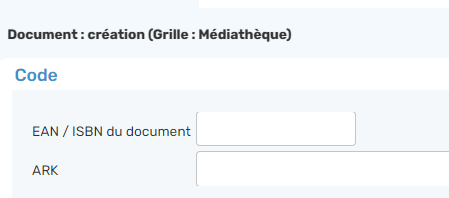
Des grilles de saisie différenciées ont été paramétrées pour plusieurs types d'expression. On a alors accès à une grille de saisie qui ne contient que deux blocs : « Code » et « Expression ». C'est la sélection du « type d'expression » (texte, musique et son, …) souhaité qui fait apparaître la grille complète. |
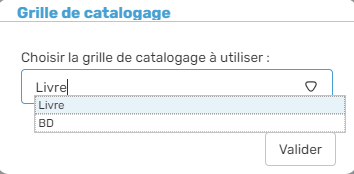
Des grilles de saisies ont été définies (par exemple une grille "BD" et une autre grille "Livres" et portent toutes les deux sur le type d'expression "Texte") pour un même « type d'expression ». Lors de la sélection du type d'expression, le système propose le choix entre les deux grilles. Il suffit alors de cliquer sur le bouton « Choisir une grille » et de sélectionner la grille à utiliser pour faire apparaître la grille complète. |
 |
 |
|
3.2. Présentation de la grille de saisie
Quelle que soit la grille de saisie, la structure reste la même :
- Ascenseur (à droite) pour dérouler la grille dans sa totalité.
- Barre de boutons (en haut, à droite) donnant lieu à un accès direct aux différents blocs contenant les champs de description de la notice bibliographique, exemplaire et suggestion d’achat.

- Boutons du bas de la grille (partie droite) :
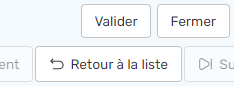
- « Valider » : enregistre une création ou une modification ;
- « Retour à la liste » : pour quitter le catalogage ;
- « Fermer » : pour quitter le catalogage.

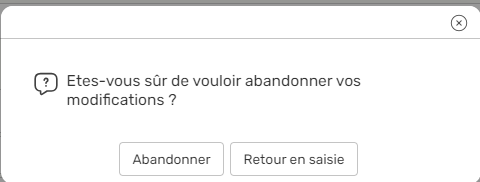
Remarque : Un clic sur les boutons « Retour à la liste » et « Fermer » déclenche l’ouverture d’une boîte de dialogue qui permet de sortir de la grille de saisie sans enregistrer ou de revenir en saisie.
- Boutons associés aux zones de saisie (partie droite) :
 |
Accéder à une liste déroulante de données contenues dans une table |
 |
Supprimer une ligne |
 |
Déplacer des données vers « le haut ou le bas » ou vers la « droite ou la gauche » |
 |
Accéder à d’autres champs de description |
 |
Modifier une autorité, une série ou une collection |
 |
Visualiser le contenu d’une table de classification ou de centre d’intérêts. Afficher dans le thesaurus les différentes utilisations d’une indexation matière |
 |
Supprimer une donnée dans une zone de saisie |
 |
Corriger le contenu du champ conformément à la règle définie dans le paramétrage |
- Les Zones de saisie sont ordonnées au sein de blocs.
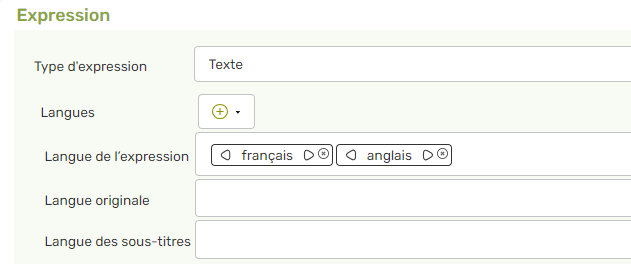
On distingue :
- Les champs de saisie en texte libre.
- Les champs de saisie liés à des fichiers d’autorités, à des tables ou aux notices de séries et de collections sont combinés à une recherche dans les répertoires existants afin de vérifier que ce que l’on veut créer existe déjà dans la base ou pas.
4. Catalogage
4.1. La notice bibliographique
4.1.1. Dédoublonnage de la notice du document
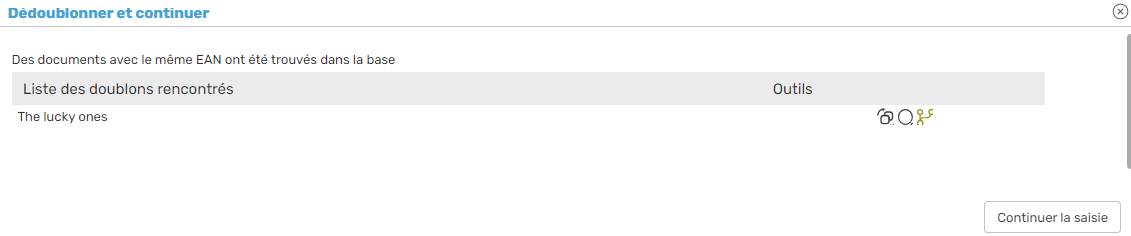
Avant toute création, il est nécessaire de vérifier, que le document n’existe pas déjà dans la base.Pour cela, il faut saisir le code EAN ou l’ISBN dans le champ dédié puis lancer la recherche dans le fonds (lecture douchette ou si insérer manuellement cliquer sur la touche « Entrée »).
4.1.1.1. Document présent dans la base [cas 1]
Le système propose soit de le charger dans la grille de catalogage soit de créer un nouveau document avec un même code, soit de dupliquer la notice.

Il est également possible de visualiser le document du fonds via le bouton (pour vérifier que ce soit réellement le même).

Les 3 options proposées ci-dessus sont :
| Téléchargement | Duplication | Création |
 |
 |
 |
| Pour cela il suffit de cliquer sur le bouton prévu à cet effet. Si, lors de sa création, le document avait été importé, sa provenance ainsi que l'identifiant interne de l'organisme de catalogage sont mentionnés (Figure 1). | La duplication de la notice existante via le bouton. | La création d’une nouvelle notice via le bouton |
 Si la notice n'avait pas été dérivée, il est possible d’effectuer une recherche afin de la mettre à jour à l'aide de la flèche (Figure 1). Cela déclenche automatique l’ouverture d’une boîte de dialogue (Figure 2). Si la notice n'avait pas été dérivée, il est possible d’effectuer une recherche afin de la mettre à jour à l'aide de la flèche (Figure 1). Cela déclenche automatique l’ouverture d’une boîte de dialogue (Figure 2). |
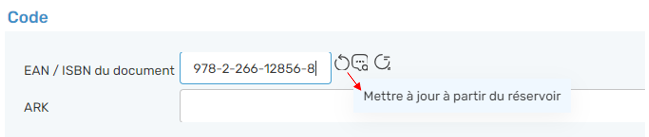
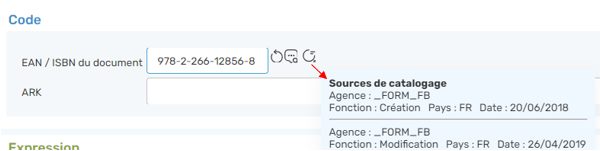
Figure 1
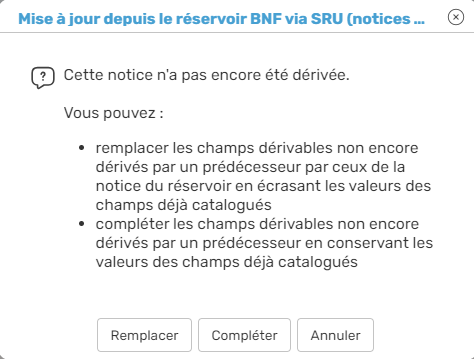
Figure 2
Les 3 options proposées ci-dessus sont :
| Remplacer | Compléter | Annuler |
| Le système met à jour les données d’autorités (auteur, éditeur et sujet) ainsi que les notices liées (série, collection , sous-collection et œuvre). En revanche pas de modification concernant les zones de collation et tables de centres d’intérêts. | Le système conserve les données de la notice originale et ajoute celles de la notice BNF. Cela implique que les autorités (tel que l’auteur) peuvent être doublées. | La mise à jour n’aura pas lieu |
4.1.1.2. Document absent du fonds documentaire [cas 2]
Le système lance une recherche dans les réservoirs distants (BNF via SRU, MOCCAM, MUSICBRAINZ et WIKILUDO), définis en amont dans le paramétrage par les administrateurs.
Si la notice n’est pas trouvée, le SIGB affiche une boîte de dialogue, précisant que la recherche est infructueuse. Dans ce cas, la saisie des informations de description du document devra être effectuée manuellement.
Si la notice est trouvée, le SIGB dérive la notice et la charge dans la grille de catalogage.
4.1.2. Dédoublonnage des autorités et des notices liées
La dérivation de la notice du document permet de faire des propositions pour les autorités (les responsables intellectuels (auteurs), les responsables commerciaux (éditeurs), indexation matières) et les notices liées (séries, collections et sous-collections, œuvres)) via un système de dédoublonnage.
Les champs peuvent apparaître, alors, à valider ou à vérifier dans la notice en cours de création.
Des éléments visuels distinctifs permettent d’identifier ces actions à effectuer pour chacun de ces champs.
Pour cela, une fois la dérivation de la notice du document effectuée, le logiciel recherche des doublons sur les autorités (auteur, éditeur, sujet) et notices (collections et sous-collections, séries, œuvres) que contient la notice en cours de création.
Le résultat de sa recherche dans la base bibliographique est traduit par une mise en forme du champ correspondant avec des propositions de 3 ordres.
4.1.2.1. Champ avec terme écrit en noir et en gras [cas 1]
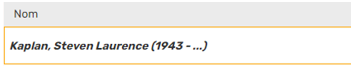
Le logiciel trouve l’équivalent de la notice/autorité de manière certaine dans la base : le terme est écrit en gras. On utilise l’autorité déjà créée en base et on ne modifie rien.
La notice pourra être validée sans vérification de la part du catalogueur.

4.1.2.2. Champ encadré en orange [cas 2]
Le logiciel a un doute sur le fait qu’il s’agisse de la même autorité/notice (= présomption de doublon) et la proposition du réservoir pointe l’existence probable d’autres formes dans la base.
Cependant, l’autorité peut ne pas exister.
Dans ce cas d’une non-vérification, le terme sera automatiquement validé à l'enregistrement de la notice bibliographique.

4.1.2.3. Champ encadré en « rouge » ou « terme en noir et écrit en italique » [cas 3]
Le logiciel ne trouve pas de correspondance de la notice/autorité dans la base : le comportement du logiciel va différer selon le réservoir depuis lequel on importe l’autorité/la notice. Ainsi, selon la zone importée et la source depuis laquelle la notice est récupérée, le logiciel va faire confiance ou non à la donnée importée.
| Hors zone de confiance |  L’autorité/la notice récupérée du réservoir est signalée par un encadré rouge. Dans ce cas, il faut obligatoirement ouvrir la fenêtre de création de l’autorité/de la notice (en cliquant dessus) afin de pouvoir la consulter et ensuite la créer. L’autorité/la notice récupérée du réservoir est signalée par un encadré rouge. Dans ce cas, il faut obligatoirement ouvrir la fenêtre de création de l’autorité/de la notice (en cliquant dessus) afin de pouvoir la consulter et ensuite la créer. |
| Zone de confiance |  L’autorité/la notice récupérée du réservoir est signalée en gras italique. Dans ce cas, il n’est pas nécessaire de cliquer sur l’autorité/la notice pour la créer : elle est automatiquement validée à l'enregistrement de la notice bibliographique. L’autorité/la notice récupérée du réservoir est signalée en gras italique. Dans ce cas, il n’est pas nécessaire de cliquer sur l’autorité/la notice pour la créer : elle est automatiquement validée à l'enregistrement de la notice bibliographique.Les zones de confiance ont été établies en fonction des réservoirs : Les champs auteurs et sujet provenant du réservoir BnF ont été identifiés comme des zones de confiance, mais pas les champs éditeur et collection. Aucune zone de confiance n’a été accordée au réservoir Moccam. |
4.1.3. Catalogage d’une notice dérivée
Les champs de saisie sont organisés au sein de blocs.

| Code | |
| EAN / ISBN du document | Ce code correspond à la référence d’un titre chez un éditeur ou à un numéro commercial. Le dédoublonnage et la dérivation s’effectuent via cette zone |
| ARK | Informe sur l’origine de la notice importée. Lorsqu’il s’agit d’une notice BNF, ce champ contient des précisions sur l’origine du réservoir et l’identifiant de la notice. Exemple : http://catalogue.bnf.fr/ark:/12148/cb46965251r |
| Expression | |
| Type d’expression | Désigne la nature (au sens large du document : texte, musique et son, vidéo et document projeté, ressource électronique, …). Ce champ est associé à une liste déroulante de type UNIMARC. Elle est également utilisée dans les tables statistiques demandées par le « SLL » et elle peut faire l’objet d’une facette dans les portails |
| Langues (d’expression, originale, sous-titre et autres) |
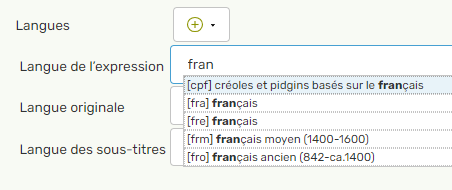
Ces 4 champs font appel à la table « officielle » des langues. En conséquence, aucune langue ne peut être créée.
|
|
Description Ce bloc contient les zones de description des titres, responsables, éditeurs et collation. |
|
| Description – Titres | |
| Titres et les titres associés |
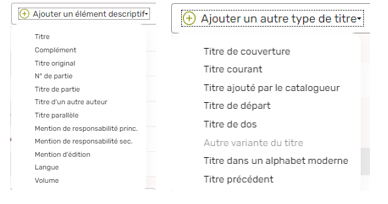
Les champs associés à des titres sont des zones dites de « texte en saisie libre ».
Dans le cas d’un ajout, la première lettre du titre doit être renseignée en majuscule et les autres en minuscule selon la norme de catalogage (Le SIGB ne gère pas en automatique les majuscules).
Remarque : Pour rappel, les titres les plus courants (titre propre, complément, titre original, autre variante du titre, ….) peuvent être préaffichés via le paramétrage de la grille de saisie. À savoir, les titres clés et les titres clés abrégés de la notice sont récupérés dans le champ « Autre variante du titre » pour les documents et fascicules, et dans le champ « Titre usuel, alternatif ou ajouté par le catalogueur » pour les titres de périodiques, collections et séries. |
| Description | |
| Description – Responsables intellectuels | |
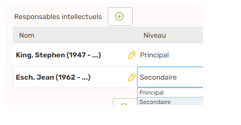
| Responsables intellectuels |
Les responsables correspondent aux auteurs principaux et secondaires. Le dédoublonnage et la dérivation d’un responsable intellectuel ou une nouvelle création se fait en lien avec le fichier autorité « Responsable ». Champ est encadré en orange [cas 1]
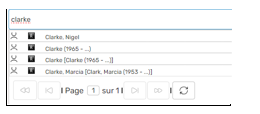
On clique dans la cellule et le tableau de « présomption de doublons » apparaît.
La petite loupe sert à visualiser l’autorité correspondante déjà présente dans la base.
3 choix sont proposés au catalogueur : 1er choix : Créer une nouvelle autorité
2ème choix : Remplacer l’autorité existante par l’autorité de la BnF Si l'autorité proposée par dérivation existe dans la base avec une autre origine que la « BNF », choisir l’option
3ème choix : Conserver l’autorité existante BnF Si l'autorité proposée n'est pas celle de la BNF et que l’autorité BNF existe dans la base, la sélectionner et choisir l’option pour utiliser « l'autorité de la base ». L’ajout d’un ou de plusieurs responsables (non dérivé) est également possible.
La procédure de création d’un responsable non dérivé (non mentionné sur la notice par la BNF) est la suivante :
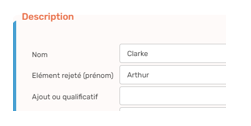
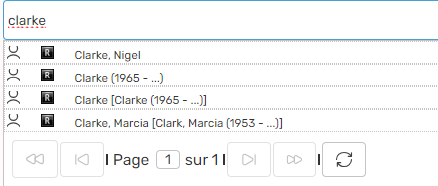
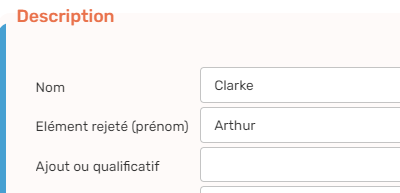
Au fur et à mesure de la saisie, le système affiche la liste d'autorités contenant les caractères saisis. Plus on tape de caractères et plus la recherche s’affine. · Si le responsable est trouvé : on le sélectionne et on le rapatrie sur la notice. · Si le responsable n’est pas trouvé : on passe en création du responsable dans le fichier autorité via la touche du clavier « Tab ». On peut, au préalable, dans la zone de saisie, écrire le nom complet suivi d’une virgule, d’un espace et du prénom « Nom, Prénom ». Cela afin de gagner du temps, et d’afficher ces informations dans la grille de saisie de l’autorité, dans les champs dédiés « Nom » et « Prénom ».
On peut, au préalable, dans la zone de saisie, écrire le nom complet suivi d’une virgule, d’un espace et du prénom « Nom, Prénom ». Cela afin de gagner du temps, et d’afficher ces informations dans la grille de saisie de l’autorité, dans les champs dédiés « Nom » et « Prénom ».
2. Remplir les autres champs de description (Type d’autorité, dates, etc. …) si nécessaire. 3. Cliquer sur le bouton "Dédoublonner et continuer". Le système vérifie une le bouton . Le système vérifie une nouvelle fois, avant la validation que l’auteur n’existe pas déjà dans la base. Si la recherche aboutit à une présomption de doublons, il faut alors cliquer sur « Créer une nouvelle autorité »
4. Cliquer sur le bouton "Valider" |
| Niveau et Fonctions |
Les auteurs sont qualifiés en bibliothéconomie de « principal » ou « secondaire » selon le rôle qu'il occupe dans le document (auteur, traduction, préfacier, scénariste, illustrateur, etc. ...). Remarque : Le système prévoit la mention de quatre fonctions, au-delà, il faut répéter l’auteur.
|
| Description | |
| Description – Éditeurs | |
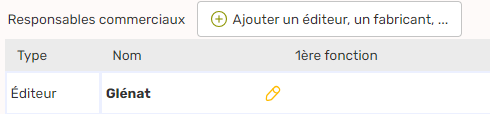
| Responsables commerciaux (éditeurs, diffuseurs, fabricant. ….) |
La procédure de dérivation et l’ajout d’un éditeur est similaire à celle appliquée aux responsables intellectuels.
La procédure est identique à celle d’un responsable intellectuel : · Recherche de l’éditeur dans le fichier autorité des « responsables commerciaux » en tapant le nom de l’éditeur. · Si l’éditeur est trouvé : on le sélectionne et on le rapatrie sur la notice. · Si l’éditeur n’est pas trouvé : on passe en création de l’éditeur dans le fichier autorité via la touche du clavier « Tab ». · Remplir le champ « Lieu » si nécessaire. · Cliquer sur le bouton "Dédoublonner et continuer" . Le système vérifie une nouvelle fois, avant la validation que l’éditeur n’existe pas déjà dans la base. · Cliquer sur le bouton "Valider" .
|
|
Description – Lieu et date |
|
| Lieu et Date d’édition |
Le lieu et la date sont dérivés. |
| Lieu |
Le « lieu » correspond à la fois à la ville de l’éditeur (renseignée dans la fiche d’autorité) et à l’adresse de publication du document. Dans le cas où la ville n’est pas renseignée dans la fiche d’autorité ou si elle n’a pas été dérivée, celle-ci peut être indiquée manuellement dans le champ « Lieu ». |
| Date |
La « Date » contient parfois, en plus de l’année, du texte (DL, impr).
|
| Collation (importance matérielle, format, caractéristiques, prix public) |
Les zones de collation correspondent à champs de description physique du document.
Importance matérielle : peut contenir un nombre de pages ou d’éléments (CD, DVD, …), une durée et un matériel d’accompagnement (CD, livret, dossier, …). |
|
Collection et Série |
|
|
Les « collections, sous-collections et séries » impliquent un catalogage à plusieurs niveaux via la création de notices spécifiques, que l’on pourra qualifier de « notice mère ». |
|
| Collections et sous-collections |
Les collections et sous-collection correspondent à la mise en place par l’éditeur de thématiques faisant office de plan de classement et à partir duquel les documents sont rangés.
La procédure de dérivation et l’ajout d’une notice de collection est similaire à celle des autorités (auteurs, éditeurs et sujets). Voir le fiche pratique dédiée |
| Séries |
Une série est un découpage par un auteur de son œuvre en plusieurs tomes avec parfois des sous-séries lorsqu’elle se découpe en « saisons » ou en « cycles », par exemples.
La procédure de dérivation et l’ajout d’une notice de série est similaire à celle des autorités (auteurs, éditeurs et sujets).
|
| Sous-Séries |
Ajout d’une sous-série. – L’ajout de sous-séries est un peu plus complexe. |
|
Œuvre |
|
| Œuvre |
Cette notion renvoie au FRBD et fait émerger une sorte de notice « chapeau » établissant des liens entre l’œuvre originale et ses adaptations dans d’autres supports ou réalisations, traductions, résumés, …. |
|
Classifications et Indexations |
|
| Classification principale |
Cette liste déroulante contient 3 valeurs « fiction », « documentaire » ou « autre ». |
| Classifications |
Le système charge les tables indiquées comme classifications depuis les le module « Paramètres », onglet « Listes », option « Centres d’intérêt et classifications spécifiques ». |
| Centres d’intérêts |
Le système charge les tables indiquées comme centres d’intérêts depuis le module « Paramètres », onglet « Listes », option « Centres d’intérêt et classifications spécifiques ». Elles contiennent généralement des données permettant de mettre en valeur le fonds documentaire lors des recherches publiques (genres, forme physique du document, niveau de lecture, prix littéraires, …). |
| Age minimum pour le prêt |
Cette liste déroulante contient des valeurs d’âge, définies depuis le module « Paramètres », onglet « Listes », option « Âges minimum pour le prêt ». |
| Indexations matières |
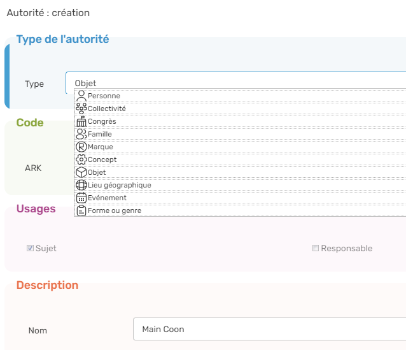
L’indexation matières correspond à la mise en place de termes décrivant le contenu intellectuel des documents.
Dérivation. – La procédure de dérivation d’une indexation matière est similaire à celle appliquée aux responsables intellectuels.
La procédure est identique à celle utilisée pour un responsable intellectuel : 2. Remplir au minima les champs « Type » et « Nom ». 3. Cliquer sur le bouton "Dédoublonner et continuer". Le système vérifie une nouvelle fois, avant la validation, que l’éditeur n’existe pas déjà dans la base. 4. Cliquer sur le bouton "Valider".
Le bouton |
|
Analyse |
|
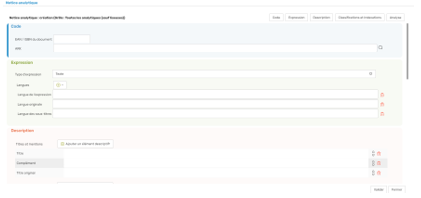
| Notices analytiques |
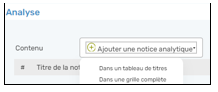
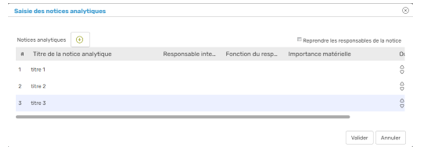
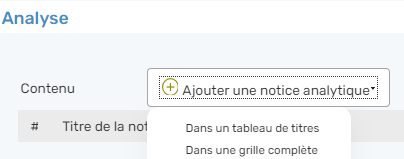
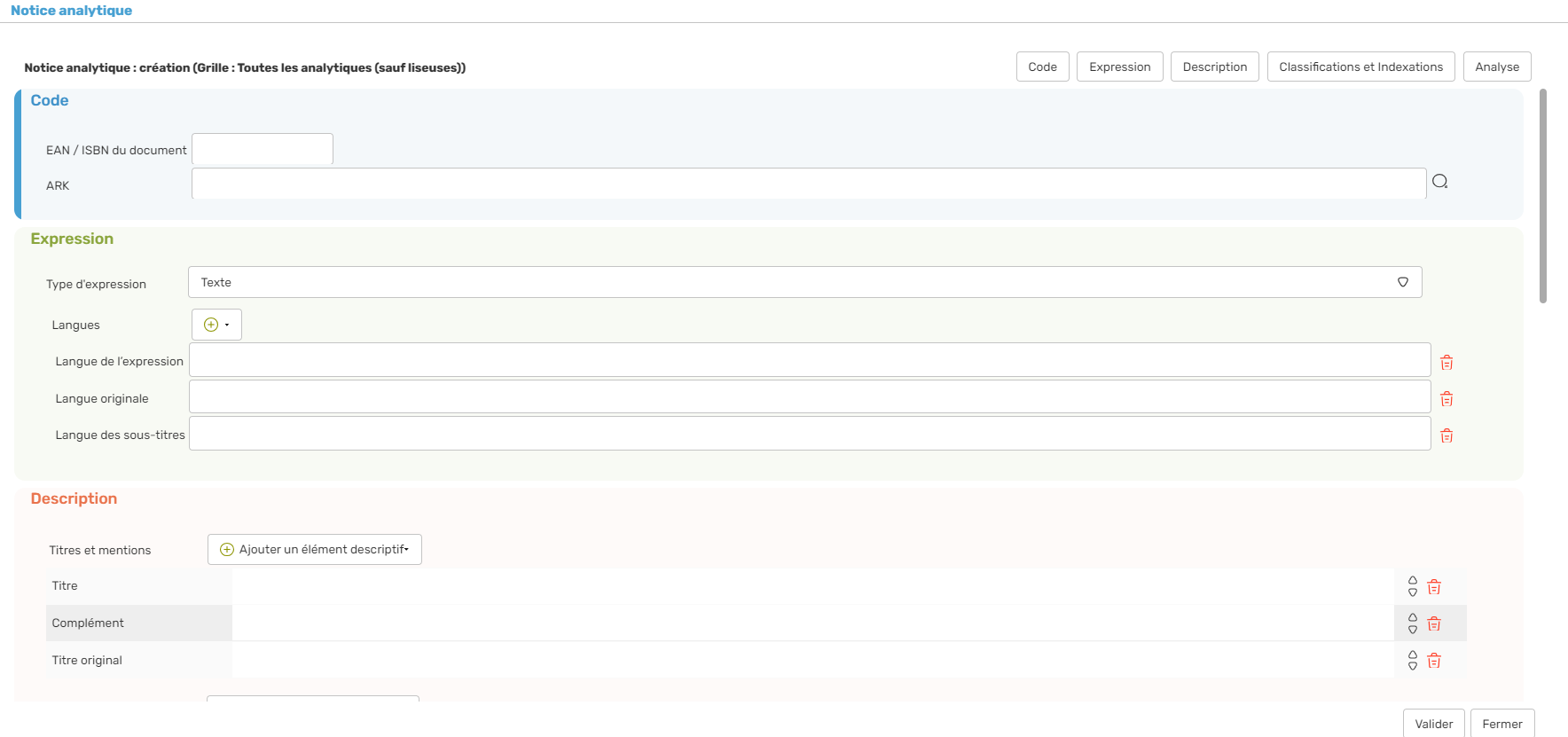
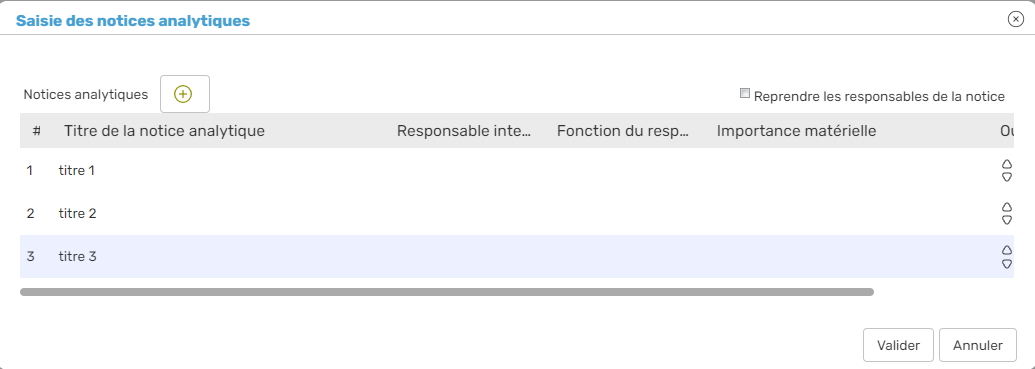
Il est possible de créer ici des notices analytiques pour du dépouillement de périodiques, de liseuses ou de documents contenant des informations complémentaires essentiels (comme des contes, nouvelles, histoires, piste de chanson, etc …).
Grille complète
Tableau de titres
Selon la procédure choisie, chaque article, histoire, piste de chanson, etc. ; il doit être décrite dans une grille complète ou faire l’objet d’une ligne à part entière (dans le tableau de titres).
Il n’est pas utile de valider le tableau entre chaque ligne. |
| Liens externes |
Indiquer ici des URLs qui pourront s’afficher sur les notices. |
| Notes et résumé |
On trouve ici les notes générales, les résumés, et toutes les autres notes. Elles sont dérivées et toutes les zones sont répétables. |
|
|
|
|
|








La notice peut être enregistrée sans création d’un exemplaire via le bouton "Valider".
Elle ne sera pas visible dans les portails.
4.1.4. Catalogage d’une notice non dérivée
Il s’agit de cataloguer entièrement un document dont la notice n’existe pas dans les réservoirs distants (BNF via SRU, MOCCAM et MUSICBRAINZ).
Si la notice n’est pas trouvée, le SIGB affiche une boîte de dialogue, précisant que la recherche est infructueuse.
Dans ce cas, les champs de la grille de saisie doivent être remplis manuellement selon les informations trouvées sur le document.
| Code | |
| EAN / ISBN du document | Ce code correspond à la référence d’un titre chez un éditeur ou à un numéro commercial. Il est nécessaire de l’indiquer pour la détection de doublons dans le SIGB en cas de rachat du document ou d’un emprunt à la BDP, par exemples. Il sera également utile pour l’affichage de l’image de la couverture sur le portail. |
| Expression | |
| Type d’expression | Il désigne la nature (au sens large du document : texte, musique et son, vidéo et document projeté, ressource électronique, …). Ce champ est associé à une liste déroulante de type UNIMARC. Il est obligatoire de le renseigner. |
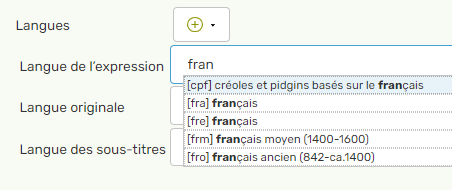
| Langues (d’expression, originale, sous-titre et autres) |
Ces 4 champs font appel à la table « officielle » des langues. En conséquence, aucune langue ne peut être créée.
|

| Description | |
| Ce bloc contient les zones de description des titres, responsables, éditeur et collation. | |
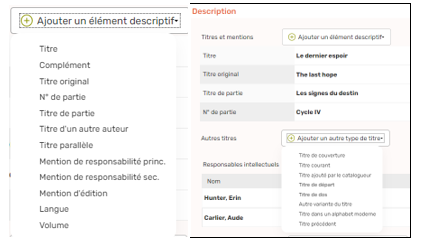
| Titres | |
| Titres et titres associés |
Les champs associés à des titres sont des zones de « texte libre ».
|
| Responsables intellectuels |
Les responsables correspondent aux auteurs principaux et secondaires. Une nouvelle création se fait en lien avec le fichier autorité « Responsable ».
|
| Niveau et Fonctions |
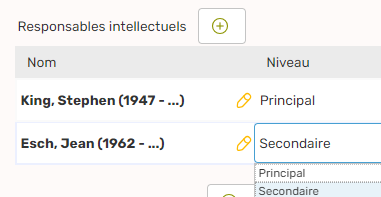
Les auteurs sont qualifiés en bibliothéconomie de « principal » ou « secondaire » selon le rôle qu'il occupe dans le document (auteur, traduction, préfacier, scénariste, illustrateur, etc. ...).
|
| Responsables commerciaux (éditeurs, diffuseurs, fabricant. ….) | La procédure de dérivation et l’ajout d’un éditeur est similaire à celle appliquée aux responsables intellectuels. En dédoublonnage on retrouve les mêmes propositions. L’ajout d’un éditeur (en cas de non-dérivation, par exemple) est également possible La procédure est identique à celle d’un responsable intellectuel : 1. Recherche de l’éditeur dans le fichier autorité des « Responsables commerciaux » en tapant le nom de l’éditeur. - Si l’éditeur est trouvé : on le sélectionne et on le rapatrie sur la notice. - Si l’éditeur n’est pas trouvé : on passe en création de l’éditeur dans le fichier autorité via la touche du clavier « Tab ». 2. Remplir le champ « Lieu » si nécessaire. 3. Cliquer sur le bouton "Dédoublonner et continuer" . Le système vérifie une nouvelle fois, avant la validation que l’éditeur n’existe pas déjà dans la base 4. Cliquer sur le bouton "Valider". |
| Lieu et Date d’édition |
Le « lieu » correspond à la fois à la ville de l’éditeur (renseignée dans la fiche d’autorité) et à l’adresse de publication du document. Dans le cas où la ville n’est pas renseignée dans la fiche d’autorité ou si elle n’a pas été dérivée, celle-ci peut être indiquée manuellement dans le champ « Lieu ».
|
| Collation (importance matérielle, format, caractéristiques, prix public) |
Les zones de collation correspondent à champs de description physique du document.
|


| Collection et série | |
| Les « collections, sous-collections et séries » impliquent un catalogage à plusieurs niveaux via la création de notices spécifiques, que l’on pourra qualifier de « notice mère ». Cette notice « mère » « chapote » en quelque sorte la notice du document en faisant le lien avec tous les documents qui sont associés à celle-ci. |
|
| Collection | Les collections et sous-collection correspondent à la mise en place par l’éditeur de thématiques faisant office de plan de classement et à partir duquel les documents sont rangés. Ce lien entre éditeurs, collections et sous-collections constitue un « chaînage » reproduit au sein du SIGB. Cela signifie que si une collection existe chez plusieurs éditeurs, celle-ci sera créée autant de fois que nécessaire, selon le nombre d’éditeurs concernés. Cela se traduit concrètement dans le logiciel par la mise en place d’un système de liens entre l’autorité « Editeur » et les notices de « Collection » et de « Sous-collection » lors d’une dérivation ou création sur la notice de document. Attention ! Dans la grille de catalogage, il n’y a qu’une seule zone pour la saisie, la recherche et l’affichage de la collection et de la sous-collection. Cela apparaît comme suit : Collection (1ère position).Sous-collection (2ème position) [Éditeur]. L’ajout d’une collection et d’une sous-collection est un peu complexe et s’effectue en plusieurs étapes. voir la fiche pratique dédiée |
| Séries |
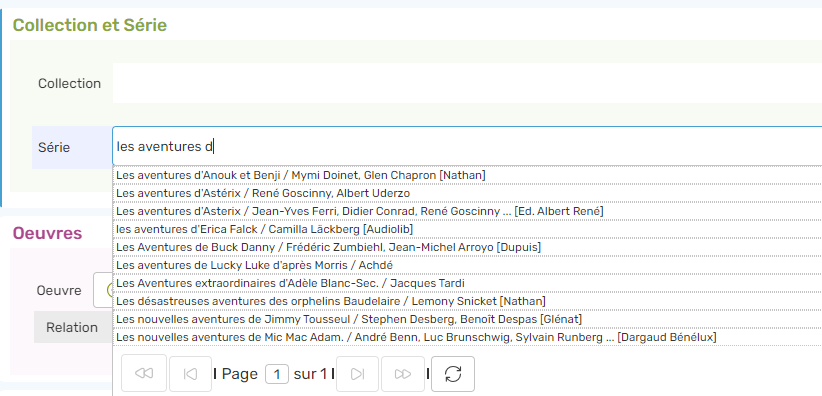
Une série est un découpage par un auteur de son œuvre en plusieurs tomes avec parfois des sous-séries lorsqu’elle se découpe en « saisons » ou en « cycles », par exemples.
|
|
La procédure d’ajout d’une série simple (sans sous-série) est la suivante :
3. Cliquer sur le bouton "Valider" .
|
|

| Œuvre |
| Cette notion renvoie au FRBD et fait émerger une sorte de notice « chapeau » établissant des liens entre l’œuvre originale et ses adaptations dans d’autres supports ou réalisations, traductions, résumés, …. L’œuvre est une notion complexe et compliquée à mettre en place. Elle est intéressante seulement si tous les liens entre les documents sont dérivés ou mis en place. Elle suppose donc de revenir sur des notices existantes qui pourraient être mises en relation avec de nouvelles acquisitions. Elle suppose également une bonne gestion de ces liens sur les portails (ce qui n’est pas le cas actuellement). |
| Classifications et Indexations | |
| On y trouve 5 champs. | |
| Classification principale | Cette liste déroulante contient trois valeurs « fiction », « docu-mentaire » ou « autre ». Elle est importée automatiquement la plupart du temps via la dérivation, elle peut être utile pour les règles de fonds ou de prêt, les statistiques et en facette dans les portails. |
| Classifications | Le système charge les tables indiquées comme classifications depuis les le module « Paramètres », onglet « Listes », option « Centres d’intérêt et classifications spécifiques ». Elles contiennent les indices (Dewey, Massy, PCDM, ESAR) permettant l’orientation des documents dans le plan de classement. Il est possible ou pas (selon le paramétrage défini par les administrateurs) de rajouter une valeur dans la table depuis le catalogage. L’interrogation s’effectue directement dans la zone ou via la loupe associée. |
| Centres d’intérêts |
Lors de la dérivation d’une notice de jeu, les infos en lien avec ces tables sont également importées dans la notice. |
| Age minimum pour le prêt | Cette liste déroulante contient des valeurs d’âge, définies depuis les le module « Paramètres », onglet « Listes », option « Âges minimum pour le prêt ». Elle est en lien avec le prêt. Lorsqu’un prêt est effectué, le système vérifie sur la fiche de l’abonné, sa date de naissance et affiche un message si son âge est inférieur à « l’âge minimum » indiqué sur la notice. Il n’est pas possible d’ajouter de nouvelles données dans cette liste depuis le module « Catalogues ». |
| Indexations matières |
4. Cliquer sur le bouton "Valider" . la |
 Le système charge les tables indiquées comme centres d’intérêts depuis les le module « Paramètres », onglet « Listes », option « Centres d’intérêt et classifications spécifiques ».
 L’indexation matières correspond à la mise en place de termes décrivant le contenu intellectuel des documents.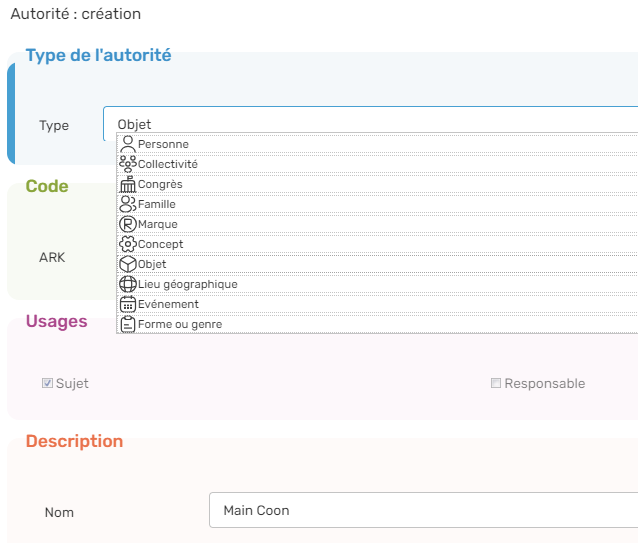
| Analyse | |
| Notices analytiques |
Il est possible de créer ici des notices analytiques pour du dépouillement de périodiques, de liseuses ou de documents contenant des informations complémentaires essentiels (comme des contes, nouvelles, histoires, piste de chanson, etc …).
|
| Liens externes | |
| Liens externes | Indiquer ici des URLs qui pourront s’afficher sur les notices. L’URL est souvent utilisée pour afficher l’image de la couverture d’un fascicule ou d’un jeu. Concernant les autres documents, le SIGB et les portails n’ont pas besoin de ce lien pour générer une image mais d’un abonnement auprès d’un fournisseur (Distrimage, Les libraires, Electre, Decitre) selon leur nature (imprimés, CD, DVD,….). |
| Notes et résumé | On trouve ici les notes générales, les résumés, et toutes les autres notes. La note de « contenu structuré » fait partie de la liste associée à la zone « Autres Notes ». |
La notice peut être enregistrée sans création d’un exemplaire via le bouton "Valider" .
Elle ne sera pas visible dans les portails.
4.2. L’exemplarisation
4.2.1. Création d’un exemplaire
L’exemplaire du document contient des informations et des notions d’identification, d’appartenance à un site, d’acquisition, de localisation géographique et de disponibilité (empruntable ou non empruntable).
Cette description qui permet de ranger le document au sein d’une médiathèque ou d’un réseau passe par une multitude de zones.
Un document peut comporter plusieurs exemplaires ; autant que la médiathèque ou le réseau possède d’exemplaires du document.
Sur la partie exemplaire, cliquez sur le bouton « Ajouter » pour créer un exemplaire.
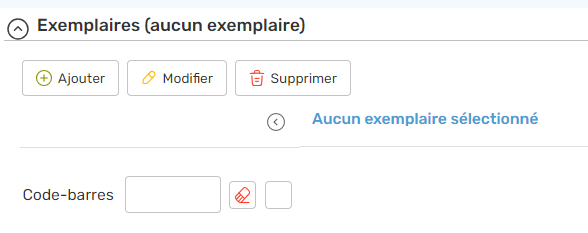
La zone de création s’affiche à droite.
| Identification | |
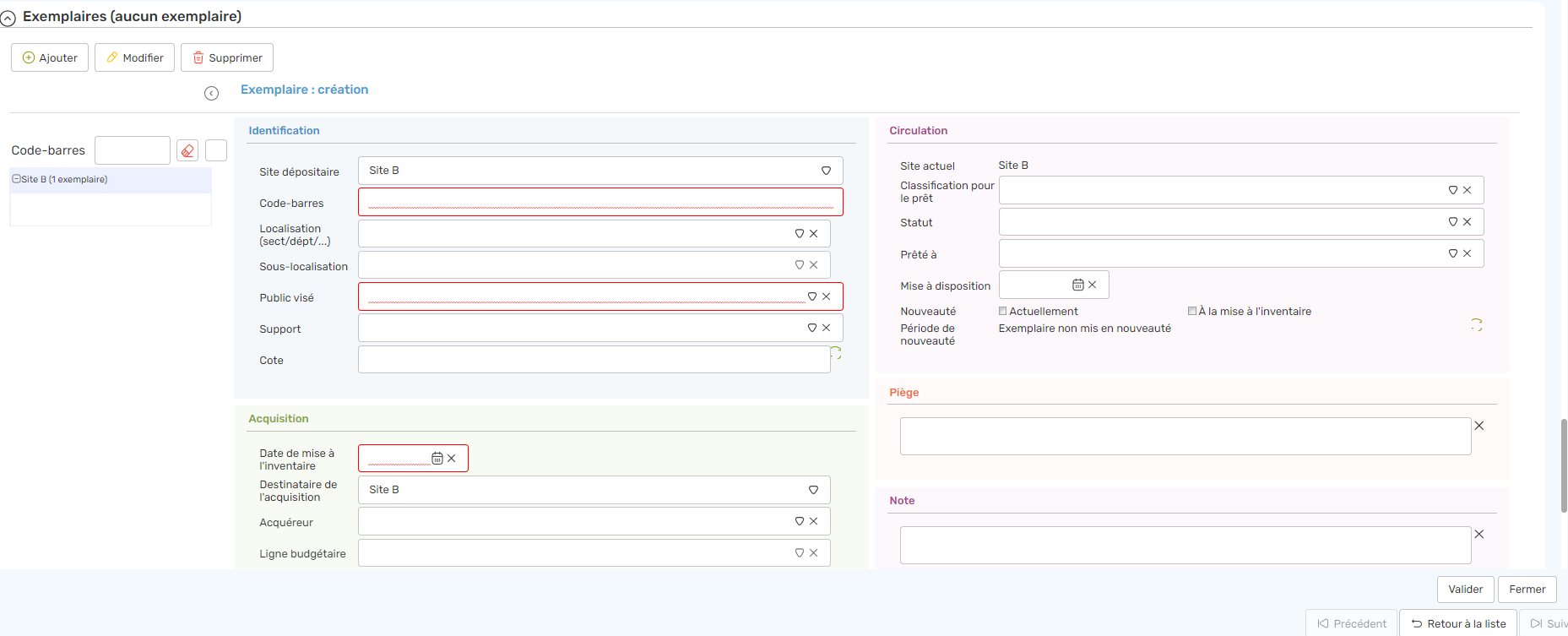
 Remarque : Certaines zones sont rendues obligatoires par le SIGB. Certaines zones font appel à des tables de paramétrage disponibles dans les portails au niveau des facettes et/ou dans le détail des exemplaires. Remarque : Certaines zones sont rendues obligatoires par le SIGB. Certaines zones font appel à des tables de paramétrage disponibles dans les portails au niveau des facettes et/ou dans le détail des exemplaires. |
|
| Site dépositaire (obligatoire) | Il désigne la médiathèque qui détient physiquement l’exemplaire dans ses rayonnages. Par défaut, c’est le site sur lequel on catalogue qui s’affiche. Cependant, dans le cadre d’un réseau et selon le paramétrage mis en place (au niveau de droits de l’utilisateur), il est parfois possible d’accéder à la liste déroulante et de sélectionner un autre site. |
| Code-barre (obligatoire) | Ce code correspond à l’identité (= numéro d’inventaire) de l’exemplaire au sein de la médiathèque ou du réseau. C’est le code-barres que l’on détache du rouleau d’étiquettes et que l’on colle sur le document. Il est nécessaire de le lire dans cette zone. |
| Localisation (sect/dépt/…) et Sous-localisation |
Ces deux zones permettent de définir les grands secteurs de la Médiathèque et / ou la signalétique (libellé des rayonnages).
|
| Public visé (obligatoire) |
Il désigne un espace ou mini espace au sein de la médiathèque avec une notion de public destinataire (pour qui ?).
|
| Support |
Il désigne la forme physique du document.
|
| Cote | Inscrire ici la cote de rangement. Selon le paramétrage mis en place, elle peut être calculée automatiquement ou via le bouton  , à partir des tables de classifications ou de centres d’intérêts (comme la table des genres). , à partir des tables de classifications ou de centres d’intérêts (comme la table des genres).
|
| Acquisition | |
 Remarque : Certaines zones sont rendues obligatoires par le SIGB ou peuvent l’être selon le paramétrage mis en place. Remarque : Certaines zones sont rendues obligatoires par le SIGB ou peuvent l’être selon le paramétrage mis en place. |
|
| Date de mise à l’inventaire (obligatoire) | La date de mise à l’inventaire se calcule et s’affiche automatiquement lors du scan du code-barres. Elle correspond à la date du jour et fait donc office de date de catalogage du document dans la base. |
| Destinataire de l’acquisition (en réseau) | Cette zone désigne le site pour lequel le document a été acheté. Par défaut, c’est le site sur lequel on catalogue qui s’affiche. Cependant, dans le cadre d’un réseau et selon le paramétrage mis en place (au niveau de droits de l’utilisateur), il est parfois possible d’accéder à la liste déroulante et de sélectionner un autre site. |
| Acquéreur | Il désigne le site propriétaire du document (cela peut-être également la BDP). Par défaut, c’est le site sur lequel on catalogue qui s’affiche lors du scan du code-barres. Cependant, dans le cadre d’un réseau et selon le paramétrage mis en place (au niveau de droits de l’utilisateur), il est parfois possible d’accéder à la liste déroulante et de sélectionner un autre site. |
| Ligne budgétaire | Cette zone est en lien avec le module « Budget ». Elle s’affiche uniquement si un exercice budgétaire a été défini dans le SIGB. Le système charge la table contenant les lignes budgétaires depuis le module « Paramètres », onglet « Budgets », option « Fonds à budgétiser ». Il n’est pas possible de rajouter une valeur dans ces tables depuis le catalogage. Lors du paramétrage, et dans le cadre d’un réseau, elles peuvent être en lien avec un ou plusieurs sites. Lors de la création de l’exemplaire, on y accède via un menu déroulant et seules les valeurs en lien avec le site sont disponibles et s’affichent dans la liste. |
| Fournisseur | Il désigne l’organisme auquel on a acheté le document. Le système charge la table « Fournisseurs » depuis les le module « Paramètres », onglet « Listes », option « Fournisseurs ». Dans le cas d’une donation, un fournisseur « don » pourra être créé lors du paramétrage. Il est également possible (dans le cadre du paramétrage) d’indiquer sur chaque fournisseur des informations de coordonnées et de remise. Il n’est pas possible de rajouter un fournisseur dans cette table depuis le catalogage. |
| Prix/Remise/Prix remisé | Le système reporte en automatique le prix public, indiqué sur la notice. Si une remise a été mentionnée sur le fournisseur, elle s’applique directement sur le prix public et le système calcul alors le prix avec la remise. Dans le cas où le prix n’était pas indiqué sur la notice, il suffit de le taper dans la zone « Prix ». |
| Catégories | |
|
Ce bloc est en lien avec le paramétrage et s’affiche uniquement en cas de création de tables en plus des « Localisations / Sous-localisation » et « Public visé ».
|
|
| Circulation | |
| Classification pour le prêt | Cette zone est utilisée uniquement si la table « Type d’expression » ne permet pas de définir les corps de règles de prêt, prolongation et réservation. Par exemple, le type d’expression « Texte », englobe tous les documents imprimés. Si l’on souhaite définir un corps de règle qui soit différent entre les livres et les BD, il faudra alors passer par la zone de « Classification de Prêt » afin de marquer les BD lors du catalogage. Le système charge la table (définie en amont par les administrateurs) depuis le module « Paramètres », onglet « Listes », option « Classifications pour le prêt ». Il n’est pas possible de rajouter une valeur dans cette table depuis le catalogage. Lors de la création de l’exemplaire, on y accède via un menu déroulant. |
| Statut | Il désigne la disponibilité des documents. Lorsqu’un document est « empruntable », cette zone doit rester vide. Le système charge la table (définie en amont par les administrateurs) depuis le module « Paramètres », onglet « Listes », option « Statuts pour le prêt et la réservation ». Cette liste contient des informations sur la non-disponibilité des documents (consultable sur place, non consultable, empruntable sur demande (en réserve), etc. …) Il n’est pas possible de rajouter une valeur dans cette table depuis le catalogage. Lors de la création de l’exemplaire, on y accède via un menu déroulant. |
| Prêté à | Un nombre important de médiathèques équipent leurs documents après les avoir catalogués. Cela peut poser des problèmes sur les portails, du fait, qu’une fois enregistrés dans la base, les documents sont visibles en recherche publique. Le SIGB prévoit la possibilité au moment de la création d’un exemplaire, de le prêter, à une carte « professionnelle » ou abonné fonctionnel (que l’on appellera « Équipement » ou « En traitement ») afin de masquer sur le portail la disponibilité du document durant la période d’équipement et de la remplacer par le libellé de cette carte fictive. Les « abonnés fonctionnels » sont définis par les administrateurs dans les paramètres. Plus généralement, ils désignent des situations particulières par lesquelles les documents se retrouvent à un moment donné de leur existence (équipement, réparation, exposition, animation, disparu, etc. …). Cette zone s’affiche uniquement si un abonné fonctionnel « Équipement » a été créé. Dans le cadre d’un réseau plusieurs cartes « Équipement » peuvent être créées et mises en lien avec un ou plusieurs sites. Lors de la création de l’exemplaire, on y accède via un menu déroulant et seules les valeurs en lien avec le site sont disponibles et s’affichent dans la liste. |
| Mise à disposition | La mise à disposition se calcule automatiquement et correspond à la date du jour. C’est une zone d’information. |
| Nouveauté |
Un clic sur le bouton |
| Piège | |
| Il est possible de mettre un piège sur l’exemplaire (matériel d’accompagnement, CD manquant, exemplaire abîmé, etc. …) afin de générer un message lors d’un prêt et/ou d’un retour. Pour cela, il faut indiquer dans la zone du piège une mention puis cocher ou décocher les 3 options d’affichages proposées : « afficher au prêt », « afficher au retour » et « bloquer le prêt » (affiche le terme « bloquant » dans le message). |
|
| Notes | |
| Permet de mentionner des informations (par exemple, « dédicacé ») en lien avec l’exemplaire. | |



L’exemplaire peut être enregistré via le bouton « Valider ».
Remarque : Le document sera visible dans les portails, sauf dans le cas où il aurait été prêté à l’abonné fonctionnel « Équipement » et dont le paramétrage mentionne que les documents associés doivent être non affichés sur le portail.
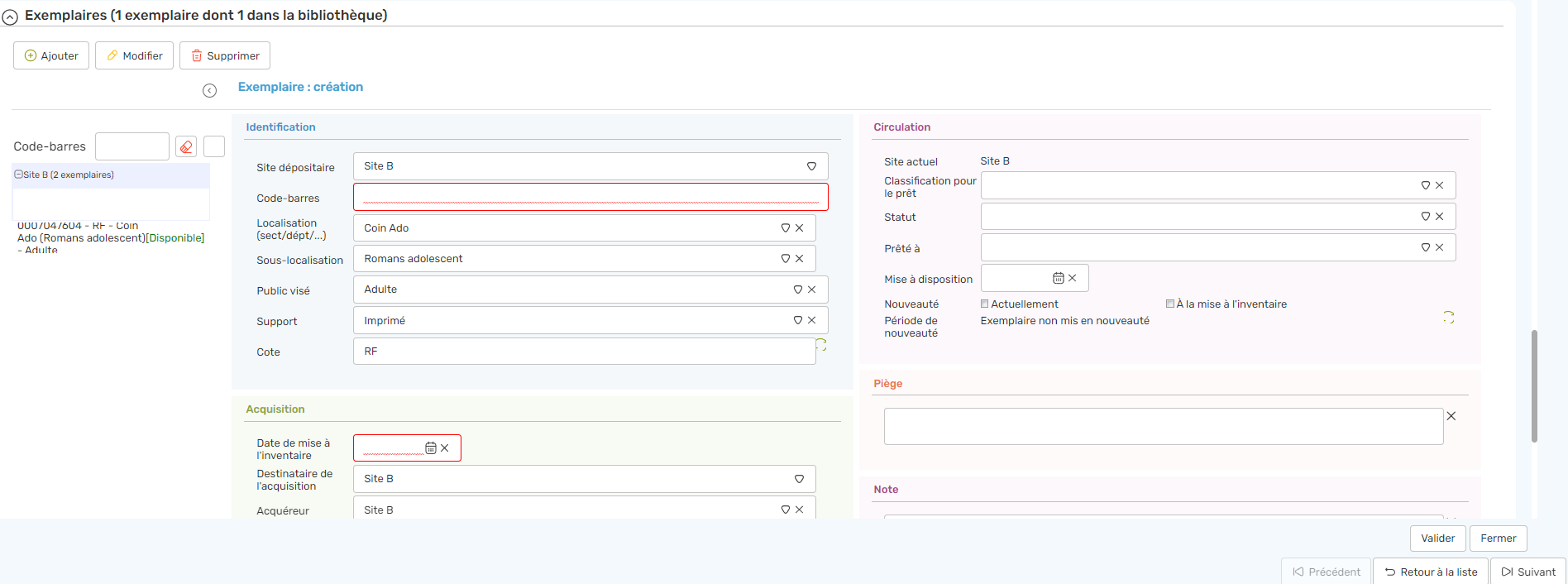
4.2.2. Ajout d’un exemplaire supplémentaire
Si vous avez acquis plusieurs exemplaires d’un même document, vous pouvez créer tous les exemplaires en même temps, les uns à la suite des autres.
Pour cela, il suffit de cliquer de nouveau sur le bouton « Ajouter ».
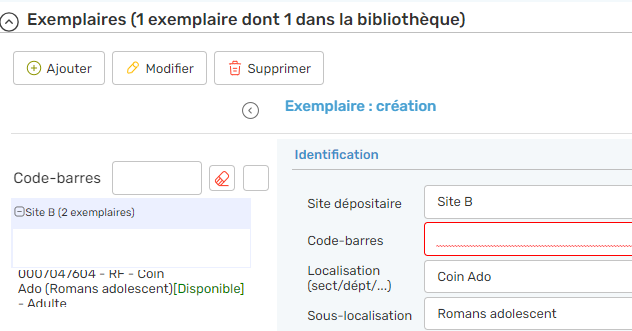
L’exemplaire déjà créé s’affiche avec la mention du site d’appartenance.
La nouvelle création s’affiche à droite.
Remarque : Le système reporte en automatique les valeurs qu’il considère inchangées d’un exemplaire à l’autre. Toutefois, il est possible de les modifier.
Vous devez remplir les différentes zones comme indiqué ci-dessus dans le chapitre de « Création d’un exemplaire »
Ensuite, l’exemplaire peut être enregistré via le bouton « Valider ».
À noter : Le document (notice et les 2 exemplaires) sera visible dans les portails, sauf dans le cas où il aurait été prêté à l’abonné fonctionnel « Équipement » et dont le paramétrage mentionne que les documents associés doivent être non affichés sur le portail.
5. Importation d’un fichier- Notices Unimarc et BDP
Il s’agit d’intégrer, directement dans la base de données, un lot de notices afin de gagner du temps au catalogage.
Cette importation s’opère généralement lors de commandes à certains fournisseurs (Électre, CVS, CDMAIL, COLACO, ADAV, …) qui proposent d’envoyer en même temps que les documents un fichier des notices correspondantes.
L’importation est également utilisée lors d’emprunts de documents à la BDP. Dans ce cas, les notices et les exemplaires seront intégrés.
Le SIGB utilise le format UNIMARC (norme ISO 2709) comme format d'échange en importation de notices.
L’import consiste à faire correspondre les zones de catalogage de la grille de saisie avec celles du fournisseur de notices, grâce à la norme Unimarc.
Le SIGB peut donc importer des notices, quelle qu'en soit la source, dès lors que le producteur de notices est en mesure de fournir un fichier respectant la norme UNIMARC.
Lorsque la bibliothèque bénéficie d'un dépôt de la BDP, elle peut récupérer les notices et exemplaires des documents qui lui sont prêtés, à condition, bien sûr, que la BDP soit en mesure de lui fournir ses notices au format UNIMARC.
Les informations d’importation des exemplaires devront être également conformes à la « recommandation 995 ».
À noter : L’importation d’un fichier ne permet pas le contrôle total de chaque notice (comme c’est le cas avec la dérivation) et les intègre directement. Cela implique, la création de formes nouvelles dans les fichiers d’autorités (responsables, éditeurs, sujets) et notices supplémentaires (série, collections, sous-collection) dans le catalogue. Un contrôle de dédoublonnage est effectué systématiquement lors de l’importation. Cependant, l’importation pourra être à l’origine de doublons dans les fichiers.
L’importation passe par le module « Importations » >« Documents et exemplaires ».

Onglet

Concernant la procédure d’importation et le paramétrage nécessaire à mettre en place (zones à importées et correspondances des données d’exemplaires), ceux-ci sont déjà détaillés dans une fiche pratique intitulée « Decalog SIGB_FP_Importationdesnotices BDP ».
6. Duplication | Modification | Suppression
Il est possible de dupliquer des notices existantes dans le cas, par exemples, d’un livre en gros caractères publiés en 2 volumes ou lors d’une réédition d’un document non paru à la BNF.
Hormis les cas particuliers et lorsque la dérivation est possible, il reste préférable de privilégier cette dernière à la duplication.
En effet, la dérivation permet la mise à jour (éventuel) des autorités et des notices liées (série, collection et sous-collection) contrairement à la duplication qui reprend exactement les mêmes données de la notice dupliquée.
Il est également possible de modifier ou supprimer des exemplaires et des notices de la base.
La suppression peut être effectuée manuellement (exemplaire par exemplaire ou notice par notice) ou par lot de notices.
6.1. Duplication d’une notice bibliographique
La possibilité de dupliquer une notice de document est accessible depuis le module « Catalogues ».
Deux méthodes sont proposées via la « recherche » » ou via « l’ajout d’un document ».
À noter : Dans le cas d’un « ajout », la duplication porte obligatoirement sur une notice ayant un EAN/ISBN dans la mesure où la recherche de la notice en mode « création » passe obligatoirement par une détection des doublons sur l’EAN / ISBN (pas de recherche possible par le titre ou autres informations de la notice).
Première méthode : Onglet « Recherche & catalogage », option « Dupliquer ».

La procédure de duplication est la suivante :
- Rechercher la notice à dupliquer (par mot(s) du titre, le code-barres, etc.) en « Recherche simple ».


- Cliquer sur le bouton
 .
.
Le système passe alors en création d’une nouvelle notice dans laquelle sont récupérées toutes les données de la notice originale (y compris les notices analytiques) et que l'on peut exemplariser.
Deuxième méthode : Onglet « Recherche & catalogage », option « Ajouter Document ».
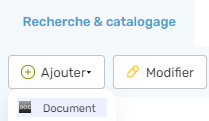
La procédure de duplication est la suivante :
- Cliquer sur le bouton « Ajouter », puis sur « Document ». Le système affiche alors la grille de saisie d’une création de notice.
- Taper dans la zone « EAN / ISBN », la référence du document et lancer la recherche.

- L’écran de dédoublonnage s’affiche et le bouton
 permet de dupliquer la notice, que l’on peut alors modifier (si nécessaire) puis exemplariser.
6.2. Modification d’une notice bibliographique
Une fois la notice du document créée, il est possible de revenir dessus en mode « Modification » à tout moment pour changer ou ajouter des données complémentaires.
La modification une notice de document est accessible depuis le module « Catalogues », bouton « Modifier »

La procédure est la suivante :
- Rechercher la notice à modifier (par mot(s) du titre, le code-barres, etc.) en « Recherche simple ».

- Cliquer sur le bouton "Modifier".
Le système passe alors en modification de la notice.

À noter : Pour rappel, vous pouvez accéder aux différents blocs par l’ascenseur mais également via la barre de raccourci (en haut, à droite).

- Enregistrer vos modifications via le bouton « Valider ».
6.3. Modification d’un exemplaire
Une fois l’exemplaire du document créé, il est possible de revenir dessus en mode « modification » à tout moment pour changer ou ajouter des données complémentaires.
Plusieurs procédures depuis les modules « Catalogues » et « Circulation » sont possibles pour accéder en modification de l’exemplaire.
6.3.1. Via le module Catalogues
2 méthodes.
6.3.1.1. Première méthode
La modification d’un exemplaire du document est accessible depuis le module « Catalogues » > « Recherche et catalogage ».
À partir de là, cliquer sur le bouton « Modifier » ou, en vue détaillée du document, cliquer sur le bouton « Modifier ex. ou sugg. »

Ou bien
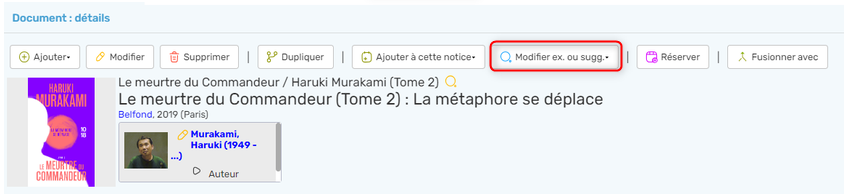
La procédure est la suivante :
- Rechercher le document à modifier (par mot(s) du titre, le code-barres, etc.) en « Recherche simple ».
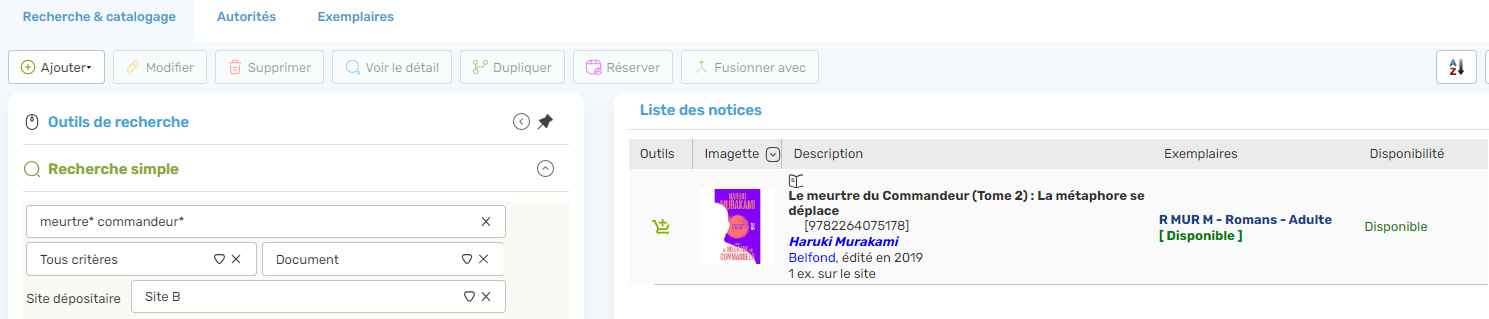
- Cliquer sur le bouton "Modifier" pour accéder en modification du document ou faire un double clic pour passer en vue détaillée du document, puis cliquer sur le bouton «
 » pour accéder en modification du document.
- Se positionner via l’ascenseur ou la barre de raccourcis sur l’exemplaire, puis cliquer sur le bouton « Modifier ».
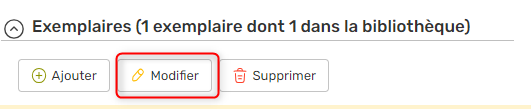
- Effectuer les modifications.
- Valider pour enregistrer.
6.3.1.2. Deuxième méthode
La modification d’un exemplaire du document est accessible depuis le module « Catalogues », onglet « Exemplaire », bouton « Modifier »
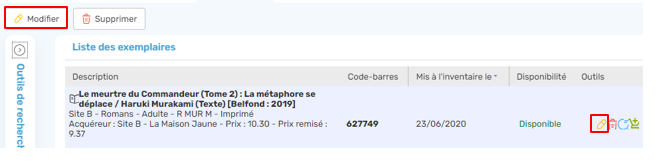
La procédure est la suivante :
- Rechercher le document à modifier par code-barres en « Recherche simple ».
- Cliquer sur l’un des deux boutons donnant accès à la modification «
 » (en haut, à gauche) ou
 (associé à l’exemplaire).
 - Effectuer les modifications et valider pour enregistrer.
6.3.2. Via le module Circulation
Il est également possible de modifier les exemplaires qui sont en prêt sur les abonnés.
L’objectif est de pouvoir facilement ajouter ou supprimer un piège sur le document sans être obligé de passer par le module « Catalogues » et donc par une recherche du document.
La modification d’un exemplaire du document est donc accessible depuis le module « Circulation », depuis l’onglet « Prêts / retour », bloc « Prêts en cours », colonne « Outils ».
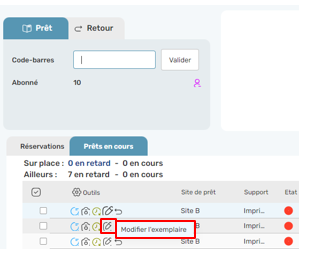
La procédure est la suivante :
- Cliquer sur le bouton «
 » associé au document concerné.
 - Le système affiche alors l’exemplaire en mode « modification ».
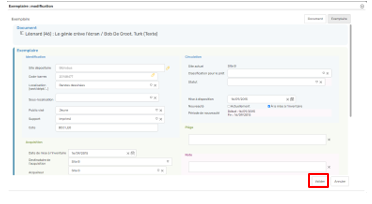
- Effectuer les modifications et cliquer sur « Valider » pour enregistrer.
6.4. Suppression d’un exemplaire et d’une notice
Decalog SIGB permet de supprimer des notices et des exemplaires de façon manuelle (notice par notice ou exemplaire par exemplaire) ou par un traitement par lot (un ensemble de notices ou d’exemplaires).

À noter : Pour supprimer une notice manuellement, il est nécessaire de supprimer en premier lieu, tous les exemplaires attachés à cette notice.
6.4.1. Supprimer manuellement un exemplaire
La suppression d’un exemplaire du document est accessible depuis le module « Catalogues », onglet « Recherche & catalogage » ou via l’onglet « Exemplaire ».

Remarque : si l'exemplaire est en prêt, pensez à le rendre avant d'exécuter ce traitement (ou laissez-le en prêt, si le problème avec l'abonné n'est pas réglé, mais la suppression sera impossible dans ce cas-là).
6.4.1.1. « Recherche & catalogage » [1ère méthode]
1. Rechercher le document concerné (par mot(s) du titre, le code-barres, etc.) en « Recherche simple ».

2. Cliquer sur le bouton "Modifier" pour accéder en modification du document.
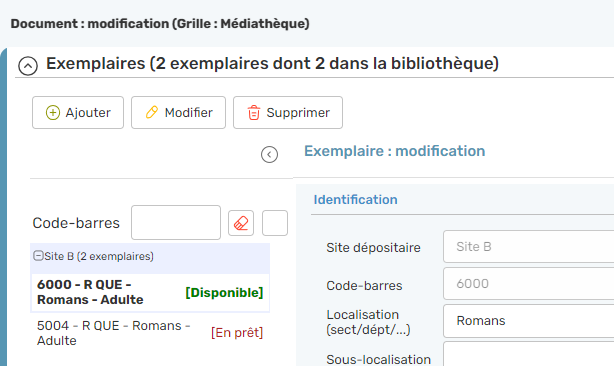
3. Se positionner via l’ascenseur ou la barre de raccourcis sur l’exemplaire, puis cliquer sur le bouton « Supprimer ».
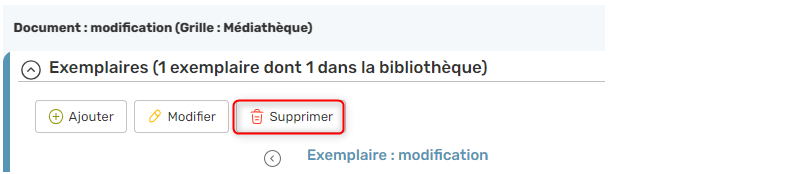

Remarque : Si vous possédez plusieurs exemplaires du même ouvrage, sélectionnez celui que vous souhaitez supprimer en cliquant dessus dans la partie gauche de la fenêtre (les informations exemplaires passent en gras).
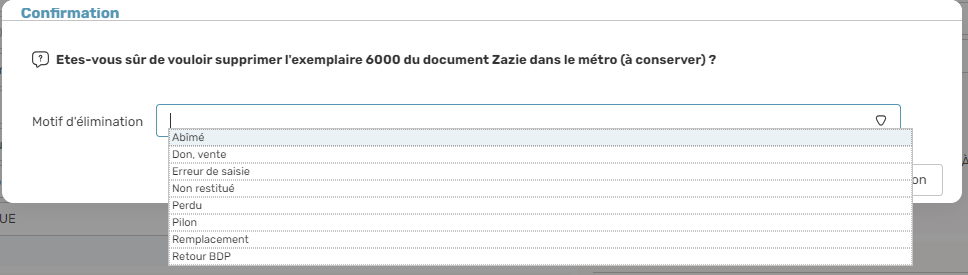
4. Indiquez un motif d'élimination en choisissant dans la liste et cliquez sur le bouton "Oui".
Le système exécute le traitement.
5. Enregistrer la notice sans l’exemplaire.

Remarque : Si la notice se retrouve sans exemplaire, le logiciel vous affichera un message à lire et à valider.
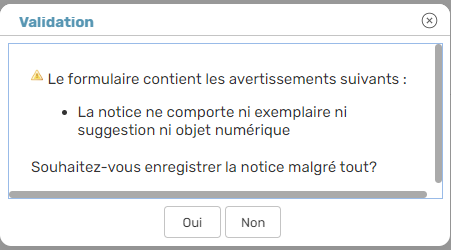

Remarque : À la validation du message, le logiciel affiche la fiche détaillée du document, sans la partie exemplaire. C'est le moment idéal pour supprimer la notice bibliographique, dans la continuité de la suppression de l'exemplaire (si nécessaire).
6.4.1.2. « Exemplaire » [2ème méthode]

La procédure est la suivante :
1. Rechercher le document à modifier par code-barres en « Recherche simple ».

2. Cliquer sur le bouton donnant accès à la suppression «  » (en haut, à gauche) ou
  (associé à l’exemplaire).
3. Indiquez un motif d'élimination en choisissant dans la liste et cliquez sur le bouton "Oui".
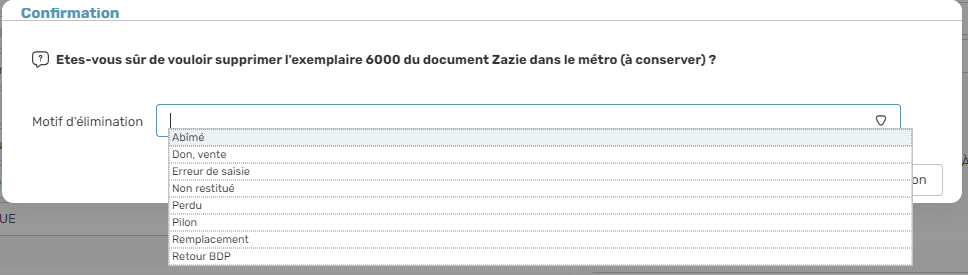
4. Le système exécute le traitement et supprime l’exemplaire de la base.
6.4.2. Supprimer manuellement une notice
Pour faire suite à la suppression manuelle d'un exemplaire, il est conseillé de supprimer la notice bibliographique si celle-ci se retrouve sans exemplaire.
La suppression d’une notice s’effectue le module « Catalogues », onglet « Recherche & catalogage ».
La procédure est la suivante :
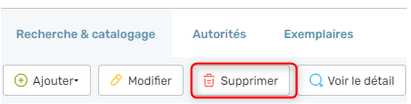
| Rechercher le document concerné (par mot(s) du titre, le code-barres, etc.) en « Recherche simple ». | |
Cliquer sur le bouton situé en haut, à gauche. situé en haut, à gauche.
|
|
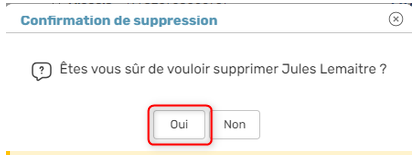
| Confirmez la suppression en cliquant sur « Oui ». |
|
| La notice est supprimée de la base. |
6.4.3. Supprimer des notices inutilisées par lot
Au fil du temps et au fur et à mesure des éliminations de documents de la base un certain nombre de notices peuvent ne pas avoir été supprimées (par exemples, en raison de retour à la BDP, de récolement).
Il est donc possible de retrouver facilement toutes ces notices non utilisées et non exemplarisées et de les supprimer via un seul traitement global.
La suppression « par lot » de notice s’effectue via le module « Catalogues », onglet « Recherche & catalogage ».
La procédure est la suivante :
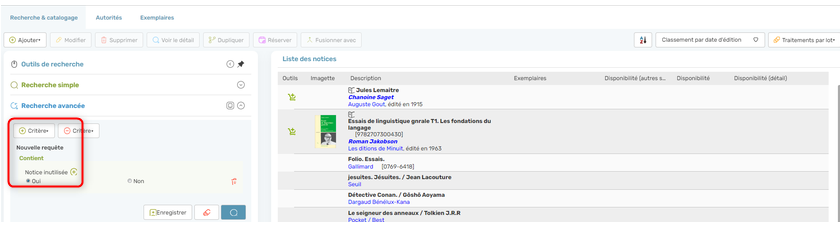
- Rechercher les notices concernées en « Recherche avancée », via le critère « Notice inutilisée » et cocher l’option « Oui ».
Le système lance la recherche et affiche toutes les notices non utilisées et non exemplarisées quelle que soit leur nature (document et fascicule, série, collection et sous-collection, analytique, œuvre et titre de périodique).
| Il est possible de croiser avec le critère « Type de notice », si l’on souhaite cibler un type de notice en particulier. | 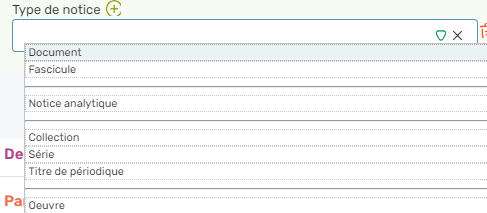 |
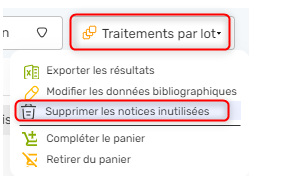
| 1. Cliquer sur l’option « Traitements par lot » en haut à droite du résultat de la recherche. 2. Cliquer sur l’option « Supprimer les notices inutilisées » . |
|
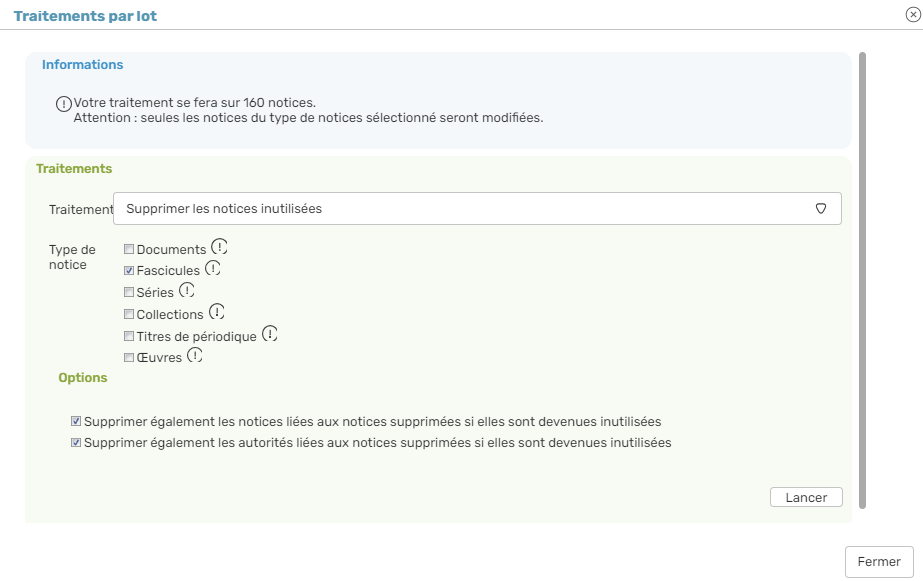
| 3. Une boite de dialogue s’affiche. Il est nécessaire de cocher le « type de notice » (exemple : Fascicule ») concerné par le traitement et ne pas décocher les 2 options de suppressions permettant également le nettoyage des notices et des autorités en lien. |
 |
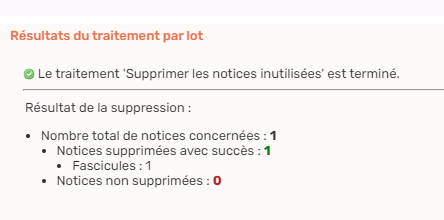
| 4. Cliquer sur le bouton « Lancer ». Le système exécute le traitement et affiche un compte rendu de la suppression. |
 |
| 5. Cliquer sur le bouton « Fermer » |
6.4.4. Supprimer des documents par lot (notices et exemplaires)
Certaines pratiques comme la restitution de documents empruntés à la BDP ou le pilon peuvent conduire à supprimer un ensemble de documents (notices et exemplaires) de la base.
Le SIGB permet de réaliser cette action via le prêt des documents à un abonné fonctionnel c’est-à-dire une carte professionnelle dédiée à cette tâche, que l’on nommera « Retour BDP, pilon, pilon revue, etc. …).

Remarque : ce traitement par lot permet de supprimer les exemplaires et les notices en une seule opération.
La suppression des documents « par lot » s’effectue via le module « Circulation » > « Prêts – Retours ».
La procédure est la suivante :
1. Prêtez les exemplaires des documents à supprimer à l’abonné fonctionnel.
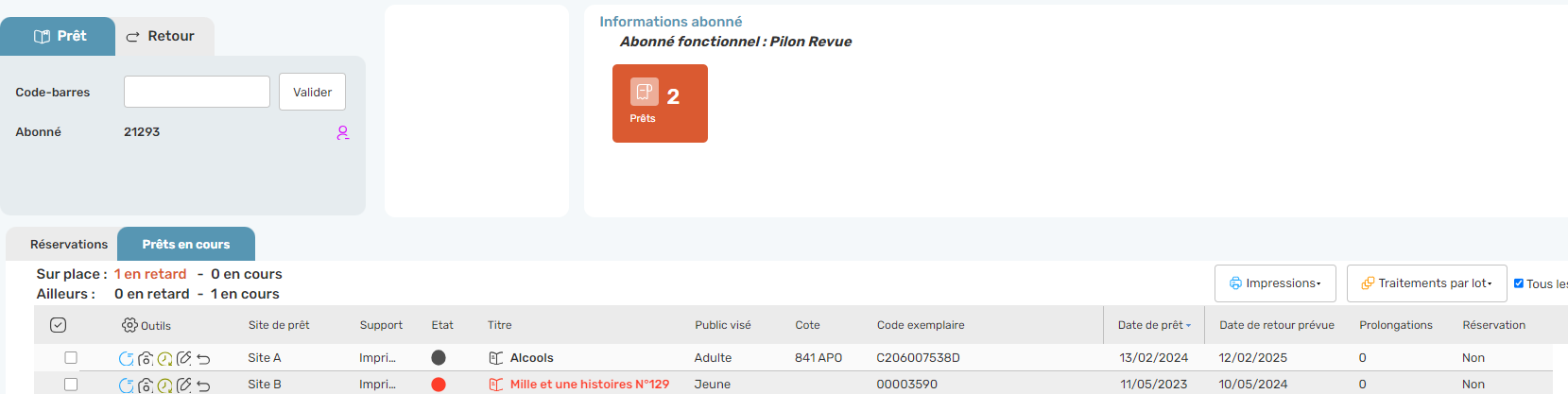
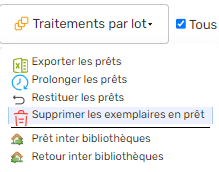
2. Dans l'interface de l’onglet « Prêts-Retours », allez sur « traitement par lot » (en haut à droite du bloc "prêts en cours").

3. Choisissez le traitement « Supprimer les exemplaires en prêt ».
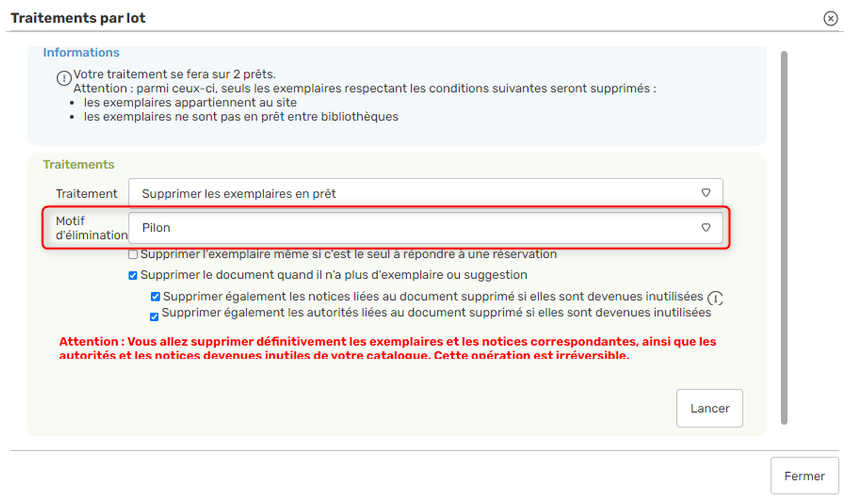
4. Indiquez un motif d'élimination (pilon, don, non restitué, retour BDP, perdu, etc. …) à choisir dans la liste déroulante.
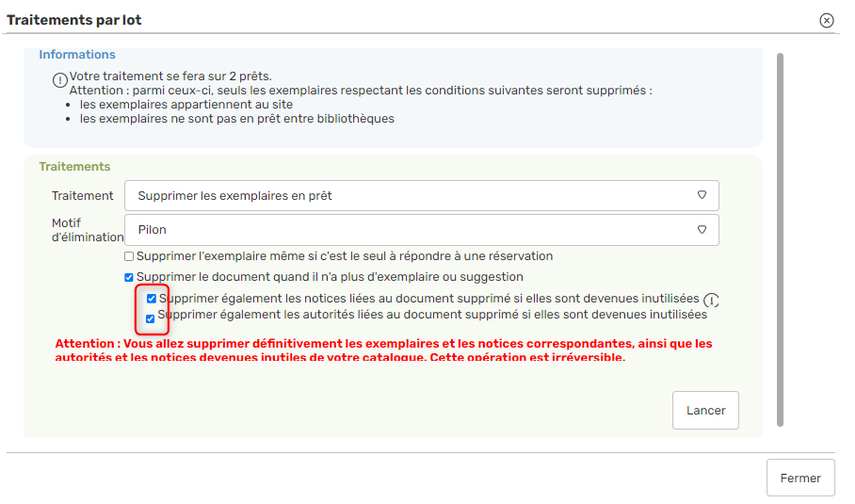
5. Vérifiez que la case « Supprimer le document quand il n'y a plus d'exemplaire ou suggestion » soit cochée ainsi que les 2 options de suppressions permettant également le nettoyage des notices et des autorités en lien.
6. Cliquez sur le bouton « Lancer ».
7. À la fin du traitement, cliquer sur le bouton « Fermer ».
7. Mise à jour BnF
Le SIGB a été conçu pour récupérer les notices et les autorités de la BNF à partir du réservoir BNF via SRU. Cette importation s’effectue naturellement au moment de la dérivation d’une notice (en création d’un nouveau document).
Cependant, il est également possible d’effectuer des mises à jour sur des notices existantes provenant, par exemples, d’une migration ou d’importations de fichiers UNIMARC (Electre, BDP, GAM, CVS, …).
Deux méthodes pour procéder à ces mises à jour de notices et autorités déjà présentes dans la base :
- manuellement en modification de la notice.
- en automatique (sur l’ensemble des notices identifiées à la BNF avec un EAN / ISBN) via l’automate de mise à jour
7.1. Manuellement | Notice par notice
La mise à jour une notice déjà présente dans la base s’effectue depuis le module « Catalogues », onglet « Recherche & catalogage ».
La procédure est la suivante :
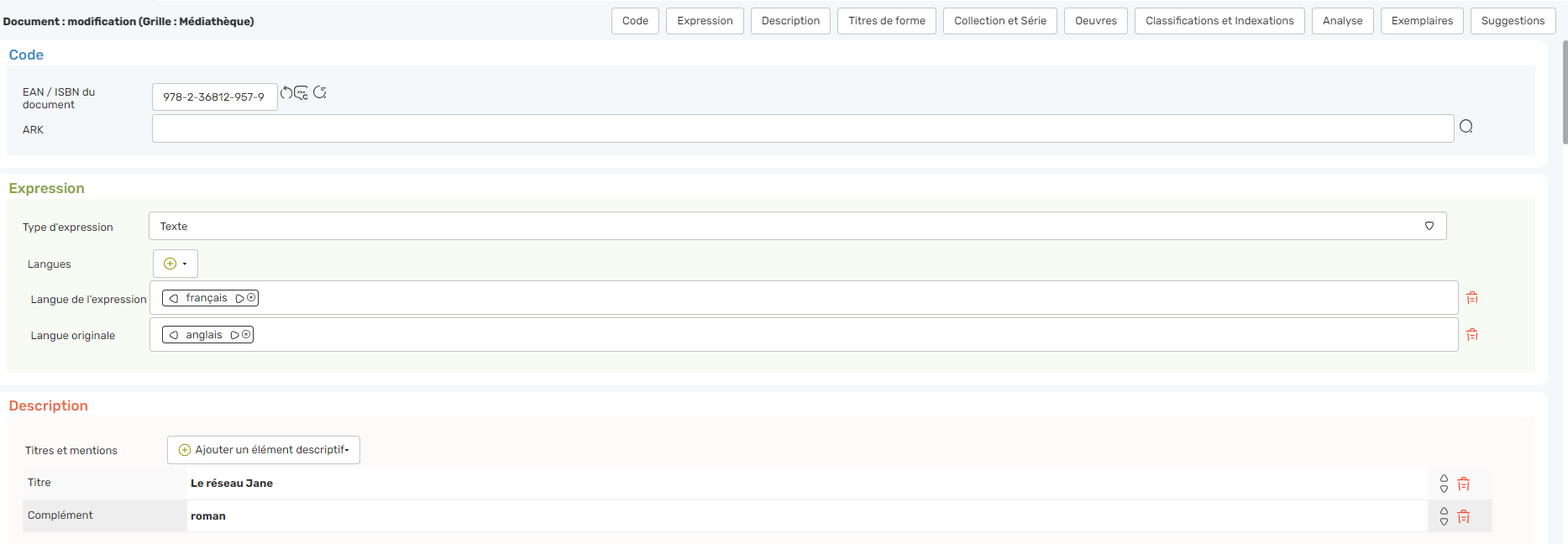
1. Rechercher la notice en « Recherche simple » puis passer en mode modification via le bouton « Modifier ».
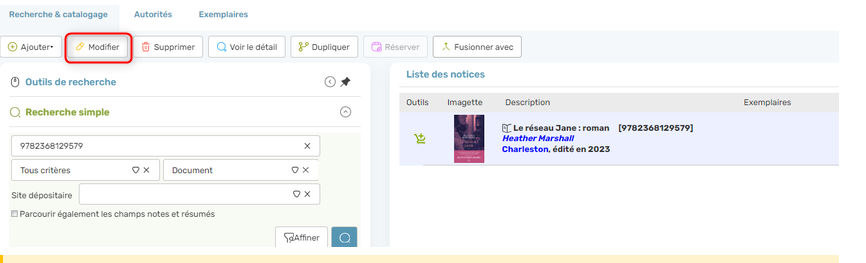

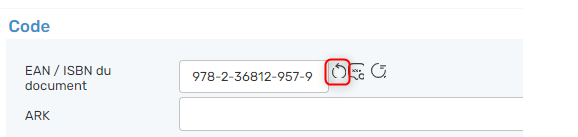
2. Cliquer sur le bouton «  » associée au champ de « L’EAN / ISBN », cela déclenche l’ouverture d’une boîte de dialogue.
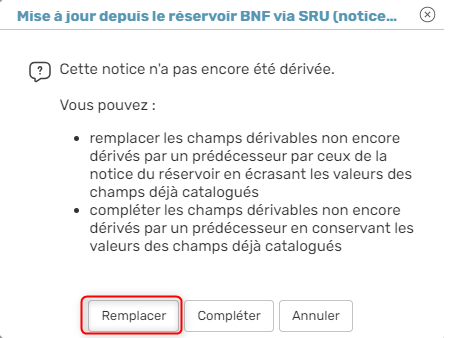
3. Cliquer sur le bouton « Remplacer » pour mettre à jour les autorités et notices liées (série, collection et sous-collection) présentes dans les notices originales.

Remarque : Le remplacement n’affecte pas les autres champs déjà renseignés (titres, collation, notes, analytiques, indices, centres d’intérêts, résumés et notes). La mise à jour est identique à celle de la dérivation de la notice du document. Des propositions sont faites pour les autorités et les notices liées via un système de dédoublonnage.
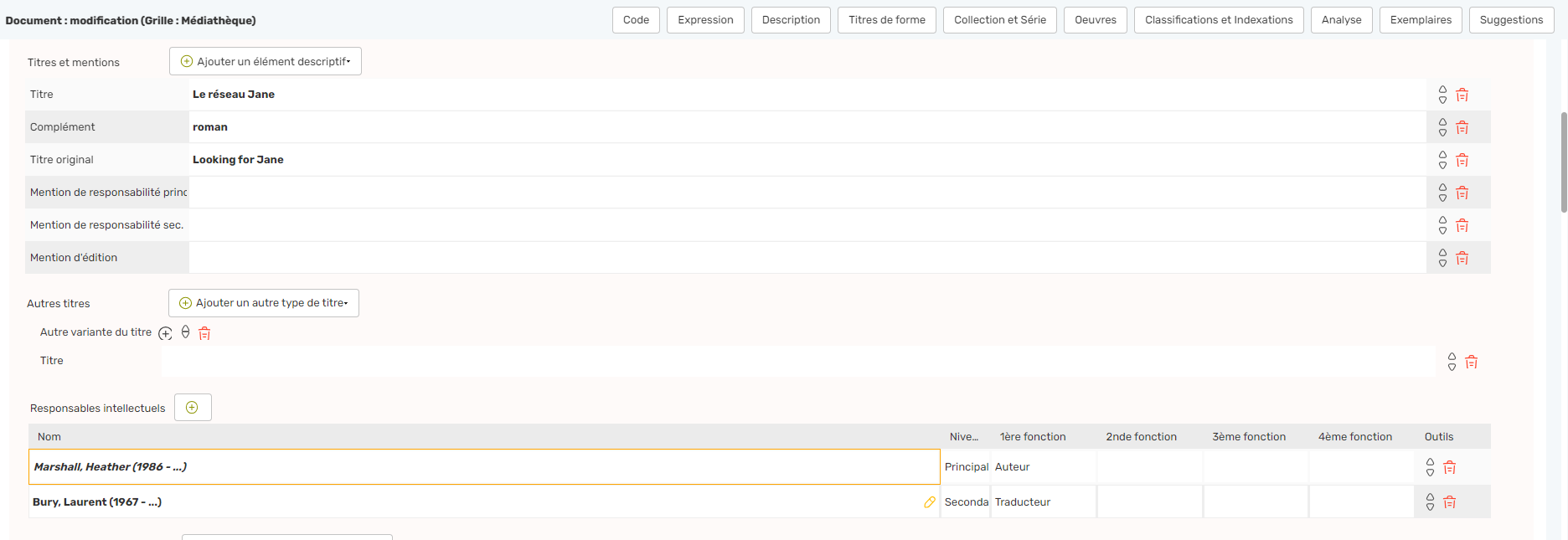
4. Effectuer les modifications des autorités et notices liées concernés selon la procédure détaillée dans les chapitres dédiés à la dérivation de notices « Dédoublonnage des autorités et des notices liées » et « Catalogage d’une notice dérivée ».
5. Cliquer sur le bouton « Valider » pour enregistrer les modifications apportées.
7.2. Automate de mise à jour
L’automate de mise à jour des notices et des autorités a pour objectif d’actualiser les dernières notices et autorités récemment créées (via l’EAN), à partir des notices trouvées dans le réservoir BnF, selon des modalités définies par l’utilisateur.
Le principe de cette mise à jour des notices consiste à remplacer ou à compléter les infos des différents champs de la notice.
Concernant les autorités, le système remplace ou complète (dans celles qu’il détecte dans la base comme identique par rapport à l’autorité candidate de la notice concernée par la mise à jour) les informations de description mais ne remplace pas l’autorité en elle-même.
Pour cette opération il faut lancer une mise à jour spécifique des autorités dans un second temps.
Le principe de la mise à jour des autorités consiste à remplacer uniquement celles qui ont été marquées BNF soit via la dérivation en catalogage, soit via la mise à jour des notices.
Les administrateurs ont la possibilité de planifier ces mises à jour automatiques pendant la nuit.
Les catalogueurs peuvent facilement retrouver les notices et les autorités qui ont été mises à jour via le module « Catalogues », onglet « Recherche & Catalogage » (pour les notices) et onglet « Autorités » (pour les responsables, éditeurs et sujets).
Concernant les notices, la procédure est la suivante :
1. Rechercher les notices en « Recherche avancée », via le critère « Mise à jour automatique » et cocher indiquer des dates de début et de fin.
Le système lance la recherche et affiche toutes les notices mises à jour.
- Il est également possible de croiser avec d’autres critères de recherche, si l’on souhaite affiner le résultat.
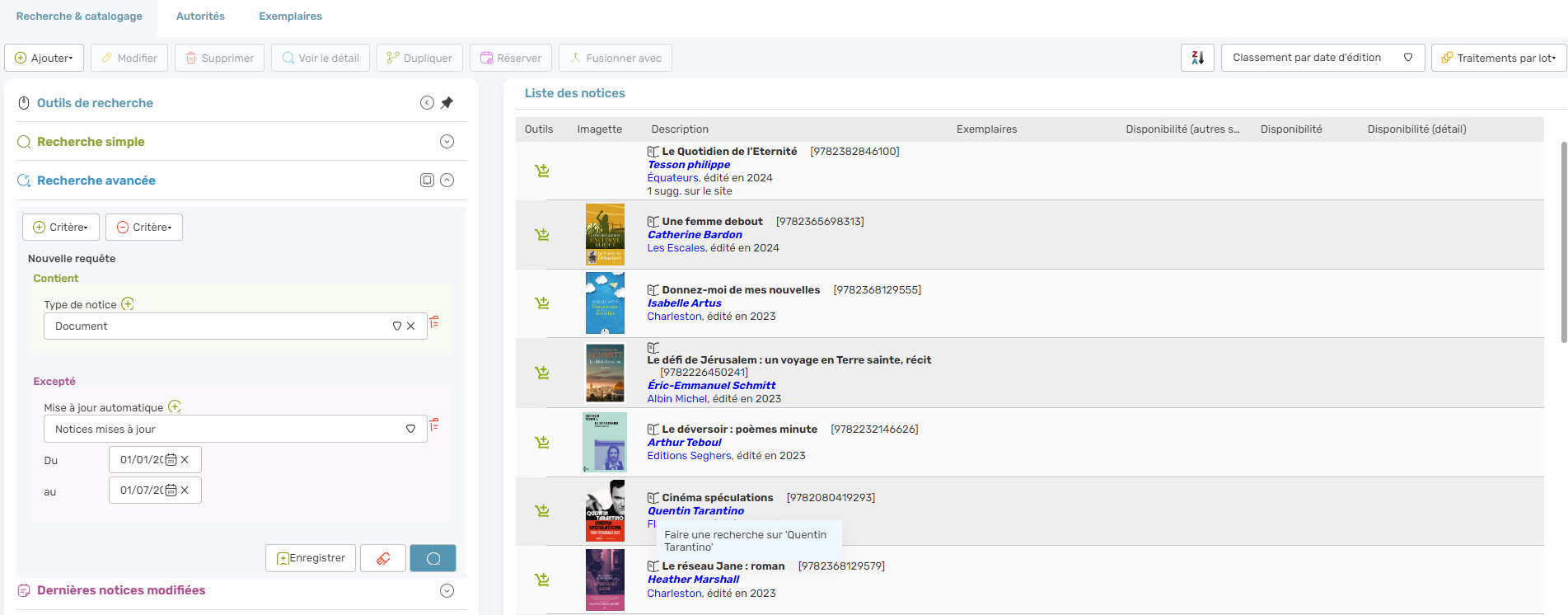
2. Sélectionner la notice à visualiser, puis cliquer sur « Voir le détail » ou sur « Modifier » pour la vérification des zones mises à jour.

Concernant les autorités, la procédure est la suivante :
3. Depuis l’onglet « Autorités », rechercher les autorités en « Recherche avancée », via le critère « Mise à jour automatique » et cocher indiquer des dates de début et de fin.
Le système lance la recherche et affiche toutes les notices mises à jour.
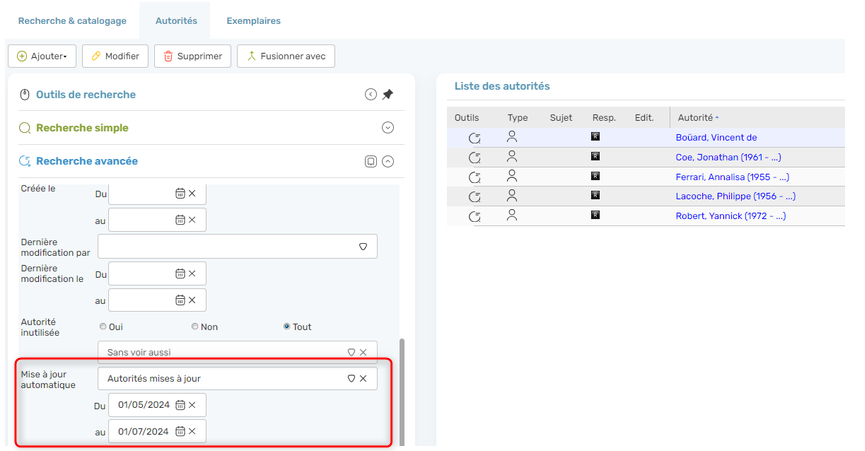
Il est également possible de croiser avec d’autres critères de recherche, si l’on souhaite affiner le résultat.
Par exemple, le critère « Usage » permet de filtrer sur un des trois fichier autorités (responsable, éditeur, sujet).
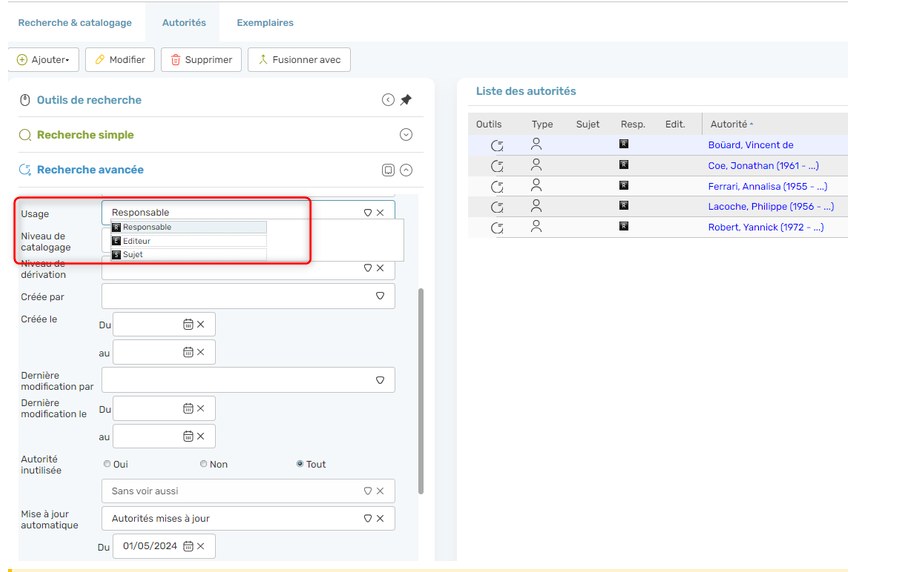
4. Sélectionner l’autorité à visualiser, puis cliquer sur « Modifier » pour la vérification des zones mises à jour.
8. Transfert d’exemplaires
Le transfert d’un ou plusieurs exemplaires d’une notice vers une autre notice est utilisé lorsque des doublons de notices ont été créées par mégarde dans la base.
L’objectif est alors de supprimer l’une des deux notices en double sans supprimer ses exemplaires.
Le transfert consiste alors à déplacer le ou les exemplaires de la notice qu’on supprime vers la notice que l’on conserve.
Cela permet de conserver les statistiques de circulation (P/R/P/R) des exemplaires associés à la notice qui doit être éliminée.
2 méthodes, accessibles depuis le module « Catalogues » :
- Le transfert du ou des exemplaires d’une notice vers une autre notice.
- Un système de fusion de notices et donc de transfert du ou des exemplaires sur la notice conservée.
8.1. Report d’un exemplaire sur une autre notice
8.1.1. 1ère méthode : Transfert d’exemplaire
Transfert du ou des exemplaires d’une notice vers une autre notice.

Remarque : Cette procédure implique de répéter chaque étape pour exemplaire à transférer. Il n’est pas possible de transférer tous les exemplaires en une seule opération.
1. Rechercher les notices en double (par mot(s) du titre, par exemple) en « Recherche simple », sélectionner la notice à conserver et cliquer sur le bouton  pour accéder au document en vue détaillée.

2. Cliquer sur le bouton « Ajouter à cette notice » et sur l’option « Exemplaire d’une autre notice ».
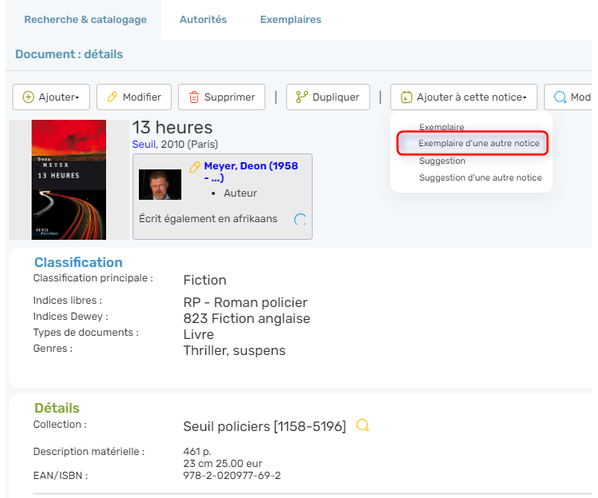
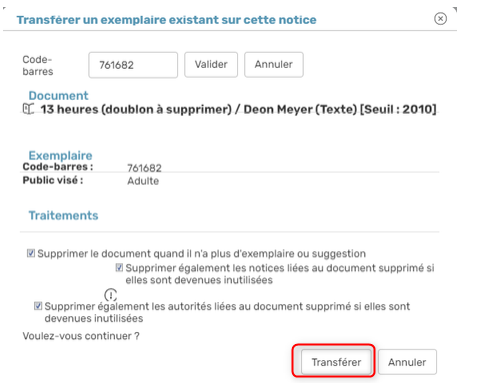
Le système ouvre alors une fenêtre permettant de mentionner le code-barres à transférer.
3. Ensuite cliquer sur le bouton « Valider »

Le système demande une confirmation du transfert et propose de supprimer la notice devenue sans exemplaire ainsi que les autorités et notices liées si celles-ci ne sont plus utilisées.
4. Cliquer sur le bouton « Transférer » pour effectuer le transfert de l’exemplaire et supprimer la notice en double.
8.1.2. 2ème méthode : Fusion de notices

Remarque : Cette procédure permet en une seule opération, de supprimer toutes les notices en double et de transférer sur la notice conservée tous les exemplaires qui y sont associés.
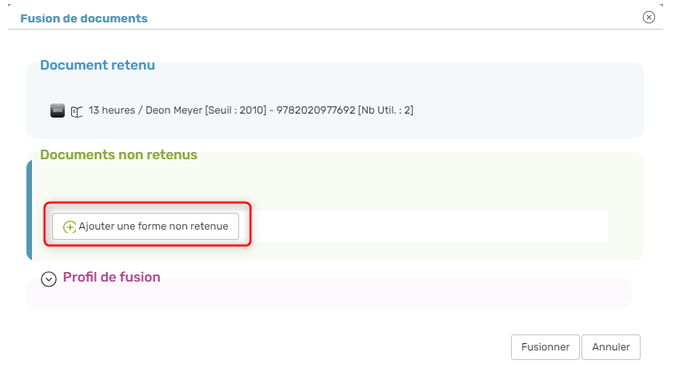
1. Rechercher les notices en double (par mot(s) du titre, par exemple) en « Recherche simple » et sélectionner la notice à conserver et cliquer sur le bouton pour accéder à la fenêtre de fusion des documents.

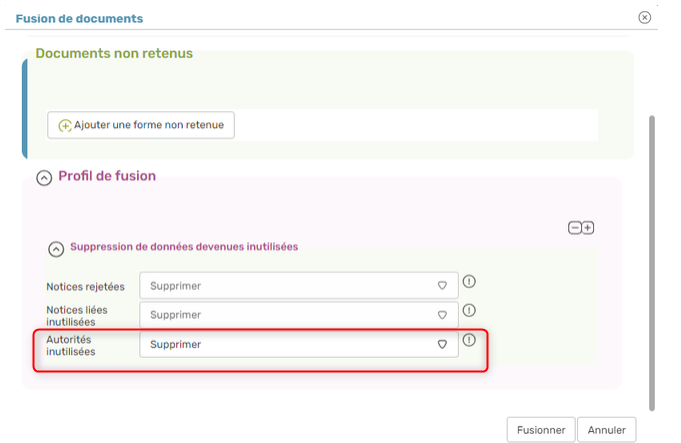
2. Cliquer sur le bouton « Ajouter une forme non retenue ». Dans le cas où plusieurs notices seraient concernées, il faut toutes les ajouter les unes à la suite des autres.
Ensuite cliquer sur L’option « Profil de fusion » et sélectionner l’option « Supprimer » associée à la zone « Autorités inutilisées » afin de supprimer les éventuels doublons.
3. Cliquer sur le bouton « Fusionner » pour lancer le traitement.
Le système effectue alors le transfert de l’exemplaire et supprimer la ou les notices et autorités en double.
9. Impression des cotes
Le SIGB prévoit la possibilité de générer les cotes pour les documents catalogués.
Celles-ci peuvent être imprimées à partir de planches d’étiquettes autocollantes dont les modèles sont définis soit dans le paramétrage par les administrateurs (s’il s’agit d’étiquettes non standards), soit dans le module « Catalogues » lors de l’impression.
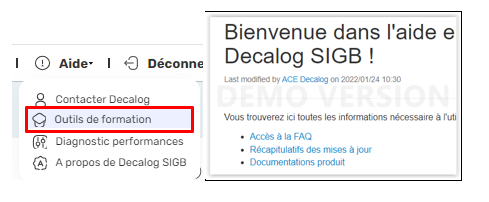
La procédure de paramétrage et d’impression est détaillée dans une aide dédiée, sous la forme d’une fiche pratique accessible directement dans l’aide du SIGB, option « Outils de formation », « Documents produits », «Decalog_SIGB_Edition_des_étiquettes_de_cote.pdf ».

En cas de besoin, le service support Decalog SIGB se tient à votre disposition via la plateforme de maintenance : https://support.decalog.net.