
Statuts et abonnés fonctionnels
1. Introduction
Pour rendre compte de l’état actuel d’un exemplaire, Decalog SIGB s’appuie sur la mention de disponibilité de l’exemplaire, automatiquement gérée au gré des prêts, réservations, retours effectués sur le document. Un exemplaire peut ainsi être « Disponible », « Consultable sur place », « En prêt », « Réservé », « Attribué »…
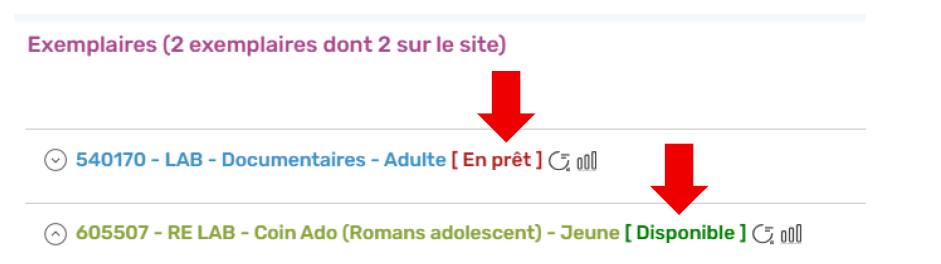
Si l’on souhaite intervenir sur cette mention de disponibilité, afin d’informer le lecteur de l’indisponibilité de l’exemplaire par exemple, deux solutions sont possibles. On peut ainsi choisir d’utiliser :
- Un statut
- Un abonné fonctionnel
Il est important de bien comprendre dans quels cas l’un ou l’autre de ces deux éléments doit être utilisé :
- Le statut permet de rendre compte de l’état permanent de l’exemplaire (c’est la raison pour laquelle ils sont à renseigner directement dans la zone de l’exemplaire). Exemples de statuts :
- « A consulter sur place » (ce qui va afficher la mention de disponibilité « Non prêtable »)
- « Empruntable dur demande » (le document reste prêtable mais le statut permettra d’afficher cette information au retour de l’exemplaire) pour des documents localisés dans une réserve ou un bureau par exemple.
- « Consultable sur demande»
- ….
- L’abonné fonctionnel permet de rendre compte de l’état temporaire d’un exemplaire. Il suffit ainsi de prêter l’exemplaire à l’abonné fonctionnel de son choix pour que l’information soit affichée sur le Portail (à la place du statut) au niveau de la mention de disponibilité de l’exemplaire. Exemples d’abonnés fonctionnels :
- « Pilon »
- « Disparu »
- « Animation »
- « A l’équipement »
- « Retour BDP »
- « En transfert vers .. »
- ….
A noter : les exemples associés à un statut ou à un abonné fonctionnel peuvent être rendus invisibles sur le Portail, selon le paramétrage mis en place. Pour chaque « Statut » ou « abonné fonctionnel », l’administrateur choisit d’afficher ou de cacher les exemplaires qui lui seront associés, ce qui est pratique dans le cas, par exemple, de documents que l’on souhaite pilonner ou introuvables dans les rayonnages.
2. Les statuts pour le prêt et la réservation
Les statuts se paramètrent dans Paramètres / Listes / Catalogue – exemplaire / Statut pour le prêt et la réservation.
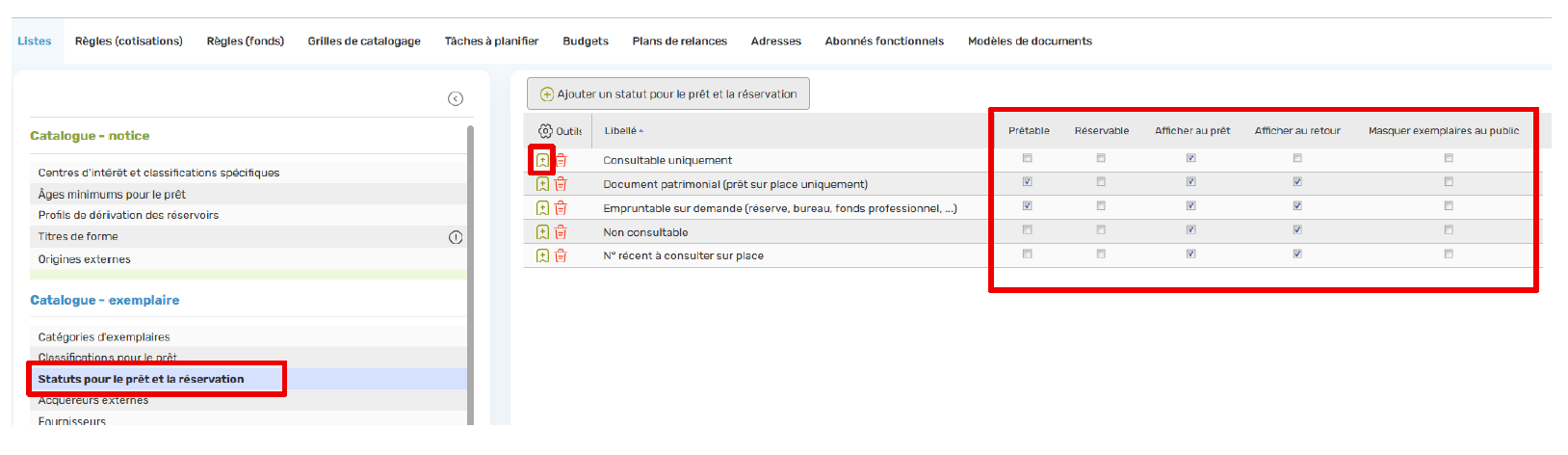
Il est possible de créer autant de statuts que l’on souhaite en cliquant sur « Ajouter un statut pour le prêt et la réservation ». Ne pas oublier d’enregistrer chaque statut en cliquant sur l’icône de sauvegarde. Un statut est constitué de :
- Un libellé obligatoire.
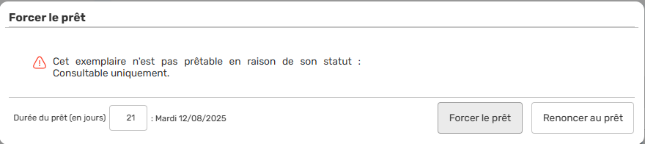
- Case Prêtable : oui ou non. Si la case est décochée, le professionnel pourra toujours forcer le prêt. Si le statut est non prêtable, il est logiquement obligatoire de cocher la case « afficher au prêt » :
- Case Réservable : oui ou non. Cela empêchera l’abonné depuis le portail ET le professionnel d’effectuer des réservations sur ce document. Il est nécessaire d’autoriser le prêt pour autoriser la réservation.
- Case Afficher au prêt : oui ou non. Si la case est cochée, un message s’affichera lors du prêt du document. En aucun cas ce message n’est bloquant, l’utilisateur n’aura pas à forcer le prêt.
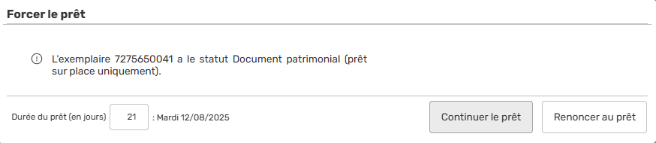
- Case Afficher au retour : oui ou non. Si la case est cochée, un message s’affichera lors du retour du document. En aucun cas ce message n’est bloquant, l’utilisateur n’aura pas à forcer le retour.
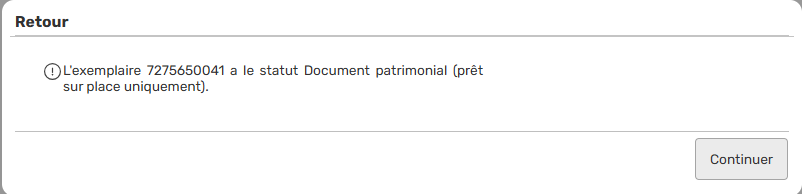
- Case Masquer exemplaire au public : oui ou non. Si la case est cochée, les exemplaires associés ne seront pas visibles sur le Portail.
Exemple : on peut créer un statut « Empruntable sur demande (en réserve) » en cochant prêtable, réservable, afficher au retour. Le document continuera à être signalé normalement sur le catalogue, l’affichage au retour nous permettra de le remettre dans la réserve.
3. Les abonnés fonctionnels
3.1. Créer un abonné fonctionnel
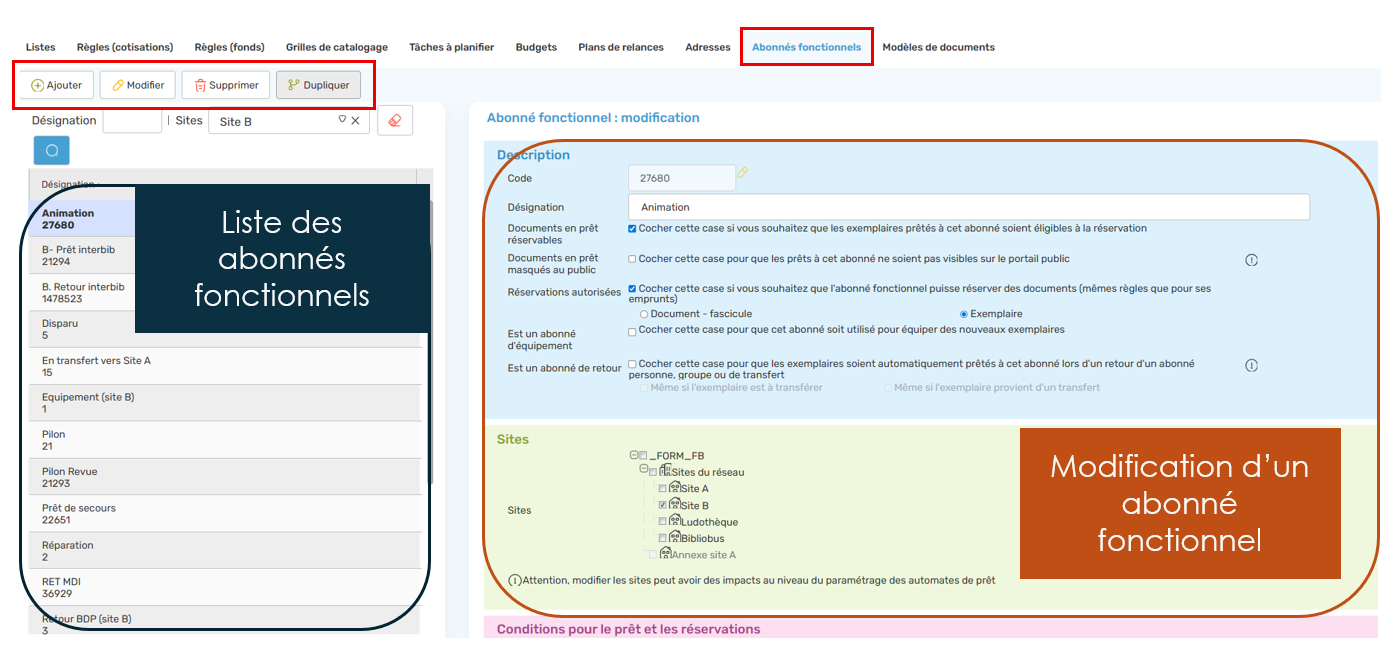
Les abonnés fonctionnels se créent depuis Paramètres / Abonnés fonctionnels. Il est possible d’en ajouter autant que l’on souhaite, de les supprimer ou les modifier depuis cet écran.
3.1.1. Description
Les options les plus importantes sont à définir dans le bloc de la Description :
- Le code de l’abonné fonctionnel est obligatoire. Il est l’équivalent du code-barre de la carte d’un abonné. On peut biper un code-barre réel sur ce champ ou générer un code-barre fictif en écrivant « -1 » et en appuyant sur Tabulation (cette astuce est valable pour tous les champs codes-barres de Decalog SIGB). On pourra charger l’abonné fonctionnel depuis le module circulation grâce à ce code ou à sa désignation.
- La désignation de l’abonné fonctionnel est obligatoire, il s’agit de son libellé, et donc du nom que les professionnels et abonnés verront apparaître dans la mention de disponibilité d’un exemplaire en prêt sur cet abonné fonctionnel, depuis le Portail.
- Case Documents en prêt réservables : si la case est cochée, les abonnés pourront réserver les documents empruntés par l’abonné fonctionnel depuis le portail. Si la case est décochée, les professionnels pourront toujours forcer la réservation.
- Case Documents en prêt masqués au public : Si la case est cochée, le document n’apparaîtra plus sur le portail et ne sera pas accessible par la recherche publique. Il sera toujours visible sur le SIGB. Cela peut être utile dans le cas de l’abonné fonctionnel « Pilon » par exemple.
A noter : la visibilité des exemplaires est calculée la nuit pour des raisons de performance. En cas de prêt ou de retour à un abonné fonctionnel, le document sera rendu visible ou invisible seulement le lendemain. Une exception notable cependant avec les documents nouvellement catalogués, qui peuvent être directement visibles ou invisibles.
- Case Réservations autorisées : si cette case est cochée, l’abonné fonctionnel aura la possibilité de réserver des documents.
A noter : Lors d’une demande de réservation par un abonné fonctionnel, il est possible de réserver un exemplaire précis (un exemplaire à réparer ou à retourner à la BDP, par exemples). Il est également possible (à l’image des abonnés « Personne » et « Groupe ») de réserver la notice du document au quel cas ce sera le premier exemplaire restitué qui sera attribué à l’abonné fonctionnel.
- Case Est un abonné d’équipement : si cette case est cochée, l’abonné fonctionnel sera proposé dans le champ « Prêté à », affiché lors de la création d’un nouvel exemplaire. Cela permet le prêt automatique à un abonné fonctionnel d’équipement lorsqu’on ajoute un nouvel exemplaire à son fonds.
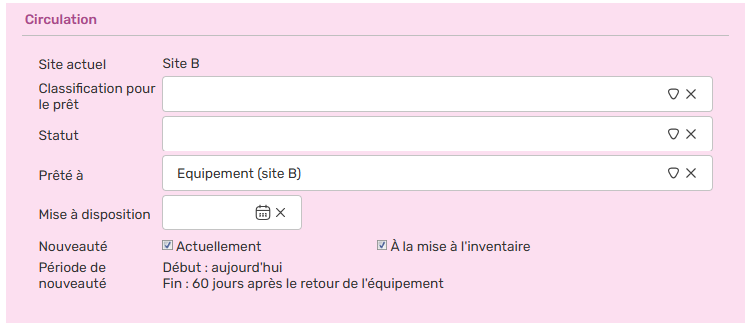
A noter : la période de nouveauté tient compte de la période d’équipement. Elle débute à la date de mise à l’inventaire mais le calcul de la durée de mise en nouveauté du document ne démarrera qu’au retour de l’équipement. Par exemple, si un document est prêté 7 jours à l’abonné fonctionnel « Equipement » et que la durée d’une nouveauté est de 60 jours. L’exemplaire sera alors considéré comme nouveauté sur le Portail et dans les corps de règles pendant 67 jours.
- Case Est un abonné de retour : Cette option permet d’isoler des exemplaires en prêts au moment de leur restitution. Ils seront prêtés directement à cet abonné fonctionnel.
3.1.2. Sites
Uniquement pour les réseaux de bibliothèques.
Il est possible de ne rendre disponible l’abonné fonctionnel que sur certains sites du réseau.
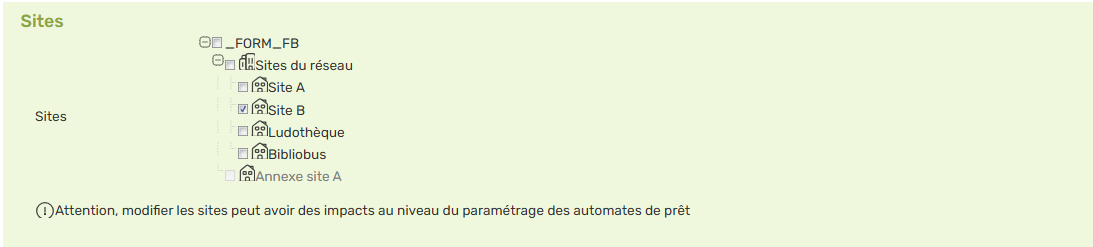
Cela permet à chaque bibliothèque d’avoir ses propres abonnés fonctionnels, ou bien au réseau de mettre à disposition de toutes les bibliothèques un abonné fonctionnel. Ainsi, selon le site sur lequel on est localisé, la liste des abonnés fonctionnels s’ajustera.
3.1.3. Conditions pour le prêt et les réservations
Il est possible (mais totalement facultatif !) de limiter les attributions d’un abonné fonctionnel : si on remplit les champs des conditions, cela limitera ce que peut emprunter ou réserver un abonné fonctionnel. On peut ainsi avoir un abonné fonctionnel d’équipement par type de document, ou un abonné fonctionnel de rachat par secteur d’acquisition, etc.
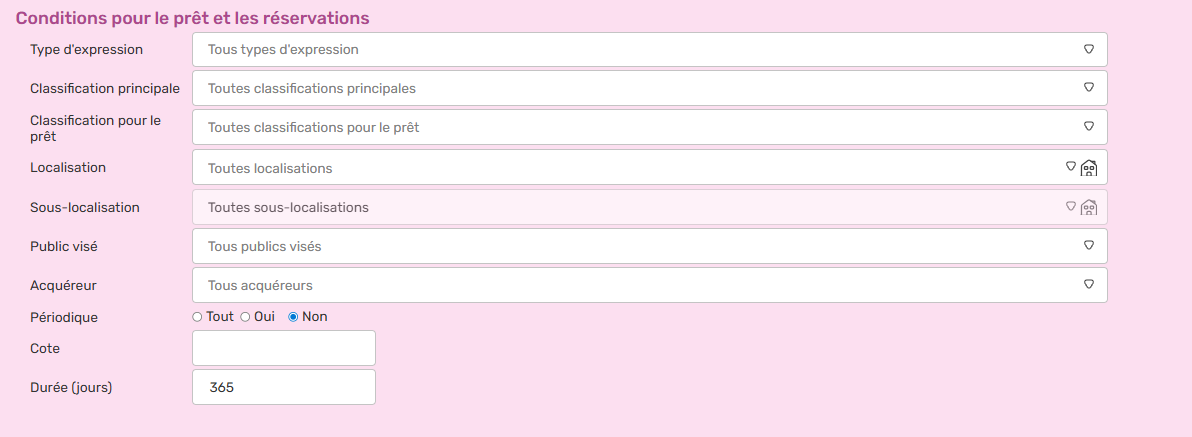
Quelques exemples de cas d’utilisation des conditions :
- « Périodique » à positionner sur « Non » si l’on ne souhaite pas proposer un abonné fonctionnel d’équipement sur les fascicules nouvellement bulletinés.
- « Public visé » si l’on souhaite par exemple distinguer les abonnés fonctionnels d’équipement pour les documents adultes de ceux pour les documents jeunesse.
- « Type d’expression » à positionner sur « Vidéo et document projeté » sur un abonné fonctionnel « Animation cinéma ».
- Etc…
3.1.4. Commentaire
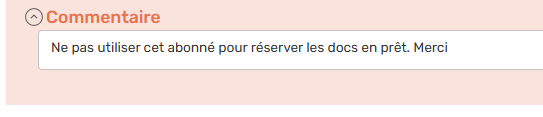
Il est possible de mettre un commentaire sur l’abonné fonctionnel. Ce commentaire sera accessible depuis la circulation, exactement comme les commentaires laissés sur les cartes des abonnés individuels.
3.2. Utiliser les abonnés fonctionnels
Il existe de nombreuses utilisations possibles des abonnés fonctionnels : ils seront utilisés pour faire du pilon, du prêt interbibliothèques, mettre de côté des documents pour une animation, effectuer des transferts entre sites, etc.
Ils peuvent être chargés depuis le prêt ou les écrans de réservation comme des abonnés individuels. Ils peuvent aussi constituer un critère de recherche dans la recherche exemplaire (critère En prêt = « oui » / Fonctionnel), donnant ainsi accès aux traitements par lot exemplaires.
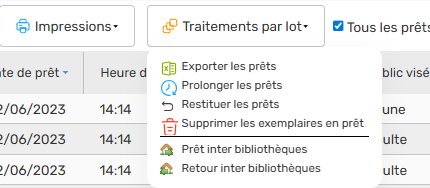
Un abonné fonctionnel chargé en prêt-retour (module Circulation) donne accès à un ensemble de traitements par lot :
3.2.1. Exporter les prêts
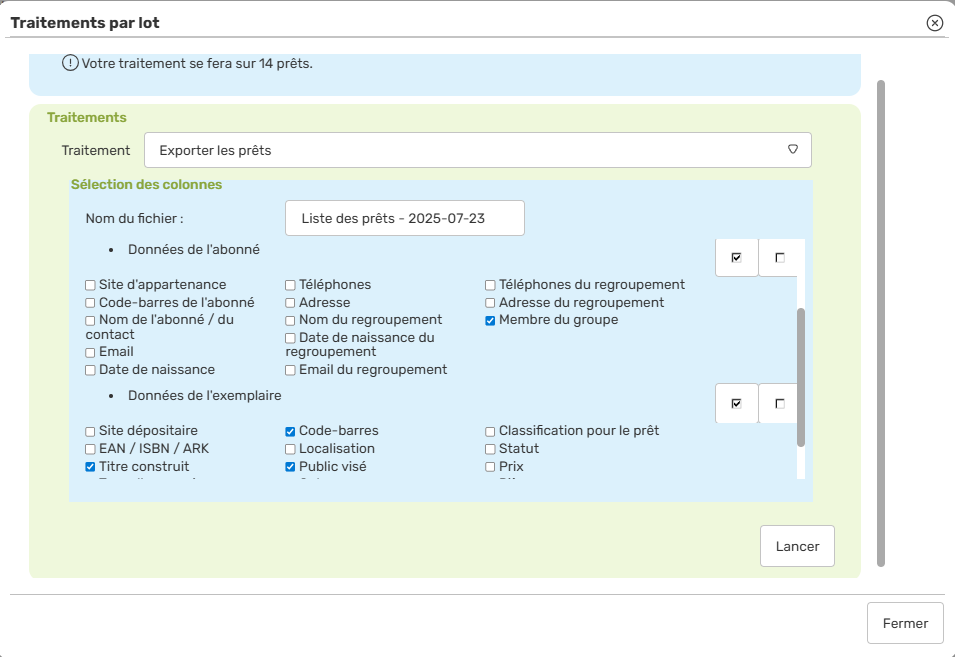
Ce traitement permet d’exporter les prêts en cours sur l’abonné fonctionnel au format tableur, en sélectionnant au préalable les données à exporter.
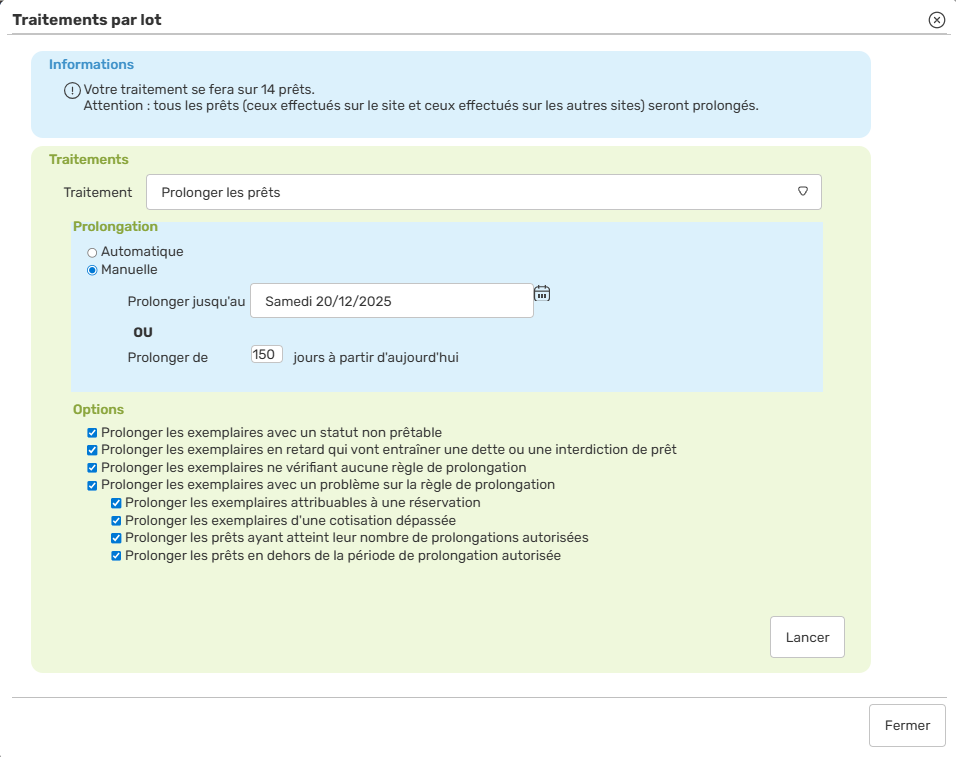
3.2.2. Prolonger les prêts
Ce traitement permet de prolonger tous les prêts en cours sur l’abonné fonctionnel (peu utilisé puisque les durées de prêt à un abonné fonctionnel, par défaut fixées à 365 jours, sont généralement peu importantes) :
3.2.3. Restituer les prêts
Il est possible de restituer tous les prêts d’un abonné fonctionnel par lot par le biais du traitement « Restituer les prêts ». Très pratique lorsqu’on veut sortir de la carte « Equipement » une sélection de documents que l’on met en rayon.
A noter : La colonne dans le tableau des prêts permet de sélectionner quelques lignes ou toutes les lignes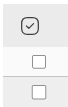
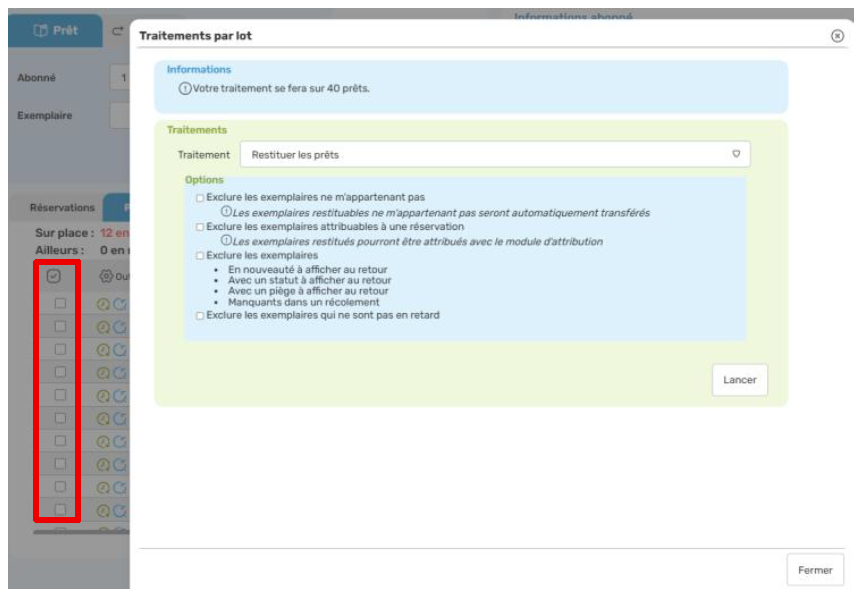
La fenêtre de traitement par lot rappelle le nombre de documents concernés par le traitement et propose d’ajouter des exceptions à ce traitement :
- Exclure les exemplaires ne m’appartenant pas : Si cette case est décochée, lors du retour les exemplaires seront prêter (par le système) aux abonnés fonctionnels de transfert concernés.
- Exclure les exemplaires attribuables à une réservation : Si cette case est décochée les documents retournés, seront directement attribués aux réservataires.
- Exclure les exemplaires soit en nouveauté, soit avec un statut ou un piège à afficher au retour, soit manquants dans un récolement. L’exclusion permet ainsi de retourner unitairement ces exemplaires et de voir les messages affichés au retour.
Si l’on décoche cette case, tous les documents seront retournés, sans mention des informations qui auraient pu être signalées au retour.
- Exclure les exemplaires qui ne sont pas en retard : Si les documents prêtés à l’abonné ont une date de retour butoir, cela permet d’exclure du retour ceux qui n’ont pas atteint cette d’échéance.
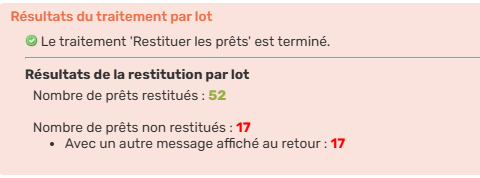
Après avoir cliqué sur « lancer », le logiciel affiche un bilan nous indiquant le nombre de documents traités, non traités et la raison de cette absence de traitement.
Attention : ce traitement par lot ne doit pas être utilisé pour effectuer un retour BDP ! Un retour BDP désigne l’action de supprimer les documents de son fonds car ils ont été rendus à la BDP. Il ne faut donc pas effectuer un traitement par lot de restitution sur l’abonné fonctionnel (ce qui rendrait à nouveau disponible ces documents dans le fonds) mais un traitement par lot de suppression (voir ci-dessous).
3.2.4. Supprimer les exemplaires en prêt
Pour supprimer un exemplaire, il est possible de passer par le module Catalogues : un exemplaire peut être supprimé unitairement depuis sa notice (onglet Recherche & catalogage) ou depuis la recherche exemplaires (onglet Exemplaires).
Mais le seul moyen de supprimer des documents et exemplaires par lot est de les prêter à un abonné fonctionnel et de les supprimer par le traitement par lot « Supprimer les exemplaires en prêt » accessible depuis l’abonné fonctionnel chargé en Prêts-retours.
Il s’agit de la procédure à suivre pour effectuer un pilon ou un retour BDP : prêt des exemplaires à supprimer à l’abonné fonctionnel (unitairement ou par lot), et suppression à lancer depuis l’abonné fonctionnel.
La fenêtre de traitement par lot rappelle le nombre de documents concernés par le traitement. Le motif d’élimination est obligatoire. Il est possible d’ajouter un motif d’élimination depuis Paramètres / Listes / Catalogue – exemplaire / Motifs d’élimination.
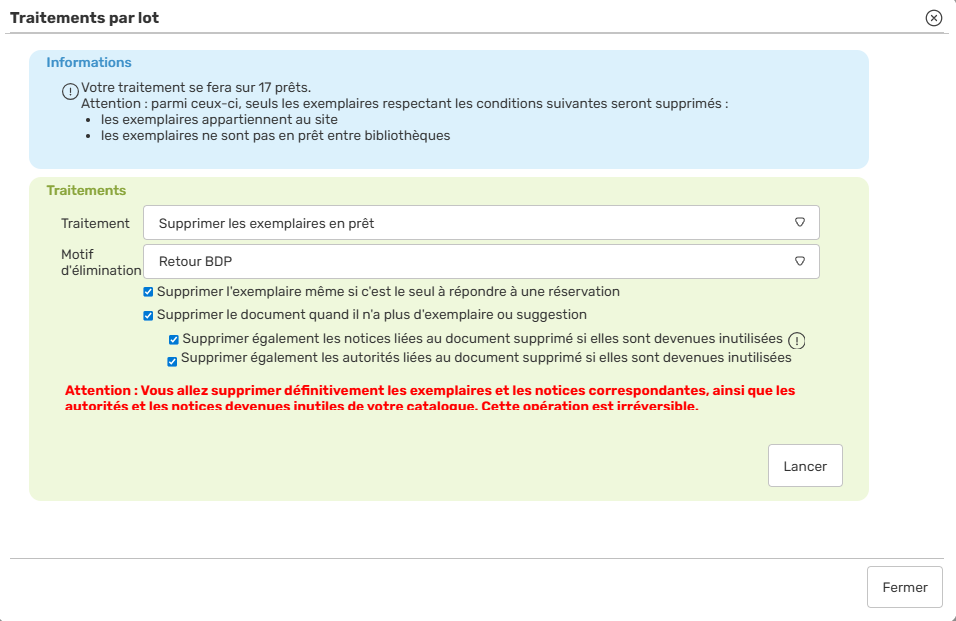
Il est possible d’ajouter des options à ce traitement, afin de ne pas laisser des données inutilisées dans la base et donc inutiles (ces options sont cochées par défaut) :
- « Supprimer le document quand il n’a plus d’exemplaire ou suggestion » : la suppression de l’exemplaire entrainera la suppression de la notice, sauf si elle est utilisée par un autre exemplaire ou une suggestion.
A noter : Si cette option n’est pas cochée, cela signifie concrètement que la notice restera sans exemplaire dans la base. Dans le cas de suppression de documents à « Pilonner » ou à rendre à la BDP, il est donc impératif de cocher cette option.
- « Supprimer également les notices liées au document supprimé si elles sont utilisées ». Cela permet de supprimer également les notices de séries, collections, sous-collections et notices analytiques
- « Supprimer également les autorités liées au document supprimé si elles sont utilisées ». Cela permet de supprimer également les auteurs, éditeurs et sujets
3.2.5. Prêt et retour inter bibliothèques
Uniquement pour les réseaux de bibliothèques.
Les 2 derniers traitements par lot accessibles depuis un abonné fonctionnel sont les traitements relatifs aux prêts inter bibliothèques.
Les abonnés fonctionnels permettront dans ce cas de figure de mettre de côté les exemplaires qui vont être transférés temporairement sur un autre site du réseau.
Pour plus d’informations sur les prêts et retours inter bibliothèques, merci de vous référer à la documentation traitant de ce sujet (téléchargeable ici : Decalog_SIGB_Prêt_inter_bibliotheques - NI.pdf).
En cas de besoin, le service support Decalog SIGB se tient à votre disposition via la plateforme de maintenance : https://support.decalog.net.