
Personnalisation du tableau de bord de Decalog SIGB
1. Page d’accueil et bureau de Decalog SIGB
À partir de la version 13.2 [octobre 2023], chaque Utilisateur peut aménager la page d’accueil de Decalog SIGB comme il l’entend en y plaçant les blocs d’information nécessaires à son travail de manière à construire un véritable tableau de bord.
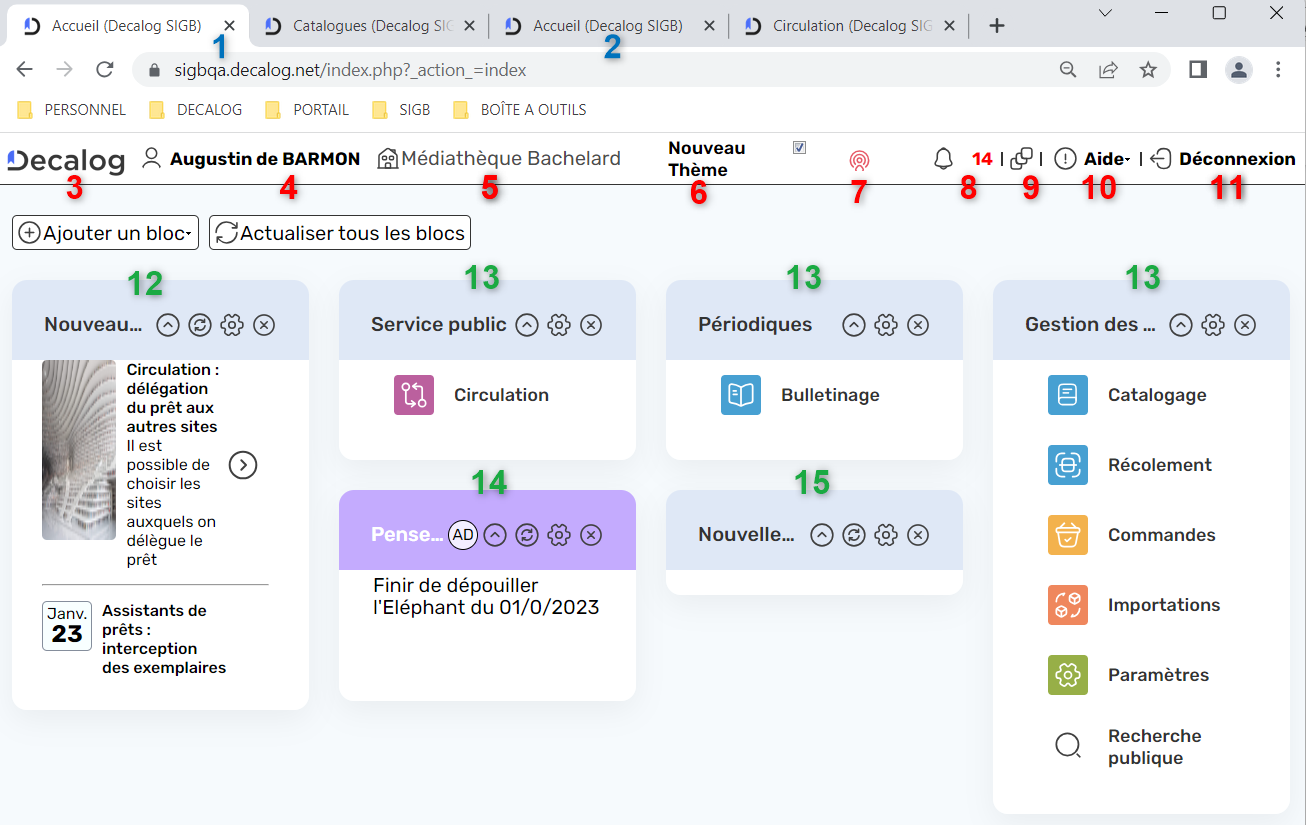
| Onglet du navigateur | |
| 1 et 2 | Module L’onglet du navigateur sert à afficher le module actif de Decalog SIGB. Seul le nom du module – et non celui du sous-menu [onglet Decalog SIGB] – figure dans l’onglet du navigateur Remarque : Un clic ordinaire [bouton gauche] active automatiquement l’affichage dudit module dans un nouvel onglet du navigateur, sans écraser la page dans laquelle se trouve l’utilisateur. Lorsque qu’on ferme ledit module, on revient automatiquement sur la page d’accueil. Remarque : Dans un usage normal de Decalog SIGB, la page d’accueil reste en permanence affichée sur l’écran. |
| Barre de menus persistance | |
| 3 | Logo Decalog Le logo est cliquable ; cela sert à revenir directement à la page d’accueil de Decalog SIGB, mais n’est plus forcément utile dans un usage normal [Cf. remarque ci-dessus]. Remarque : Un clic avec la molette sur le logo « Decalog » génère l’affichage d’un nouvel onglet « Accueil » dans le navigateur. Remarque : Un clic ordinaire [bouton gauche] active automatiquement l’affichage de la page d’accueil de Decalog SIGB, en écrasant la page dans laquelle se trouve l’utilisateur. |
| 4 | « Préférences Utilisateur » La fenêtre « Préférences Utilisateur », accessible en cliquant sur le nom de l’Utilisateur affiché, sert à définir les affichages et/ou les actions que choisit librement l’Utilisateur du SIGB dans le cadre de la personnalisation de son environnement de travail. Remarque : À la gauche du nom de l’Utilisateur peut s’afficher un avatar [cf. Administration du réseau > Utilisateurs ou Préférences Utilisateur > Informations]. |
| 5 | Nom de la Bibliothèque de travail courante Ce libellé sert à indiquer la bibliothèque dans laquelle les opérations sont réalisées. Remarque : Le libellé est cliquable uniquement dans le cas d’un fonctionnement en réseau de bibliothèques. |
| 6 | Thème La case à cocher sert à activer la nouvelle interface graphique de Decalog SIGB. Remarque : Le paramétrage du thème s’opère dans Préférence Utilisateurs > Thème Decalog SIGB. Il reste réversible. |
| 7 | RFID [Agent] Identifiant visuel signalant le bon fonctionnement de l’agent RFID. Remarque : La couleur verte du voyant indique que l’agent RFID fonctionne correctement. La couleur rouge signale un défaut de fonctionnement. |
| 8 | Réservations disponibles en attente d’attribution Le bouton représentant un clochette sert à afficher les premiers titres de réservations disponibles en rayon, mais pas encore attribuées aux réservataires respectifs. Rappel : Le traitement s’opère dans Circulation > Attribution des réservations. Remarque : La valeur affichée est automatiquement mise à jour toutes les heures. |
| 9 | Traitements par lot – Files d’attente Le bouton représentant des dossiers en cascade sert à accéder à la liste des travaux sur les fonds en attente d’exécution. Remarque : Cette page spécifique s’ouvre automatiquement dès qu’une tâche doit être mise en attente. |
| 10 | Aide en ligne Le bouton sert à accéder aux pages du Wiki concernant la documentation officielle de Decalog SIGB. Remarque : Les pages du Wiki fournissent toute la documentation concernant Decalog SIGB en termes de « Guides » [démarche procédurale préconiser et expliquée pas à pas] ou de « Fiches pratiques » [Focus sur des points particuliers]. |
| 11 | Déconnexion de Decalog SIGB Le bouton « Déconnexion » sert à quitter proprement l’application. Remarque : Il est préférable de quitter l’application en respectant la procédure normale. |
| Tableau de bord [exemples] | |
| 12 | Encart « Nouveautés » Le bloc « Nouveautés » sert à afficher les améliorations de Decalog SIGB par rapport à une version. Remarque : Les nouveautés sont classées par ordre antichronologique. |
| 13 | Encart « Applications » Le bloc sert à afficher les modules fonctionnels que peut utiliser l’agent (voire l’élu). Remarque : L’encart contient autant de modules que souhaité, sans contrainte de cohérences particulières à respecter. |
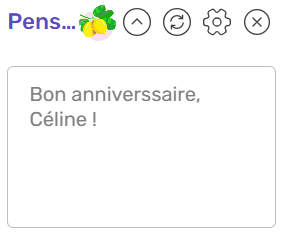
| 14 | Encart « Pense-bête » Le bloc « Pense-bête » sert à mémoriser des aide-mémoire ou des notes personnelles, individuelles ou mutualisées. Remarque : Le pense-bête persiste autant de temps que nécessaire, puisque c’est l’Utilisateur qui doit le supprimer manuellement une fois devenu obsolète. |
| 15 | Encart « Flux RSS » Le bloc « Flux RSS » sert à afficher un fil d’information produit par un flux RSS |
Notes personnelles
………………………………………………………………………………………………………………………………………………………....................................................................................
………………………………………………………………………………………………………………………………………………………....................................................................................
………………………………………………………………………………………………………………………………………………………....................................................................................
………………………………………………………………………………………………………………………………………………………....................................................................................
………………………………………………………………………………………………………………………………………………………....................................................................................
………………………………………………………………………………………………………………………………………………………....................................................................................
………………………………………………………………………………………………………………………………………………………....................................................................................
………………………………………………………………………………………………………………………………………………………....................................................................................
………………………………………………………………………………………………………………………………………………………....................................................................................
2. Tableau de bord de Decalog SIGB
2.1. Principe
Le tableau de bord de Decalog SIGB comporte des blocs d’information que l’Utilisateur peut agencer à sa guise, de manière très personnelle ou très classique.
2.1.1. Typologie des blocs d’information
La typologie des blocs d’information se décline comme suit, en fonction de la source de leur contenu :
| Source | Contenu |
| SIGB | Applications : Modules ET Sous-modules du SIGB |
| Decalog | Nouveautés : Nouvelles fonctionnalités [Fil RSS déguisé] Lettre d’information : Communication Decalog |
| Site Web | Actualités : Site d’information Ressource en ligne : URL disponible en ligne |
| Matériel connecté | Compteur de passage : Compteur d’entrées / sorties |
| Données partageables | Pense-bête : Aide-mémoire Recherches enregistrées : Requête mémorisée Paniers : Panier créé |
Notes personnelles
………………………………………………………………………………………………………………………………………………………....................................................................................
………………………………………………………………………………………………………………………………………………………....................................................................................
………………………………………………………………………………………………………………………………………………………....................................................................................
………………………………………………………………………………………………………………………………………………………....................................................................................
………………………………………………………………………………………………………………………………………………………....................................................................................
………………………………………………………………………………………………………………………………………………………....................................................................................
………………………………………………………………………………………………………………………………………………………....................................................................................
………………………………………………………………………………………………………………………………………………………....................................................................................
………………………………………………………………………………………………………………………………………………………....................................................................................
2.1.2. Focus sur les blocs d’information
| SIGB | Modules applicatifs | ||
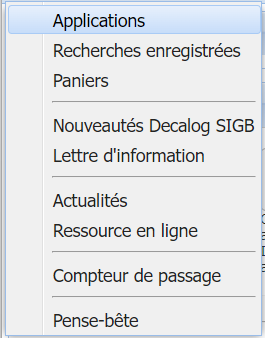
| Application | Le bloc d’information « Applications » sert à rendre accessible les différents modules de Decalog SIGB (cf. « Administration du réseau ») en fonction du rôle que joue l’Utilisateur au sein de l’équipe de la Médiathèque (exemple : bénévole, catalogueur, responsable de secteur, …) ou dans l’organigramme administratif (exemple : référent BDP, élu, adjoint à la culture, …) |  |
| Decalog | Information et communication | ||
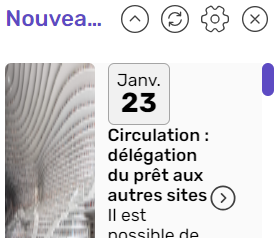
| Nouveautés | Le bloc d’information « Nouveautés » détaillent les améliorations apportées au SIGB d’une version à l’autre. Remarque : Le changement de visuel introductif signal la mise en œuvre d’une nouvelle version logicielle. |
 |
| Lettre d’information | Le bloc d’information « Lettre d’information » affiche la dernière parution de la Lettre que publie le service Communication de Decalog | 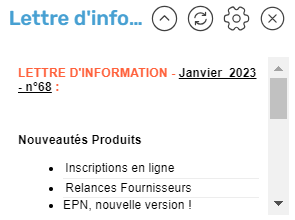 |
| Web | ||
| Actualités | Le bloc d’information « Actualités » sert à publier dans le bureau un fil d’information [Fil RSS] | 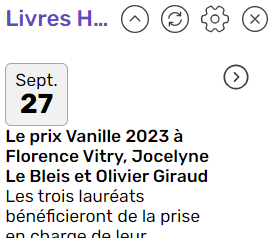 |
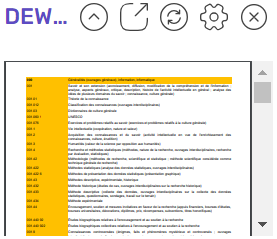
| Ressource en ligne | Le bloc d’information « Ressources en ligne » sert à afficher les contenus jugés pertinents ou utiles dans un usage fréquent ; exemple : vidéo, PDF, image ou widget. Remarque : Pour le contenu de type « vidéo », il convient d’utiliser l’invite « Copier l’URL d’intégration ». Astuce : Afin de s’assurer que le choix est pertinent, vérifier la présence de l’objet « embed » dans la balise <iframe>. |
 |
| Matériel connecté [API] | ||
| Compteur de passage |
Le bloc d’information « Compteur de passage » sert à comptabiliser les entrées et les sorties à l’aide de capteurs infrarouges [produit SensMax ® que distribue en France EventWifi ®]. | 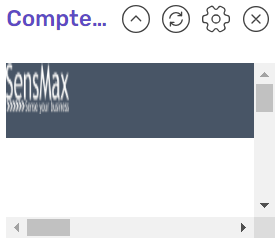 |
| Utilisateur | Données partageables | ||
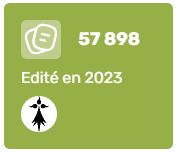
| Recherche enregistrée | Le bloc d’information « Recherche enregistrée » sert à promouvoir une requête enregistrée en la rendant visible dans le bureau pour soi-même ou pour d’autres Utilisateurs (*). (*) À l’affichage de la recherche, le système rejoue la requête pour mettre à jour le résultat antérieur. |
 |
| Panier | Le bloc d’information « Panier » sert à promouvoir un panier existant, d’une part, en la rendant visible dans le bureau, et, d’autre part, en le diffusant à tous les Utilisateurs, ou, si besoin est, à un groupe restreint d’Utilisateurs, voire en le laissant en consultation « privée ». | 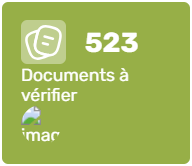 |
| Pense-bête | Le bloc d’information « Pense-bête » sert à noter une information utile qu’on risque d’oublier [usage privé] ou que l’on souhaite diffuser aux Utilisateurs, de manière ouverte [Tous les Utilisateurs] ou restreinte [moi-même ou des Utilisateurs ciblés]. Remarque : le texte du pense-bête peut contenir jusqu’à 5 000 caractères. Une alerte se déclenche dès 2 500 caractères saisis. |
 |
Notes personnelles
………………………………………………………………………………………………………………………………………………………....................................................................................
………………………………………………………………………………………………………………………………………………………....................................................................................
………………………………………………………………………………………………………………………………………………………....................................................................................
………………………………………………………………………………………………………………………………………………………....................................................................................
………………………………………………………………………………………………………………………………………………………....................................................................................
………………………………………………………………………………………………………………………………………………………....................................................................................
………………………………………………………………………………………………………………………………………………………....................................................................................
………………………………………………………………………………………………………………………………………………………....................................................................................
………………………………………………………………………………………………………………………………………………………....................................................................................
2.2. Créer un bloc d’information [principe de base]
Pour créer ou ajouter un bloc dans la page d’accueil, procéder comme suit :
- À partir de la page d’accueil de Decalog SIGB, cliquer sur le bouton « Ajouter un bloc » Une fenêtre s’ouvre alors et s’affiche à l’écran ;
- Dans la liste proposée, cliquer sur le libellé du bloc qui convient. Un nouveau bloc s’affichage alors dans la page d’accueil ;
- Cliquer sur le bouton « Valider » pour enregistrer la saisie.
Notes personnelles
………………………………………………………………………………………………………………………………………………………....................................................................................
………………………………………………………………………………………………………………………………………………………....................................................................................
………………………………………………………………………………………………………………………………………………………....................................................................................
………………………………………………………………………………………………………………………………………………………....................................................................................
………………………………………………………………………………………………………………………………………………………....................................................................................
………………………………………………………………………………………………………………………………………………………....................................................................................
………………………………………………………………………………………………………………………………………………………....................................................................................
………………………………………………………………………………………………………………………………………………………....................................................................................
………………………………………………………………………………………………………………………………………………………....................................................................................
2.3. Boîte à outils du bloc [principe de base]
Dans l’entête du bloc, l’Utilisateur dispose d’une boîte à outils qui peut contenir les boutons qui suivent :
  |
Déplier | Replier le bloc d’information |
 |
Actualiser le contenu du bloc d’information |
 |
Supprimer le bloc d’information |
 |
Accéder à la configuration du bloc d’information |
 |
Ouvrir le contenu dans une nouvelle fenêtre |
 |
Avatar identifiant le créateur [auteur du bloc d’information] |
2.4. Modifier un bloc d’information [principe de base]
2.4.1. Configuration générale
Pour modifier la configuration générale d’un bloc d’information, procéder comme suit :
- À partir de la page d’accueil de Decalog SIGB, repérer le bloc concerné ;
- Dans l’entête du bloc, cliquer sur le bouton figuré par un « Engrenage ». Une boîte de dialogue s’ouvre alors et s’affiche à l’écran ;
- Dans le volet « Configuration générale », opérer les modifications utiles et nécessaires. Titre : Remplacer le libellé générique qui identifie le bloc d’information par un mnémonique pertinent et plus approprié ;
- Cliquer sur le bouton « Valider » pour enregistrer la mise à jour.
2.4.2. Configuration spécifique
2.4.2.1. Contenu
Pour plus d’explications concernant la configuration particulière, prière de se reporter au chapitre mentionné ci-dessous : Types de blocs informatifs.
2.4.2.2. Diffusion ou Visibilité
Le système propose de diffuser [cf. « Visibilité »] certains contenus aux Utilisateurs du site. Ce paramétrage définit 2 niveaux périmètres :
| « Uniquement moi » | « Les Autres » |
| Le contenu reste confidentiel et réservé exclusivement à mon usage |
Le contenu est diffusable aux autres Utilisateurs [en lecture seule], selon le périmètre défini :
|
Notes personnelles
………………………………………………………………………………………………………………………………………………………....................................................................................
………………………………………………………………………………………………………………………………………………………....................................................................................
………………………………………………………………………………………………………………………………………………………....................................................................................
………………………………………………………………………………………………………………………………………………………....................................................................................
………………………………………………………………………………………………………………………………………………………....................................................................................
………………………………………………………………………………………………………………………………………………………....................................................................................
………………………………………………………………………………………………………………………………………………………....................................................................................
………………………………………………………………………………………………………………………………………………………....................................................................................
………………………………………………………………………………………………………………………………………………………....................................................................................
2.5. Supprimer un bloc d’information
Remarque : Tous les blocs affichés dans la page d’accueil se suppriment de la même manière.
Pour supprimer un bloc dans la page d’accueil, procéder comme suit :
- À partir de la page d’accueil de Decalog SIGB, repérer le bloc concerné ;
- Dans l’entête du bloc, cliquer sur le bouton « Supprimer » figuré par une « X inscrit dans un cercle ». Une boîte de dialogue s’ouvre alors et s’affiche à l’écran.
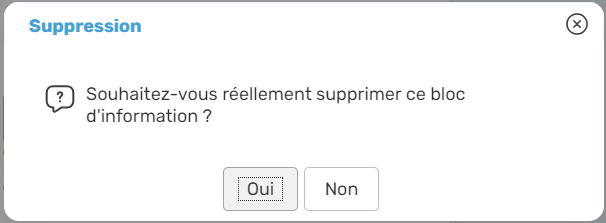
3. Confirmer la demande de suppression en cliquant sur le bouton « Oui ». Le bloc disparaît définitivement alors de la page d’accueil.
Notes personnelles
………………………………………………………………………………………………………………………………………………………....................................................................................
………………………………………………………………………………………………………………………………………………………....................................................................................
………………………………………………………………………………………………………………………………………………………....................................................................................
………………………………………………………………………………………………………………………………………………………....................................................................................
………………………………………………………………………………………………………………………………………………………....................................................................................
………………………………………………………………………………………………………………………………………………………....................................................................................
………………………………………………………………………………………………………………………………………………………....................................................................................
………………………………………………………………………………………………………………………………………………………....................................................................................
………………………………………………………………………………………………………………………………………………………....................................................................................
2.6. Répartir les blocs dans le tableau de bord
Dans un premier temps et automatiquement, une fois créé, le bloc s’affiche dans une des colonnes du tableau de bord, qui ne correspond pas forcément à celle qui convient.
Dans un second temps, l’Utilisateur peut répartir les blocs d’information selon ses souhaits, dans le respect du choix opéré dans « Nombre de colonnes sur le bureau », défini dans les « Préférences Utilisateur ».
Pour répartir les blocs dans le tableau de bord, procéder de la manière suivante :
- Cliquer sur l’entête du bloc à déplacer ;
- Tout en maintenant le bouton gauche de la souris enfoncé, opérer un glisser-déposer jusqu’à l’emplacement voulu ;
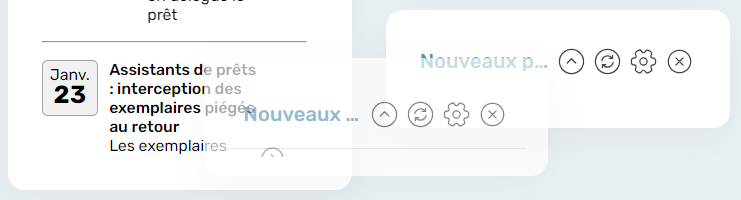
3. Relâcher le bouton de la souris. Le système conserve la position assignée, sans validation nécessaire.
Remarque : Si nécessaire, d’eux-mêmes les blocs s’écartent pour laisser place au bloc qui viendra s’insérer entre deux.
Astuce : Pour déplacer aisément un bloc, procéder comme suit : à l'aide du bouton droit de la souris, cliquer sur le bloc à déplacer. Maintenir le bouton droit de la souris enfoncé. Activer la molette pour monter ou descendre le bloc.
Notes personnelles
………………………………………………………………………………………………………………………………………………………....................................................................................
………………………………………………………………………………………………………………………………………………………....................................................................................
………………………………………………………………………………………………………………………………………………………....................................................................................
………………………………………………………………………………………………………………………………………………………....................................................................................
………………………………………………………………………………………………………………………………………………………....................................................................................
………………………………………………………………………………………………………………………………………………………....................................................................................
………………………………………………………………………………………………………………………………………………………....................................................................................
………………………………………………………………………………………………………………………………………………………....................................................................................
………………………………………………………………………………………………………………………………………………………....................................................................................
3. Types de blocs informatifs
3.1. Applications [Modules fonctionnels du SIGB]
3.1.1. Liste des modules fonctionnels
 |
Administration Paramétrage des fondamentaux du fonctionnement du logiciel (SIGB) |
 |
Catalogue Enrichissement et mise à jour de la base bibliographique [notice, fiche d’autorité, fiche d’exemplaire] |
 |
Bulletinage Gestion de la réception des revues nouvellement arrivées [abonnement lié à l’année en cours] |
 |
Récolement Inventaire du fonds de la bibliothèque |
 |
Circulation Gestion des prêts, des retours et des réservations ; des relances, des encaissements pécuniaires, … |
 |
Importations Import par lots : Notices Unimarc [BDP, GAM, ADAV, COLACO, Électre, …] ; Fiches abonnés ; Transactions de prêt |
 |
Paramètres Définition du contenu des tables et des valeurs associées, utiles et nécessaires au fonctionnement du logiciel [SIGB] |
 |
Portail Accès direct au site Internet réservé au public |
 |
Statistiques. Gestion de l’évaluation du fonctionnement de la bibliothèque et outils de contrôle |
 |
Acquisitions Gestion des commandes passées auprès des fournisseurs |
 |
Budgets Suivi des dépenses liées à l’achat de documents |
 |
PNB Gestion du prêt de documents nativement numériques |
3.1.2. Mise en œuvre
3.1.2.1. Modules mis à disposition
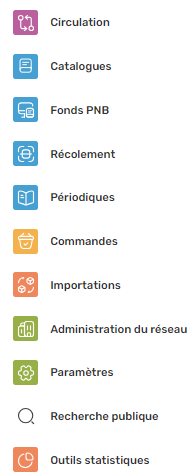
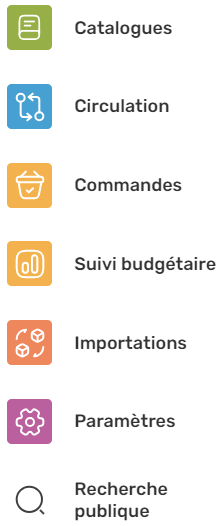
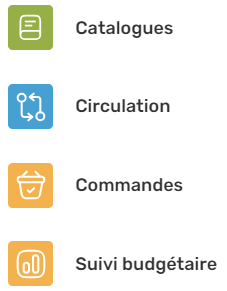
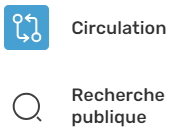
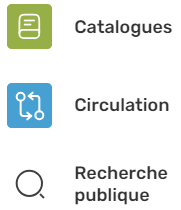
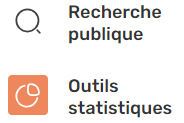
Le nombre de modules disponibles pour un « Utilisateur » donné dépend directement des droits que lui accorde l’administrateur [cf. Administration du réseau > Utilisateurs].
Remarque : Le paramétrage du « Profil » relève de la compétence de l’administrateur du SIGB.
Exemple
| Agents de la bibliothèque | |||
| Administrateur | Responsable | Gestionnaire | Bénévole |
 |
 |
 |
   |
| Conseil municipal | |
| Maire | Adjoint à la culture | Élus |
 |
 |
Notes personnelles
………………………………………………………………………………………………………………………………………………………....................................................................................
………………………………………………………………………………………………………………………………………………………....................................................................................
………………………………………………………………………………………………………………………………………………………....................................................................................
………………………………………………………………………………………………………………………………………………………....................................................................................
………………………………………………………………………………………………………………………………………………………....................................................................................
………………………………………………………………………………………………………………………………………………………....................................................................................
………………………………………………………………………………………………………………………………………………………....................................................................................
………………………………………………………………………………………………………………………………………………………....................................................................................
………………………………………………………………………………………………………………………………………………………....................................................................................
3.1.2.2. Ajouter et configurer le bloc
Pour ajouter un bloc fonctionnel, procéder comme suit :
- À partir de la page d’accueil de Decalog SIGB, ajouter un bloc de type « Applications » ;
- Dans l’entête du bloc, cliquer sur le bouton figuré par un « Engrenage ». Une boîte de dialogue s’ouvre alors et s’affiche à l’écran ;
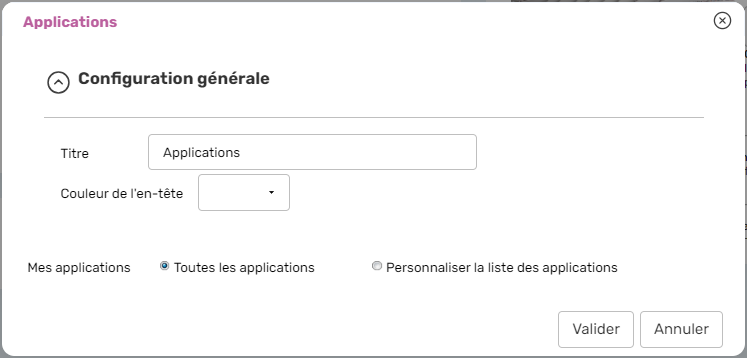
3. Appliquer les réglages nécessaires ;
| Titre |
|
| « Mes applications » |
Le système propose 2 choix exclusifs :
|
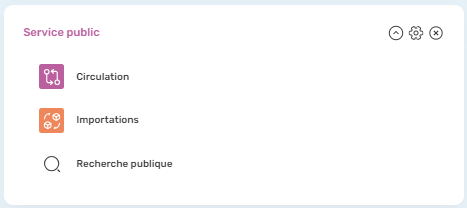 Remplacer le texte d’attente [« Applications »] par un terme plus spécifique et approprié.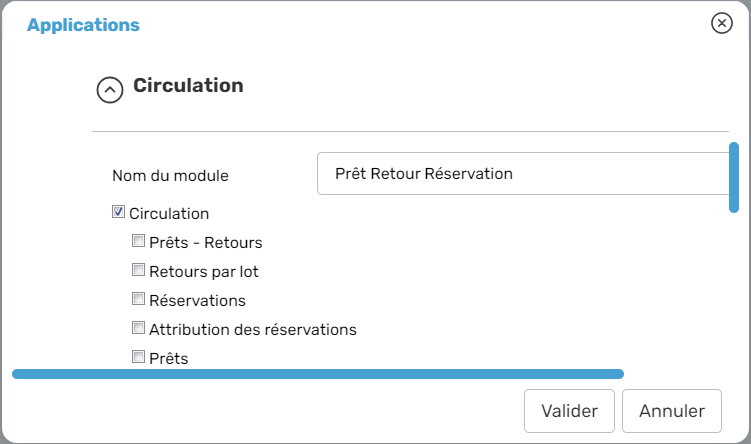
4. Cliquer sur le bouton « Valider » pour enregistrer la saisie.
Notes personnelles
………………………………………………………………………………………………………………………………………………………....................................................................................
………………………………………………………………………………………………………………………………………………………....................................................................................
………………………………………………………………………………………………………………………………………………………....................................................................................
………………………………………………………………………………………………………………………………………………………....................................................................................
………………………………………………………………………………………………………………………………………………………....................................................................................
………………………………………………………………………………………………………………………………………………………....................................................................................
………………………………………………………………………………………………………………………………………………………....................................................................................
………………………………………………………………………………………………………………………………………………………....................................................................................
………………………………………………………………………………………………………………………………………………………....................................................................................
3.1.2.3. Modifier la configuration du bloc
Pour modifier un bloc « Applications », procéder comme suit :
- À partir de la page d’accueil de Decalog SIGB, repérer le bloc concerné ;
- Dans l’entête du bloc, cliquer sur le bouton figuré par un « Engrenage ». Une boîte de dialogue s’ouvre alors et s’affiche à l’écran ;
- Appliquer les modifications utiles et nécessaires ;
- Cliquer sur le bouton « Valider » pour enregistrer la saisie.
Notes personnelles
………………………………………………………………………………………………………………………………………………………....................................................................................
………………………………………………………………………………………………………………………………………………………....................................................................................
………………………………………………………………………………………………………………………………………………………....................................................................................
………………………………………………………………………………………………………………………………………………………....................................................................................
………………………………………………………………………………………………………………………………………………………....................................................................................
………………………………………………………………………………………………………………………………………………………....................................................................................
………………………………………………………………………………………………………………………………………………………....................................................................................
………………………………………………………………………………………………………………………………………………………....................................................................................
………………………………………………………………………………………………………………………………………………………....................................................................................
3.2. Recherche enregistrée
Remarque : Les recherches enregistrées doivent préexistées avant de prétendre à les promouvoir sur le bureau de Decalog SIGB.
3.2.1. Gérer les propriétés de la requête
Lorsque l’Utilisateur créé un panier, le système propose de définir le périmètre de diffusion en s’appuyant sur 4 cas de figure potentiels :
Créateur [droits : écriture & lecture]
- « Uniquement pour moi » : Diffusion restreinte à un usage strictement personnel
Bénéficiaire [droit : lecture seulement]
- « Les utilisateurs de ce site » : Diffusion auprès des utilisateurs rattachés à ladite bibliothèque de travail
- « Tous les utilisateurs » : Diffusion élargie à l’ensemble des Utilisateurs existants
- « Les utilisateurs suivants » : Diffusion auprès d’une sélection d’Utilisateurs patentés
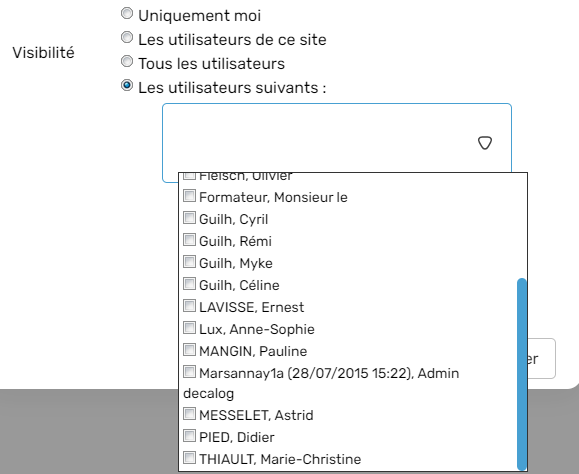
Remarque : En fonction du choix opéré, le nom de la recherche apparaîtra, au moment de la configuration spécifique du bloc, dans « Mes requêtes enregistrées » ou « Mes requêtes enregistrées partagés ».
3.2.2. Ajouter et configurer le bloc
Pour ajouter et configurer un bloc fonctionnel de type « Recherches enregistrées », procéder comme suit :
Étape 1 | Ajouter le bloc
- À partir de la page d’accueil de Decalog SIGB, ajouter un bloc de type « Recherches enregistrées » ;
- Dans l’entête du bloc, cliquer sur le bouton figuré par un « Engrenage ». Une boîte de dialogue s’ouvre alors et s’affiche à l’écran.
Étape 2 | Configurer spécifiquement le bloc

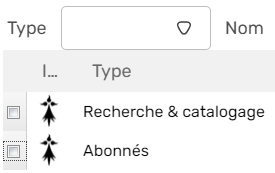
3. Dans la boîte de dialogue, à l’aide des cases à cocher, sélectionner la ou les requête(s) à afficher dans le bloc d’information, respectivement présenté dans l’un des 2 volets ci-dessous, selon les droits affectés et indiqués dans la colonne « Visibilité » :
-
- « Mes requêtes enregistrées »
- « Mes requêtes enregistrées partagées »
4. Cliquer sur le bouton « Valider » pour enregistrer la mise à jour.
Notes personnelles
………………………………………………………………………………………………………………………………………………………....................................................................................
………………………………………………………………………………………………………………………………………………………....................................................................................
………………………………………………………………………………………………………………………………………………………....................................................................................
………………………………………………………………………………………………………………………………………………………....................................................................................
………………………………………………………………………………………………………………………………………………………....................................................................................
………………………………………………………………………………………………………………………………………………………....................................................................................
………………………………………………………………………………………………………………………………………………………....................................................................................
………………………………………………………………………………………………………………………………………………………....................................................................................
………………………………………………………………………………………………………………………………………………………....................................................................................
3.2.3. Modifier la configuration spécifique du bloc
Pour modifier le configuration du bloc, procéder comme suit :
Étape 1 | Accéder à la configuration du bloc
1. Sur le bureau de la page d’accueil de Decalog SIGB, repérer le bloc en question ;
2. Cliquer sur le bouton représentant un « Engrenage ». Une boîte dialogue s’ouvre alors et s’affiche à l’écran.
Étape 2 | Reconfigurer spécifiquement le bloc
3. Dans la boîte de dialogue, opérer les modifications utiles et nécessaires ;
4. Cliquer sur le bouton « Valider » pour enregistrer la mise à jour.
Notes personnelles
………………………………………………………………………………………………………………………………………………………....................................................................................
………………………………………………………………………………………………………………………………………………………....................................................................................
………………………………………………………………………………………………………………………………………………………....................................................................................
………………………………………………………………………………………………………………………………………………………....................................................................................
………………………………………………………………………………………………………………………………………………………....................................................................................
………………………………………………………………………………………………………………………………………………………....................................................................................
………………………………………………………………………………………………………………………………………………………....................................................................................
………………………………………………………………………………………………………………………………………………………....................................................................................
………………………………………………………………………………………………………………………………………………………....................................................................................
3.3. Panier
Remarque : Les paniers doivent préexistés avant de prétendre à en promouvoir le contenu sur le tableau de bord de Decalog SIGB.
3.3.1. Gérer les propriétés du panier
Lorsque l’Utilisateur créé un panier, le système propose de définir le périmètre de diffusion en s’appuyant sur 4 cas de figure potentiels :
Créateur [droits : écriture & lecture]
- « Uniquement pour moi » : Diffusion restreinte à un usage strictement personnel
Bénéficiaire [droit : lecture seulement]
- « Les utilisateurs de ce site » : Diffusion auprès des utilisateurs rattachés à ladite bibliothèque de travail
- « Tous les utilisateurs » : Diffusion élargie à l’ensemble des Utilisateurs existants
- « Les utilisateurs suivants » : Diffusion auprès d’une sélection d’Utilisateurs patentés
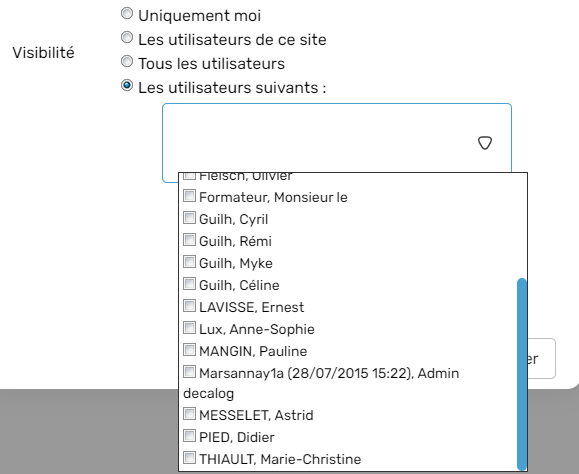
Remarque : En fonction du choix opéré, le nom du panier apparaîtra, au moment de la configuration spécifique du bloc, dans « Mes paniers » ou « Mes paniers partagés ».
Notes personnelles
………………………………………………………………………………………………………………………………………………………....................................................................................
………………………………………………………………………………………………………………………………………………………....................................................................................
………………………………………………………………………………………………………………………………………………………....................................................................................
………………………………………………………………………………………………………………………………………………………....................................................................................
………………………………………………………………………………………………………………………………………………………....................................................................................
………………………………………………………………………………………………………………………………………………………....................................................................................
………………………………………………………………………………………………………………………………………………………....................................................................................
………………………………………………………………………………………………………………………………………………………....................................................................................
………………………………………………………………………………………………………………………………………………………....................................................................................
3.3.2. Ajouter et configurer le bloc
Pour ajouter et configurer un bloc fonctionnel de type « Panier », procéder comme suit :
Étape 1 | Ajouter le bloc
1. À partir de la page d’accueil de Decalog SIGB, ajouter un bloc de type « Panier » ;
2. Dans l’entête du bloc, cliquer sur le bouton figuré par un « Engrenage ». Une boîte de dialogue s’ouvre alors et s’affiche à l’écran.
Étape 2 | Configurer spécifiquement le bloc
3. Dans la boîte de dialogue, à l’aide des cases à cocher, sélectionner les paniers à afficher dans le bloc, respectivement présenté dans le volet : « Mes paniers », « Mes paniers partagés ».
4. Cliquer sur le bouton « Valider » pour enregistrer la mise à jour.
3.3.3. Modifier la configuration spécifique du bloc
Pour modifier le configuration du bloc, procéder comme suit :
Étape 1 | Accéder à la configuration du bloc
1. Sur le bureau de la page d’accueil de Decalog SIGB, repérer le bloc en question ;
2. Cliquer sur le bouton représentant un « Engrenage ». Une boîte dialogue s’ouvre alors et s’affiche à l’écran ;
Étape 2 | Reconfigurer spécifiquement le bloc
3. Dans la boîte de dialogue, opérer les modifications utiles et nécessaires ;
4. Cliquer sur le bouton « Valider » pour enregistrer la mise à jour.
3.3.4. Signaler la mise à jour du contenu du bloc
Pour signaler que l’auteur du panier à modifier le contenu affiché dans le tableau de bord, un voyant rouge apparaît dans l’entête du bandeau.
Notes personnelles
………………………………………………………………………………………………………………………………………………………....................................................................................
………………………………………………………………………………………………………………………………………………………....................................................................................
………………………………………………………………………………………………………………………………………………………....................................................................................
………………………………………………………………………………………………………………………………………………………....................................................................................
………………………………………………………………………………………………………………………………………………………....................................................................................
………………………………………………………………………………………………………………………………………………………....................................................................................
………………………………………………………………………………………………………………………………………………………....................................................................................
………………………………………………………………………………………………………………………………………………………....................................................................................
………………………………………………………………………………………………………………………………………………………....................................................................................
3.4. Nouveautés de Decalog SIGB
Remarque : Les nouveautés que l’on peut afficher dans le bureau proviennent du Wiki de Decalog SIGB.
3.4.1. Ajouter et configurer le bloc
Pour ajouter et configurer un bloc fonctionnel de type « Nouveautés Decalog SIGB », procéder comme suit :
Étape 1 | Ajouter le bloc
1. À partir de la page d’accueil de Decalog SIGB, ajouter un bloc de type « Nouveautés Decalog SIGB » ;
2. Dans l’entête du bloc, cliquer sur le bouton figuré par un « Engrenage ». Une boîte de dialogue s’ouvre alors et s’affiche à l’écran.
Étape 2 | Configurer spécifiquement le bloc
3. Dans la boîte de dialogue, dans le champ « Nombre de brèves à afficher » saisir un chiffre ou un nombre ;
4. Cliquer sur le bouton « Valider » pour enregistrer la mise à jour.
Remarque : Le nombre maximum de chiffres autorisés n’est pas contrôlé. Si besoin est, à l’affichage, un ascenseur permettra de descendre dans la liste pour visualiser toutes les brèves présentes.
3.4.2. Modifier la configuration spécifique du bloc
Pour modifier le configuration du bloc, procéder comme suit :
Étape 1 | Accéder à la configuration du bloc
1. Sur le bureau de la page d’accueil de Decalog SIGB, repérer le bloc en question ;
2. Cliquer sur le bouton représentant un « Engrenage ». Une boîte dialogue s’ouvre alors et s’affiche à l’écran.
Étape 2 | Reconfigurer spécifiquement le bloc
3. Dans la boîte de dialogue, opérer les modifications utiles et nécessaires ;
4. Cliquer sur le bouton « Valider » pour enregistrer la mise à jour.
Notes personnelles
………………………………………………………………………………………………………………………………………………………....................................................................................
………………………………………………………………………………………………………………………………………………………....................................................................................
………………………………………………………………………………………………………………………………………………………....................................................................................
………………………………………………………………………………………………………………………………………………………....................................................................................
………………………………………………………………………………………………………………………………………………………....................................................................................
………………………………………………………………………………………………………………………………………………………....................................................................................
………………………………………………………………………………………………………………………………………………………....................................................................................
………………………………………………………………………………………………………………………………………………………....................................................................................
………………………………………………………………………………………………………………………………………………………....................................................................................
3.5. Actualités [Flux RSS]
3.5.1. Ajouter et configurer le bloc
Pour ajouter et configurer un bloc fonctionnel de type « Actualités », procéder comme suit :
Étape 1 | Récupérer le Flux RSS
1. Accéder à la page Internet pour identifier le flux RSS en question.
Étape 2 | Configurer spécifiquement le bloc
2. À partir de la page d’accueil de Decalog SIGB, ajouter un bloc de type « Actualités » ;
3. Dans l’entête du bloc, cliquer sur le bouton figuré par un « Engrenage ». Une boîte de dialogue s’ouvre alors et s’affiche à l’écran.
4. Dans la boîte de dialogue, saisir l’URL du flux RSS.
5. Cliquer sur le bouton « Valider » pour enregistrer la mise à jour.
3.5.2. Modifier la configuration spécifique du bloc
Pour modifier le configuration du bloc, procéder comme suit :
Étape 1 | Accéder à la configuration du bloc
1. Sur le bureau de la page d’accueil de Decalog SIGB, repérer le bloc en question ;
2. Cliquer sur le bouton représentant un « Engrenage ». Une boîte dialogue s’ouvre alors et s’affiche à l’écran.
Étape 2 | Reconfigurer spécifiquement le bloc
3. Dans la boîte de dialogue, opérer les modifications utiles et nécessaires ;
4. Cliquer sur le bouton « Valider » pour enregistrer la mise à jour.
Remarque : En tirant sur le bas du bloc à l’aide de la souris, on ajuste la hauteur du bloc si besoin est.
Notes personnelles
………………………………………………………………………………………………………………………………………………………....................................................................................
………………………………………………………………………………………………………………………………………………………....................................................................................
………………………………………………………………………………………………………………………………………………………....................................................................................
………………………………………………………………………………………………………………………………………………………....................................................................................
………………………………………………………………………………………………………………………………………………………....................................................................................
………………………………………………………………………………………………………………………………………………………....................................................................................
………………………………………………………………………………………………………………………………………………………....................................................................................
………………………………………………………………………………………………………………………………………………………....................................................................................
………………………………………………………………………………………………………………………………………………………....................................................................................
3.6. Ressources en ligne
Remarque : L’URL de la ressource doit être identifiée avant de prétendre à en promouvoir le contenu sur le bureau de Decalog SIGB par un « copier/coller ».
3.6.1. Ajouter et configurer le bloc
Pour ajouter et configurer un bloc fonctionnel de type « Ressources en ligne », procéder comme suit :
Étape 1 | Ajouter le bloc
1. À partir de la page d’accueil de Decalog SIGB, ajouter un bloc de type « Ressources en ligne » ;
2. Dans l’entête du bloc, cliquer sur le bouton figuré par un « Engrenage ». Une boîte de dialogue s’ouvre alors et s’affiche à l’écran.
Étape 2 | Configurer spécifiquement le bloc
3. Dans la boîte de dialogue, dans le champ « URL de la ressource », coller l’URL copiée auparavant dans la barre adéquate du navigateur ;
4. Cliquer sur le bouton « Valider » pour enregistrer la mise à jour.
3.6.2. Modifier la configuration spécifique du bloc
Pour modifier le configuration du bloc, procéder comme suit :
Étape 1 | Accéder à la configuration du bloc
1. Sur le bureau de la page d’accueil de Decalog SIGB, repérer le bloc en question ;
2. Cliquer sur le bouton représentant un « Engrenage ». Une boîte dialogue s’ouvre alors et s’affiche à l’écran.
Étape 2 | Reconfigurer spécifiquement le bloc
3. Dans la boîte de dialogue, opérer les modifications utiles et nécessaires ;
4. Cliquer sur le bouton « Valider » pour enregistrer la mise à jour.
Notes personnelles
………………………………………………………………………………………………………………………………………………………....................................................................................
………………………………………………………………………………………………………………………………………………………....................................................................................
………………………………………………………………………………………………………………………………………………………....................................................................................
………………………………………………………………………………………………………………………………………………………....................................................................................
………………………………………………………………………………………………………………………………………………………....................................................................................
………………………………………………………………………………………………………………………………………………………....................................................................................
………………………………………………………………………………………………………………………………………………………....................................................................................
………………………………………………………………………………………………………………………………………………………....................................................................................
………………………………………………………………………………………………………………………………………………………....................................................................................
3.7. Pense-bête
3.7.1. Principe
Un « Pense-bête » se considère selon 2 types d’usage :
- Propriétaire ou personnel : seul le créateur du pense-bête peut s’en servir à des fins personnels
- Collectif ou commun : le créateur rend le contenu du pense-bête accessible à des Utilisateurs
De ce fait, les droits d’usages du pense-bête reposeront sur cette dichotomie.
3.7.2. Ajouter et configurer spécifiquement le bloc
Pour ajouter et configurer un bloc fonctionnel de type « Pense-bête », procéder comme suit :
Étape 1 | Ajouter le bloc
1. À partir de la page d’accueil de Decalog SIGB, ajouter un bloc de type « Pense-bête » ;
Étape 2 | Saisir le contenu
2. Une fois le bloc ajouter sur le bureau, saisir le texte qui convient.
Remarque : Une fois saisi, le texte est automatiquement sauvegardé.
Étape 2 | Configurer spécifiquement le bloc
1. Dans l’entête du bloc, cliquer sur le bouton figuré par un « Engrenage ». Une boîte de dialogue s’ouvre alors et s’affiche à l’écran.
2. Dans la boîte de dialogue, apporter les modifications suivantes si besoin est :
-
- Titre : Remplacer le libellé générique par un mnémonique plus approprié.
- Visibilité : À l’aide du bouton radio, sélectionner le périmètre de diffusion [en lecture seule] ; à savoir :
- « Uniquement moi » : Le contenu reste privé.
- « Les utilisateurs de ce site » : Diffusion uniquement auprès des utilisateurs affiliés à la bibliothèque de travail en question.
- « Tous les utilisateurs » : Diffusion à tous les Utilisateurs, sans aucune restriction.
- « Les utilisateurs suivants » : le contenu est diffusé uniquement auprès des Utilisateurs sélectionnés dans la liste proposée.
3.Cliquer sur le bouton « Valider » pour enregistrer la mise à jour.
Remarque : En tirant sur le bas du bloc à l’aide de la souris, on ajuste la hauteur du bloc si besoin est.
Notes personnelles
………………………………………………………………………………………………………………………………………………………....................................................................................
………………………………………………………………………………………………………………………………………………………....................................................................................
………………………………………………………………………………………………………………………………………………………....................................................................................
………………………………………………………………………………………………………………………………………………………....................................................................................
………………………………………………………………………………………………………………………………………………………....................................................................................
………………………………………………………………………………………………………………………………………………………....................................................................................
………………………………………………………………………………………………………………………………………………………....................................................................................
………………………………………………………………………………………………………………………………………………………....................................................................................
………………………………………………………………………………………………………………………………………………………....................................................................................
3.7.3. Modifier le contenu d’un pense-bête
Pour modifier le contenu d’un pense-bête, procéder comme suit :
1. À partir de la page d’accueil de Decalog SIGB, repérer le bloc de type « Pense-bête » ;
2. Changer [rectifier, remanier, remplacer ou amender] le contenu du texte.
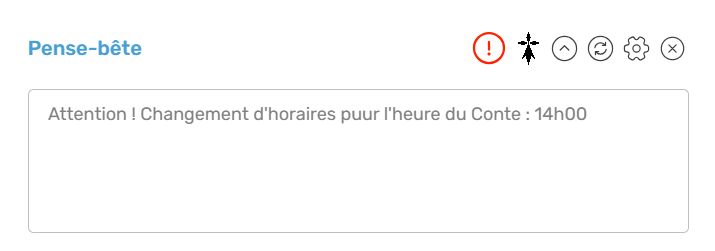
Remarque : Lorsque l’on modifie le contenu d’un pense-bête, une alerte spécifique [Point d’exclamation dans un cercle rouge] le signale à celui qui affiche ce contenu partagé dans le tableau de bord de son instance.
Notes personnelles
………………………………………………………………………………………………………………………………………………………....................................................................................
………………………………………………………………………………………………………………………………………………………....................................................................................
………………………………………………………………………………………………………………………………………………………....................................................................................
………………………………………………………………………………………………………………………………………………………....................................................................................
………………………………………………………………………………………………………………………………………………………....................................................................................
………………………………………………………………………………………………………………………………………………………....................................................................................
………………………………………………………………………………………………………………………………………………………....................................................................................
………………………………………………………………………………………………………………………………………………………....................................................................................
………………………………………………………………………………………………………………………………………………………....................................................................................
3.7.4. Modifier la configuration spécifique d’un pense-bête
Pour reconfigurer spécifiquement un pense-bête, procéder comme suit :
- À partir de la page d’accueil de Decalog SIGB, repérer le bloc de type « Pense-bête » ;
- Changer le contenu du texte ;
- Dans l’entête du bloc, cliquer sur le bouton figuré par un « Engrenage ». Une boîte de dialogue s’ouvre alors et s’affiche à l’écran ;
- Dans la boîte de dialogue, apporter les modifications nécessaires ;
- Cliquer sur le bouton « Valider » pour enregistrer la mise à jour.
Notes personnelles
………………………………………………………………………………………………………………………………………………………....................................................................................
………………………………………………………………………………………………………………………………………………………....................................................................................
………………………………………………………………………………………………………………………………………………………....................................................................................
………………………………………………………………………………………………………………………………………………………....................................................................................
………………………………………………………………………………………………………………………………………………………....................................................................................
………………………………………………………………………………………………………………………………………………………....................................................................................
………………………………………………………………………………………………………………………………………………………....................................................................................
………………………………………………………………………………………………………………………………………………………....................................................................................
………………………………………………………………………………………………………………………………………………………...................................................................................
4. Navigation dans les modules
4.1. Navigateur et menus
En fonction du paramétrage mis en œuvre par l’administrateur, l’Utilisateur disposer ou non des accès aux Menus.
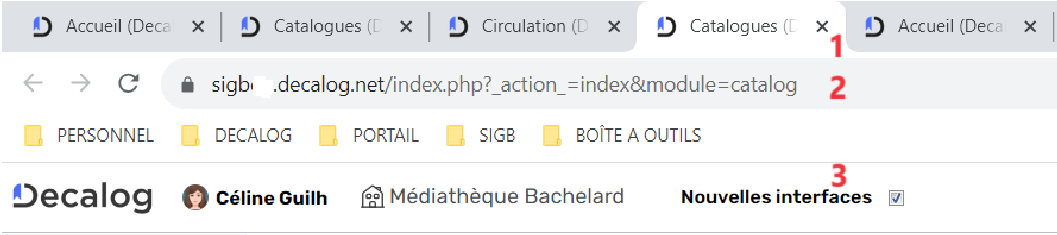
| 1 | Onglet du navigateur portant le nom de l’onglet ouvert Remarque : L’onglet grisé indique que celui-ci est inactif ; l’onglet blanc indique qu’il s’agite de celui qui est actif. Remarque : Le clic sur le module l’ouvre systématiquement dans un nouvel onglet du navigateur. |
| 2 | Barre d’URL du navigateur dans laquelle figure celle qui sert à l’instance en cours |
| 3 | Barre « Decalog » |
4.2. Sous-menus et boîte à outils
En fonction du paramétrage mis en œuvre par l’Utilisateur, celui-ci verra ou non les sous-menus corrélatifs au menu en question.

| 1 | Barres d’affichage des sous-menus en fonction du paramétrage opéré par l’Utilisateur. Remarque : La sélection des sous-menus utiles ou nécessaire s’opère dans la configuration spécifique du bloc de type « Applications ». |
| 2 | Barre d’outils corrélative au sous-module actif |
Notes personnelles
………………………………………………………………………………………………………………………………………………………....................................................................................
………………………………………………………………………………………………………………………………………………………....................................................................................
………………………………………………………………………………………………………………………………………………………....................................................................................
………………………………………………………………………………………………………………………………………………………....................................................................................
………………………………………………………………………………………………………………………………………………………....................................................................................
………………………………………………………………………………………………………………………………………………………....................................................................................
………………………………………………………………………………………………………………………………………………………....................................................................................
………………………………………………………………………………………………………………………………………………………....................................................................................
………………………………………………………………………………………………………………………………………………………...................................................................................
5. Nouveau graphisme de l’IHM
Remarque : Dans l’immédiat, Decalog n’impose pas l’utilisation du nouveau graphisme de l’IHM. Ainsi, l’Utilisateur peut explorer à son rythme les profits avérés de cette nouvelle page d’accueil et se familiariser progressivement sans bousculer ses habitudes ou perdre – trop vite ? – ses repères.
Remarque : Quel que soit le mode activé, l’Utilisateur bénéficie du même enrichissement fonctionnel en termes de blocs d’information.
Pour activer | désactiver la nouvelle interface, procéder de la manière suivante :
- À partir de la page d’accueil, utiliser la case qui précède « Nouvelles interfaces ».

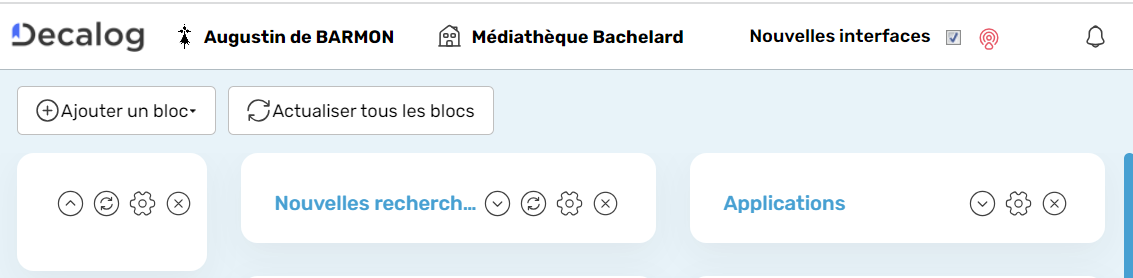
- Case cochée : Nouvelle interface opérationnelle.
- Case décochée : Ancienne interface active.
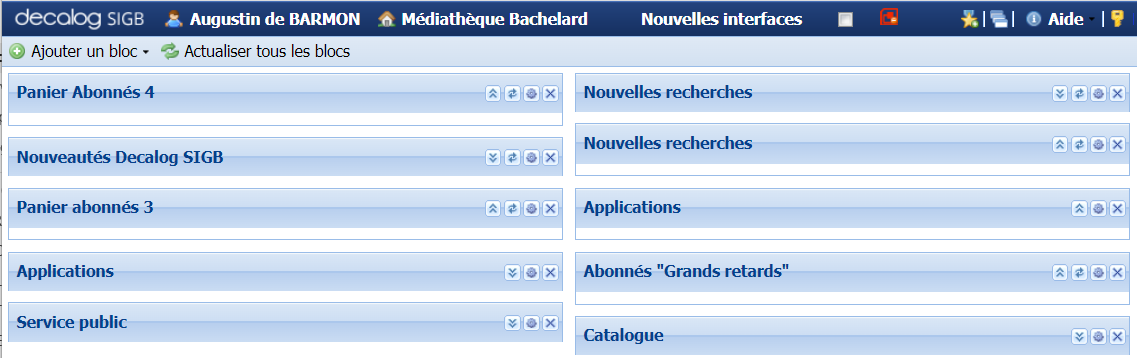
Remarque : Avec le mode « historique », la ventilation des blocs s’opère dans 2 colonnes symétriques seulement [non paramétrable].
6. Personnaliser le thème Decalog
Le système offre à l’Utilisateur la possibilité de modifier l’apparence de l’IHM [mis pour : interface homme/machine] qu’il utilise quotidiennement.
Comme il s’agit d’éléments personnels, l’accès à ces réglages se trouvent dans la fenêtre « Préférences Utilisateur ».
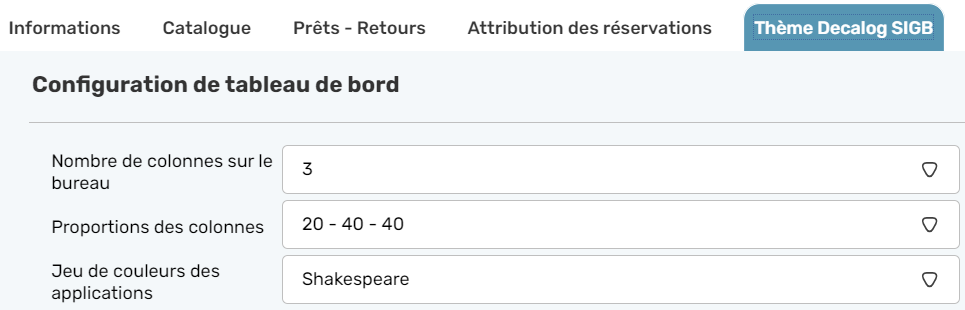
Pour paramétrer le Thème Decalog, procéder de la manière suivante :
- À partir de la page d’accueil, cliquer sur le nom de l’Utilisateur. Une fenêtre comportant 5 onglets s’ouvre et s’affiche alors à l’écran ;
- Dans la fenêtre affichée, cliquer sur l’onglet « Thème Decalog SIGB » [5ème et dernier onglet] ;
- Modifier les valeurs appliquées par défaut ; à savoir :
| Nombre de colonnes sur le bureau | Sélectionner les 3 dispositions proposées [2, 3 ou 4 colonnes], celle qui convient. |
| Proportions des colonnes |
Corrélativement au nombre de colonnes sélectionné précédemment, les système propose des choix combinés qui définissent la largeur des colonnes désirées :
|
| Jeu de couleurs des applications |
Le système propose 3 jeux de couleurs officiels :
|
4. Cliquer sur le bouton « Valider » pour enregistrer la mise à jour.
Notes personnelles
………………………………………………………………………………………………………………………………………………………....................................................................................
………………………………………………………………………………………………………………………………………………………....................................................................................
………………………………………………………………………………………………………………………………………………………....................................................................................
………………………………………………………………………………………………………………………………………………………....................................................................................
………………………………………………………………………………………………………………………………………………………....................................................................................
………………………………………………………………………………………………………………………………………………………....................................................................................
………………………………………………………………………………………………………………………………………………………....................................................................................
………………………………………………………………………………………………………………………………………………………....................................................................................
………………………………………………………………………………………………………………………………………………………...................................................................................
7. Annexes Boutons utilisés dans l’IHM
7.1. Naviguer
| Précédent | Suivant | Premier | Dernier | Abandon |
 |
 |
 |
 |
 |
 |
 |
 |
||
 Dernier emprunteur Dernier emprunteur |
 |
7.2. Rechercher
7.2.1. Recherche dynamique
| Rechercher | Réinitialiser | Afficher | Visualiser | Lister |
 |
 Critère Critère |
 |
 |
 |
 Interrogation ponctuelle Interrogation ponctuelle |
  Déplier | plier |
7.2.2. Assistance anticipée à la recherche
| Requête enregistrée | Dernières notices | Panier | Réservation |
 |
 |
 |
 Réservations à attribuer Réservations à attribuer |
7.2.3. Assistance ponctuelle à la recherche
| Agent | Information | Vignette | Infobulle |
 Créateur (*) Créateur (*) |
 |
 |
 [Exemple] [Exemple] |
(*) Remarque : l’URL de l’image de l’avatar est saisie dans la fiche de l’Utilisateur [cf. Administration du réseau > Utilisateurs].
7.3. Mettre à jour
| Enregistrement | |||||
| Ajouter | Modifier | Supprimer | Dupliquer | Fusionner | |
 |
 |
 |
 |
 |
|
 M à J Notice M à J Notice |
 Panier Panier |
||||
| Item | |||||
| Ajouter | Modifier | Supprimer | Déplacer | Date | |
 |
 |
 |
   |
 |
|
7.4. Sauvegarder
| Enregistrer | Enregistrer |
 |
 Enregistrement Enregistrement |
 |
 Panier Panier |
7.5. Exécuter
| Traitement | Prolonger | Ouvrir | Actualiser |
 |
 |
 |
 |
Notes personnelles
………………………………………………………………………………………………………………………………………………………....................................................................................
………………………………………………………………………………………………………………………………………………………....................................................................................
………………………………………………………………………………………………………………………………………………………....................................................................................
………………………………………………………………………………………………………………………………………………………....................................................................................
………………………………………………………………………………………………………………………………………………………....................................................................................
………………………………………………………………………………………………………………………………………………………....................................................................................
………………………………………………………………………………………………………………………………………………………....................................................................................
………………………………………………………………………………………………………………………………………………………....................................................................................
………………………………………………………………………………………………………………………………………………………...................................................................................
En cas de besoin, le service support de Decalog SIGB se tient à votre disposition via la plateforme de maintenance : https://support.decalog.net.