
Mettre en place un Bibliobus
1. Introduction
Decalog SIGB permet de gérer les bibliobus, ceux-ci sont assimilés à des sites physiques mobiles possédant des arrêts, ce qui permet la gestion des tournées.
La fonctionnalité intègre donc :
- La gestion des arrêts.
- La gestion du fonds.
- La possibilité pour l’abonné d’emprunter, réserver, prolonger et retirer une réservation à chaque arrêt.
- La possibilité d’effectuer les statistiques par bibliobus et par arrêts (prêts, retours, inscriptions).
1.1. Activation de la fonctionnalité
Cette option peut être activée sur demande au moyen d’un ticket à notre service support en cliquant sur le lien ci-après : Support Decalog.
N’oubliez pas de nous communiquer le nom que vous voulez donner au ‘site’ bibliobus.
Une fois activé, cela se présente ainsi dans le module Fonctionnalités supplémentaires :

2. Paramétrage
2.1. Paramétrage du bibliobus
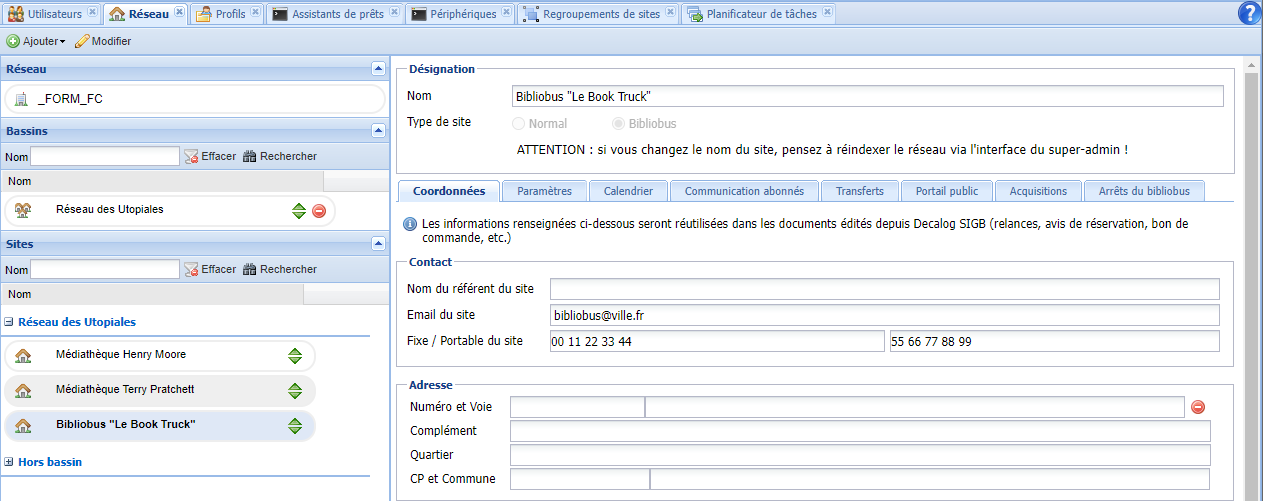
Depuis le module Administration du réseau, à partir de l’onglet Réseau, il convient de compléter l’onglet Coordonnées ainsi que les horaires dans l’onglet Calendrier afin que ces informations puissent être reprises dans les différents modèles de documents.
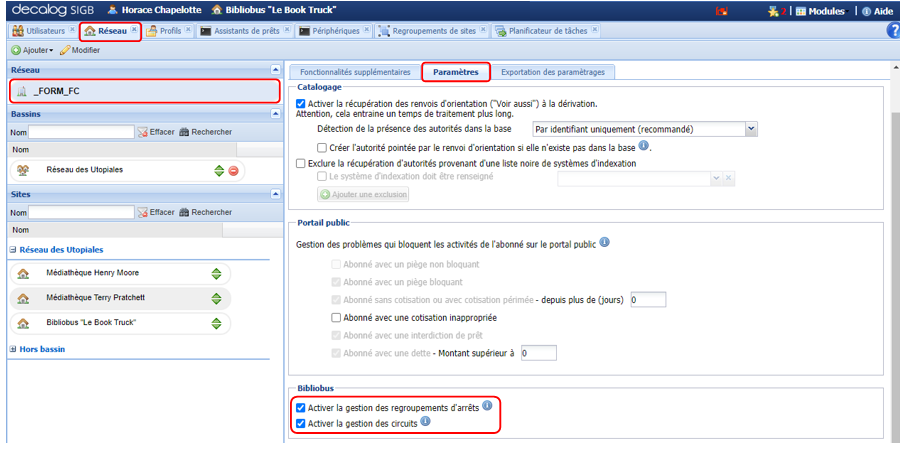
Ensuite, deux options peuvent être activées dans le module Administration du réseau (cliquez sur le nom du réseau et accédez à l’onglet Paramètres) :
- La gestion des regroupements d’arrêts
Cette option permet de regrouper les arrêts en sous-groupes pour une présentation plus claire dans l’éventualité d’un nombre important d’arrêts.
- La gestion des circuits
Cette option permet de définir le parcours que suivra le bibliobus, ce qui facilitera l’identification des documents sur le trajet et le passage d’un arrêt au suivant.
2.2. Paramétrage des arrêts
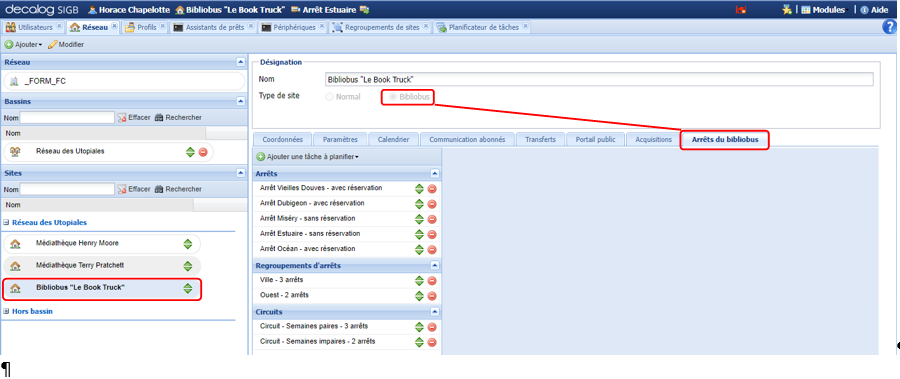
Le fait de définir un site ‘Normal’ en ‘Bibliobus’ fait apparaître un nouvel onglet qui va vous permettre de définir et organiser les différents arrêts du bibliobus.
2.2.1. Création des arrêts du bibliobus
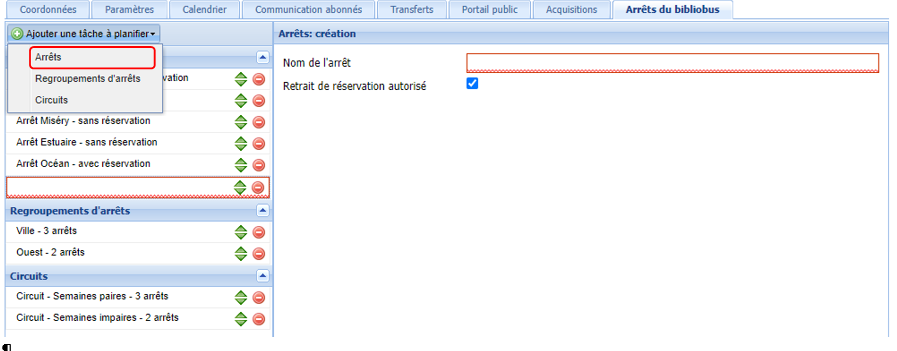
Pour créer l’ensemble des arrêts, il suffit de cliquer sur Ajouter, de sélectionner Arrêts, de compléter le nom de l’arrêt dans la partie droite et de cocher Retrait de réservation autorisé si l’on décide que l’arrêt est éligible au retrait des réservations.
ATTENTION si la case n’est pas cochée il ne sera pas possible, lors de la création d’une réservation pour un abonné dans Decalog SIGB, de choisir cet arrêt comme arrêt de retrait. Il faudra donc obligatoirement en choisir un autre qui permette le retrait des réservations.
2.2.2. Création des regroupements d’arrêts
Comme précisé au point 2.1, les regroupements d’arrêts permettent de présenter des sous-groupes d’arrêts, le fonctionnement est identique à celui des bassins pour les sites.
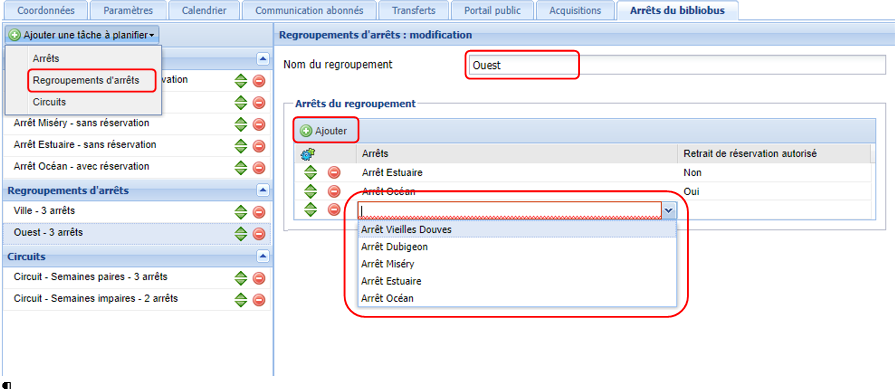
Afin de créer un regroupement, cliquez sur Ajouter, sélectionner Regroupement d’arrêts, donner un nom au regroupement (dans l’écran ci-dessous ‘Ouest’) et en dessous, après avoir cliqué sur Ajouter, sélectionner les arrêts composant le regroupement.
2.2.3. Création des circuits
La création d’un circuit permet de définir le parcours que suivra le bibliobus.
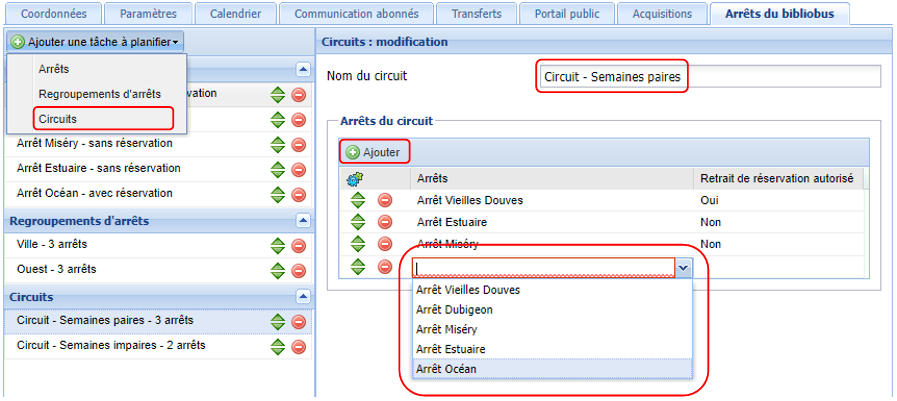
Afin de créer un circuit, cliquez sur Ajouter, sélectionner Circuits, donner un nom au circuit (dans l’écran ci-dessous ‘Circuit – Semaine paires’) et en dessous, après avoir cliqué sur Ajouter, sélectionner les arrêts composant le circuit.
3. Utilisation du module bibliobus
3.1. Circulation
Une fois le paramétrage effectué, un site de type bibliobus se comporte comme un site classique :
- Le bus peut être dépositaire de documents (soit en propre, soit localisé dans le bus à la suite d’un prêt interbibliothèques).
- Le bus sera bien entendu un site de prêt, de retour, de réservation et de retrait d’une réservation (si le paramétrage le permettant a été effectué lors de la création des arrêts).
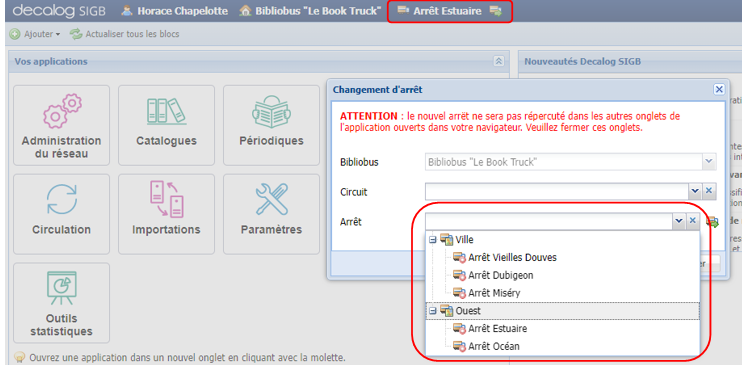
Lorsqu’un utilisateur se connecte sur un site de type bibliobus, il peut choisir son circuit (s’il a été paramétré au préalable) et son arrêt.
Si le choix est de ne pas utiliser les circuits, la sélection du premier arrêt pourra se faire directement dans le champ Arrêt, ainsi l’ensemble des arrêts sera proposé et éventuellement regroupé si ce choix a été fait au point 2.2.2.
Si les circuits ont été paramétrés, le choix d’un circuit n’autorisera que les arrêts correspondants définis au point 2.2.3.
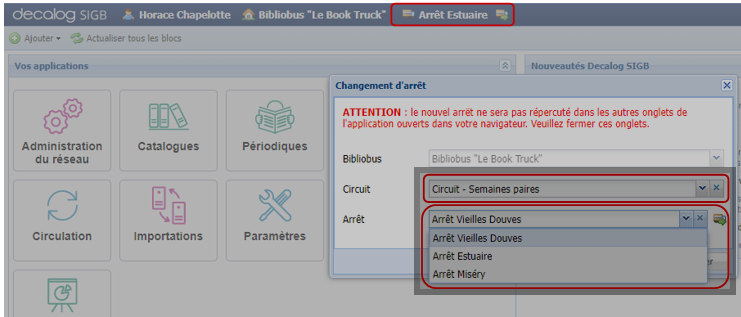
L’icône à droite de l’arrêt  permet de se localiser en un clic sur l’arrêt suivant (dans l’ordre dans lequel les arrêts ont été définis, au sein d’un circuit ou non).
En passant le curseur de la souris sur cette icône, une infobulle apparaît qui indique le circuit et l’arrêt suivant.

En Circulation, une fois localisé sur un arrêt spécifique, l’ensemble des opérations qui seront effectuées (prêt, retours, inscriptions, règlements, etc.) seront enregistrées sur cet arrêt.
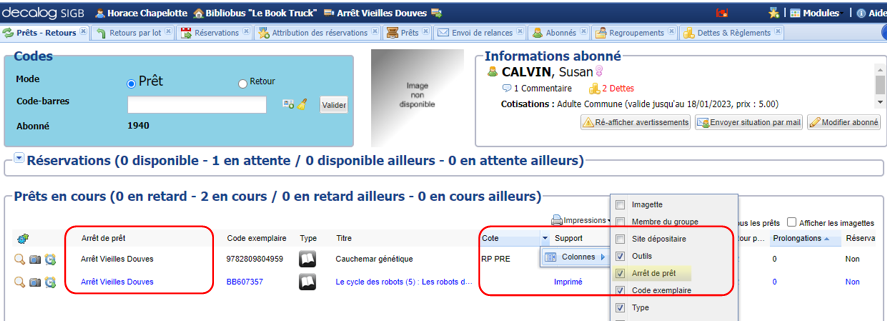
Il est possible d’ajouter la colonne ‘Arrêt de prêt’ afin d’afficher les arrêts où ont été empruntés les documents.
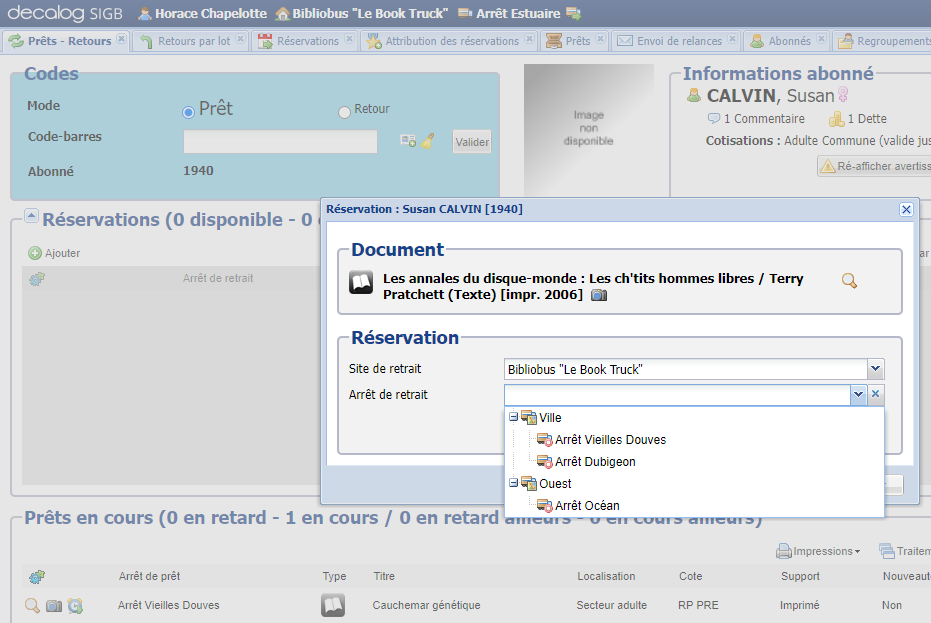
Lors d’une demande de réservation il sera possible de spécifier l’arrêt de retrait.
ATTENTION : Cette fonctionnalité est valable pour une réservation effectuée dans Decalog SIGB mais n’a pas encore été implémentée côté portail.
L’information de l’arrêt (que ce soit pour le prêt ou la réservation) est ensuite repris et indiqué dans tous les modules de Decalog SIGB :
Dans les listes Prêts et Réservations du module Circulation : les critères de recherche accessibles permettent notamment de préparer les tournées en ayant la liste des documents réservés sur chaque arrêt dans la liste des réservations.
Dans les statistiques.
Dans les tickets de prêt.
En éléments de l’exportation vers un tableur (module Circulation, Catalogage, etc.).
En vue détaillée d’une notice (partie exemplaire).
En prêts déconnectés (le site et l’arrêt depuis lesquels on intègre les fichiers sont respectivement considérés comme site et arrêt de prêt).
Dans les dettes et règlements (comme site de règlement d’une dette).
Dans les modèles de documents, sous réserve d’insérer les balises correspondantes (voir annexe).
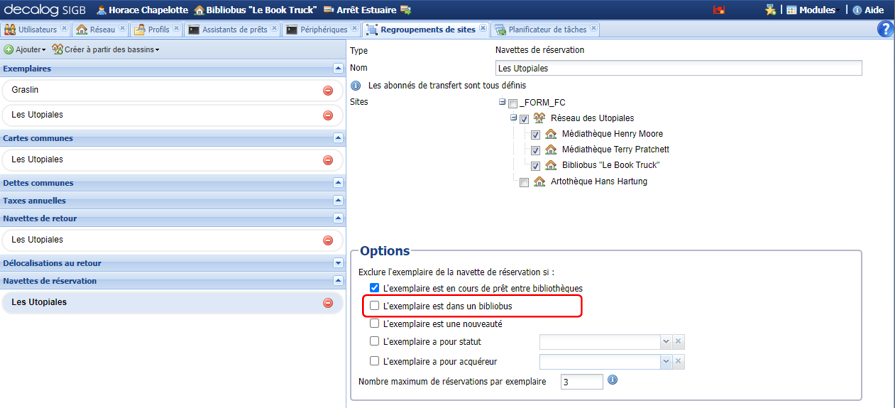
A noter : si le réseau a défini des navettes de réservation, il est possible d’exclure le fonds du bibliobus des exemplaires pouvant faire l’objet d’une navette.
3.2. Statistiques
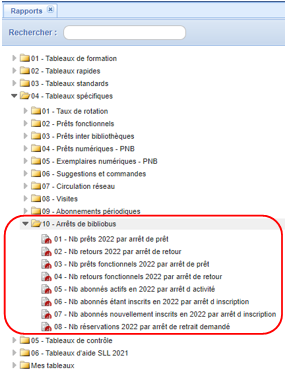
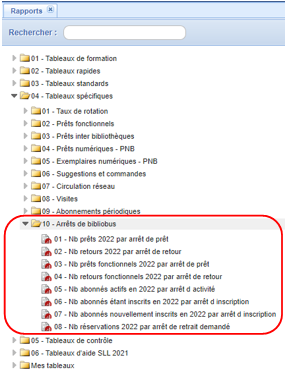
Les statistiques de bibliobus se trouvent dans les tableaux spécifiques au point 10. Elles comportent les tableaux suivants :
- Nb prêts [année] par arrêt de prêt.
- Nb retour [année] par arrêt de retour.
- Nb prêts fonctionnels [année] par arrêt de prêt.
- Nb retours fonctionnels [année] par arrêt de retour.
- Nb abonnés actifs en [année] par arrêt d’activité.
- Nb abonnés étant inscrits en [année] par arrêt d’inscription.
- Nb abonnés nouvellement inscrits [année] par arrêt d’inscription.
- Nb réservation [année] par arrêt de retrait demandé.
-
On trouve bien entendu le(s) bibliobus en tant que site dans les autres tableaux ou les sites sont présents en tant que filtre.
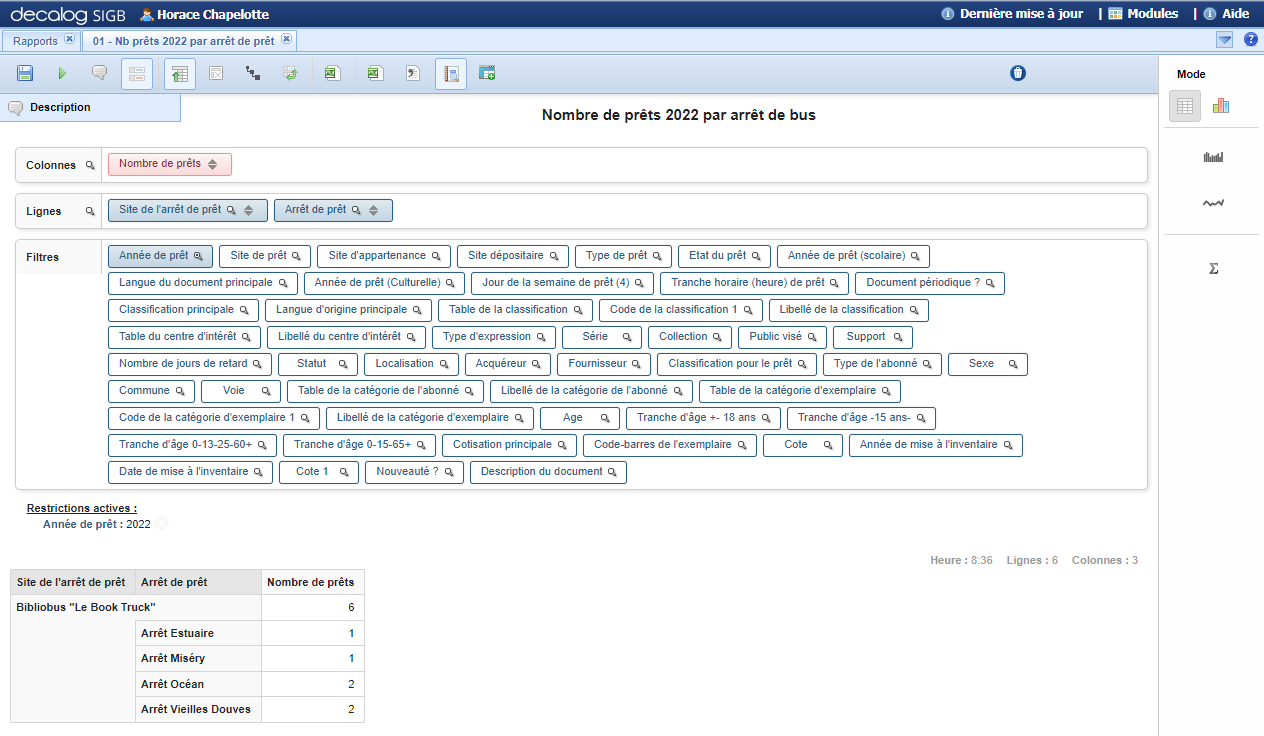
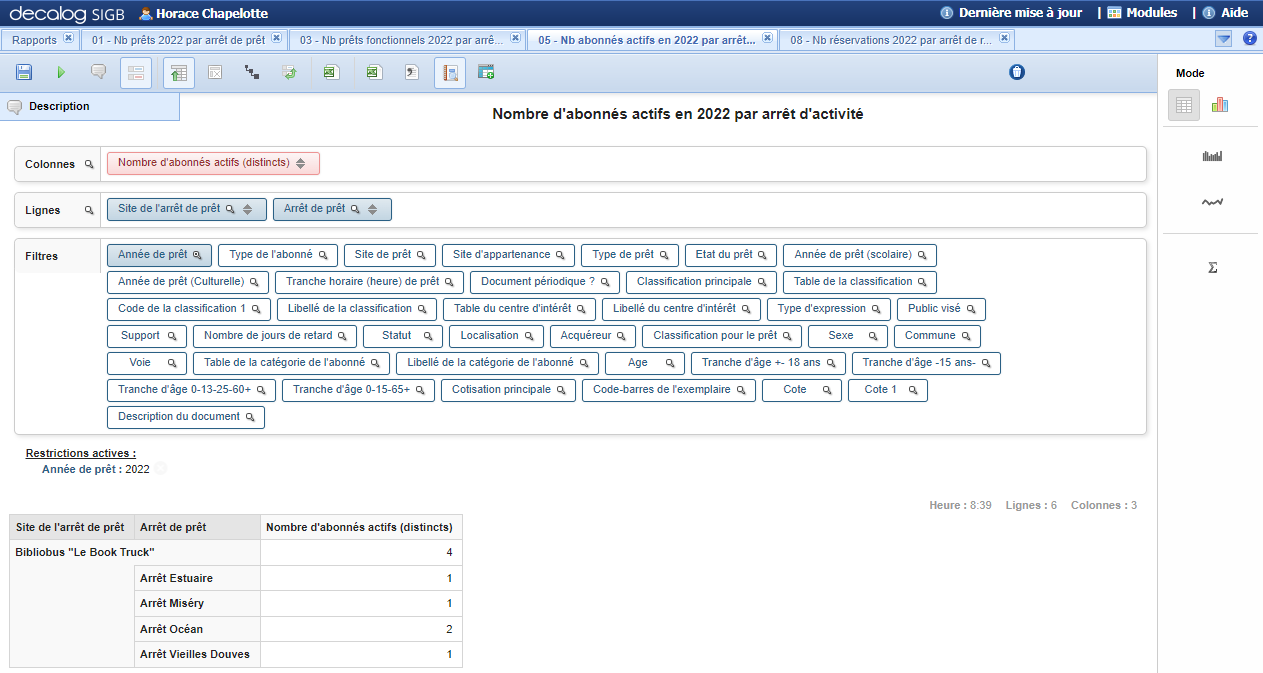
A titre d’exemple, vous trouverez ci-dessous quelques copies d’écran de tableaux statistiques.
4. Annexe
Liste des balises à intégrer dans les modèles pour obtenir les informations relatives aux bibliobus :
| Relances par mail |
| Site de prêt : ${reminder.loanLibrary}Arrêt de prêt : $!{reminder.loanBusStop} Circuit de prêt : $!{reminder.loanBusLine} Regroupement de l'arrêt de prêt :$!{reminder.loanBusGroup} |
| Relances par lettre |
| Site de prêt : ${reminder.loanLibrary} Arrêt de prêt : ${(reminder.loanBusStop)!} Circuit de prêt : ${(reminder.loanBusLine)!} Regroupement de l'arrêt de prêt : ${(reminder.loanBusGroup)!} |
| Avis de réservation par mail |
| Site de retrait : ${library} Arrêt de retrait : ${withdrawalBusStop} Regroupement de l'arrêt de retrait : ${withdrawalBusGroup} |
| Avis de réservation par lettre |
| Site de retrait : ${booking.library.name} Arrêt de retrait : ${(booking.withdrawalBusStop)!} Regroupement de l'arrêt de retrait : ${(booking.withdrawalBusGroup)!} |
| Avis d’ajournement ou de suppression d’une réservation par mail |
| Site de retrait : ${booking.library.name} Arrêt de retrait : ${booking.withdrawalBusStop} Regroupement de l'arrêt de retrait : ${booking.withdrawalBusGroup} |
5. Notes

En cas de besoin, le service support Decalog SIGB se tient à votre disposition via la plateforme de maintenance : https://support.decalog.net.