
Identifiants de connexion
1. Remarques préalables
Les fiches d’utilisateurs de Decalog SIGB [coordinateur du réseau, bibliothécaire professionnel, bénévole… à ne pas confondre avec les abonnés !] se créent dans Administration du réseau, onglet Utilisateurs.
Un utilisateur se définit par des informations identité personnelle [nom, prénom] et est associé à un ou plusieurs profils ouvrant des droits qui autorisent l’accès aux modules du progiciel.
1.1. RGPD
Afin de respecter au mieux les stipulation du RGPD, la mise en œuvre des identifiants de Decalog SIGB se trouve contrainte :
1. Respect de sécurités lors du choix du mot de passe. C'est pourquoi le mot de passe « Utilisateur » doit contenir, au moins :
- 10 caractères
- 1 majuscule et une minuscule
- 1 chiffre
- 1 caractère spécial ; exemple : ! $ * = - _
À noter :
Caractères interdits : & et €.
Le système contrôle et force à respecter un certain niveau de complexité.
2. Renouvellement périodique du mot de passe (cf. ci-dessous).
1.2. Durée de vie
Dans Administration du réseau > [Réseau] > Paramètres, un bloc spécifique sert à paramétrer la durée de validité de l’identifiant en général et du mot de passe en particulier.

2. Générer les identifiants initiaux
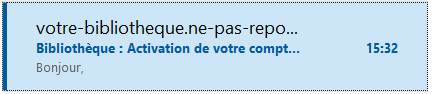
Lorsqu’on la valide la création d’une nouvelle fiche « Utilisateur » dans Decalog SIGB [Cf. Administration du réseau, > Utilisateurs], un e-mail d’activation est envoyé automatiquement à l’adresse électronique renseignée dans la zone « Email ».
Exemple :

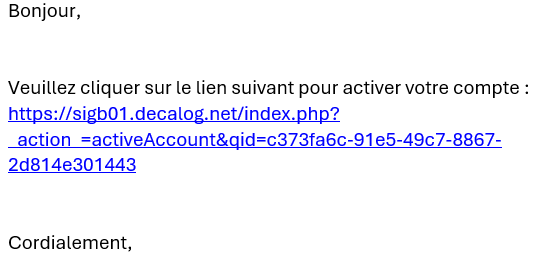
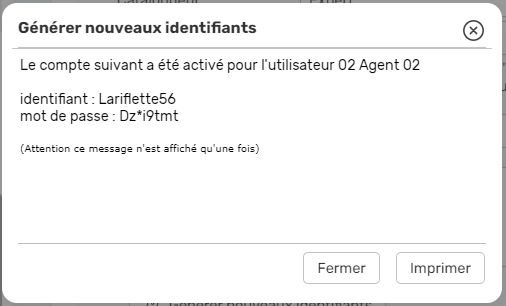
Le clic sur le lien génère l’affichage d’une fenêtre indiquant l’identifiant et le mot de passe initiaux.
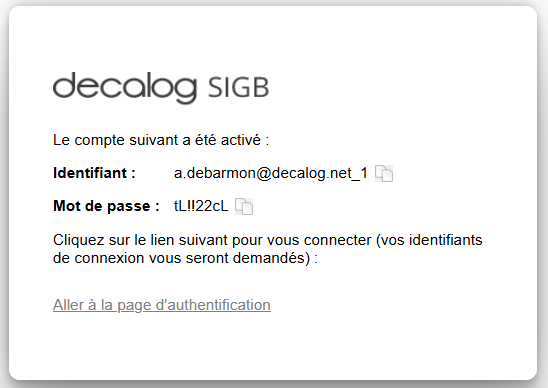
Attention ! Il convient de s’assurer d’être bien déconnecté de Decalog SIGB avant de cliquer sur le lien.
En cas d’erreur de saisie 3 fois consécutives, le compte est verrouillé durant 3 minutes.
3. Se connecter initialement
Pour utiliser Decalog SIGB, il convient de s’identifier au préalable.
Pour ce faire, procéder comme suit :
1. Dans la mire affichée à l’écran, saisir les identifiants personnels générés automatiquement par Decalog et servant à la connexion initiale.
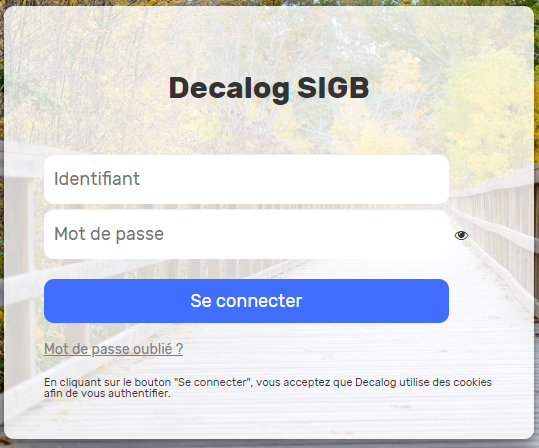
| Identifiant |
Reporter celui fourni par Decalog.
|
| Mot de passe | Reporter soigneusement et scrupuleusement celui fourni par Decalog.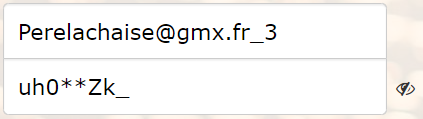
À noter : Le système est sensible à la casse. Au bout du champ « Mot de passe », cliquer sur le bouton représentant un œil [ |

2. Cliquer sur le bouton « Se connecter ».
À noter : Les identifiants possèdent nativement une durée de vie 90 jours.
4. Personnaliser les identifiants
Après la connexion à Decalog SIGB, initial, chaque utilisateur de Decalog SIGB peut personnaliser ses identifiants.
Pour ce faire procéder comme suit :
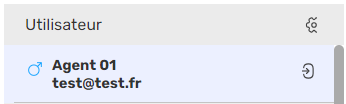
1. Dans la barre persistante de « Decalog », cliquer sur le nom de l’utilisateur ; exemple : « Agent02 ».

2. Accéder à l’onglet « Informations »

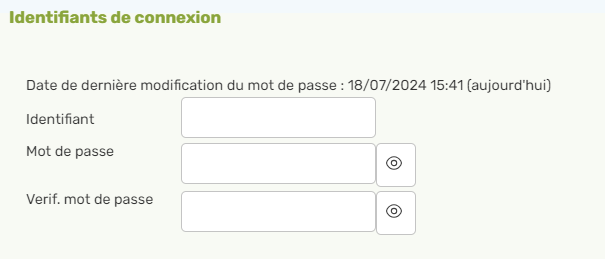
3. Dans le bloc « Identifiants de connexion », procéder à la mise à jour ;
| Identifiant |
Saisir le nouvel identifiant qui convient.
|
| Mot de passe |
Reporter soigneusement et scrupuleusement celui fourni par Decalog.
|
| Vérif. mot de passe | Saisir une nouvelle fois le mot de passe pour le valider. |
4. Cliquer sur le bouton « Valider » pour sauvegarder la saisie.
Pour vérifier la mise à jour des identifiants, il convient de se déconnecter et de se reconnecter.
5. Régénérer les identifiants
Pour régénérer des identifiants, procéder comme suit :
1. Accéder à « Administration du réseau » ;
2. Rester dans l’onglet « Utilisateurs » ;
3. Dans le volet de gauche, repérer dans la liste afficher le nom de l’utilisateur en question ;
4. Dans le volet de droite, dans le bloc « Informations », cliquer sur le bouton « Générer nouveaux identifiants »
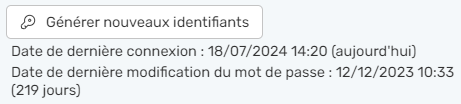
5. Copier les identifiants affichés dans la fenêtre ;
6. Coller les identifiants dans un fichier texte [de type « Bloc-notes »] ;
7. Se dé connecter et se reconnecter avec les nouveaux identifiants.
6. Verrouiller des identifiants
Pour verrouiller des identifiants, procéder comme suit :
1. Accéder à « Administration du réseau » ;
2. Accéder à « Utilisateurs » ;
3. Dans le volet de gauche, repérer dans la liste afficher le nom de l’utilisateur en question ;
4. Dans le volet de droite, dans le bloc « Informations », cliquer sur le bouton « Générer nouveaux identifiants ».
À noter : La régénération des identifiants rend automatiquement caducs les précédents.
En cas de besoin, le service Support Decalog SIGB se tient à votre disposition via la plateforme de maintenance : https://support.decalog.net.