
Importation des notices BDP
- Forme Word sur texte — section 'Sélectionner le profil d’importation' ×2
- Forme Word sur texte — section 'L’analyse' ×2
- Forme Word sur texte — section 'L’importation' ×2
- Zone de texte flottante — section 'L’importation' — mise en forme perdue
- Annotations Word (flèches, cadres) sur image
1. Avant-propos
Decalog SIGB permet d’importer des notices à partir d’un fichier au format Unimarc transmis par la bibliothèque départementale de prêt.
Pour faciliter l’échange des notices entre bibliothèques, la Recommandation 995 a été créée. Nous reviendrons sur cette recommandation dans le cadre de cette fiche pratique.
2. Débuter l’import de fichier de notices
2.1. Principes généraux
Il est possible d’importer des notices documentaires et d’exemplaires depuis l’onglet « Documents et Exemplaires » du module « Importations ».
L’import de fichiers se fait en 6 étapes :
- Transfert du fichier Unimarc à importer.
- Sélection de l’origine (fournisseur de notices).
- Choix du mode d’importation.
- Sélection du profil d’importation.
- Analyse du fichier de notices.
- Importation des notices dans la base.
Pendant l’import de notices, il est possible de continuer à travailler sur le logiciel, en l’ouvrant de nouveau dans une nouvelle fenêtre ou un nouvel onglet : le logiciel continue le traitement tandis qu’on utilise d’autres modules. Par contre, on ne peut lancer qu’un import à la fois.
2.2. Transférer le fichier Unimarc à importer
Depuis Decalog SIGB/Importations/Documents et Exemplaires, cliquez sur le bouton .
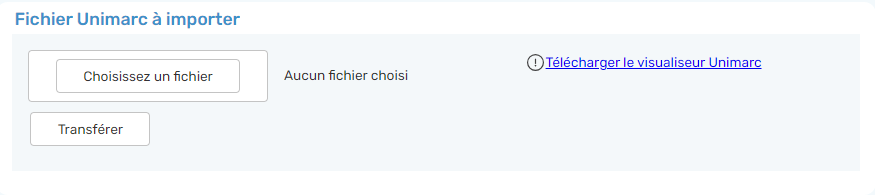
Une fois le fichier sélectionné depuis votre ordinateur, cliquez sur le bouton .
A noter : il est possible d’avoir un aperçu des notices au format Unimarc en téléchargeant le visualiseur Unimarc.
Les notices ne sont pas encore importées dans la base, le fichier de notices est téléchargé sur le serveur en attente de son importation.
2.3. Sélectionner l’origine
Le module ouvre alors le bloc « origine ».

L’origine désigne le fournisseur des notices : BDP, MoCCAM, l’ADAV… Si c’est le premier import que l’on fait avec un fournisseur sur Decalog SIGB, il faut le créer en cliquant sur Créer une nouvelle origine externe.
3. Sélectionner le mode et le profil d’importation
3.1. Choisir le mode d’importation
Après création ou sélection de l’origine, le logiciel ouvre deux nouveaux blocs.
Dans le bloc « Choix du mode d’importation », nous avons le choix d’importer :
- Seulement les notices, en sélectionnant le mode « Importer les notices » : le logiciel ouvrira 8 blocs d’information configurables (paramètres généraux, expression, mentions de responsabilité et d’édition, responsables, classification principale, centre d’intérêt, classification et indexation matière).
- Seulement les notices comportant un exemplaire, en sélectionnant le mode « Importer les notices et les exemplaires ». Le logiciel ouvrira les 8 blocs d’information de la notice ainsi que 4 blocs liés à l’exemplaire (localisation, public visé, support, classification pour le prêt).
- Les notices, leurs exemplaires et les éventuelles notices sans exemplaires, en sélectionnant le mode « Importer les notices et les exemplaires » et en cliquant sur l’option « Importer les notices sans exemplaire ».

3.2. Sélectionner le profil d’importation
Il faut ensuite associer un profil d’importation à l’origine. Ce profil n’est à configurer qu’une seule fois.
Il est possible de lier par défaut le profil d’importation à l’origine (le fournisseur de notices) depuis le module Paramètres/onglet Listes /onglet Origines externes.
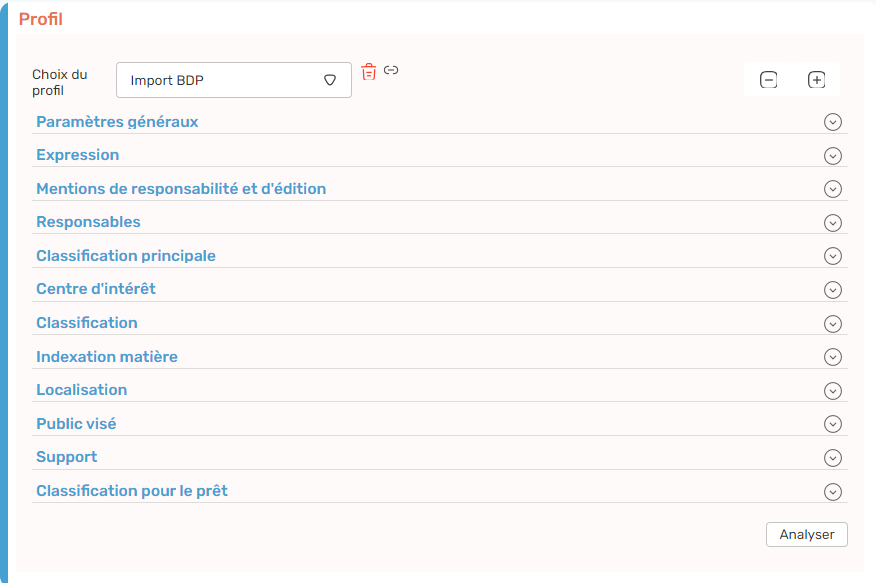
La configuration du profil d’importation fait l’objet d’une fiche pratique annexe.
Deux points peuvent néanmoins être rappelés :
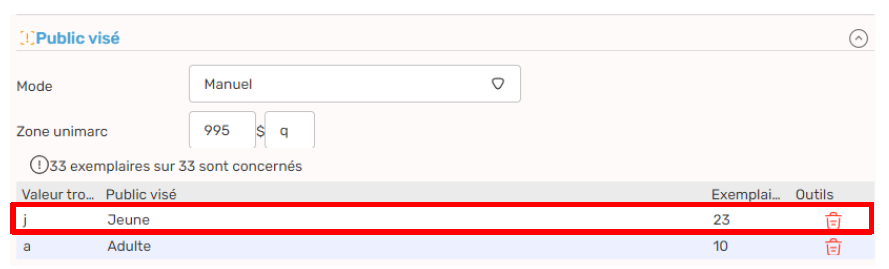
- Pour le bloc « Public visé », en mode manuel, le logiciel propose par défaut le sous-champ 995$q (conformément à la Recommandation 995). Il s’agit d’établir une correspondance entre les publics visés renseignés dans les exemplaires de la BDP avec ceux définis dans le SIGB.
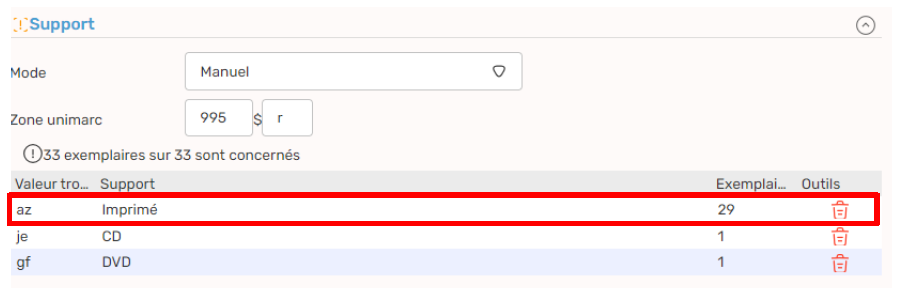
- Pour le « Support », le mode manuel est conseillé : le plus souvent, les BDP renseignent l’information dans le champ 995$r (conformément à la Recommandation 995). Il s’agit d’établir une correspondance entre les supports renseignés dans les exemplaires de la BDP avec ceux définis dans le SIGB.
Si le profil est déjà configuré, il est possible de passer directement à l’étape suivante.
4. Finaliser l’import de notices
4.1. L’analyse

Une fois le profil sélectionné, il faut cliquer sur le bouton en bas à droite du bloc du profil.
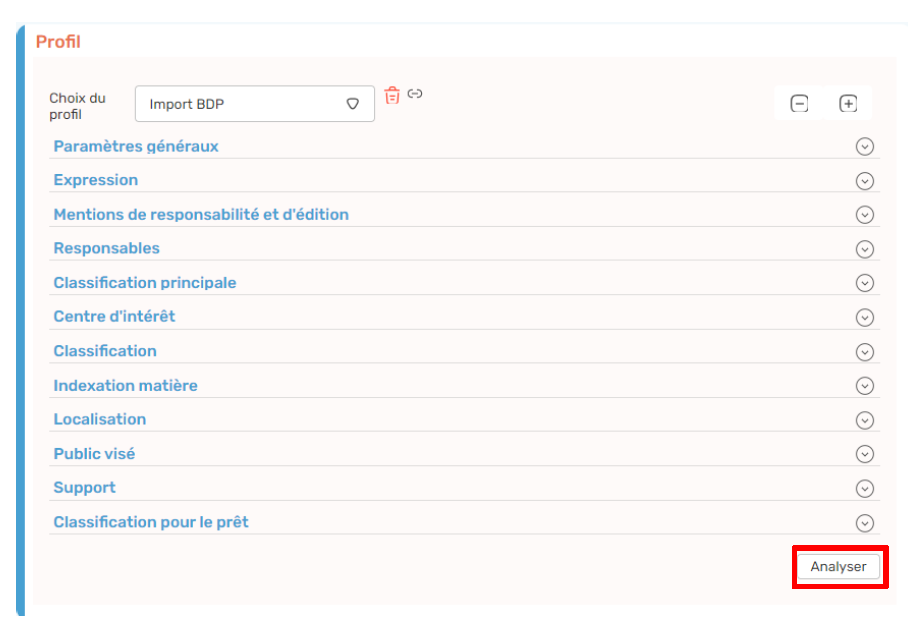
Le logiciel charge une fenêtre de compte-rendu comptabilisant le nombre de notices et d’exemplaires traités.
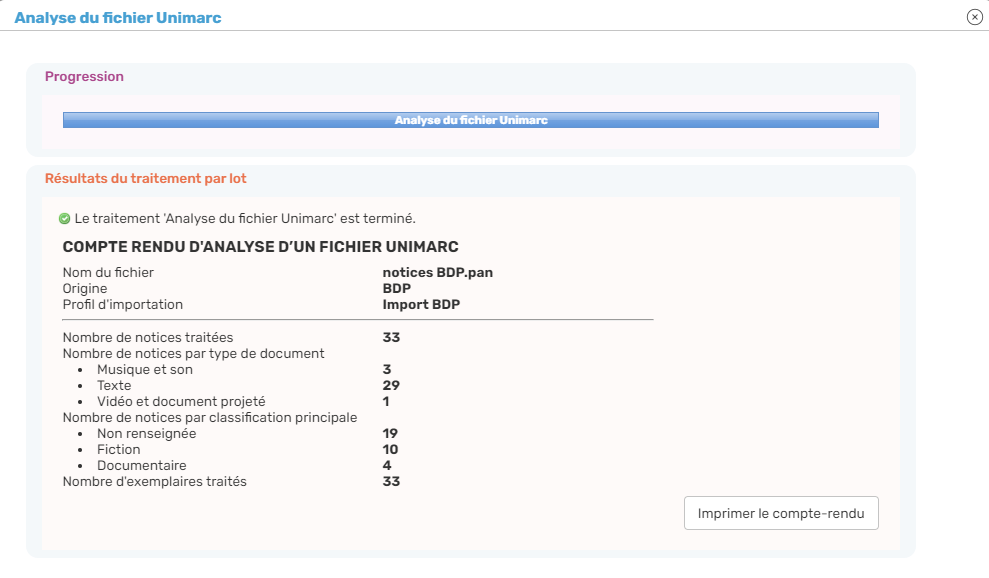
C’est aussi à ce moment que le logiciel enregistre les modifications du profil.
Si on a défini des modes d’import manuel, l’analyse ouvre ces blocs pour montrer les valeurs trouvées, en insérant une icône d’alerte. Il faudra définir manuellement les valeurs à correspondre pour pouvoir continuer, les champs sont devenus obligatoires.
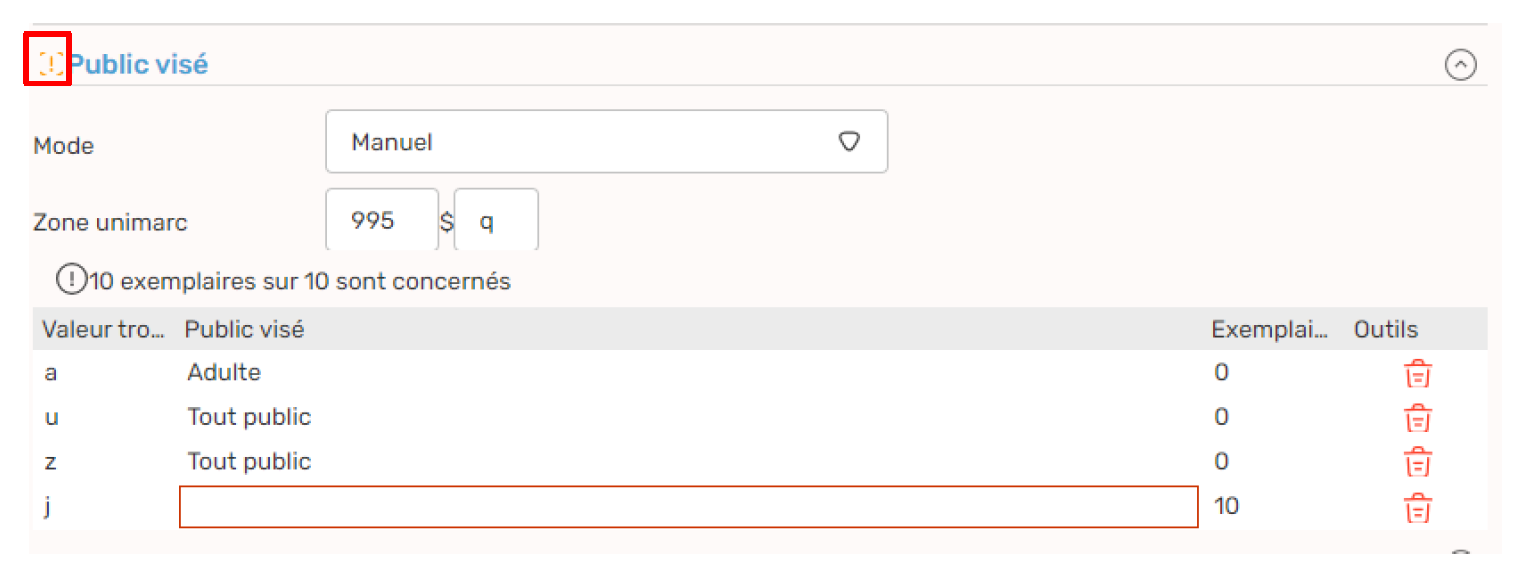
On peut toujours changer le mode d’import et relancer une analyse.
Si tous les modes sont définis en « automatique », « forcé » ou « ne pas importer » ou que les modes d’import manuel ont tous été configurés, on peut ensuite passer à l’import des notices dans la base. Le bouton d’analyse est grisé et tous les blocs du profil sont fermés.
4.2. L’importation
Dès que l’analyse est terminée, le bloc de l’importation apparaît.
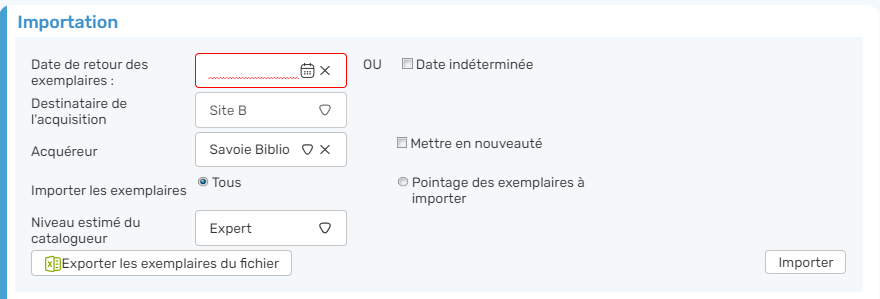
Plusieurs options s’offrent à nous pour cette étape. Il est possible :
- D’ajouter une date de retour des exemplaires. S’il n’y a pas de date de retour des documents, il faut cliquer sur date indéterminée pour pouvoir continuer. Cette date désigne le retour théorique du dépôt à la structure originaire et n’influence pas le prêt des documents sur la structure dépositaire.
- De mettre ou pas les documents en nouveauté.
- De redéfinir l’acquéreur (= le propriétaire du document). Par défaut, le logiciel charge le nom de l’origine. L’acquéreur pourra être utilisé dans les statistiques. Dans le cas d’un import BDP, il sert à séparer les dépôts de la BDP du fonds propre de la bibliothèque.
- Le niveau estimé du catalogueur est lié à l’activation des grilles de catalogage. Le document est consultable sur le site (connexion à partir du SIGB dans Aide/Outils de formation) ou sur le récapitulatif des mises à jour.
- D’importer en bloc les notices dans la base, ou de pointer l’exemplaire en bipant chaque code- barre. Il est possible d’exclure ici certains exemplaires de l’import.

- Le bouton permet d’exporter la liste des notices et exemplaires du fichier de la BDP. Si les exemplaires ont été pointés manuellement, cela permet de comparer avec le fichier original et donc de vérifier que le fichier ne contient pas d’exemplaire(s) physique(s) non fournis par la BDP.

A noter : une fois le traitement commencé, il n’est plus possible de l’annuler. Vous pouvez par contre continuer à utiliser le logiciel.
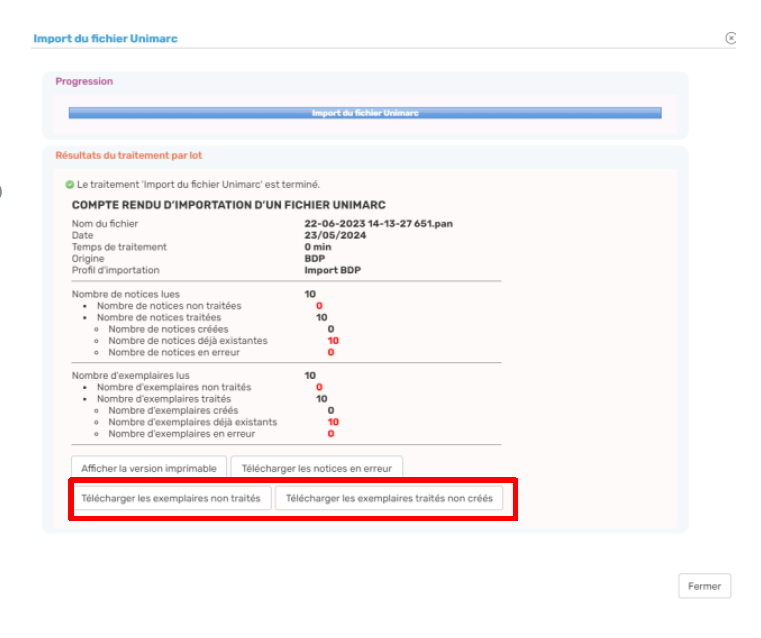
En cliquant sur Importer, le logiciel importe dans la base toutes les notices pointées ou sélectionnées. Il charge ensuite un compte-rendu de l’opération.
|
|
Important : s’il y a des notices ou exemplaires en erreur, impérativement cliquer sur Télécharger les notices en erreur ET Télécharger les exemplaires en erreur, c’est ce qui permettra à la maintenance de trouver l’origine du problème. |
En cas de besoin, le service support Decalog SIGB se tient à votre disposition via la plateforme de maintenance : https://support.decalog.net.