
Automate de mise à jour
1. Objectifs et principes
Les automates de mise à jour concernent :
- les notices de documents, collections, sous collections et séries
- ainsi que les notices d’autorités
- et la suppression automatique des abonnés.
Cette documentation a vocation à traiter de la mise à jour automatique des notices de documents, collections, sous collections, séries et les notices d'autorités.
Les automates de mise à jour servent à automatiser la mise à jour des notices à partir de réservoirs de référence (réservoir BnF via SRU, notices validées uniquement). Cette mise à jour automatique porte donc sur des notices déjà existantes dans la base et s'inscrit dans une démarche d'enrichissement ou de correction.
Le principe de mise à jour est le suivant : le système balaye toutes les notices de la base ayant un Ark, un code ISBN ou EAN et les compare aux notices de la BNF ayant le même code. Une fois les notices repérées, la mise à jour consiste à remplacer ou à compléter certaines zones de la notice selon le paramétrage défini.
Les zones concernées portent sur des informations en lien avec la description physique et intellectuelle du document (les titres, la collation, les notes, le résumé, … mais aussi les responsables, les éditeurs, l'indexation matière) ainsi que sur les notices liées au document telles que les collections, sous-collections et séries.
Pour les autorités, le système remplace ou complète au niveau de la notice celles qu’il détecte et dédoublonne dans la base comme étant identiques aux autorités indiquées par la BNF sur la notice concernée par la mise à jour).
Le système remplace ou complète les autorités dans la notice mais ne met pas à jour l’autorité en elle-même dans le fichier.
Pour cette opération il faut lancer une mise à jour des autorités dans un second temps.
Le principe de la mise à jour des autorités consiste à remplacer celles qui ont été marquées par la mise à jour des notices et plus largement les autorités marquées lors d'une dérivation de la notice en catalogage. L’autorité doit donc disposer d’un ARK, d’un ISNI ou d’un identifiant BNF.
Le logiciel limite la mise à jour aux notices créées au plus tard depuis 180 jours pour des raisons de performance. Il est néanmoins possible de mettre à jour rétroactivement l'ensemble d'un fonds. Il faut se rapprocher de Decalog pour effectuer ce traitement.
Les documents ou autorités ne sont mis à jour qu’une seule fois : ils sortent ensuite des candidats à la mise à jour, cela pour des raisons de performance.
Les automates de mise à jour travaillent la nuit, entre 20h et 8h afin de ne pas impacter le logiciel. Les documents non traités durant cet intervalle de temps sont reportés à la nuit suivante.
Le paramétrage des automates se fait en deux temps :
- Configuration des automates de mise à jour (notices et autorités)
- Planification des tâches de mise à jour
2. Configurer un automate de mise à jour
La configuration des automates se fait dans Paramètres / Automate de mise à jour.
Par défaut, cet onglet ne dispose que de la suppression automatique des abonnés. Les automates de mise à jour des notices de documents et des notices d’autorités ne sont disponibles que si l’option a été activée sur votre logiciel.
Il est possible de créer autant d’automates qu’on le souhaite. Dans tous les cas, la création d’un automate suit la même procédure :
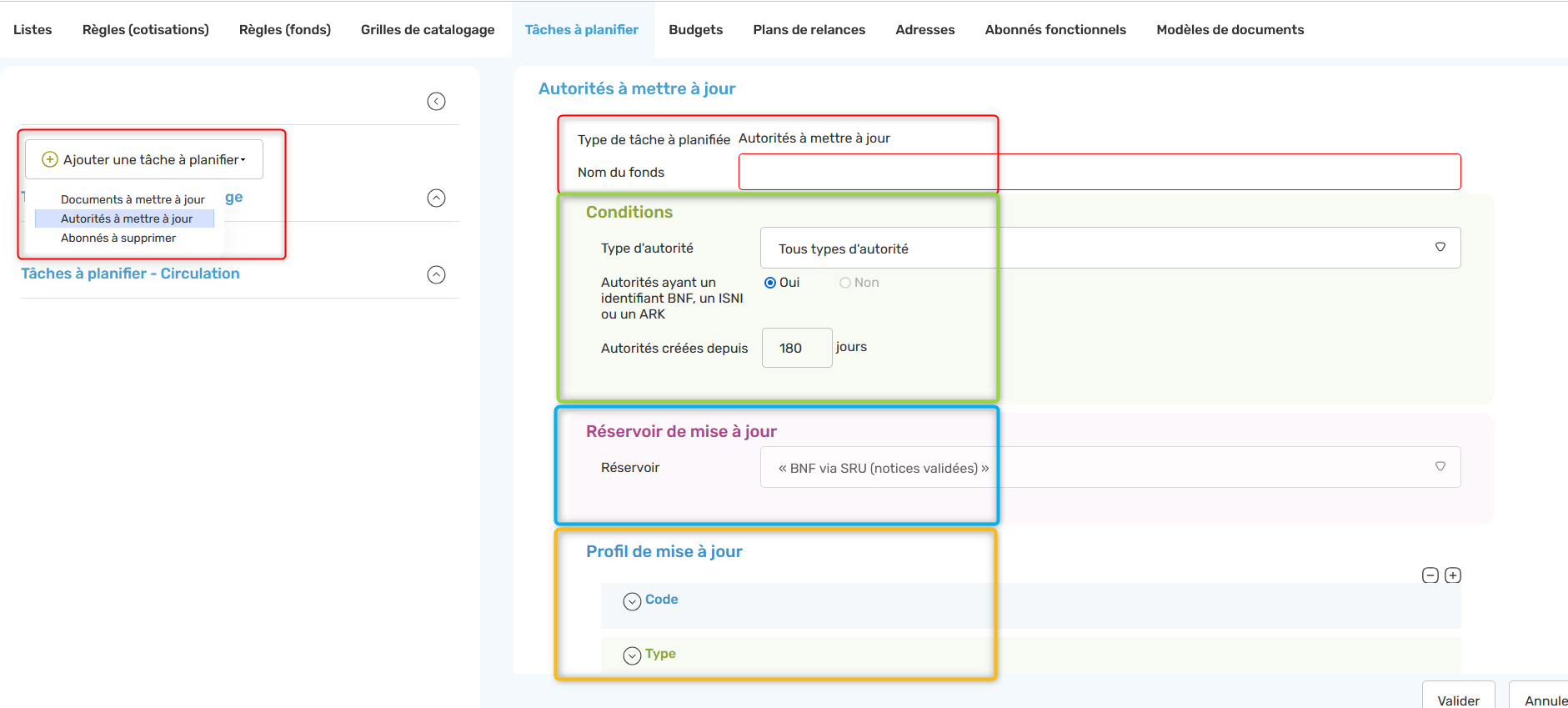
- Cliquer sur « ajouter une tâche à planifier » ;
- Donner un libellé à l’automate.
- Donner des conditions : on définit ici quelles notices sont concernées, l’automate de mise à jour des notices de documents dispose de davantage de conditions. Cela permet de varier les profils de mise à jour en fonction des collections ou notices concernées. Plus de détails dans les conditions de mise à jour.
- Paramètres de mise à jour : rappel du réservoir concerné (BnF via SRU).
- Profil de mise à jour : on choisit ici quels champs sont mis à jour pour les notices définies dans les conditions. Plus de détails dans les profils de mise à jour.
2.1. Conditions
Il est possible de définir des conditions pour la mise à jour des notices. Les conditions (ou restrictions) définiront quelles notices feront l’objet de la mise à jour.
Pour les notices d’autorités, les conditions disponibles ici sont :
- Le type d’autorité (pour les autorités uniquement) : personne, collectivité, congrès, famille, marque, concept, objet, lieu géographique, évènement. Pour plus d’informations sur les autorités, voir le site de la Bnf.
Exemple : on veut normer uniquement nos autorités géographiques et historiques d’après la BnF. On créera donc un automate de mise à jour d’autorités en cochant « lieu géographique » et « évènement ».
- La date de création : Le logiciel limite la mise à jour aux notices créées au plus tard depuis 180 jours pour des raisons de performance. Une augmentation de cette période pourra être faite sur demande à Decalog.
Pour les notices de documents, les conditions disponibles sont :
- Le type d’expression : Texte, vidéo et document projeté, etc.
Exemple : on veut mettre à jour notre collection de CD. On crée alors un automate de mise à jour des documents avec pour filtre un type d’expression = musique et son.
- La classification principale : Documentaire, Fiction ou Autre.
Exemple : On veut mettre à jour uniquement les documentaires. On crée alors un automate de mise à jour des documents avec pour filtre une classification principale = documentaire.
- L’acquéreur : désigne le site acheteur ou fournisseur de la notice (BDP par exemple).
Exemple : Dans un réseau, seul le site A souhaite mettre à jour ses documents. Chaque automate devra contenir le filtre « acquéreur = site A ».
- Le statut : Les statuts se configurent dans Paramètres/Listes et se chargent au niveau de l’exemplaire
Exemple : On veut mettre à jour uniquement nos usuels qui sont marqués par le statut « usuels – à consulter sur place ». On crée alors un automate de mise à jour des documents avec pour filtre le statut « usuels – à consulter sur place ».
- La cote : Il faut comprendre ici « commence par » ; il est possible de marquer ici seulement le début de la cote.
Exemple : On veut mettre à jour uniquement nos albums, dont toutes les cotes commencent par « A » et un espace. On crée alors un automate de mise à jour des documents avec pour filtre une cote commençant par « A ».
- Le site dépositaire : désigne le site possédant temporairement un exemplaire. Dans le cadre d’un fonds tournant par exemple, un acquéreur A donne à un site B le statut de site dépositaire de ses exemplaires.
Exemple : Dans un réseau, seul le site A souhaite mettre à jour ses documents, mais il possède une collection prêtée à un site B qui pourrait être donnée au site B plus tard : il faudrait donc que cette collection ne soit pas mise à jour. Chaque automate du site A devra contenir le filtre « acquéreur = site A » et dépositaire « site A » pour excepter cette collection.
- Le niveau de catalogage : Le niveau de catalogage est lié à l’utilisation des grilles de catalogage. Voir l’aide sur les grilles de catalogage pour plus de détails.
Exemple : On veut mettre à jour uniquement les notices des catalogueurs novices. Chaque automate devra contenir le filtre « Niveau de catalogage = Occasionnel ».
Rappels : Un EAN/ISBN, un ARK ou un numéro BNF sont nécessaires pour la mise à jour des notices bibliographiques. Un identifiant BnF, un ARK ou un ISNI sont nécessaires pour la mise à jour des notices d’autorité.
2.2. Mettre à jour un profil
Decalog SIGB propose trois options (si pertinentes) sur chaque champ pouvant faire l’objet d’une mise à jour :
- Ne rien faire : ce champ ne fera pas l’objet d’une mise à jour. Cela permet, par exemple, de conserver les valeurs personnalisées de la base.
Exemple : On a fait un travail important d’adaptation de la Classification décimale de Dewey pour la rendre accessible à notre public. On sélectionnera l’option « ne rien faire » dans le profil de mise à jour sur ce champ.
- Remplacer : Si des valeurs sont présentes dans la notice du réservoir, elles écraseront les valeurs présentes dans la notice de notre base. Utilisé pour les mises à jour correctives. S’il y a un champ vide dans la notice de document ou d’autorité présente dans la base, et que l’information existe dans la notice présente dans le réservoir, l’information est mise à jour dans la notice de la base.
Exemple : On a relevé des erreurs de graphie des noms d’auteurs. On utilisera l’option « remplacer » pour corriger le problème sur le champ des responsables intellectuels.
- Compléter : Si des valeurs différentes sont présentes sur la notice du réservoir, elles seront ajoutées à celles déjà présentes sur la notice de la base. Cette option pouvant générer des doublons, elle n’est pas proposée sur tous les champs. S’il y a un champ vide dans la notice de document ou d’autorité présente dans la base, et que l’information existe dans la notice présente dans le réservoir, l’information est mise à jour dans la notice de la base.
Exemple : On souhaiterait enrichir notre classification décimale de Dewey des valeurs utilisées par la BNF. On sélectionnera l’option « compléter » dans le profil de mise à jour sur ce champ.
2.2.1. Profil d’autorités
On retrouve dans les profils l’organisation par blocs des notices.
Ainsi pour les autorités, on trouve 3 blocs à configurer :
- Le type : personne, etc. Très utile après migration, certains anciens logiciels ne gérant pas les types d’autorité (tous les sujets se retrouvent ainsi en concept). Il est possible de remplacer ou de ne rien faire.
- La description : correspond à l’autorité en soi : il est possible de remplacer, compléter ou ne rien faire.
- Analyse : zone d’enrichissement de la notice. Il y est possible d’ajouter des rejets, des liens, des urls d’images et des notes. Il est possible de remplacer, compléter ou ne rien faire.
2.2.2. Profil de mise à jour des documents
On retrouve dans les profils l’organisation par blocs des notices bibliographiques. Ainsi pour les documents, on trouve les 8 blocs qui constituent la notice bibliographique :
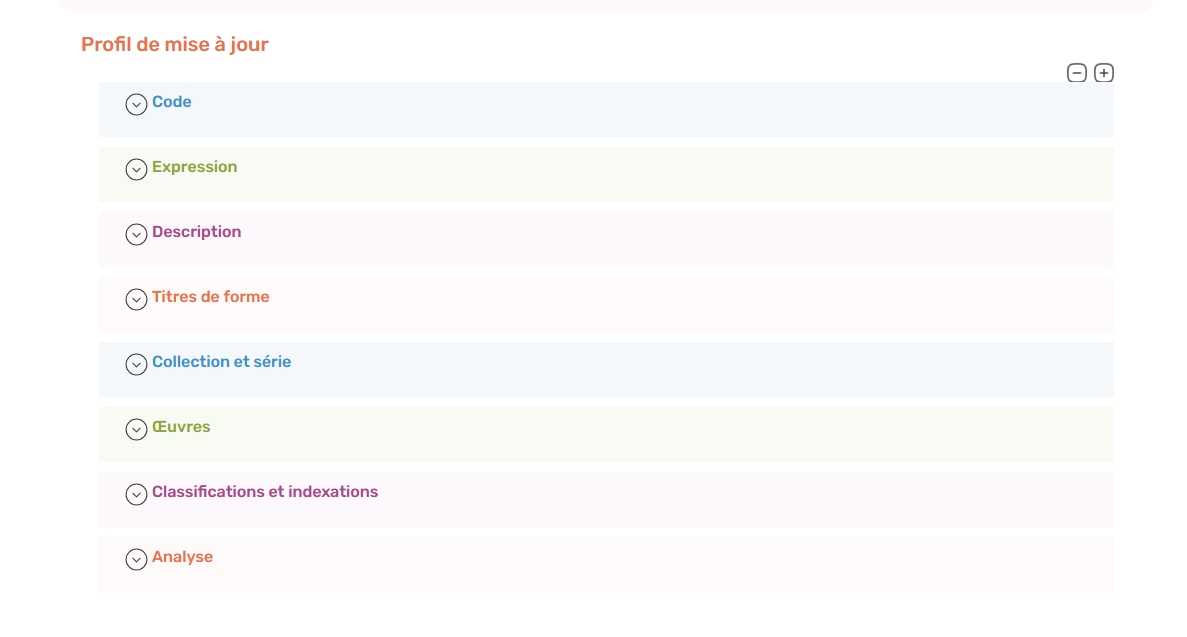
- Le code : contient les champs EAN/ISBN ainsi que le champ ARK
- L’expression : contient le type d’expression ainsi que les langues. Il est possible de remplacer ou de ne rien faire pour chacun des champs.
- La description contient les titres, les responsables intellectuels (auteurs) et commerciaux (éditeurs) ainsi que la zone de la collation. Afin d’éviter les doublons et incohérences, il n’est possible que de remplacer ou ne rien faire pour ces champs. La mise à jour d’une autorité corrige directement cette autorité sur la notice.
- Titres de forme : si l’option des titres de forme a été activée sur votre base, il est possible de les remplacer ou ne rien faire.
- Collection et série : il est possible de les remplacer ou ne rien faire. La mise à jour d’une notice de série ou de collection corrige directement cette autorité sur la notice.
- Œuvres : Les œuvres correspondent à un nouveau niveau de la notice dans le cadre de la refonte des formats d’échange et de structuration autour du modèle FRBR. Il est possible de ne rien faire, remplacer ou compléter les œuvres existantes. Compléter aura pour effet de conserver les notices d’œuvres déjà présentes, et d’ajouter les œuvres non encore présentes dans la notice de la base.
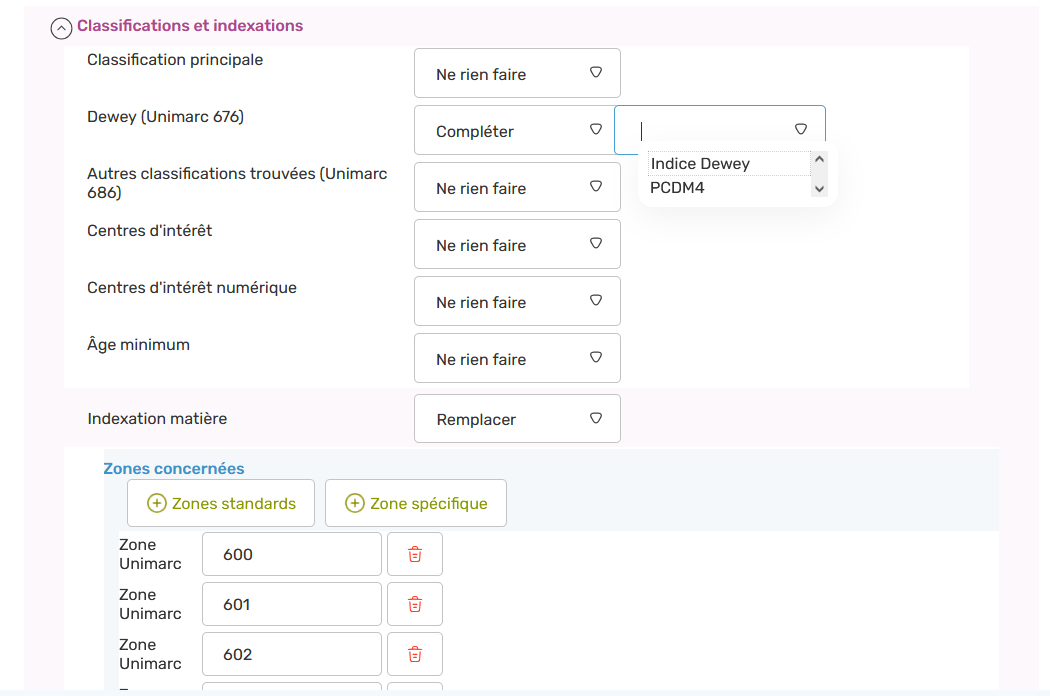
- Classifications et indexations : les centres d’intérêt ont été ici indiquées pour information, ils ne peuvent faire l’objet d’une mise à jour car trop personnalisables. Deux éléments sont à configurer ici :
- La classification décimale de Dewey (CDD) : il est possible de compléter, remplacer ou ne rien faire. Les valeurs reprises ici sont trouvées dans le champ 676 de l’Unimarc, utilisé par la BNF uniquement pour la CDD. Les classifications étant personnalisables sur Decalog SIGB, il faut spécifier dans quelle table de classification on inscrit les valeurs trouvées. Si une valeur n’est pas présente dans la base, elle ne sera pas ajoutée, elle sera rattachée à une valeur existante si possible (exemple : si l’indice trouvé à la BNF est 331.11 et que j’ai choisi de ne pas aller plus loin que 331 dans ma classification Dewey, la notice sera rattachée à l’indice 331).
-
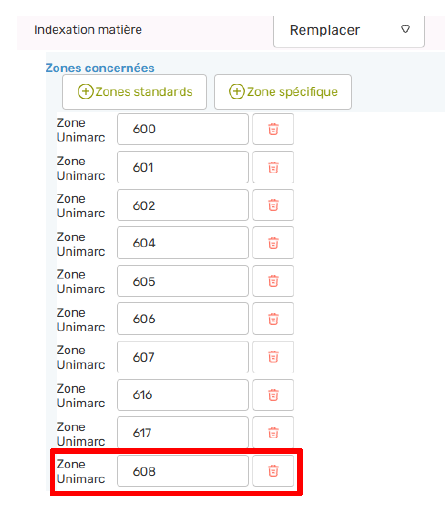
- L’indexation matière : correspond à la zone des sujets de la notice. Il est possible ici de ne rien faire ou de remplacer. Si on choisit de remplacer les notices de sujet, alors la mise à jour pourra générer de nouvelles autorités, mais elle ne supprimera pas les anciennes du fonds d’autorités. Il sera possible d’effectuer le traitement par lot « supprimer les autorités inutilisées » depuis Catalogues/Autorités.
A noter : concernant l’indexation matière, il n’est pas obligatoire de remplacer tous les sujets. Par exemple, si l’on ne souhaite pas récupérer les subdivisions de « Genre » et de « Forme » (ouvrage pour la jeunesse), il suffit de supprimer via la corbeille la zone concernée « 608 ».
-
- L’analyse : la mise à jour de l’analyse concerne les liens et les notes. Il n’est pas possible de mettre à jour les notices analytiques ou les objets numériques. Il est possible de compléter, remplacer ou ne rien faire. Deux cas particuliers sont à mentionner : Pour les liens externes et les résumés, il est possible de cocher l’option « essayer de trouver […] si non présent » : si cette case n’est pas cochée, les urls d’image ou les résumés ne seront pas importés s’il n’y en a pas déjà un sur la notice.
2.3. Vérification du paramétrage de l’automate de mise à jour
Un outil de test est mis en place pour vérifier si le profil de mise à jour convient. Pour y accéder, il faut avoir validé une première fois le profil de mise à jour.

A noter : cet outil se destine uniquement à tester le profil, il ne tient pas compte des paramètres (délai entre deux tentatives) ou conditions (type d’autorité ou d’expression, date de création de la notice, etc.) indiquées plus haut. De la même façon, un document déjà mis à jour l'est de nouveau en cas de demande dans le module de test.
Important : le test d’un profil de mise à jour met réellement à jour la notice testée.
3. Paramétrer une opération de mise à jour
Une fois un automate de mise à jour configuré, il faut paramétrer les opérations de mise à jour. Ce paramétrage s’effectue dans le module administration / onglet Planificateur de tâches.
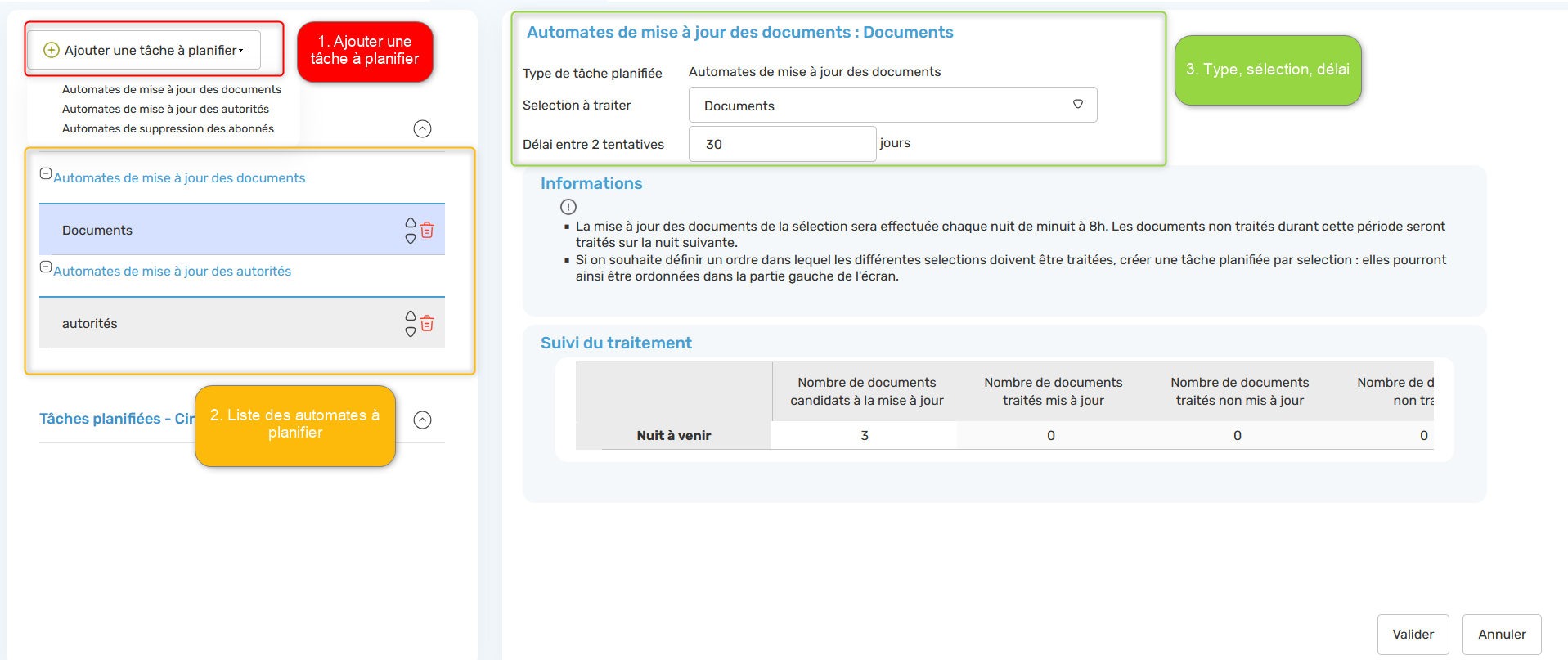
3.1. Ajouter une tâche planifiée
Cliquer sur « ajouter une tache à planifier » :
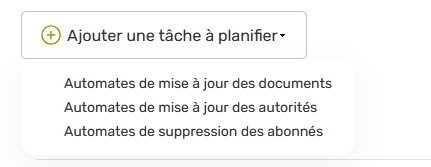
Il est possible d’ajouter ici un automate de mise à jour des documents, des autorités ou des abonnés.
3.2. La liste des automates planifiés
Il est possible de prioriser la planification en déplaçant les automates avec les flèches. La mise à jour s’effectuera d’abord sur l’automate en haut de liste, puis sur le second, etc.
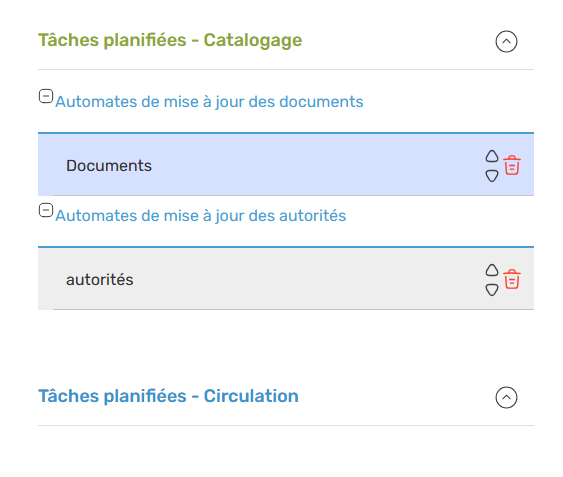
Dans l’ordre des mises à jour potentielles, le système donne la priorité aux notices bibliographiques, puisque la procédure s’appuie sur les premières pour récupérer et injecter des identifiants dans les notices d’autorité.
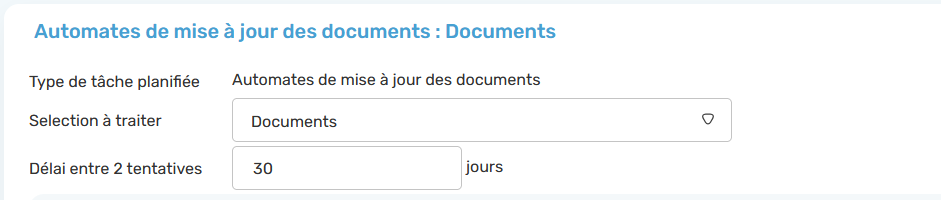
3.3. Type, sélection, délai
On précise ici
- Quel est le type de tâche à planifier ;
- Quelle est la sélection choisie : il est possible de choisir plusieurs fonds créés auparavant dans le module paramètres via le menu déroulant
- Quel est le délai entre deux tentatives de mise à jour :
La mise à jour s'effectue chaque nuit pour l'ensemble des clients et traite l'ensemble des données. Si la durée de la nuit n'est pas suffisante pour traiter l'ensemble des données, les données non traitées le seront la nuit suivante. Le délai entre deux tentatives de mise à jour précise le délai pendant lequel on ne tentera pas de mettre à jour une notice de document ou d’autorité qu’on aurait déjà tenté de mettre à jour.
3.4. Bilan
Après une première validation d’un profil de mise à jour sur l’onglet du planificateur de tâches, une fenêtre de bilan s’ouvre. Il y est indiqué pour chaque nuit un bilan des notices traitées et non traitées et parmi les traitées, celles qui ont été trouvées dans le réservoir et mises à jour et celles qui non pas été trouvées.
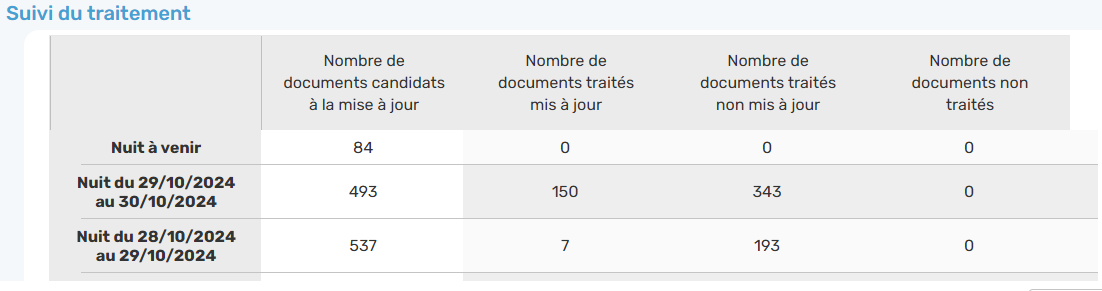
Les documents candidats sont les nouveaux documents présents dans la base locale, éligibles à la mise à jour ;
Les documents mis à jour sont les documents présents dans la base de la BNF et mis à jour ;
Les documents non mis à jour sont les documents absents de la base de la BNF ;
Les documents non traités n’ont pas pu être traités dans la nuit et le seront la nuit suivante.
4. Rechercher les documents mis à jour
4.1. Affichage sur les notices
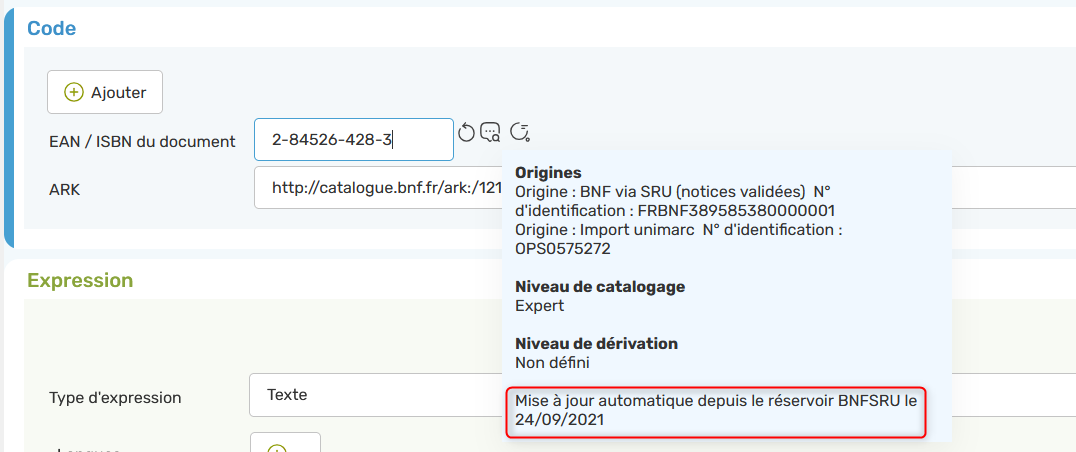
Il est possible de voir si une notice a été mise à jour depuis la fenêtre de catalogage, en passant la souris sur l’icône de l’historique de la notice, dans le bloc du Code (voir capture).
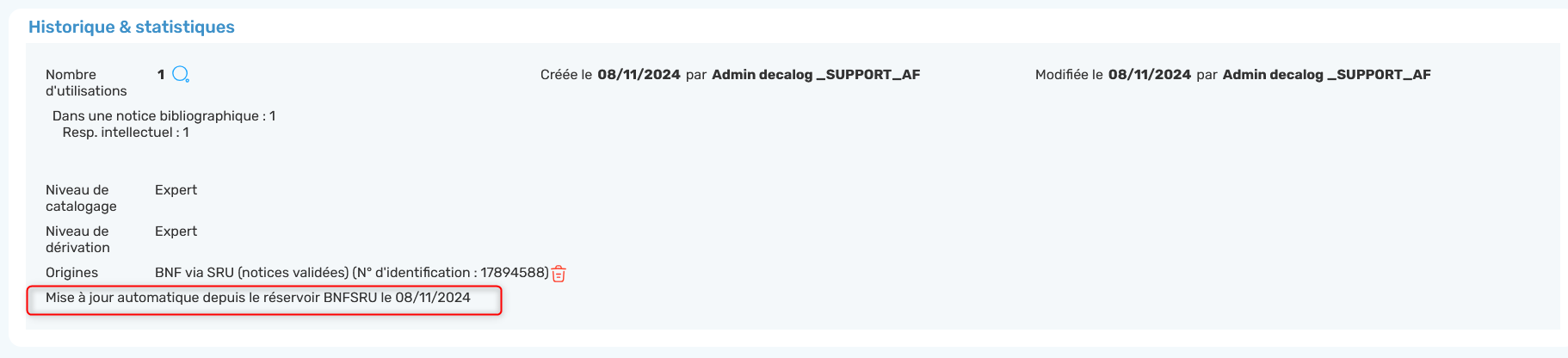
Pour une autorité, la mise à jour automatique est indiquée dans le bloc Historique et statistiques.
4.2. Rechercher les notices mises à jour
La mise à jour d’une notice peut aussi constituer un critère de recherche dans la recherche avancée. Dans l’onglet recherche et catalogage : rajouter un critère / autres informations bibliographiques / Mise à jour automatique. Il est ensuite possible d’indiquer des dates de mise à jour, qui peuvent s’obtenir depuis la fenêtre de bilan du planificateur de tâches (Administration).
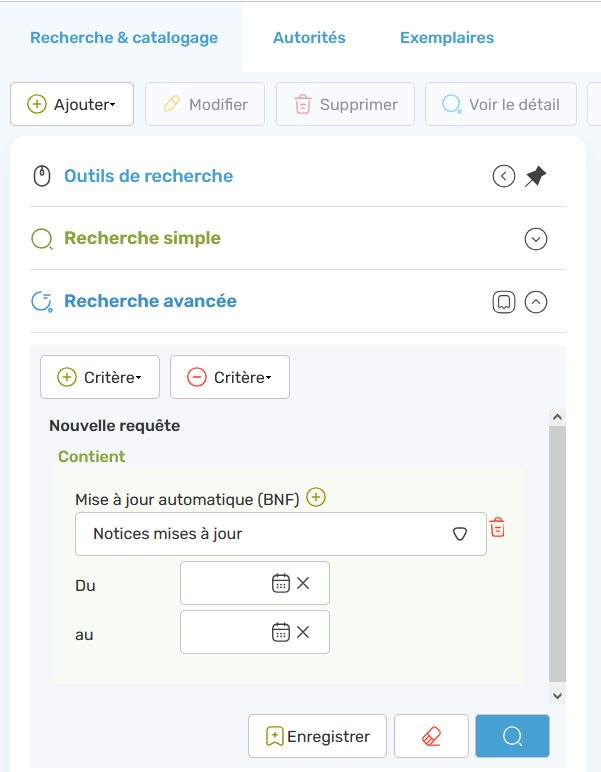
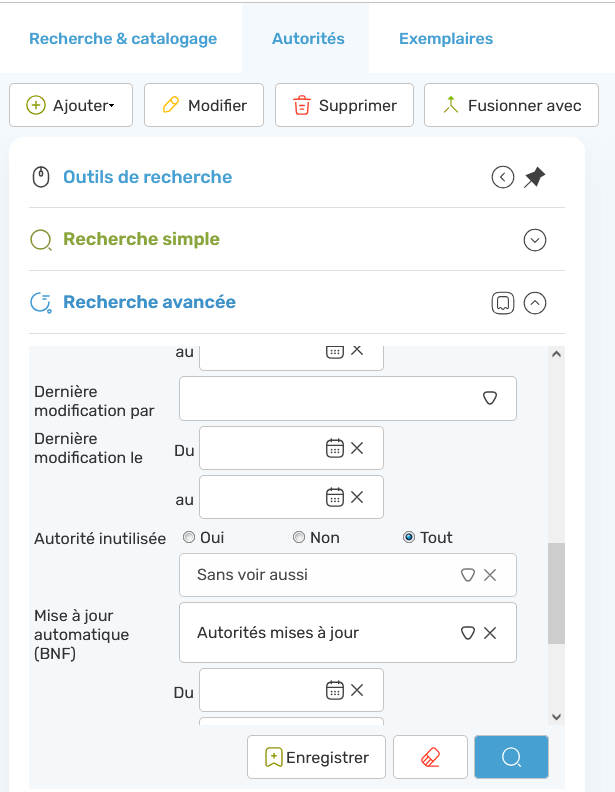
De même pour les autorités, dans l’onglet de recherche des autorités, on trouve le critère de recherche automatique.
 En cas de besoin, le service support Decalog SIGB se tient à votre disposition via la plateforme de maintenance : https://support.decalog.net.