
Fusion de documents
1. Principes
En cas de doublons intempestifs, dans chaque environnement de Decalog SIGB, il existe un outil qui permet de fusionner les notices de manière à n’en conserver qu’une seule.
Aussi la fusion concerne-t-elle les types de données suivants :
- Notice bibliographique [Document]
- Notice fascicule
- Titre de périodique
- Œuvre
- Notice d’autorité
- Collection
- Série
- Bureau distributeur | Voie
- Abonné
- Adresse
- Localisation et sous-localisation
Les principes qui servent à la fusion dans un environnement sont identiques à ceux qu’il convient de suivre dans un autre contexte.
2. Prérequis
2.1. Activation
Il existe un droit particulier concernant la « Gestion de la détection des doublons communes et voies ».
ATTENTION ! Pour simple rappel, le droit « Dédoublonner par lot les communes et les voies » désigne l’accès aux traitements par lot avancés pour les adresses, qui doit être activé au préalable depuis les fonctionnalités supplémentaires.
Cette question n’est pas traitée dans le présent document.
2.2. Droits
La fusion est soumise à autorisation. Elle se déclare dans la définition du profil pour chaque environnement de travail.
Pour activer la fonction « Fusion », procéder comme suit :
- À partir de la page d’accueil, accéder à Administration du réseau > Profils ;
- Dans la liste des profils existants, présente dans le volet latéral de gauche, repérer celui qui est concerné ;
- Cliquer sur la ligne qui porte le libellé dudit profil ;
- Dans la partie droite, à l’aide des cases à cocher, activer ou désactiver la fonction ;
- Cliquer sur le bouton « Valider » pour enregistrer la mise à jour.
| Catalogage | Circulation | Paramètres |
| Notice bibliographique | Autorité | Abonné | Adresse | Localisation |
 |
 |
 |
Il convient, une fois le profil idéalement défini, de l’associer aux utilisateurs concernés.
Les fusions de données étant irréversibles, il est essentiel de n’accorder ce droit qu’aux utilisateurs habilités à réaliser de telles opérations.
2.3. Limites fonctionnelles
Si l’éventail du champ d’application des fusions reste large, cependant il ne s’applique pas (encore) à toutes les données.
| Données | Solution de contournement |
| Fournisseur | La seule solution de contournement consiste à basculer via un traitement par lot sur les notices du fournisseur A vers le fournisseur B ; puis à supprimer le fournisseur A. Cependant, pour les commandes et les suggestions en cours reliées au fournisseur A, il faudra procéder manuellement (un par un). |
| Série | Collection | Il n'est pas possible – à l'heure actuelle (2022) – de fusionner une collection avec une série. Il n’existe donc pas de solution de contournement automatique. |
3. Méthodologie
3.1. Dédoublonnage automatique
| Données | Méthode appliquée |
| Abonné | Préinscription. – Lors de la préinscription en ligne, le dédoublonnage des abonnés opère sur le nom, le prénom et l'adresse mail. |
| Responsables intellectuels | Import. – Un algorithme assez précis tient compte de la provenance de l'autorité, de son numéro d'autorité [$3] ; ... |
| Code de langue | Consultation. – lorsqu'on appelle la liste des langues proposées par Decalog SIGB, on se rend compte qu'il existe de « faux » doublons (exemple : « français » appelé par « fra » et « fre »). Cela provient au fait que, depuis longtemps dans Decalog SIGB, cohabitent deux versions de la norme Unimarc... Il convient donc d’utiliser l’un ou l’autre, le dédoublonnage éventuel incombant à Decalog. |
| Type d’autorité | Consultation. – lorsqu'on appelle une autorité dans les listes des « responsable », « éditeur » et « sujet » contenues dans la base de données, Decalog SIGB affiche deux informations : toutes les formes existantes de cette autorité et sa forme retenue entre crochets [xxxx]. Si la forme sélectionnée dans la liste est associée à la forme retenue, le système affiche alors la forme retenue |
| PNB | Import. – Dilicom n'utilisant pas les autorités BnF, le traitement du dédoublonnage s’avère difficile et imparfait. |
3.2. Identifier les doublons
L’identification des doublons procède d’une recherche préalable dans la base de données.
3.3. Fusionner
Pour fusionner les notices entre elles, procéder comme suit :
| Cliquer sur la ligne portant la notice qu’il convient de conserver en l’état ; | |
| Dans la barre d’outils, cliquer sur le bouton « Fusionner avec » |  |
| Une boîte de dialogue s’ouvre et s’affiche alors à l’écran. Elle permet : Documents non retenus : d’identifier les notices à supprimer Profil de fusion : d’en définir les conditions. Il est possible de conserver ou de supprimer les autorités (associées aux notices supprimées)devenues inutilisées |
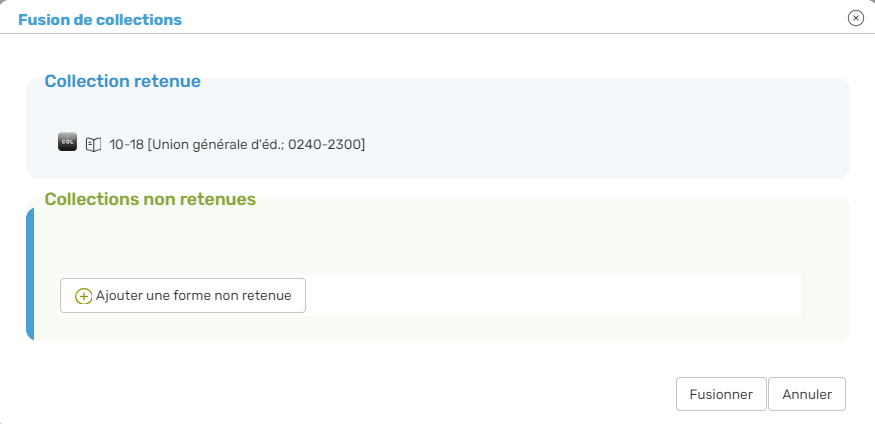 |
| Dans la fenêtre surgissante, cliquer sur le bouton « Ajouter une forme non retenue » ; |  |
| Identifier les unes après les autres, les formes non retenues ; | |
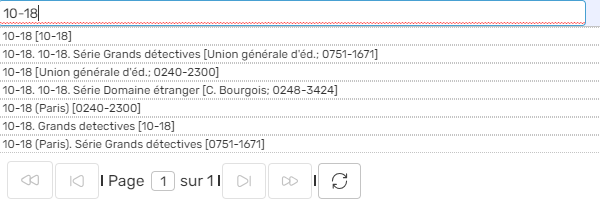 |
|
| Cliquer sur le bouton « Fusionner » pour lancer le traitement demandé. |  |
3.4. Appliquer un profil
Dans certains cas, l’utilisateur peut appliquer un profil particulier au mécanismes généraux de la fusion.
Pour plus de détail, voir les explications fournies ci-après.
3.4.1. Document
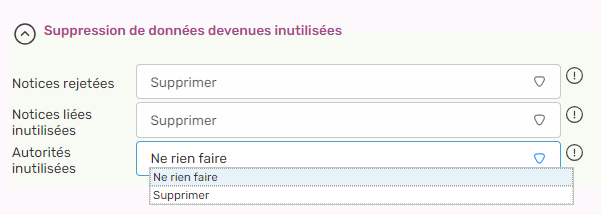
Aucun profil disponible ; mais action portant sur l’ajout de forme rejetée
| Ne rien faire | Abandonner l’information en question ; en conséquence l’autorité continue à exister dans la base de données |
| Supprimer | Le système supprime l’autorité (auteur, éditeur ou sujet) |
3.4.2. Collection
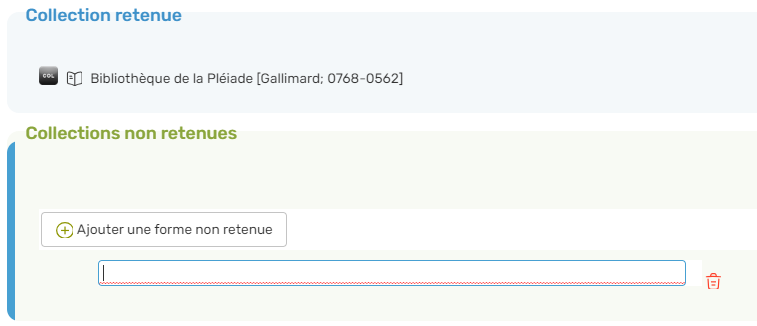
En cas de doublons multiples, plusieurs formes peuvent être ajoutées les unes à la suite des autres.
Aucun profil disponible.
3.4.3. Série
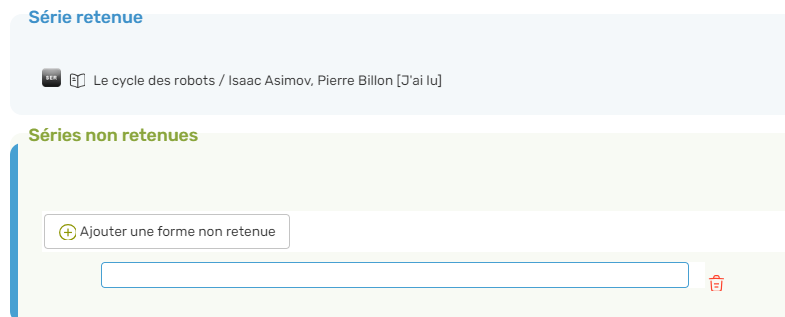
En cas de doublons multiples, plusieurs formes peuvent être ajoutées les unes à la suite des autres.
Aucun profil disponible.
3.4.4. Titre de périodique
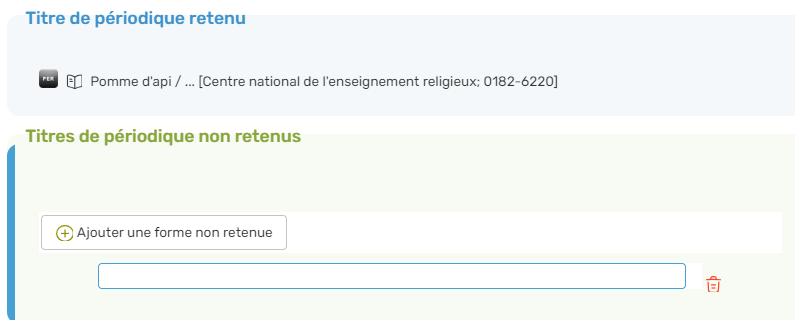
En cas de doublons multiples, plusieurs formes peuvent être ajoutées les unes à la suite des autres.
Aucun profil disponible.
3.4.5. Fascicule
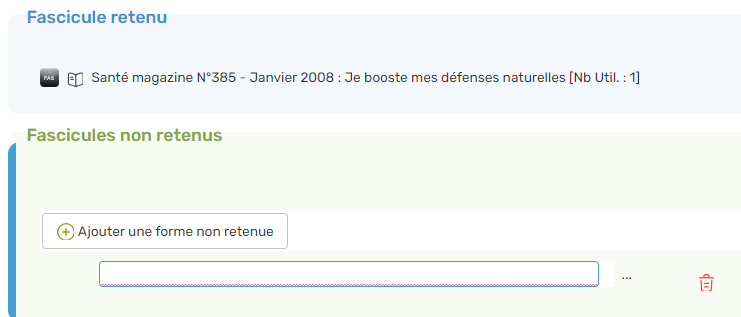
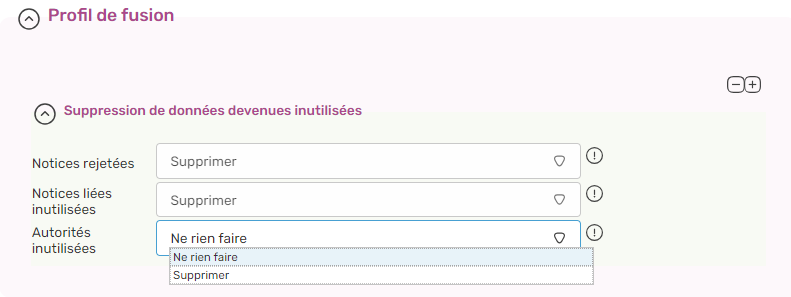
En cas de doublons multiples, plusieurs formes peuvent être ajoutées les unes à la suite des autres.
Aucun profil disponible ; mais action portant sur l’ajout de forme rejetée
| Ne rien faire | Abandonner l’information en question ; en conséquence l’autorité continue à exister dans la base de données |
| Supprimer | Le système supprime l’autorité (auteur, éditeur ou sujet) |
À noter : Il n’est pas possible de fusionner 2 exemplaires rattachés à un même fascicule associé au même abonnement.
3.4.6. Œuvre
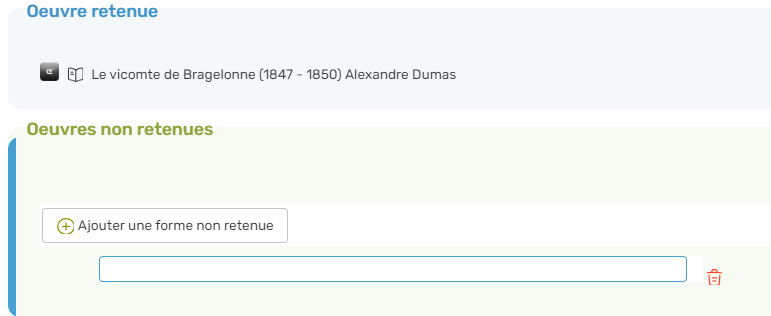
En cas de doublons multiples, plusieurs formes peuvent être ajoutées les unes à la suite des autres.
Aucun profil disponible.
3.4.7. Abonné
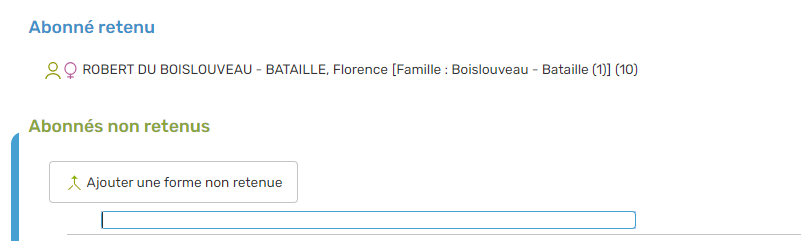
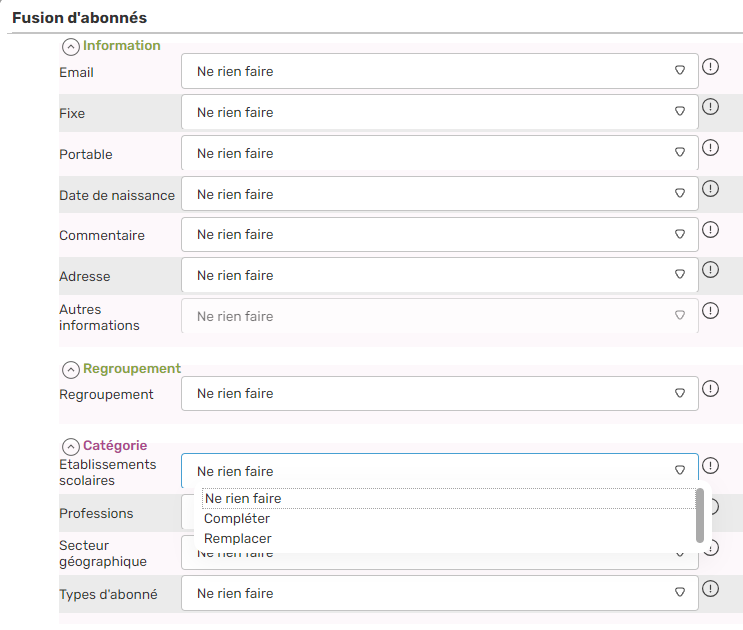
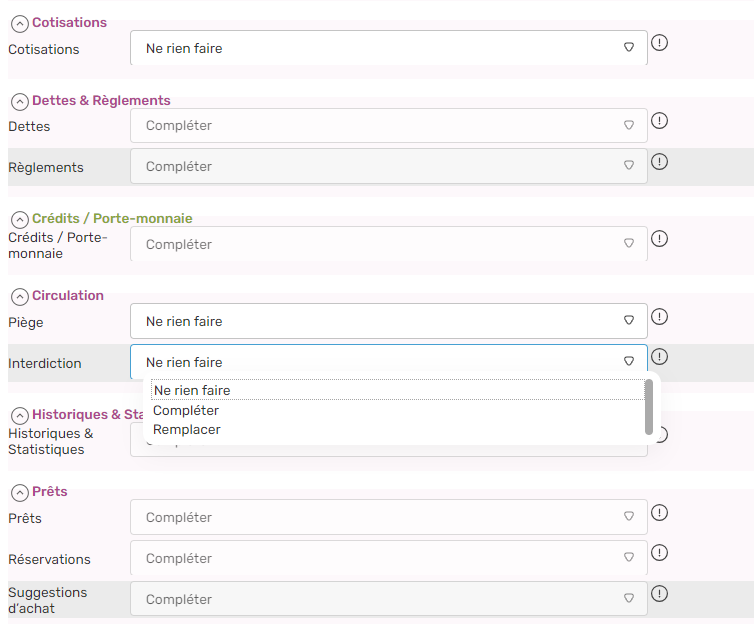
En cas de doublons multiples, plusieurs formes peuvent être ajoutées les unes à la suite des autres.
Aucun profil disponible ; mais action portant sur l’ajout de forme rejetée
| Ne rien faire | Abandonner l’information en question ; en conséquence l’autorité continue à exister dans la base de données |
| Compléter | Le système complète les zones de la fiche abonné conservée avec les informations trouvées sur la fiche abonné qui va être supprimée |
| Remplacer | Le système remplace les données via celles qu’il trouve sur la fiche abonné qui va être supprimée |
3.4.8. Adresse
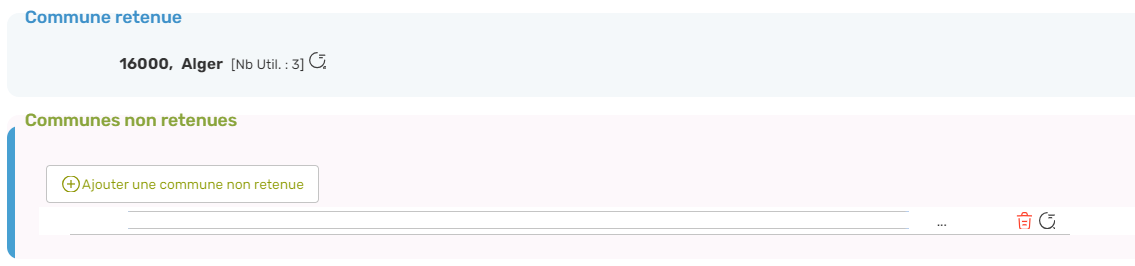
En cas de doublons multiples, plusieurs formes peuvent être ajoutées les unes à la suite des autres.
Aucun profil disponible.
3.4.9. Localisation
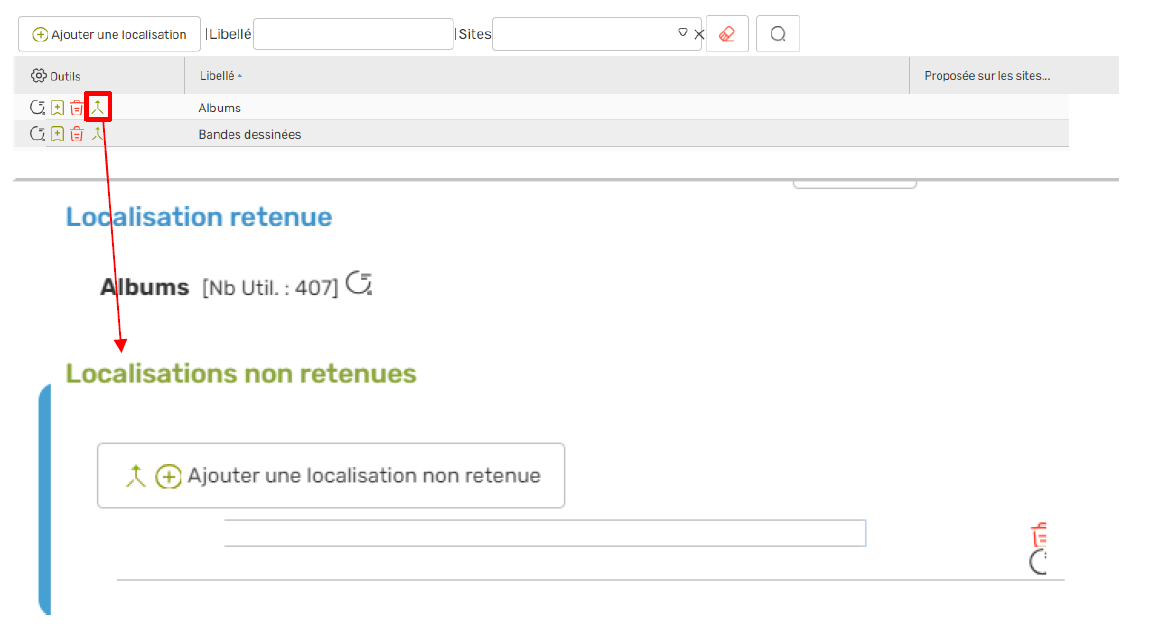
En cas de doublons multiples, plusieurs formes peuvent être ajoutées les unes à la suite des autres.
Aucun profil disponible.
3.4.10. Autorité
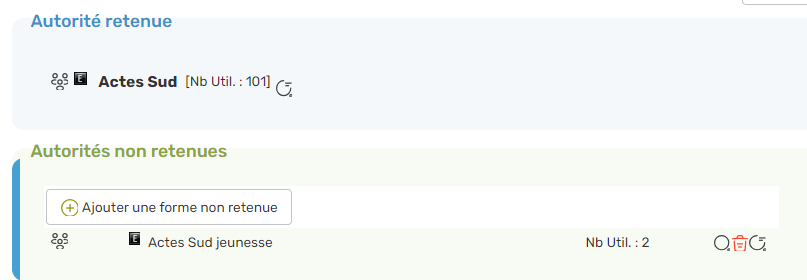
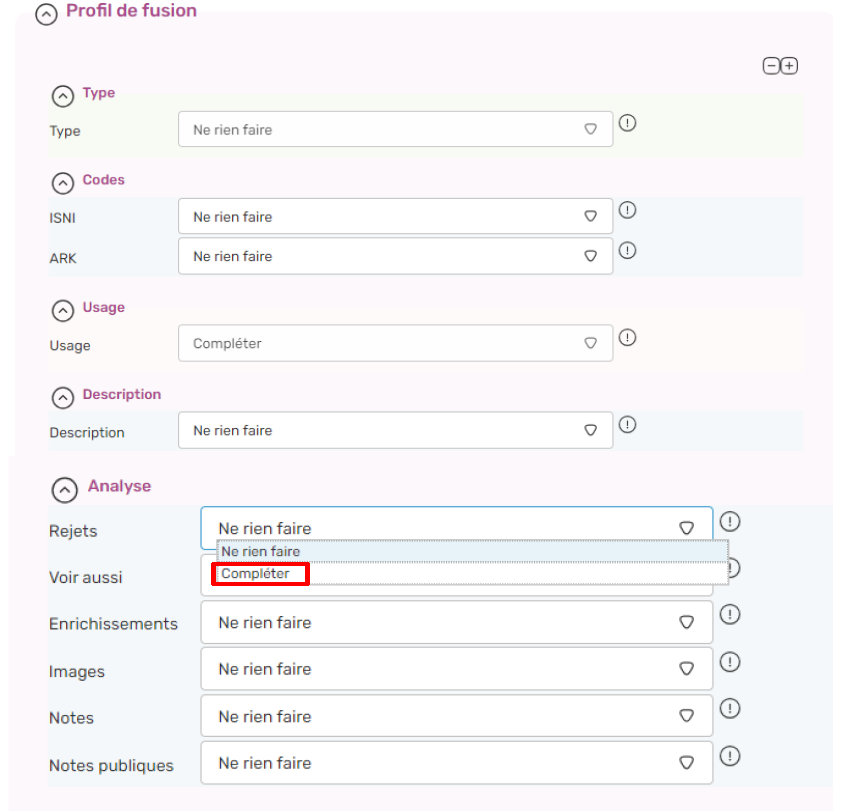
Profil disponible.
4. Profils
À noter : Ce profil, comme tous les profils de fusion, est gardé en mémoire pour l’utilisateur qui effectue la fusion : si ce même utilisateur effectue une nouvelle fusion, on lui propose les mêmes paramétrages du profil que ceux choisis lors de la dernière fusion.
4.1. Autorités
Chaque action du profil propose une série d’actions.
| Action | Champ répétable | Champ non répétable |
| Ne rien faire | Abandonner l’information en question ; en conséquence l’information est supprimée de la base | |
| Compléter | C’est-à-dire : récupérer l’information en question pour la charger dans un autre champ identique (zone répétée) de la notice retenue ; la donnée candidate n’écrase pas une donnée existante, mais vient s’ajouter à celles similaires. | C’est-à-dire : récupérer l’information en question pour la charger dans le champ correspondant de la notice retenue, uniquement si le champ de ladite notice est vide ; sinon, la donnée candidate est rejetée. |
À noter : Si l’on souhaite conserver la ou les formes non retenues en forme(s) rejetée(s), il est nécessaire de sélectionner l’option « Compléter » du bloc « Analyse » et zone « Rejet »
4.2. Abonnés
Chaque action du profil propose une série d’actions.
| Action | Champ répétable | Champ non répétable |
| Ne rien faire | Abandonner l’information candidate ; en conséquence l’information est supprimée de la base | Non applicable |
| Compléter | C’est-à-dire : récupérer l’information en question pour la charger dans un autre champ identique (zone répétée) de la notice retenue ; la donnée candidate n’écrase pas une donnée existante, mais vient s’ajouter à celles similaires. | C’est-à-dire : récupérer l’information en question pour la charger dans le champ correspondant de la notice retenue, uniquement si le champ de ladite notice est vide ; sinon, la donnée candidate est rejetée. |
| Remplacer | Non applicable | C’est-à-dire : la donnée candidate écrasera la donnée existante. En cas de données concurrente, celle de la dernière fiche sera sélectionnée au détriment des autres contenus |
À noter : Il n’est pas prévu de fusionner les abonnés fonctionnels ; la solution de contournement consiste à :
- Exporter les prêts d'un de ces abonnés (format Excel avec une colonne « Code à barres » de l’exemplaire »)
- Puis faire un retour par lot (traitement par lot > restituer les prêts).
- Copier -coller la colonne « Code à barres » de l’export dans un fichier *.txt
- Importer du fichier dans un panier exemplaires (module catalogue).
- Ouvrir le panier ;
- Le prêter à l’abonné fonctionnel retenu.
- Cela fait, supprimer l'abonné fonctionnel indésirable qui normalement n'a plus de prêt en cours. ...
En cas de besoin, le service support Decalog SIGB se tient à votre disposition via la plateforme de maintenance : https://support.decalog.net.