
Recherche simple et avancée
1. Introduction
Ce guide utilisateur vise à expliquer la démarche pour réaliser des sélections de documents et répondre aux demandes des lecteurs.
Attention !
S’il s’agit de montrer au lecteur comment effectuer une recherche, il vaut mieux partir de la page ad hoc du Portail, car c’est bien cette même interface que ce dernier retrouvera une fois seul face à l’écran du site de la bibliothèque et non pas l’interface homme-machine [IHM] professionnelle.
Pour accéder à la recherche professionnelle dans le catalogue, procéder comme suit :
- Accéder à « Catalogues »,
- Selon les besoins, au choix :
- Rester dans l’onglet « Recherche & catalogage » : recherche via les données de la notice bibliographique.
- Passer dans l’onglet « Autorités » : recherche via les données des notices liées [Auteur, Sujet, Éditeur]
- Passer dans l’onglet « Exemplaires » : recherche via les données de la fiche « exemplaire ».
Le système propose 3 modes de recherche :
- Recherche à partir de la notice « mère » (« Document » ou « Fascicule »), avec accès, dans un second temps à la fiche d’exemplaire.
- Recherche à partir de la notice d’autorité, avec accès, dans un second temps, aux notices bibliographiques associées ;
- Recherche à partir des données de la fiche d’exemplaire, sans possibilité de modifier la notice bibliographique associée.
La recherche professionnelle intègre :
- 2 niveaux de recherche :
- « Simple » : monocritère
- « Avancée » : multicritère
- Chacune d’elle – à minima – prend en charge des outils de recherche classiques : choix du critère, filtres, opérateurs booléens, troncature.
- Cela facilite le ciblage des documents à retrouver.
- 2 niveaux d’affichage des résultats :
- Affichage synoptique (en tableau)
- Affichage détaillé
- Des outils pour pérenniser le résultat obtenu
- Enregistrement des requêtes
- Paniers servant à isoler le résultat d’une recherche
- Des outils pour accélérer les temps de réponses
- Accès aux dernières notices cataloguées
- Accès direct aux fiches d’exemplaires [en mode écriture]
Attention !
2. Personnaliser l’environnement de recherche
Chaque utilisateur appelé à utiliser le SIGB peut paramétrer partiellement son environnement de travail, à sa guise. Dans cette perspective, il est habilité à personnaliser l’environnement de recherche pour l’adapter à ses besoins.
2.1. Recherche simple
Pour personnaliser la recherche simple, procéder comme suit :
- Repérer le nom de l’utilisateur qui qui figure dans la barre persistante de Decalog SIGB ;
- Cliquer sur le nom de l’utilisateur pour accéder aux « Préférences Utilisateur » ;


- Puis, passer dans l’onglet « Catalogue » ;
- Puis, modifier les réglages figurant dans le bloc « Recherche simple de notice : valeurs par défaut » ;
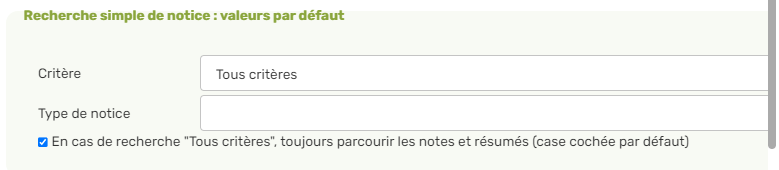
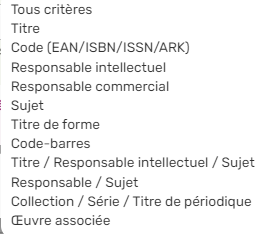
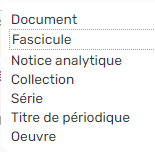
| Critère | Type de notice |
| Dans la liste proposée, sélectionner la valeur ad hoc ; | Dans la liste proposée, sélectionner la valeur ad hoc ; |
 |  |
- Enfin, cliquer sur le bouton « Valider » pour enregistrer la mise à jour.
2.2. Vue détaillée
Pour personnaliser – partiellement – l’affichage de la vue détaillée, procéder comme suit :
- Accéder à « Préférences Utilisateur » en cliquant sur le nom de l’utilisateur affiché dans le bandeau bleu de Decalog ;
- Puis, accéder à l’onglet « Catalogue » ;

- Puis, modifier les réglages figurant dans le bloc « Vue détaillée : valeurs par défaut » ;
- Réduire le bloc des autorités associées ;
- Afficher uniquement les « Voir aussi » des autorités associées utilisées ;
- Enfin, cliquer sur le bouton « Valider » pour enregistrer la mise à jour.
2.3. Rebonds
Option à venir. En attente de réalisation.

Toutefois, le rebond existe pour les « Autorités ».
3. Environnement de recherche
Les modes de recherche – dite simple et avancée – figurent dans les 3 environnements ou contextes de recherche proposés par Decalog SIGB.
3.1. Trois environnements différenciés
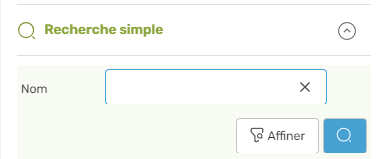
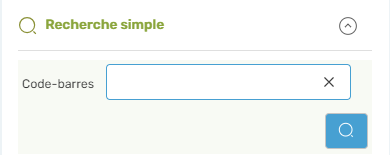
| Recherche et catalogage | Autorités | Exemplaires |
| Notice bibliographique Collection / Série Œuvre | Autorité[Auteur | Editeur | Sujet] | Exemplaire |
 |  |  |
3.2. Organisation de la page
La page de recherche s’articule de la manière suivante :
| Volets à gauche Recherche libre Recherche simple Recherche avancée | 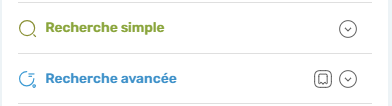 |
| Recherche assistée Dernières notices modifiées Panier | 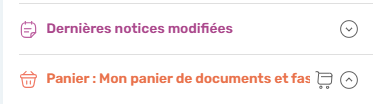 |
| Volets à droite Résultats de recherche Résultat affiché | 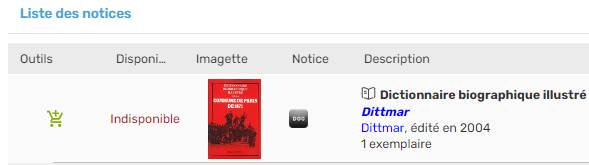 |
| Outil de gestion de l’affichage Classement Tri Pagination |  |
| Points particuliers | |
 Réseau de bibliothèque Réseau de bibliothèqueDans le cas d’un réseau de bibliothèques, un filtre supplémentaire sert à définir le catalogue qui doit être exploré. À noter : Ce filtre ne fonctionne si et seulement si on précise que l’on cherche des notices « mères » [Document ou Fascicule]. | 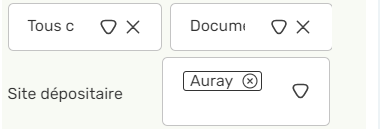 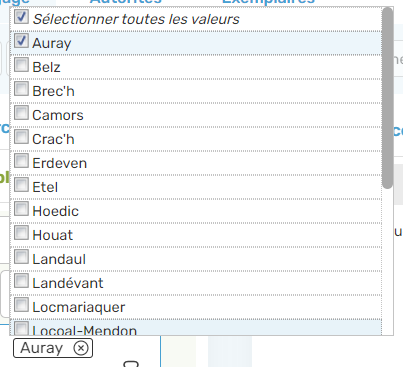 |
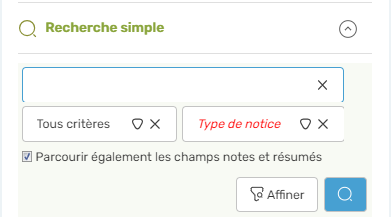
| Notes et Résumé Une option activable à l’aide d’une case à cocher, permet d’élargir la recherche aux champs de note de la notice bibliographique. |  |
3.3. Niveaux de recherche
Le système propose de recourir à la recherche en sélectionnant d’abord le niveau requis : recherche simple ou avancée.
| Recherche simple | Recherche avancée |
| Il s’agit d’une recherche portant, au choix : Sur tous les champs de la notice ; Sur un champ spécifique. | Il s’agit d’une recherche qui offre plus de possibilités : En ciblant plus de champs potentiels ; En croisant plusieurs critères entre eux. |

À noter : Le bouton « Affiner » sert à basculer de la recherche simple à la recherche avancée, sans perdre le bénéfice de la recherche initiale.
3.4. Combinaisons de champs | Opérateurs booléens
La requête, si elle porte sur plusieurs termes de la notice, appliquent un des opérateurs booléens.
Le ET correspond à celui utilisé par défaut sans qu’il soit matérialisé dans la saisie.
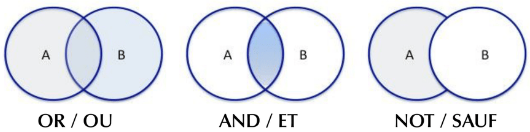
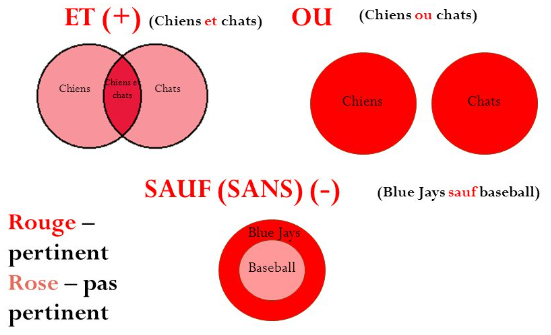

À noter : Pour plus d’information sur l’usage des opérateurs booléens, prière de se reporter au paragraphe dédié à ce sujet, ci-après.
Exemple :
| Titre à rechercher | Harry Potter à l’école des sorciers |
| Saisie des termes | 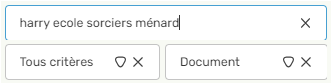 |
| Résultat obtenu | 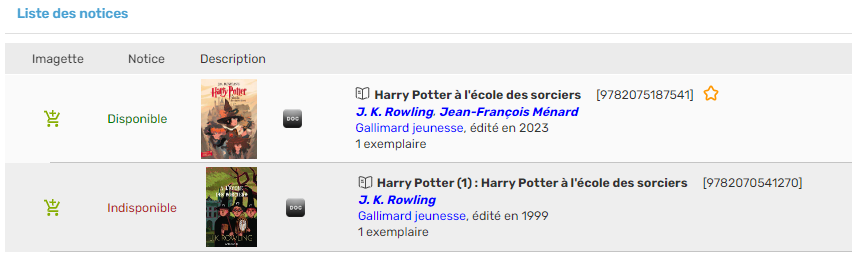 |
3.5. Combinaisons de recherche | Paniers
Les paniers – à considérer comme des listes de travail pérennes – servent à isoler un certain nombre de notices ou d’exemplaires pour leur appliquer un traitement par lot.

À noter : Pour plus d’information sur l’usage des PANIERS, prière de se reporter au paragraphe dédié à ce sujet, ci-après.
3.6. Sélecteurs | Saisie des valeurs à recherche
Afin de retrouver aisément les valeurs créées dans les tables, le système – en recherche simple (uniquement pour les notices) et en recherche avancée – met à disposition de l’agent des sélecteurs.
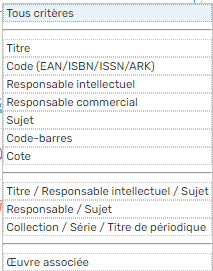
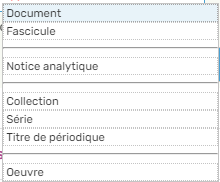
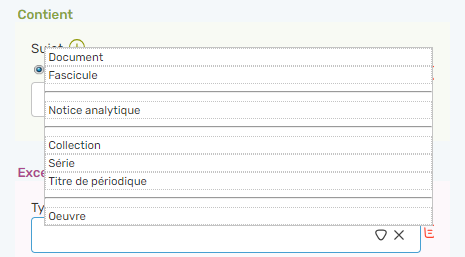
| Critères de recherche | Types de notice |
| Parcourir la liste affichée pour y sélectionner le champ voulu | Parcourir la liste affichée pour y sélectionner le type de notice voulu. |
| 1 seul champ Au moins 1 champ parmi les 4 séries affichées [séparées par un trait plein] Tous champs 1 champ spécifique à la fois Dans au moins 1 des 2 ou 3 champs spécifiques indiqués Champ spécial : « œuvre » | Un ype de notice par ceux prosées dans les 4 séries affichées [séparées par un trait plein] « Mère » : Document Fascicule ou Numéro de périodique Dépouillement [« analytique »] Suite continue ou notice « chapeau » : Collection Série Périodique Œuvre |
 |  |
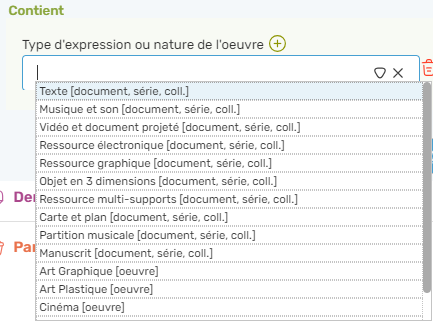
| Liste fermée | |
| Valeur système | Valeur paramétrable |
  Cliquer sur la flèche en forme de « V » [ ] pour afficher la liste des valeurs proposées. Cliquer sur la flèche en forme de « V » [ ] pour afficher la liste des valeurs proposées. | Au choix : Taper les intiales du libellé de la valeur retrouver la valeur dans la liste Appuyer au moins 2 fois sur barre d’espacement du clavier pour appeler la liste |
 |   |
 | |
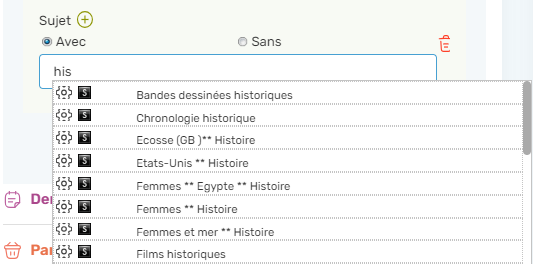
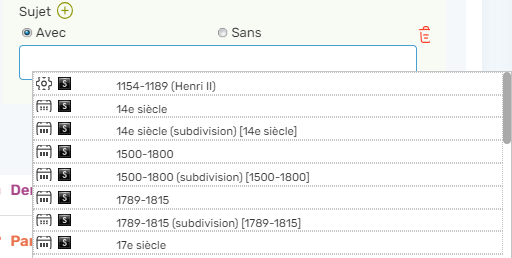
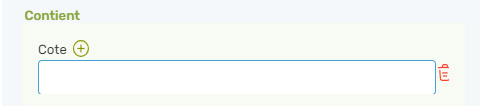
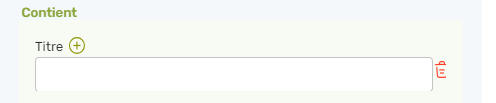
| Liste ouverte |
| Saisir au moins les intiales du libellé de la valeur recherchée |
  |
4. Recherche | Types
4.1. Recherche simple
La recherche simple vise à donner une réponse rapide par le biais d’une valeur connue et – autant que faire se peut – univoque.
| Recherche et catalogage | Autorités | Exemplaires |
| Dans ce contexte, la recherche porte avant tout sur les notices. Si souhaité, il est possible d’utiliser 2 sélecteurs pour faciliter la recherche : Critère Type de notice | Dans ce contexte, la recherche porte exclusivement sur la Vedette ou la Forme rejetée, en ce qui concerne les : Auteurs Éditeur Sujet ou Mots-matières Remarque : La recherche porte sur la « forme retenue » [$a, $b] ou sur les « formes rejetées » [expression exacte]. | Dans ce contexte, la recherche porte exclusivement sur le code à barres figurant dans la fiche d’exemplaire. |
4.2. Recherche avancée ou croisée
La recherche avancée – ou croisée – sert à combiner plusieurs critères – différents ou identiques – dans une requête unique.
Les critères de recherche se regroupent dans 2 listes identiques affectées à des usages opposés.

À noter : Par défaut, la recherche porte sur tous les types de notices confondus. Le cas échéant, il convient de préciser la nature des notices recherchées.
4.3. Bascule | Affiner la recherche

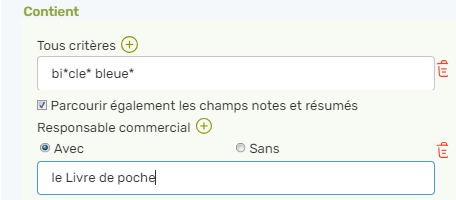
Le bouton Affiner [ ] sert à étendre une recherche à partir des critères utilisés dans la requête de type Recherche simple.
Ainsi, les termes figurant dans le champ de recherche sont conservés lors du basculement du mode opératoire « Recherche simple » dans l’environnement « Recherche avancée ».
| Recherche intiale | Recherche affinée |
| Avant… le clic sur le bouton « Affiner » | Après… le clic sur le bouton « Affiner » |
 |  |
4.4. Trucs et astuces
4.4.1. Tout rechercher
En Recherche simple, l’absence de critères indiqués dans le champ de saisie laisse entendre que l’on recherche dans toute la base.
De même, l’absence de termes dans le champ de saisie signifie que l’on souhaite retrouver l’ensemble des notices dans lequel figure une valeur quelconque dans ledit champ.
4.4.2. Casse | Majuscules & Minuscules
Nativement, la requête est insensible à la casse utilisée (minuscules ou majuscules).
4.4.3. Mots isolés versus Groupes de mots
Nativement, la recherche porte sur les mots isolés saisis dans le champ du critère sélectionné.
La requête associe l’opérateur booléen « ET » entre les termes saisis.
4.4.4. Expression exacte
Nativement, la recherche portant sur un groupe de mot correspond à une requête de type « expression exacte ».
4.4.5. Flexion linguistique
Dans le SIGB, la recherche porte exclusivement sur les lettres qui composent le mot complet, sans flexion linguistique.
Ainsi, par exemple, une recherche sur « cheval » ne ramène que des notices dans lesquelles figure uniquement le mot au masculin singulier, à l’exclusion des pluriels et des substantifs, des adjectifs, etc. commençant par « cheval », tels que chevalier, chevalin, chevalerie…
4.4.6. Troncature et Masquage
Le système supporte la troncature.
Pour marquer la troncature, il convient d’utiliser l’astérisque [ * ], au choix :
- à droite ;
- au milieu du mot.
Comme le masquage n’est pas prévu, il convient d’utiliser également l’astérisque [ * ].

Exemple :
| Bleu* | Flexion linguistique : « bleu » | « bleus » | « bleue » | « bleues » Mot apparenté : « bleuté » | « bleuâtre » | « bleuet » … |
| c*dre | « coudre » | « comprendre » | « cadre » | « cidre » | « calendre » | « cylindre » | « craindre » | « chélydre » |
| 3 m*s pour c*e | « 3 minutes pour comprendre » |
| 3 m*s pour c*e | « 3 menuets pour clarinette » |
| 3 m*s pour c*e | « 3 minettes pour coudre » |

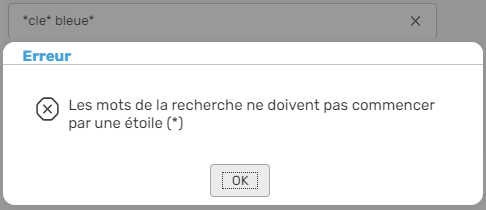
À noter : La troncature ne peut se faire à gauche ; le système le rappelle si besoin est.
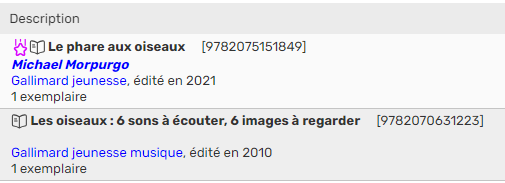
4.4.7. Opérateur booléen | « ET »
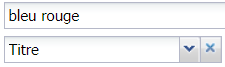
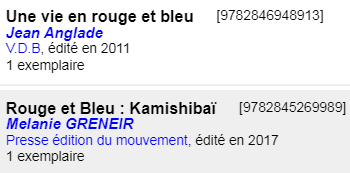
| Champ unique Opérateur utilisé par défaut = Espace entre 2 termes | |
 |  |
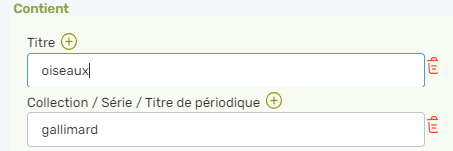
| Champs différents combinés Opérateur utilisé par défaut = Répétitions de champs différenciés | |
 |  |
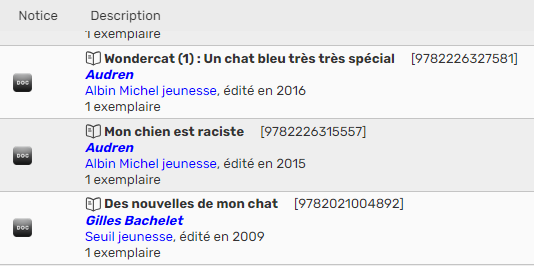
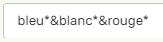
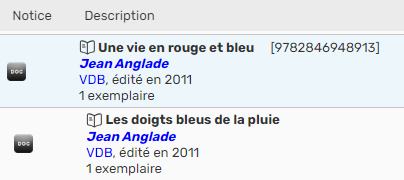
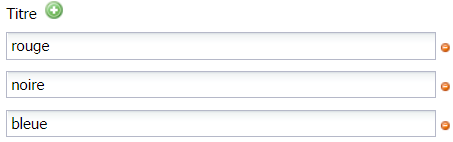
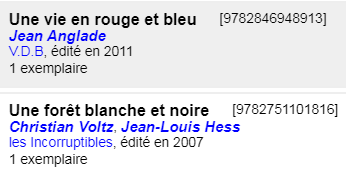
4.4.8. Opérateur booléen | « OU »
| Champ unique Opérateur à utiliser explicitement = « | » ou « & » | |
  |  |
 |  |
| Même champ répété Opérateur utilisé par défaut = OU | |
 |  |
4.4.9. Opérateurs booléens « SAUF »
L’opérateur booléen SAUF (« excepté ») n’est pas utilisable en tant que tel.
Méthode 1 | Champ
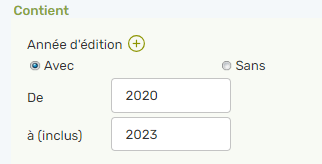
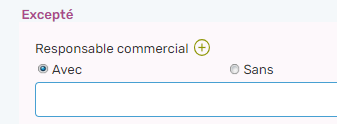
On le fait intervenir en jouant sur les 2 listes de recherche mises à disposition ; à savoir :
| Contient | Exclut |
 |  |
| La requête doit ramener les notices dont le critère utilisé possède la valeur indiquée. | La requête doit écarter les notices dont le critère saisi possède la valeur indiquée. |
 |  |
Méthode 2 | Panier [liste de travail]
On peut simuler l’effet de l’opérateur booléen SAUF en jouant – en deux temps – sur le contenu du panier ou d’une liste de travail ; à savoir :
| Compléter le panier | Retirer du panier |
 |  |
| Il convient – dans un premier temps – de verser dans le panier le résultat de la 1ère recherche. | Puis, il convient – dans un second temps – de retirer du panier le résultat de la 2ème recherche. |
4.4.10. Adjacence
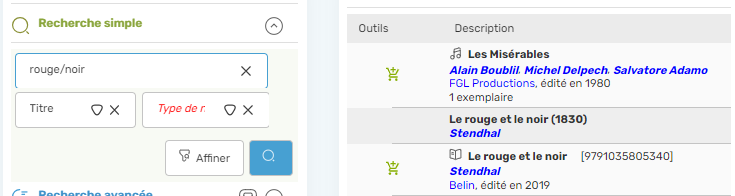
Pour matérialiser l’adjacence, utiliser la barre oblique [ / ] ou un tiret [ – ] [sans espace] pour séparer les 2 mots devant figurer dans l’ordre indiqué.
Exemple :

4.4.11. Intervalle de valeurs
Pour faire porter la recherche sur un intervalle de valeurs, il convient de recourir aux méthodes exposées pour l’opérateur booléen « SAUF ».
4.4.12. Mots vides
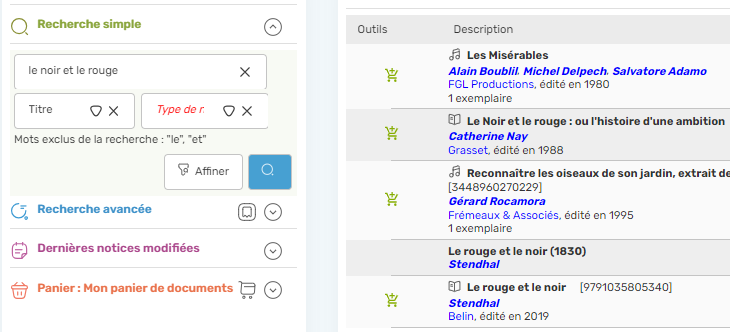
Les mots vides, qui ne portent pas de « sens » spécifiquement [exemple : « le », « la », « les », « un » « une », « des », …], sont systématiquement écartés de la recherche et sont signalés comme tels.
Exemple :
4.4.13. Signes de ponctuation
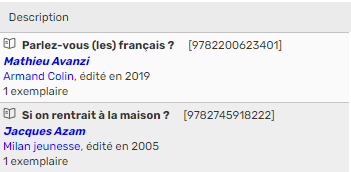
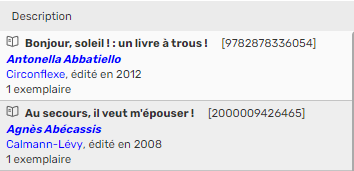
Le système reconnaît les ponctuations usuelles [exemple : !, ?, = , +, #, ”, :] qui peuvent se trouver dans les champs de la notice.
| Recherche | Résultat |
 |  |
 |  |
4.4.14. Cotes
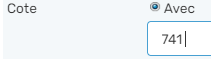
La recherche par le critère « Cote » se comprend comme une recherche de type « Commence par » et non pas « Contient » ; en conséquence, la troncature à droite est nativement explicite.
| Recherche | Résultat |
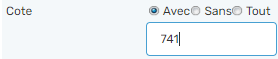 | 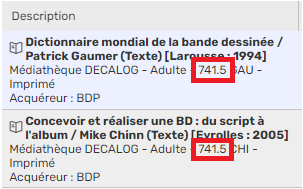 |
À noter : Si on place une espace juste après le dernier chiffre, le système interprète cette marque comme une recherche sur une « expression exacte ».
4.4.15. Revues | Titre de périodique
Pour identifier un titre de revue rapidement et précisément, procéder comme suit :
- Accéder à « Catalogues » ;
- Rester dans l’onglet « Recherche et catalogage » ;
- Passer en « Recherche avancée »,
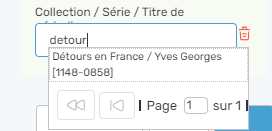
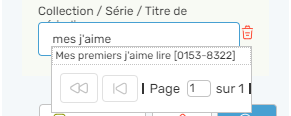
- Sélectionner le critère « Collection / Série / Titre de périodique » qui permet d’afficher tous les titres qui possèdent des termes spécifiques en commun ;
- Dans la zone de saisie libre, taper les initiales d’un des mots qui compose le titre de la revue ;
- Dans la liste qui apparaît, sélectionner celui qui correspond au souhait.
Exemple :
 |  |
4.4.16. Revues | Article de revue
Pour identifier un article de périodique, utiliser l’une ou l’autre des 2 méthodes indiquées ci-après :
| Article | Notice analytique | Article | Note de contenu |
| Pour ce faire, sélectionner « Type de notice » = « Analytique » « Critère » = ad libitum | Pour ce faire, sélectionner « Type de notice » = « Fascicule » « Critère », au choix = « Titre » « Responsable intellectuel » |
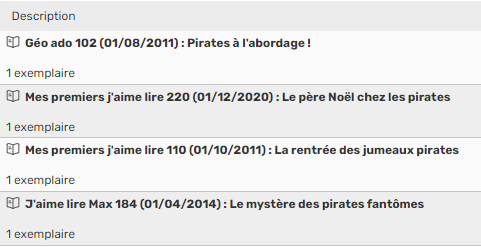
4.4.17. Revues | Titre de numéro de revue
Pour identifier un titre de numéro de revue, procéder comme suit :
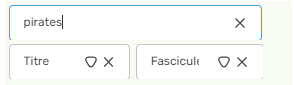
- Dans le sélecteur « Critères » , choisir « Titres »
- Dans le sélecteur « Type de notice » , choisir « Fascicule »
- Das la zone de saisie libre, indiquer le mot à rechercher ;
- Lancer la recherche.
| Recherche | Résultat |
 |  |
4.4.18. Notices | Dernières notices ajoutées dans le fonds
Pour identifier les dernières notices ajoutées dans le fonds, procéder comme suit :
- Accéder à « Catalogues » ;
- Rester dans l’onglet « Recherche et catalogage » ;
- Accéder au mode « Recherche avancée » ;
- Recourir aux critères de recherche suivants :
- Périodiques : à l’aide du bouton radio, sélectionner « Non »
- Mis à l’inventaire : saisir la fourchette de dates ad hoc
- Type d’expression : sélectionner « Texte » ou autre choix
- Type de notice : sélectionner « Document »
- Acquéreur : sélectionner « Bibliothèque …. »
- Cliquer sur le bouton « Rechercher ».
4.4.19. Exemplaires | Segments
Pour identifier un segment de codes à barres, procéder comme suit :
- Accéder à « Catalogues » ;
- Puis, accéder à « Exemplaires » ;
- Ensuite, dans le champ de saisie, reproduire le mode de recherche suivant :
Début du 1er segment de code à barres, opérateur booléen OU [&], Début du segment de code à barres suivant – etc. [sans espace]
Exemple :
11*&12*&13*
- Enfin, cliquer sur le bouton « Rechercher »
4.5. Dernières notices modifiées ou créées
Pour identifier les dernières notices sur lesquelles sont intervenues un agent [création ou Moduification], procéder comme suit :
- Accéder à « Catalogues » ;
- Rester dans l’onglet « Recherche et catalogage » ;
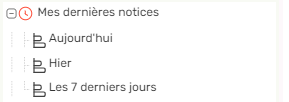
- Accéder au mode « Dernières notices modifiées » ;
- Sélectionner le type d’intervenant sur la notice :
- « Moi seulement » = « Mes dernières notices »
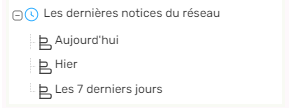
- « Moi et Tous les autres » = « Les dernières notices du réseau »
- Cliquer sur le lien qui indique le degré d’ancienneté
- Aujourd’hui : à l’aide du bouton radio, sélectionner « Non »
- Hier : saisir la fourchette de dates ad hoc
- 7 derniers jours flottants : sélectionner « Texte » ou autre choix
- La recherche se lance automatiquement
| Le catalogueur connecté uniquement | Tous les catalogueurs du réseau confondus |
 |  |
5. Visualiser et explorer | Notice catalographique
5.1. Méthodes d’affichage
Decalog SIGB dispose de 3 méthodes d’affichage complémentaires ; à savoir :
| Méthode 1 | Niveau 1 | Liste synoptique de réponse à une recherche, présentée sous la forme d’un tableau [vue synoptique] |
| Méthode 2 | Niveau 2 | Vue détaillée des principales informations catalographiques [affichage en mode lecture seule] |
| Méthode 3 | Niveau 2 | Vues de toutes les données catalographiques dans la grille de catalogage [affichage en mode écriture] |
5.2. Utiliser la liste synoptique de résultat
5.2.1. Visualiser les informations catalographiques
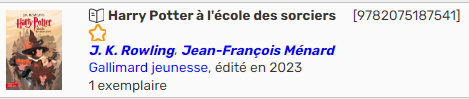
Les informations catalographiques relatives à chaque notice ou à une fiche d’exemplaire ne sont pas paramétrables.
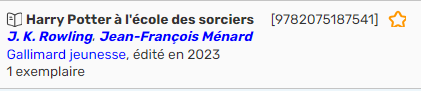
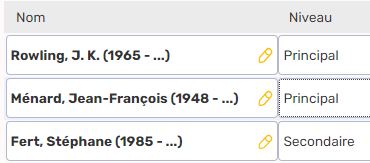
À noter : Seuls les auteurs peuvent figurer ou non au 1er niveau : tout dépend du rôle qu’on lui assigne dans la notice : « principal » [affiché d’emblée] ou « secondaire » [visible uniquement dans la notice dite détaillée.
5.2.2. Montrer ou masquer les colonnes
Les colonnes qui s’affichent dans le volet de droite peuvent faire l’objet :
- d’une sélection particulière
- d’un ordre d’affichage défini
Sélectionner
Pour rendre visibles les colonnes, procéder comme suit :
| Approcher le curseur de l’entête des colonnes ; Une flèche apparaît alors et s’affiche à l’écran. |  | |
| Cliquer sur la flèche ; Un bouton « Colonne » s’affiche à l’écran. | 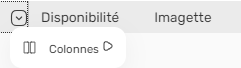 | |
| Puis, passer en survol sur le bouton pour faire apparaître la liste des colonnes disponibles ; | 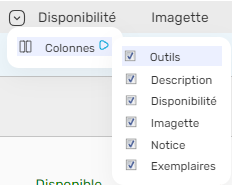 | |
| Dans la liste qui s’affiche à l’écran, à l’aide des case à cocher, sélectionner les colonnes utiles et nécessaires | ||
Ordonner l’affichage
Pour ordonner les colonnes, procéder comme suit :
| Cliquer sur l’entête d’une des colonnes ; | 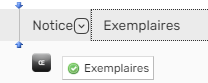 |
| Tout en restant à la hauteur de l’entête des colonnes, opérer un glisser-déposer à l’emplacement voulu. Nota bene : Si l’entête ne se place à un endroit admis, un sens interdit apparaît alors. | 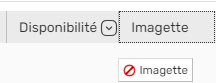 |
5.3. Visualiser la notice détaillée en lecture seule
Pour visualiser le contenu de la notice détaillée, double-cliquer sur la ligne portant la notice ou l’exemplaire.
| Notice | Exemplaire |
| La notice s’affiche en mode « lecture seule » ; Toutefois, le système n’affiche pas tous les champs renseignés dans la grille de catalogage. | La fiche d’exemplaire s’affiche en mode « écriture », ce qui permet – d’emblée – de la mettre à jour. |
5.4. Relancer la recherche
5.4.1. Rebond de recherche | Niveau 1 [Auteur ou Éditeur]
Le lien hypertexte [suite de mots surlignés et écrits en bleu] sert à « rebondir », c’est-à-dire à relancer la recherche sur la chaîne de caractère qui forment le libellé du nom de l’auteur, du sujet ou de l’éditeur figurant dans la notice.
| Auteurs | Éditeurs |
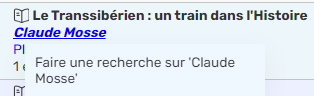 | 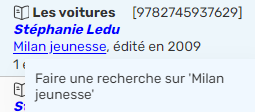 |
Remarque : Pour un auteur, le rebond porte sur la chaîne de caractères et non pas sur l’identifiant de la notice. Ainsi, pour la notice comportant un nom et une numérotation dans 2 champs distincts [exemple : Pape], le rebond renvoie au prénom seul.
5.4.2. Rebond de recherche | Niveau 2 [Sujet]

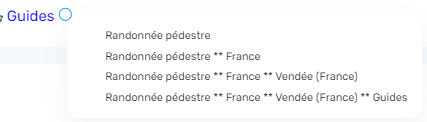
En niveau 2 – notice détaillée –, en ce qui concerne les rebonds par sujet, le clic sur l’icône représentant une loupe[ ] sert, dans le cas d’une vedette matière construite [VMC], à sélectionner la partie de l’indexation sur laquelle il convient de « rebondir » [tête de vedette ou subdivisions].
Le rebond s’ouvre instantanément dans la fenêtre courante, sans possibilité de revenir à l’écran précédent.
| Vedette matière construite | Tête de vedettes et subdivisions |
 |  |
 | |
 |
5.5. Trier et classer | Notices bibliographiques
5.5.1. Classer
Dans l’environnement de recherche « Recherche et catalogage », le bibliothécaire peut infléchir l’affichage du résultat affiché à l’écran.
Pour se faire, ce dernier dispose d’un sélecteur qui offre les possibilités suivantes :
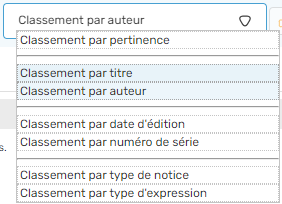 | Donnée « calculée » Pertinence : classement basé sur un calcul de « poids de la notice », associé à la base SolR ® Données « alphanumériques » Titre : classement portant sur le champ Titre principal Auteur : classement portant sur la vedette Auteur Date d’édition : classement réalisé d’après la date d’édition figurant dans la notice Données « exclusivement numériques » Numéro de série : classement portant sur le numéro dans la Série Données relevant d’une « liste contrôlée » Type de notice : classement s’appuyant sur le type de notice Type d’expression : classement d’après la valeur contenue dans le champ « Type d’expression » |
5.5.2. Trier
À gauche sur sélecteur de classement, figure un bouton permettant de trier les notices affichées dans un ordre croissant ou décroissant.
Pour modifier l’ordre de tri, cliquer sur le bouton ; l’ordre s’alterne automatiquement.
| Croissant | Décroissant |
 |  |
6. Visualiser et explorer | Notice d’autorité
6.1. Méthodes d’affichage
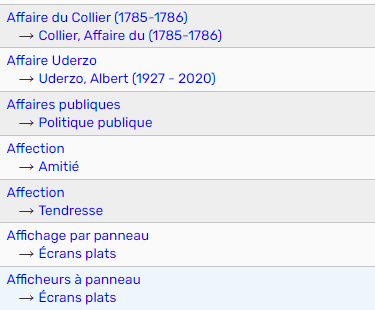
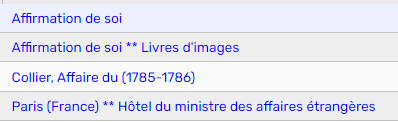
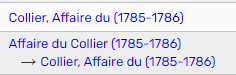
| Avec renvois | Sans renvois |
 | |
 |  |
 |  |
 |  |
6.2. Utiliser la liste synoptique de résultat
Prière de se reporter aux explications fournies dans le chapitre précédent, qui valent également pour les notices d’autorité.
6.3. Modifier la notice
Attention !
Le libellé de l’autorité forme un lien hypertexte. Il sert à rebondir mais pas à ouvrir la notice en mode « Mise à jour ».
Pour ouvrir la notice en mode « écriture », il convient de cliquer sur la ligne qui porte le libellé de l’autorité, MAIS PAS sur le texte lui-même.
6.4. Relancer la recherche
Attention !
Le libellé de l’autorité forme un lien hypertexte. Il sert à rebondir mais pas à ouvrir la notice en mode « Mise à jour ».
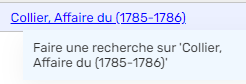
Pour rebondir vers les notices bibliographiques associées à la notice d’autorité en question, il convient de cliquer sur le libellé de l’autorité.
| Rebond vers les notices bibliographiques | Retour vers la notice d’autorité |
| L’avertissement de l’infobulle signale explicitement que clic renvoie vers la notice bibliographique | Pour revenir à la notice d’autorité, il convient simplement de cliquer sur l’onglet « Autorités » |
 |  |
6.5. Statistiques

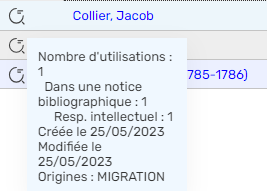
En passant au survol sur la loupe [], le système affiche des informations relatives à l’utilisation de la notice [notamment : date de création, nombre de liens, type d’usage]
7. Exploiter le résultat de recherche
7.1. Mise à jour | Notice ou Fiche
À partir de l’affichage du résultat de recherche, le bibliothécaire peut mettre à jour la notice ou bien la fiche d’exemplaire, selon le contexte.
Remarque : Pour plus de détail, voir la documentation spécifique [Guide utilisateur sur le Catalogage].
7.2. Traitements par lot
À partir de l’affichage du résultat de recherche, le bibliothécaire peut opérer un traitement par lot.
Remarque : Pour plus de détail, voir la documentation spécifique [Guide utilisateur sur le Catalogage].
7.3. Paniers
À partir de l’affichage du résultat de recherche, le bibliothécaire peut regrouper un contingent de notices ou de fiches dans un panier.
Remarque : Pour plus de détail, voir la documentation spécifique.
7.4. Recherche mémorisée
À partir de l’affichage du résultat de recherche, le bibliothécaire peut enregistrer la requête de manière à la rejouer ultérieurement.
En recherche avancée via les onglets « Recherche & Catalogage » et « Exemplaires », le bibliothécaire peut sauvegarder la requête (les critères et croisement via les opérateurs booléens) sur laquelle va porter une recherche, afin de la réutiliser ultérieurement lors d’une prochaine interrogation de la base.
L’intérêt est double, :
- D’une part la recherche est déjà construite ;
- D’autre part le système tient compte lors de la réutilisation du catalogage effectué entre temps.
Cela est possible, car la sauvegarde ne porte pas sur le résultat de la recherche, mais sur sa structure.
Remarque
L’enregistrement de la requête est associé à l’utilisateur connecté ; il n’est donc pas possible de partager ses requêtes avec d’autres collègues. Pour la création de requêtes communes à toute l’équipe, il est donc nécessaire créer un compte utilisateur particulier, accessible à tous.
L’enregistrement d’une requête est pérenne dans le temps et n’a donc pas de durée limitée.
7.4.1. Sauvegarder
Pour enregistrer la requête, procéder comme suit :
| Dans la recherche avancée, sélectionner les critères ad hoc ; | 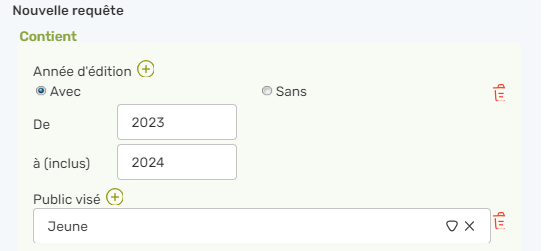 |
| Lancer la recherche vous vérifier la pertinence de l’équation ; | |
| Cliquer sur le bouton « Enregistrer » ; |  |
| Indiquer une mnémonique pour reconnaître la requête par la suite | 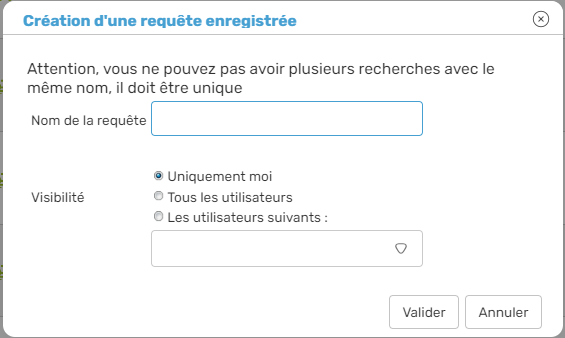 |
| Cliquer sur le bouton « Valider » pour enregistrer la requête. | |
| La requête s’enregistre alors dans le dossier « Mes requêtes enregistrées ». | |
7.4.2. Rechercher
Pour retrouver la requête enregistrée, procéder comme suit :
- Dans la recherche avancée, cliquer sur le bouton « Mes requêtes enregistrées » ;
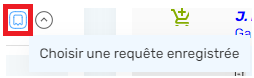
- Cliquer sur le libellé correspondant à la requête à rejouer ;
- Les critères de recherche s’affiche alors dans le volet de gauche.
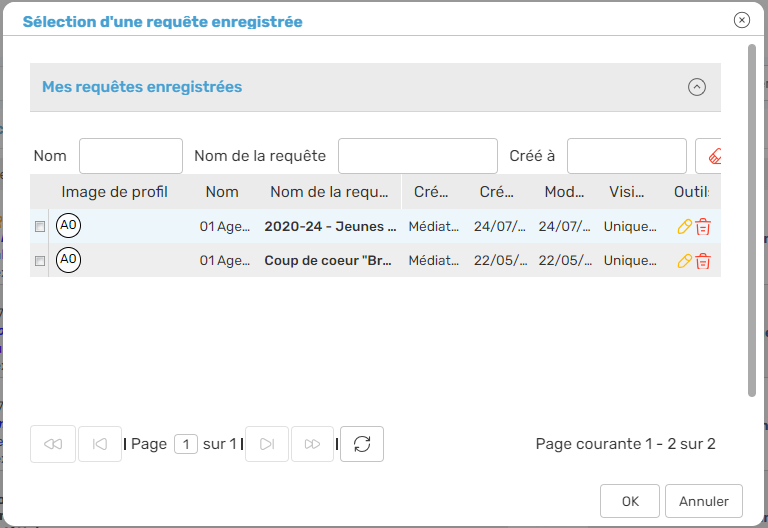
- Cliquer sur le bouton « Rechercher » pour lancer l’exécution de la requête.
7.4.3. Dupliquer
Pour dupliquer une requête enregistrée, procéder comme suit :
- Dans l’environnement de recherche, accéder au bloc « Recherche avancée » ;
- Cliquer sur le bouton « Mes requêtes enregistrées » ;
- La liste des requêtes mémorisées apparaît et s’affiche alors à l’écran.
- Cliquer sur le bouton « Rechercher » pour lancer la recherche.
- Le résultat de la recherche s’affiche dans le volet de droite.
- Cliquer sur le bouton « Enregistrer » ;
- Une fenêtre pop-up s’ouvre et s’affiche alors à l’écran.
- Dans la zone prévue à cet effet, saisir la mnémonique qui convient ;
- Cliquer sur le bouton « OK » pour enregistrer la saisie.
7.4.4. Supprimer
Pour supprimer la requête enregistrée, procéder comme suit :
- Dans la recherche avancée, cliquer sur le bouton « Mes requêtes enregistrées » ;
- Cliquer sur le libellé correspondant à la requête à rejouer ;
- Cliquer sur le bouton « Supprimer » situé au bout de la ligne portant le mnémonique.
- Le système n’attend pas de confirmation pour exécuter la suppression.
8. Annexe
8.1. Types de notices
| Types de notices | Définitions |
| Document | Notice bibliographique [hors revue] associée (ou non) à une fiche d’exemplaire |
| Fascicule | Notice décrivant un numéro de revue, associé (en principe) à une fiche d’exemplaire |
| Série | Notice en lien avec un opus découpés en plusieurs tomes, décrivant le titre d’ensemble de l’œuvre publiée par un éditeur particulier |
| Collection | Notice en lien avec des monographies regroupées dans une collection, décrivant le titre d’ensemble choisi par l’éditeur |
| Analytique | Notice de dépouillement d’une monographie ou d’un fascicule |
| Titre de périodique | Notice de regroupement des numéros de revue, décrivant le titre de la publication en série |
| Œuvre | Notice en lien avec des documents appartenant à une même création intellectuelle [cf. FRBR et projet NOEMI [ « Nouer les œuvres, les expressions, les manifestations et les items »] |
9. Index
Affinage de la recherche23
Autorité12
liste synoptique de résultat25
mode d’affichage25
modifier la notice25
relancer la recherche26
Statistiques d’utilisation26
Critère de recherche10
Dernières notices modifiées ou créées20
Exemplaire12
Liste fermée11
Liste ouverte11
Mise à jour27
Notice bibliographique
mise à jour27
panier27
recherche mémorisée27
Opérateur booléen9
Panier10, 27
Préférences utilisateur5
Recherche
adjacence16
affichage22
affiner12
article de revue19
casse13
classement (ordre)24
colonne22
cote (critère)18
critère par défaut5
croisée12
dernières notices créées19
environnement7
environnement personnalisé5
ET (opérateur)14
expression exacte13
flexion linguistique13
groupe de mots13
initiale12
intervalle de valeurs17
majuscule13
minuscule13
mot vide17
mots isolés13
niveau8
niveau 123
niveau 223
opérateur booléen14
OU (opérateur)15
rebond6, 23
requête enregistrée
duplication29
SAUF (opérateur)16
segment de codes à barres19
signe de ponctuation17
simple12
titre de numéro19
titre de revue18
tout rechercher13
tri (ordre)24
troncature14
type de notice par défaut5
vedette matière construite23
vue détaillée6
vue détaillée en mode lecture21
vue en mode écriture21
vue synoptique21
Recherche avancée12
Recherche croisée9
Recherche et catalogage12
Recherche mémorisée27
Sélecteur10
Traitement par lot27
Type de notice10
Visualisation
fiche d’exemplaire22
notice bibliographique22

En cas de besoin, le service support Decalog SIGB se tient à votre disposition via la plateforme de maintenance : https://support.decalog.net.