
Regroupements d'abonnés
1. Regroupement d’abonnés | Définition
Une fiche de regroupement sert à lier – techniquement parlant – plusieurs fiches d’inscription individuelles [personnes physiques ou morales] entre elles pour former un tout cohérent, comme on le pratique, par ailleurs, avec la « notice chapeau ».
Ladite fiche ne sert pas directement à l’enregistrement des transactions de prêt ou de retour ; elle y participe, dans le sens où elle facilite l’accès aux cartes individuelles associées.
| Bibliothèque | Abonné |
| Passer de la carte d’un abonné à celle d’un autre abonné inscrit et dépendant du même regroupement. | Passer de la carte d’un membre de la famille à celle d’un autre inscrit et dépendant du même regroupement |
| Envoyer des messages au nom collectif inscrit dans la fiche chapeau. | |
| Exemple | |
| Famille Faciliter les inscriptions : disséminer l’adresse commune du collectif vers le particulier et vice versa Visualiser l’activité de la famille prise collectivement. Passer d’une carte individuelle à l’autre sans rappeler rechercher spécifiquement les noms individuellement |
Famille Passer d’une carte individuelle à l’autre sans rappeler rechercher spécifiquement les noms individuellement. |
| École Regrouper les informations communes concernant plusieurs classes d’une même école. Par exemple : indiquer une adresse mail différenciée dans la fiche d’abonné (celle de l’enseignant) et indiquer dans la fiche de regroupement le mél du directeur ou de la directrice de l’école). |
École Passer d’une carte « classe » à l’autre sans rappeler rechercher spécifiquement les noms individuellement. |
2. Activation et paramétrage
2.1. Activation
On active la fonction regroupement à partir de l’administration du système.
Pour activer la gestion des regroupements, procéder comme suit :
- Accéder à Administration du réseau > Site > Fonctionnalités supplémentaires ;
- Accéder au bloc « Circulation » ;
- Repérer la ligne intitulée « Gestion des regroupements d’abonnés » ;
- Déplier le bloc en question ;
- À l’aide de la case à cocher, activer la fonction ;
- Cliquer sur le bouton « Valider » pour sauvegarder la saisie ;
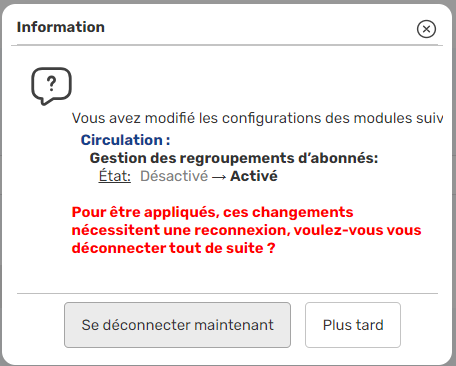
- Relancer la session de travail après la reconnexion au SIGB, conformément aux stipulations données par le SIGB.
- Exemple :
2.2. Désactivation
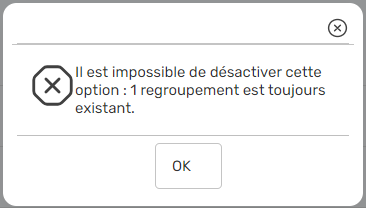
On désactive la fonction regroupement en procédant de la manière inverse. Toutefois, le SIGB interdit cette opération s’il existe encore des regroupements dans la base de données.
2.3. Paramétrage
On paramètre les différents types de regroupement dans les paramètres.
Pour gérer les types, procéder comme suit :
- Accéder à Paramètres > Listes > Type de regroupement ;
- Puis, cliquer sur le bouton « Ajouter » ;
- Ensuite, renseigner la grille ;
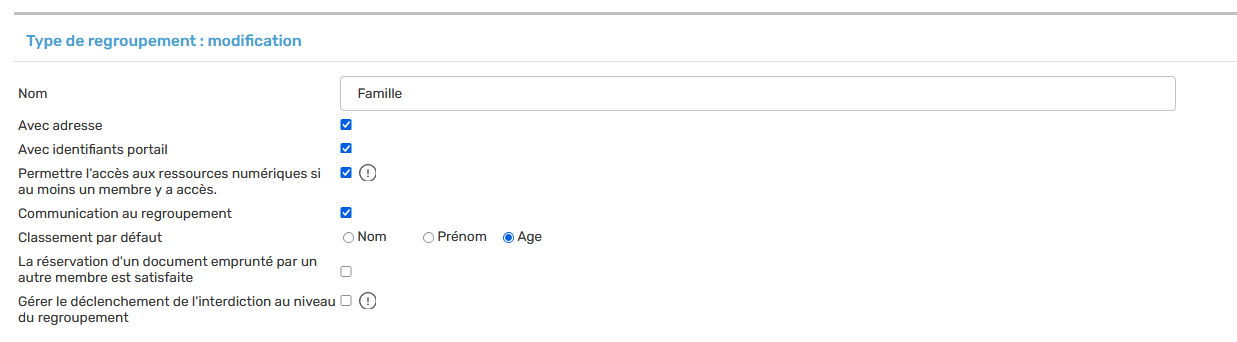
- Nom : Mnémonique de la nature du type de regroupement
- Avec adresse : possibilité de saisir une adresse associée à la fiche « Regroupement » [pour envoi des rappels, notamment, au responsable et non à chacun des membres]
- Avec identifiant portail : possibilité de disposer d’un identifiant servant à atteindre les fiches d’abonné individuelles en s’identifiant une seule fois
- Permettre l'accès aux ressources numériques si au moins un membre y a accès : Le regroupement est automatiquement bloqué si tous les membres le sont.
- Communication au regroupement : possibilité d’envoyer des mails informatifs, de relances, de réservations ou les courriers au responsable du regroupement
- Classement par défaut : manière de présenter les membres du groupe
- La réservation d'un document emprunté par un autre membre est satisfaite
- Gérer le déclenchement de l'interdiction au niveau du regroupement : Une interdiction générée par une relance ouune règle de retard sur un abonné de ce regroupement place l'interdiction sur le regroupement
- Enfin, cliquer sur le bouton « Valider » pour sauvegarder la saisie.
3. Gestion du regroupement
3.1. Fiche individuelle
Il convient de créer au moins une fiche individuelle, afin de la lier à la fiche dite de regroupement.
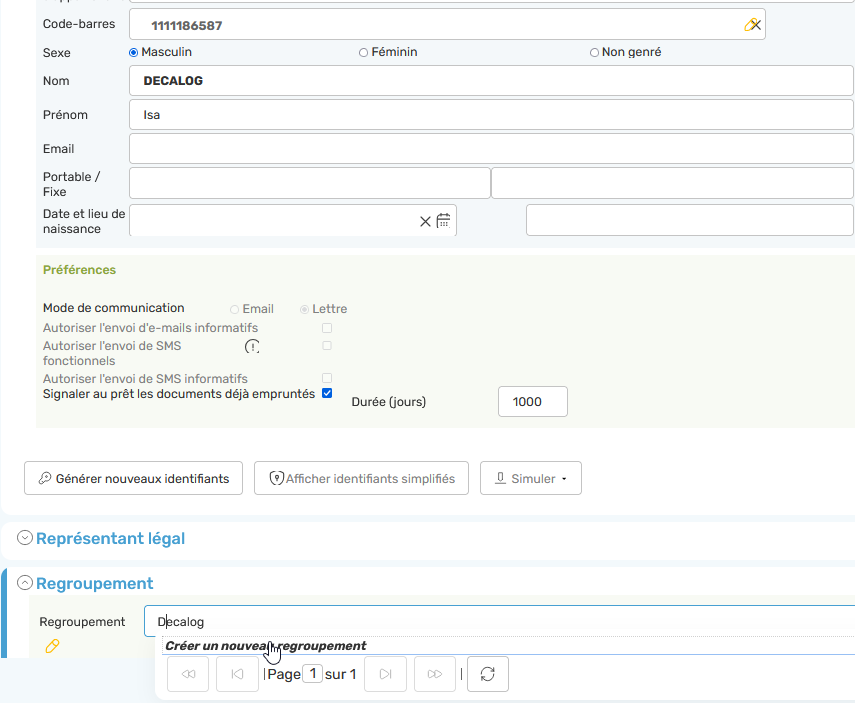
On gère le lien à partir du bloc « Regroupement » :
- Création
- Déliement
- Modification
3.2. Fiche de regroupement
3.2.1. À partir du fichier « Regroupements » : Créer
Pour créer une fiche de regroupement indépendamment d’une inscription en cours, procéder comme suit :
- Accéder à « Circulation » ;
- Passer dans l’onglet « Regroupements » ;
- Cliquer sur le bouton « Ajouter », situé au-dessus du volet de recherche ;
- Renseigner la fiche avec les informations utiles et nécessaires ;
- Sauvegarder la saisie en cliquant sur le bouton « Valider ».

À noter : Le fait de créer la fiche Regroupement à partir d’une fiche « Abonné » induit mécaniquement la création du lien associatif entre les 2 entités.
3.2.2. À partir de la 1ère fiche associée à un regroupement : Créer
On ne peut créer une fiche de regroupement à partir d’une fiche individuelle d’un abonné.
Pour ce faire, procéder comme suit :
- Créer une fiche d’abonné individuelle jusqu’au stade où il faut cliquer sur le bouton « Créer » pour faire apparaître les données de gestion ;
- Dans le bloc « Regroupement », saisir les initiales du nom du regroupement ; alors, le système peut réagir de 2 manières, selon le contexte :
- Afficher une invite afin de créer un regroupement inexistant


À noter : Pour saisir le libellé en majuscules, il faut taper les caractères directement en majuscules ; en effet, le système ne sait pas convertir automatiquement les minuscules en majuscules. Il peut le faire uniquement dans le champ "Nom" de la fiche "Personne", si le paramètre est activé.
- Afficher la liste des noms censés correspondre à celui en cours de saisie
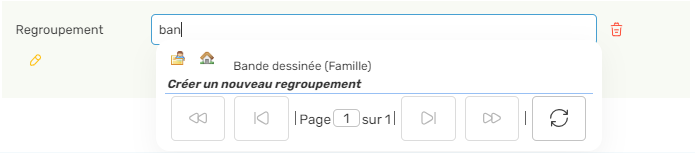
- Puis, répondre à la sollicitation qui s’affiche dans la boîte de dialogue présentée à l’écran en cliquant sur le bouton ad hoc ;
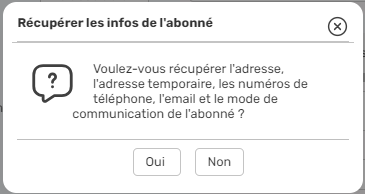
| Oui : L’adresse de la fiche individuelle sert à créer celle de la fiche collective. | Non : L’adresse de la fiche collective se distingue de celle de l’abonné individuel. Dans ce cas, saisir les nouvelles coordonnées utiles et nécessaires. |
- Ensuite, poursuivre la saisie de la fiche comme il se doit ;
| Enfin, cliquer : | |
| Sur le bouton « Valider et suivant » pour enchaîner avec la saisie de la fiche d’un autre membre de la famille. | Sinon, cliquer simplement sur le bouton « Valider ». |

À noter : Une fiche d’abonné individuelle ne peut s’associer qu’à un seul regroupement à la fois.
3.2.3. À partir de la 2nde fiche et des suivantes : Associer
Lors de la création de la fiche suivante, le SIGB propose de disséminer l’adresse préalablement saisie dans la fiche individuelle en cours de création.
 |
 |
Pour ce faire, cliquer sur le bouton prévu à cet effet.
À noter : Cette opération fonctionne si et seulement si le regroupement vient d’être fraîchement créé.


3.3. Modification
Pour modifier le contenu d’une fiche de regroupement procéder comme suit :
| À partir de la fiche Abonné | À partir de la fiche Regroupement |
| À noter : On peut accéder à la fiche « Regroupement » à partir de la fiche individuelle. | |
| Cliquer sur le bouton « Modifier » situé au bout du champ qui contient le nom du regroupement Puis, mettre à jour la fiche de regroupement ; Enfin, cliquer sur le bouton « Valider » pour sauvegarder la modification. |
Accéder à Circulation > Regroupements ; Puis, rechercher la fiche ad hoc ; Puis, double-cliquer sur la ligne qui porte le nom du regroupement en question ; Puis, mettre à jour la fiche de regroupement ; Enfin, cliquer sur le bouton « Valider » pour sauvegarder la modification. |
À noter : Lorsqu’on valide les modifications, le système propose de les reporter sur les fiches abonnés associées.
3.4. Déliement
Pour délier ou dissocier une fiche individuelle d’un regroupement, procéder comme suit :
| À partir de la fiche Abonné | À partir de la fiche Regroupement |
 Accéder à la fiche d’abonné individuelle ; Accéder à la fiche d’abonné individuelle ;Puis, dans le bloc « Regroupement », cliquer sur le bouton représentant un sens interdit ; Enfin, valider la mise à jour de la fiche en cliquant sur le bouton « Valider ». |
 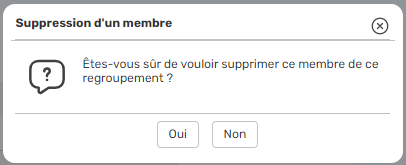 Accéder à Circulation > Regroupements ; Accéder à Circulation > Regroupements ;Puis, rechercher la fiche ad hoc ; Puis, double-cliquer sur la ligne qui porte le nom du regroupement en question ; Puis, dans le bloc « Membres du regroupement », cliquer sur le bouton « Supprimer », situé au bout de la ligne qui porte le nom de l’abonné [] Confirmer en cliquant sur le bouton « Oui » ; Cliquer sur le bouton « Valider » pour sauvegarder la mise à jour. |
Possibilité équivalente depuis de l’onglet « Prêts – Retours » > bouton « Voir regroupement ».
3.5. Suppression
Pour supprimer une fiche de regroupement procéder comme suit :
- Accéder à Circulation > Regroupements ;
- Rechercher la fiche ad hoc ;
- Cliquer sur la ligne qui porte le nom du regroupement en question pour l’isoler des autres ;
- Cliquer sur le bouton « Supprimer », situé au-dessus du volet de recherche ;
- Confirmer la demande de suppression.
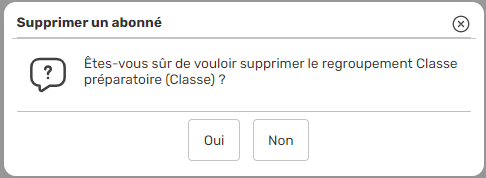
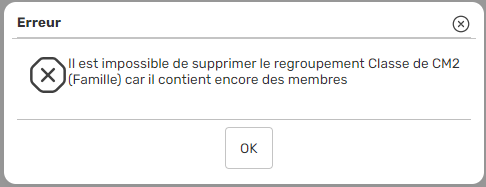
À noter : Si au moins une fiche d’abonné se trouve rattachée à celle du regroupement, le système interdira sa suppression.
4. Utilisation du regroupement
La mise en œuvre du regroupement sert à gérer plus aisément un jeu de cartes d’abonnés.
4.1. Recherche
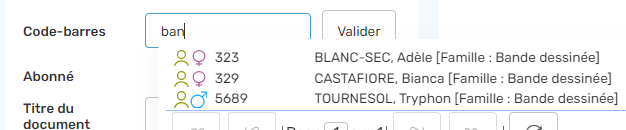
Pour rechercher une fiche de regroupement procéder comme suit :
| À partir de Prêts - retours | À partir de la fiche Regroupement |
|
1. Accéder à « Circulation » ;
|
1. Accéder à « Circulation » ; 2. Passer dans l’onglet « Regroupements » ; 3. Dans le volet de gauche, saisir un mot qui compose le nom du regroupement ; 4. Lancer la recherche. |
4.2. Gestion des opérations au niveau du Regroupement

À noter : Les actions dont il est question dans ce chapitre concernent celles utiles ou nécessaires en service public ; elles se lancent à partir de la grille « Prêts – Retours ».
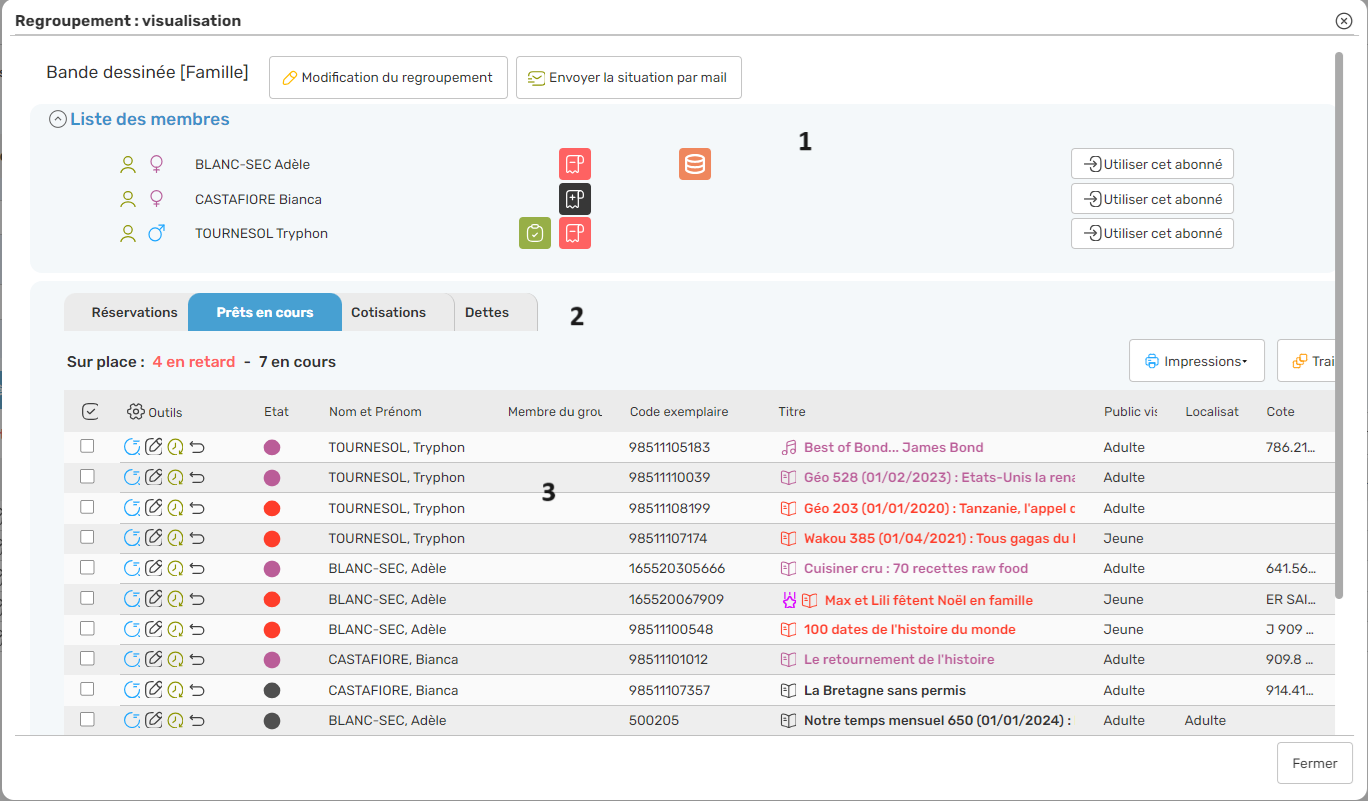
| Zone | Explication |
| 1 |
|
| 2 | Onglets relatifs à l’activité des abonnés, tous membres confondus. Les boutons d’action présents dans le bloc sont identiques dans leur usage à ceux connus et visibles dans la fiche individuelle de l’abonné. |
| 3 | Affichage détaillé du contenu en fonction de l’onglet activé. |
En cas de besoin, le service support Decalog SIGB se tient à votre disposition via la plateforme de maintenance : https://support.decalog.net.