
Grilles de catalogage paramétrables
- Annotations Word (flèches, cadres) sur image
1. Introduction
Dans les versions antérieures du logiciel, il n'existait qu'une seule grille de catalogage, fixe et commune à tous les types de documents.
Les grilles de catalogage paramétrables proposent une alternative à ce fonctionnement en permettant de définir, pour trois types de notices (Document, Fascicule, Notice analytique), des grilles personnalisées selon le type d'expression choisi et le niveau du catalogueur qui la saisit.
Les grilles de catalogage paramétrables ont été développées dans Decalog SIGB pour répondre à trois objectifs bien distincts :
- Pouvoir adapter les champs d'une grille de catalogage au type de document concerné
On pourrait ainsi potentiellement avoir une grille par type de document dans Decalog SIGB, où, par exemple, on ne pourrait faire apparaître le champ de saisie d'un indice Dewey uniquement dans la grille relative au type d'expression "Texte", et l'indice PCDM4 uniquement sur les grilles "Musique et son". Ou encore un centre d'intérêt "Nombre de joueurs" uniquement dans la grille "Objet en 3 dimensions" (jeux).
- Mettre en place un "circuit de validation" d'une notice (catalogage à niveaux)
Selon le niveau attribué au catalogueur lors de sa création, celui-ci pourra avoir accès à certains champs de la grille de catalogage et pas à d'autres. Cela permet de mettre en place un fonctionnement qui peut se rapprocher de celui de la BnF par exemple, où un catalogueur de premier niveau renseigne la majorité des champs, mais laisse la responsabilité des champs de classification et d'indexation matière à des catalogueurs de deuxième et troisième niveau. On peut ainsi mettre en place une sorte de "workflow de création" d'une notice.
- Optimiser la saisie des notices (facilité et rapidité de catalogage)
Il est possible de définir des champs qui seront par défaut ouverts à la création de la grille, prêts à la saisie sans avoir besoin de les ajouter (pouvoir pré-afficher par exemple une note en particulier, un type de titre, une classification ou un centre d'intérêt, etc.), en passant de l'un à l'autre à l'aide du clavier. Il est également possible de définir si leur saisie est facultative, obligatoire ou recommandée, et de définir des valeurs par défaut pour certains champs (langues, importance matérielle,…) selon le type de document catalogué.
Ainsi, selon l'objectif recherché, différents paramétrages seront à mettre en place : la suite de cette documentation est organisée en fonction de ces trois objectifs, il suffit ainsi de se référer à la partie correspondante pour consulter le paramétrage à effectuer et les résultats obtenus dans la grille de catalogage.
2. Objectif n°1 : adapter les champs de la grille au type de document concerné
La liste des typologies de documents gérés par les bibliothèques et médiathèques ne cesse de s'allonger au fil des décennies pour répondre à la demande des usagers. Chaque document géré possède ses spécificités, qu'il est possible de prendre en compte dans Decalog SIGB grâce aux grilles de catalogage paramétrables.
2.1. Paramétrage des grilles de catalogage
La personnalisation des grilles de catalogage doit être effectuée depuis le module Paramètres, onglet Grilles de catalogage.

Attention, la première ouverture de cet onglet peut prendre du temps, à cause du grand nombre d'éléments à charger dans cette interface.
Par défaut, l'onglet contient déjà 3 grilles par défaut, une grille pour chaque type de notice : Document, Fascicule et Notice analytique.
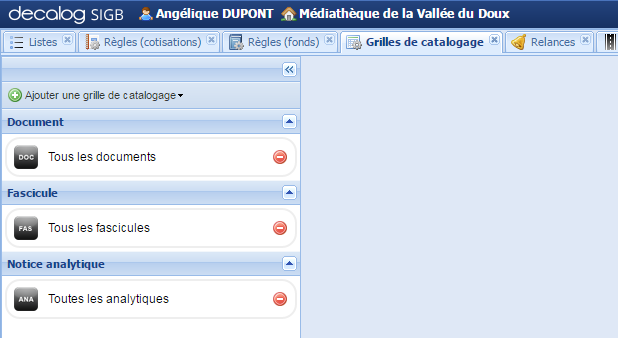
Selon les spécificités liées aux choix de catalogage de la bibliothèque, plusieurs options sont disponibles, ce qui impliquera la modification ou la suppression de ces grilles par défaut :
- Utiliser une grille unique par type de notice (comme dans les versions antérieures de Decalog SIGB). Il s'agit du paramétrage par défaut à l'activation des grilles.
- Utiliser une grille par type d'expression (exemple : une grille pour les documents Texte, une grille pour les documents Musique et son, une grille pour les documents Vidéo et document projeté,…).
- Utiliser une grille par type d'expression, avec quelques grilles communes à certains types d'expression (exemple : une grille pour les documents Texte, une autre grille commune aux documents Musique et son ET Vidéo et document projeté, etc.)
- Utiliser plusieurs grilles par type d'expression (exemple : deux grilles pour le type d'expression Texte, l'une pour les BD et l'autre pour les livres, ou encore deux grilles pour le type d'expression Musique et son, l'une pour les CD et l'autre pour les livres lus).
Le paramétrage à effectuer pour chacun de ces choix est détaillé dans les sous-parties qui suivent.
Dans le cadre de cette partie 2, dont le but est d'adapter les champs de la grille au type de document concerné, une seule colonne sera à paramétrer pour atteindre cet objectif : la colonne "Disponible". Les autres colonnes peuvent être laissées en l'état pour l'instant, elles ne seront utiles que dans le cadre des autres objectifs (mettre en place un workflow de création des notices et optimiser la saisie des notices) et abordées dans les parties suivantes de cette documentation.
2.1.1. Utiliser une grille unique par type de notice
Les grilles de catalogage par défaut s'appliquent à tous les types d'expression : sans apporter de modification, on retrouve de ce fait les mêmes grilles par type de notice que dans les versions antérieures de Decalog SIGB, avec une grille généraliste pour chaque type de notice.
Il est néanmoins possible d'apporter quelques modifications à cette grille existante, en retirant par exemple des champs qui ne sont jamais utiles au catalogueur, selon les pratiques de catalogage de la bibliothèque : on peut alors choisir, champ par champ, ceux qui seront disponibles ou non dans la grille de catalogage.
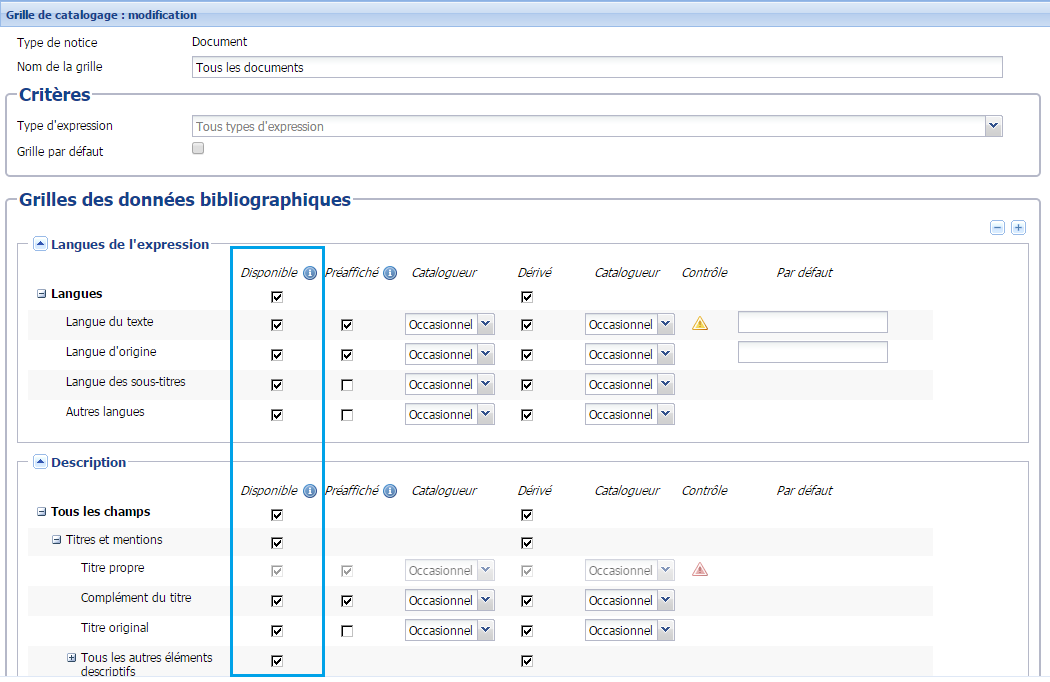
Cette colonne permet d'avoir la possibilité ou non de renseigner le champ dans la grille de catalogage. Il est possible de cocher et décocher des champs selon le besoin.
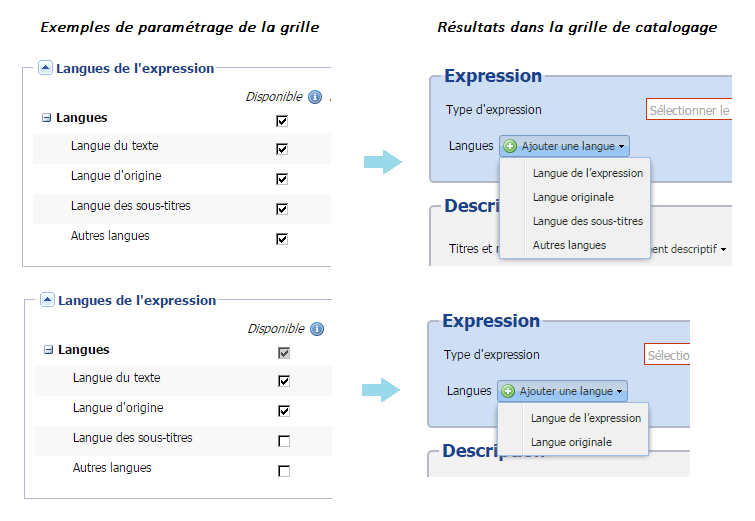
Il est ainsi possible de modifier et d'adapter à ses besoins la grille de catalogage par défaut. Cela permet par exemple d'obtenir une grille de catalogage simplifiée et adaptée aux pratiques de catalogage des utilisateurs.
2.1.2. Utiliser une grille par type d'expression
Chaque type de document possédant ses spécificités, il est possible de créer une grille pour chaque type d'expression.
Dans cet objectif, la grille présente par défaut pourra bien sûr être modifiée (renommée puis restreinte à un type d'expression particulier) ou bien supprimée.
Création d'une nouvelle grille de catalogage
Lors de la création d'une nouvelle grille de catalogage, il est demandé dans un premier temps de sélectionner le type de notice pour lequel on souhaite créer une nouvelle grille de catalogage :
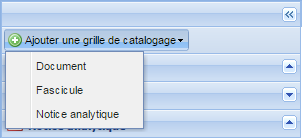
Il est nécessaire de commencer par définir d'abord les grilles pour les Documents et les Fascicules (les grilles Notices analytiques étant nécessairement liées à ces dernières).
Une fois entré dans le formulaire de création d'une grille Document ou Fascicule, il est demandé de renseigner :
Le nom de la grille
Le(s) type(s) d'expression que cette grille va concerner
Éventuellement s'il s'agit de la grille de catalogage par défaut pour le(s) type(s) d'expression sélectionné(s)
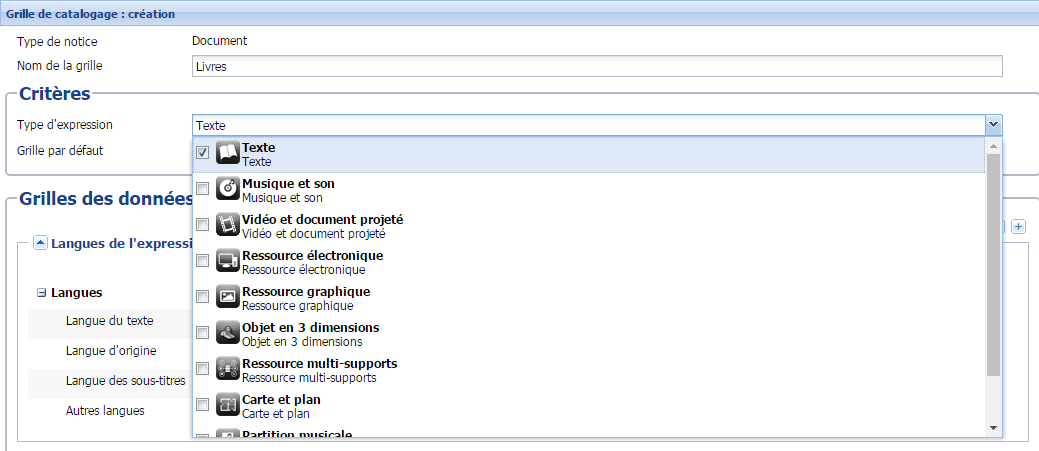
Il suffit ensuite de paramétrer champ par champ ceux qui seront disponibles en fonction du(des) type(s) d'expression sélectionné(s) dans la grille de catalogage.
On pourrait ainsi obtenir :
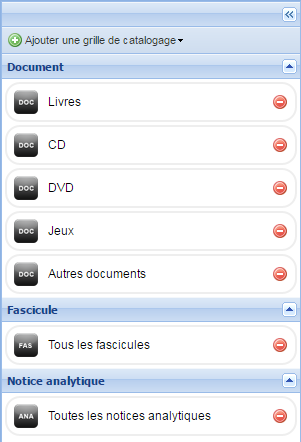
(Pour l'exemple ci-dessus, seules les grilles relatives au type de notice Document ont été paramétrées pour chaque type d'expression, mais différentes grilles peuvent être également paramétrées pour les types de notices Fascicule et Notice analytiques, même si le besoin est généralement moindre).
Sur la grille "Livres", seul le type d'expression Texte est coché. On peut choisir ensuite de :
- Ne pas utiliser le champ "Langue des sous-titres", plutôt utile pour les films par exemple (décocher la case "Disponible" sur le champ "Langue des sous-titres" du bloc Langues)
- Ne pas utiliser les classifications musicales (décocher la case "Disponible" sur la Massy ou la PCDM4 du bloc Classifications et Indexations)
- Ne pas utiliser certaines notes (décocher la case "Disponible" sur les notes que l'on ne juge pas utiles sur les textes, comme par exemple "Générique", "Configuration requise (ressources électroniques)", ou autres)
- Etc.
Sur la grille "CD", seul le type d'expression Musique et son est coché. On peut choisir ensuite de :
- Ne pas utiliser la classification Dewey (décocher la case "Disponible" sur la Dewey du bloc Classifications et Indexations)
- Ne pas utiliser certains éléments de la zone de collation (décocher la case "Disponible" sur les champs "Caractéristiques" ou "Format" du bloc Description).
- Ne pas utiliser le résumé (décocher la case "Disponible" sur le champ "Résumé" du bloc Analyse)
- Etc.
Et ainsi de suite pour les autres types d'expression, selon les besoins exprimés par les catalogueurs.
2.1.3. Utiliser une grille par type d'expression, avec quelques grilles communes
Selon les pratiques de catalogage des bibliothécaires, certains types d'expression possèdent des similarités, ce qui peut rendre possible la création de grilles communes. Par exemple :
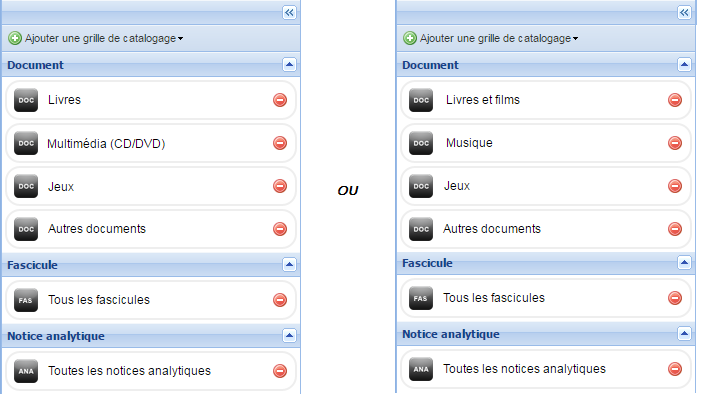
Sur le premier exemple, la grille "Multimédia" est commune aux types d'expression Vidéo et document projeté et Musique et son (ce qui permettrait par exemple de faire disparaître de la grille relative aux livres les champs spécifiques aux documents "multimédias", en décochant simplement la case "Disponible" de ces champs sur la grille "Livres").
Sur le second exemple, la grille "Livres et films" est commune aux types d'expression Texte et Vidéo et document projeté (car certaines tables de classifications et de centres d'intérêt peuvent être similaires pour cataloguer les films et livres).
2.1.4. Utiliser plusieurs grilles par type d'expression
Il peut exister des spécificités de catalogage pour deux catégories différentes de documents au sein d'un même type d'expression. On peut par exemple personnaliser une grille pour les livres et une autre pour les BD si besoin, et toutes deux seront liées au type d'expression Texte.
Avec d'autres exemples, on pourrait obtenir les grilles suivantes :
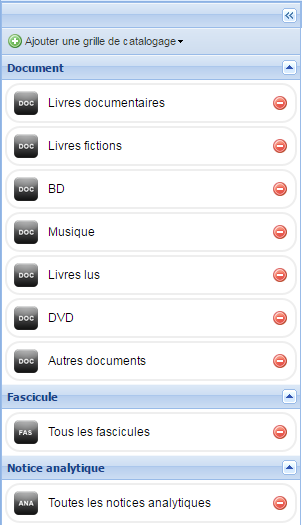
Les grilles "Livres documentaires", "Livres fictions" et "BD" concernent toutes trois le type d'expression Texte mais peuvent posséder des caractéristiques propres qui rendent indispensable la création d'une grille spécifique.
Idem pour les grilles "Musique" et "Livres lus" qui concernent le même type d'expression Musique et son.
Remarque : quelle que soit l'option choisie (et le nombre de grilles créées), il sera très intéressant de compléter ce paramétrage (effectué pour l'instant seulement avec la colonne Disponible) avec la colonne Préaffiché, qui sera abordée dans la dernière partie de cette documentation (optimiser la saisie d'une notice).
Il suffit ensuite de valider la ou les grille(s) paramétrée(s) pour pouvoir la (les) utiliser dans le module Catalogues.
2.2. Catalogage à l'aide des grilles paramétrées
Selon le paramétrage et les choix effectués précédemment, les modalités de création d'une nouvelle notice seront susceptibles de varier légèrement.
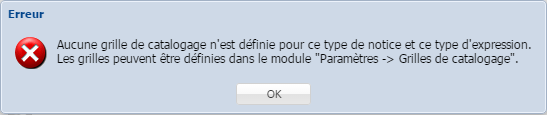
Remarque : s'il n'y a pas de grille définie pour un type de notice et un type d'expression, le logiciel affichera un message d'erreur lors de l'ajout d'un nouveau document).
2.2.1. Résultat pour le paramétrage effectué en 2.1.1
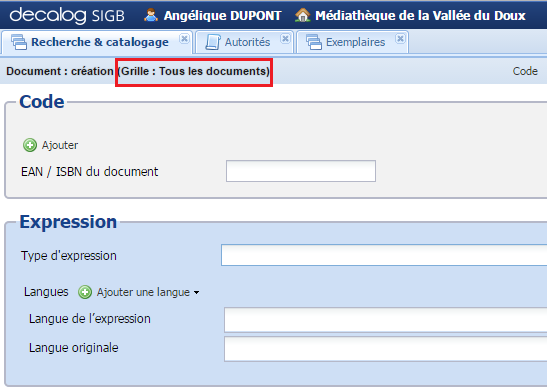
Dans le cas où une seule grille a été créée (et éventuellement personnalisée) pour chaque type de notice, le comportement est similaire aux versions antérieures de Decalog SIGB : lors de l'ajout d'une nouvelle notice, la grille est ouverte et les champs sont prêts à être catalogués.
Le nom de la grille est indiqué en haut à gauche de l'écran :
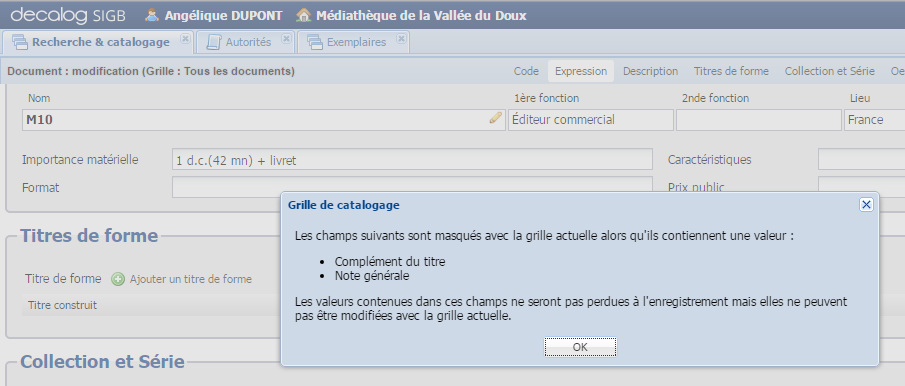
En modification, c'est également le même comportement qui est adopté, à ceci près que si la grille a été personnalisée et que des champs ont été masqués alors qu'ils contenaient initialement une valeur dans le document en cours de modification, le logiciel affichera un message :
2.2.2. Résultat pour le paramétrage effectué en 2.1.2 et 2.1.3
Si des grilles différentes ont été paramétrées pour plusieurs types d'expression, on a accès, à la création d'une nouvelle notice, à une grille qui ne contient que deux blocs : "Code" et "Expression".
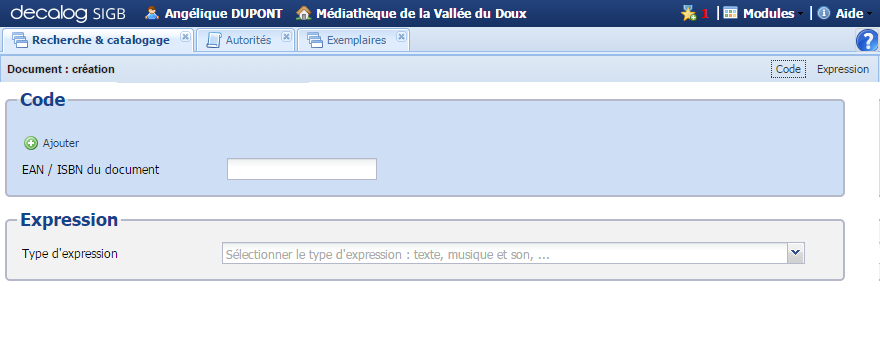
C'est la sélection du type d'expression concerné qui fera apparaître la grille complète, précédemment définie dans le module Paramètres. Cette sélection peut être effectuée :
- Soit automatiquement, lors du scan de l'ISBN du document : le logiciel, s'il trouve la notice dans les réservoirs, va ainsi renseigner automatiquement le type d'expression correspondant et charger la grille concernée.
- Soit manuellement, en sélectionnant le type d'expression du document que l'on s'apprête à cataloguer.
A noter que dans une bibliothèque de moyenne importance, les bibliothécaires peuvent être spécialisés dans le catalogage d'un seul type de document (exemple : un bibliothécaire spécialiste des CD, un autre des bandes dessinées, etc.). En combinant les préférences utilisateurs au paramétrage des grilles de catalogage, chaque utilisateur pourra présélectionner sa grille de catalogage en fonction du type de document qu'il traite quotidiennement.
Il suffit ainsi d'accéder aux préférences utilisateur (accessibles au clic sur le nom de l'utilisateur connecté, en haut à gauche de l'écran) et de définir son type d'expression par défaut.
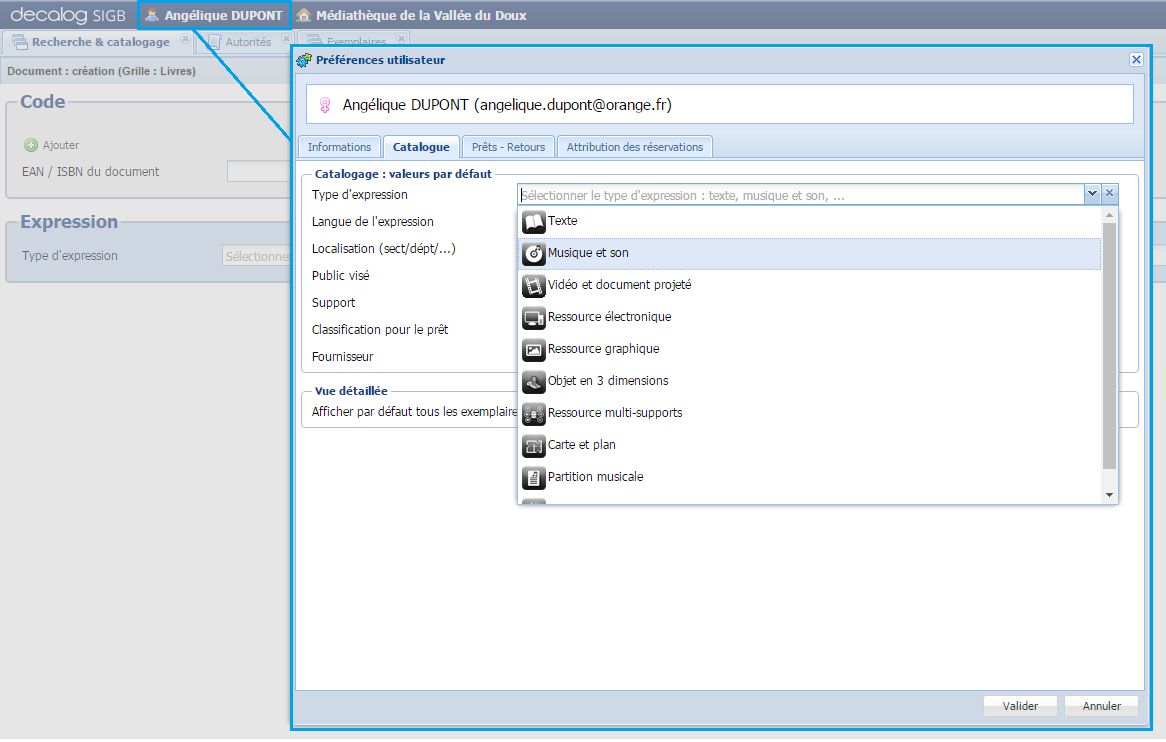
A la création d'une nouvelle grille de catalogage, le type d'expression préférentiel de l'utilisateur sera ainsi pré-renseigné, ce qui permettra d'ouvrir directement la grille correspondante.
En modification d'une grille existante, on ouvre la notice avec la grille qui correspond au type d'expression renseigné. On affiche également le même avertissement que celui déjà formulé dans la sous-partie précédente : si des champs ont été masqués par la grille de catalogage alors qu'ils contenaient initialement une valeur dans le document en cours de modification, le logiciel affichera un message.
2.2.3. Résultat pour le paramétrage effectué en 2.1.4
Si pour un même type d'expression, deux grilles ont été définies (par exemple une grille "BD" et une autre grille "Livres" qui porteraient toutes les deux sur le type d'expression "Texte"), on propose le choix entre les deux grilles au moment de la dérivation de la notice ou de la sélection du type d'expression.
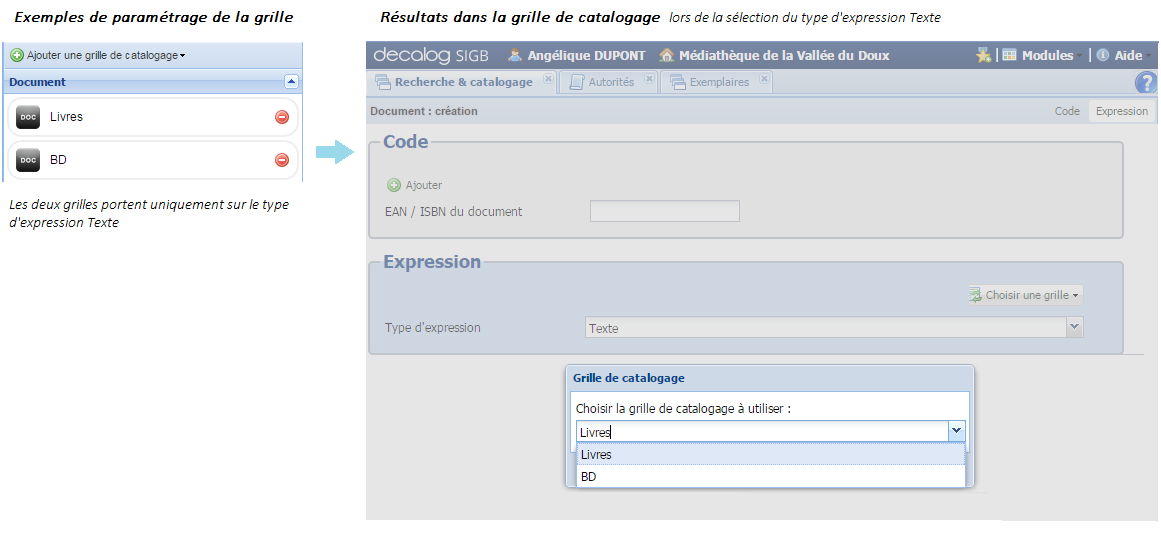
Dans ce cas, lorsque plusieurs grilles concernent un même type d'expression, il est possible d'en définir une par défaut (en cochant la case "Grille par défaut" sur la grille concernée):
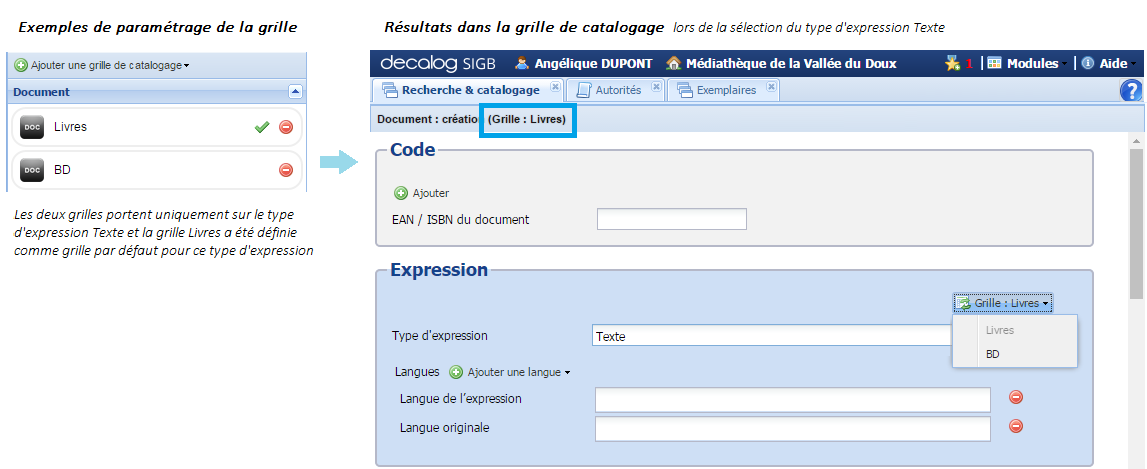
Dans les deux cas, dès l'instant où il existe plusieurs grilles pour un même type d'expression, il est possible de passer d'une grille à l'autre à l'aide d'un bouton situé à côté du champ de sélection du type d'expression.
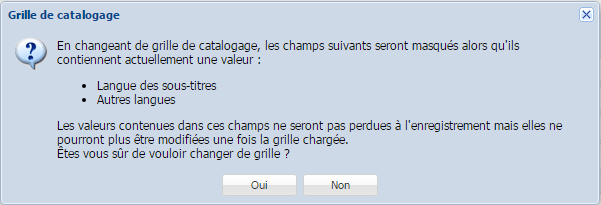
Remarque : A noter que les données sont indépendantes de la grille de catalogage : si le passage d'une grille à l'autre provoque la disparition de certains champs qui avaient été renseignés (cela est signalé par le message ci-dessous), ces champs ne seront pas perdus, simplement masqués, et réapparaîtront lors d'un retour sur la grille initiale.
3. Objectif n°2 : mettre en place un "circuit de validation" d'une notice (catalogage à niveaux)
Au sein d'un réseau de bibliothèques ou même d'une bibliothèque isolée, il s'avère parfois utile de réserver le catalogage de certaines zones de la notice à des utilisateurs désignés, afin de mettre en place une procédure de catalogage "à niveaux", sur le modèle de celle appliquée par exemple à la BnF.
On peut ainsi affecter un groupe d'utilisateurs à la saisie des informations bibliographiques purement descriptives (titre, auteur, éditeur,…), un autre à l'affectation des classifications (Dewey, PCDM4,…) et un dernier groupe sur les indexations matières.
On peut également exploiter cette fonctionnalité en créant une grille simplifiée, destinée aux bénévoles qui ne cataloguent qu'occasionnellement, qui n'affiche la totalité de ses champs qu'aux utilisateurs désignés comme référents sur le catalogage.
3.1. Prérequis pour la mise en place du catalogage à niveaux
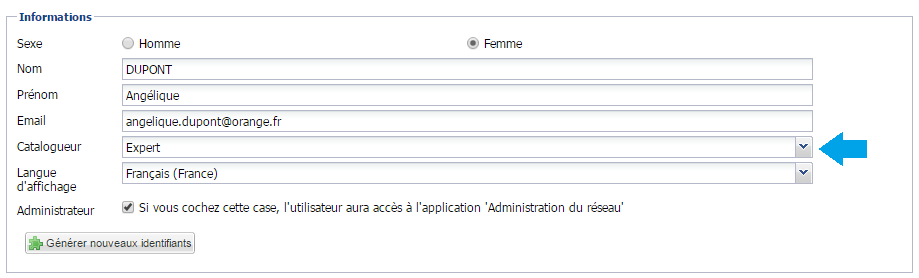
Avant de débuter le paramétrage des grilles de catalogage, il est nécessaire de répartir les utilisateurs en fonction de leur niveau de catalogage : par défaut, tous les utilisateurs sont initialisés au niveau "Expert", afin que cela n'engendre pas de blocage si l'on ne souhaite pas mettre en place un catalogage à niveaux.
Pour modifier le niveau de catalogage d'un utilisateur, il faut aller dans Administration du réseau > Utilisateurs : une liste déroulante "Catalogueur" est accessible et permet ainsi d'affecter à l'utilisateur concerné le niveau adéquat (Expert, Confirmé ou Occasionnel).
3.2. Paramétrage des grilles de catalogage
Dans la ou les grille(s) de catalogage définie(s) précédemment, il est ainsi possible de définir pour chaque champ :
- Le niveau du catalogueur qui peut consulter et saisir les zones (zone 1 ci-dessous)
- Le niveau du catalogueur qui peut dériver ces zones depuis le réservoir (zone 2 ci-dessous)
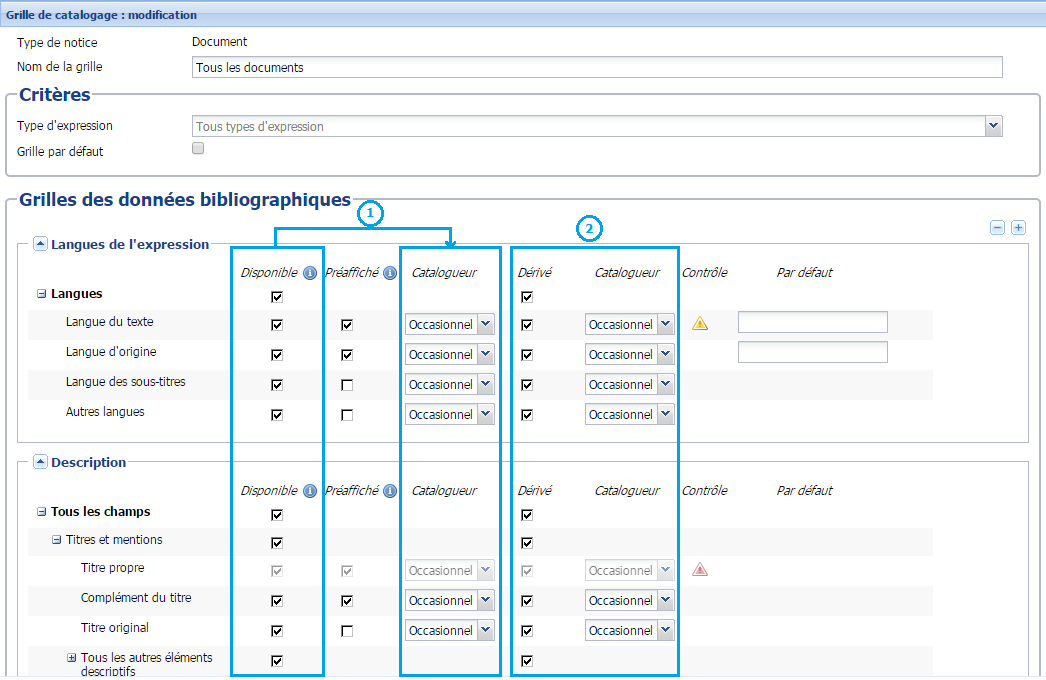
Il est ainsi possible de réserver certains champs aux utilisateurs ayant un niveau de catalogage Expert ou Confirmé.
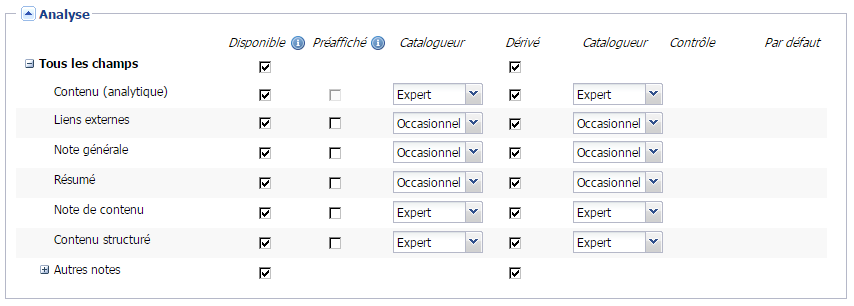
Dans le paramétrage ci-dessus, on réserve le remplissage des zones de contenus aux catalogueurs experts, alors que les résumés, liens ou notes générales sont accessibles aux catalogueurs occasionnels.
Dans cette configuration, le catalogueur occasionnel pourra visualiser, saisir et dériver depuis les réservoirs les zones de notes générales, résumé et liens. Lorsque le catalogueur expert accèdera à la notice, il pourra consulter et modifier les zones remplies par le catalogueur occasionnel, et faire une nouvelle dérivation pour les zones dont il est responsable (ici, toutes les zones de contenu).
De manière générale, il sera très rare que les niveaux renseignés dans les deux zones ci-dessus diffèrent pour un même champ.
Exemple sur le paramétrage suivant (peu probable) :

Ici, on afficherait le champ « Classification principale » pour un catalogueur occasionnel, qui n’aurait pas le droit de dériver ce champ depuis les réservoirs, mais qui le verrait tout de même affiché dans la grille. Il pourrait ainsi « suggérer » une valeur pour les catalogueurs d’un niveau supérieur (et ces derniers pourront dériver cette zone depuis le réservoir), ce qui a priori ne sera pas un cas d’usage très fréquent…
3.3. Catalogage à l'aide des grilles paramétrées
Le catalogueur occasionnel ne voit que les zones qui sont disponibles pour son niveau et peut dériver ou renseigner manuellement les zones de son niveau.
Le catalogueur confirmé peut voir les zones de son niveau ainsi que celles du catalogueur occasionnel. Il peut choisir de ne dériver que ses propres zones ou bien de re-dériver celles du catalogueur occasionnel.
Le catalogueur expert peut voir toutes les zones disponibles, quel que soit le niveau défini sur le champ. Il peut choisir de re-dériver la notice complète ou de ne récupérer que les zones dont il est responsable.
Exemple sur les champs « Langues » :
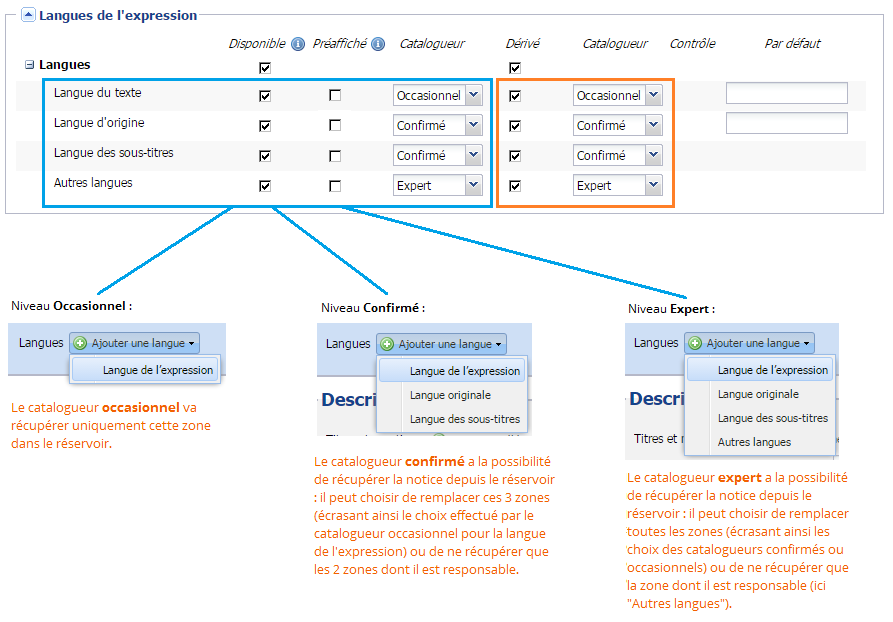
Ainsi, de manière générale, un catalogueur qui intervient en modification sur une notice peut choisir soit de la reprendre de 0 (en re-dérivant la totalité des champs), soit de poursuivre le travail effectué par ses prédécesseurs.
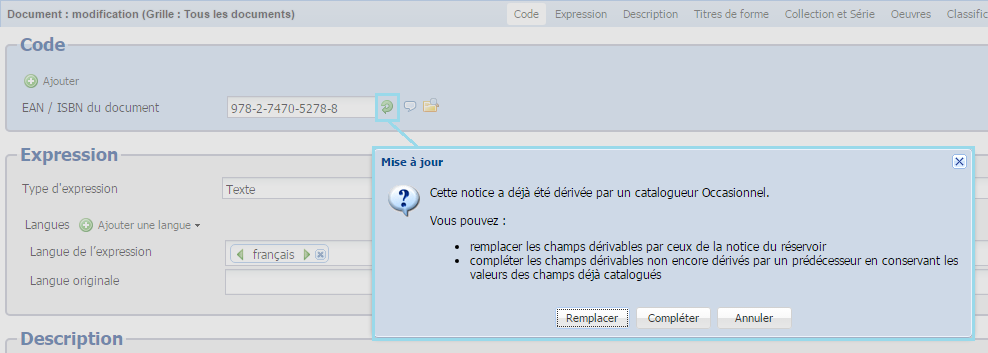
De ce fait, si un catalogueur confirmé ou expert entre en modification sur une notice créée par un catalogueur occasionnel, il peut cliquer sur le bouton de mise à jour de la notice depuis le réservoir, qui lui proposera soit de remplacer tous les champs (écrasant ainsi potentiellement le travail effectué par le catalogueur occasionnel) ou de simplement les compléter avec ceux qui n’ont pas pu être dérivés par le catalogueur occasionnel.
4. Objectif n°3 : optimiser la saisie d'une notice
En complément des paramétrages qui auraient pu être précédemment effectués, les grilles de catalogage paramétrables permettent également de bénéficier d’un certain confort de saisie. Il est ainsi possible de :
- Préafficher les champs systématiquement renseignés dans la grille de catalogage
- Définir le caractère obligatoire ou facultatif d’un champ
- Renseigner des valeurs par défaut dans certains champs
4.1. Paramétrage des grilles de catalogage
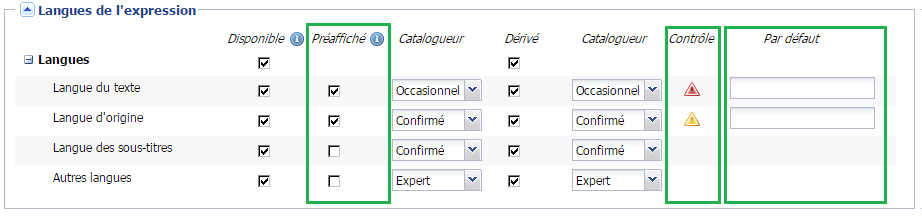
Dans Paramètres > Grilles de catalogage, trois colonnes sont utilisées pour l’optimisation de la saisie des notices.
4.1.1. Préaffichage des champs
La définition de la colonne « Préaffiché » est accessible au survol de l’icône « i » :
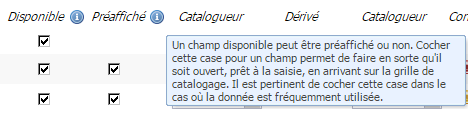
Ainsi, de façon assez logique, un champ ne peut être préaffiché que si la case Disponible est cochée. La case « Préaffiché » n’est accessible que pour les champs accessibles par le biais d’un bouton dans la grille de catalogage (ex : le champ Importance matérielle est forcément préaffiché s’il est disponible, contrairement au champ Langue d’origine qui peut être disponible sans être préaffiché (exemple illustré dans la partie 4.2.1)).
4.1.2. Contrôle des champs
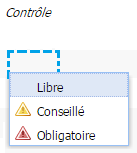
La colonne « Contrôle » permet de rendre obligatoire, conseillée ou facultative la saisie d’un champ. Les valeurs sont accessibles au clic dans la colonne « Contrôle » au niveau du champ concerné par le contrôle.
4.1.3. Valeurs par défaut des champs
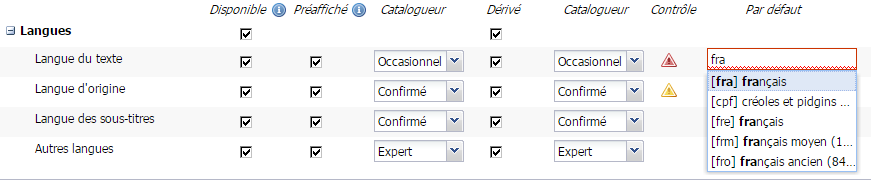
Une valeur par défaut du champ peut être proposée sur les champs préaffichés dans la grille de catalogage.
Par exemple, on peut pré-renseigner la classification principale dès l’ouverture de la grille de catalogage (intéressant dans le cas où l’on créerait des grilles de catalogage distinctes pour les documentaires et les fictions) :

Ou bien pré-renseigner le français pour la langue du document :
4.2. Catalogage à l'aide des grilles paramétrées
4.2.1. Préaffichage des champs
Selon le paramétrage qui a été précédemment réalisé (cf partie 4.1.1), les champs pourront être soit :
- indisponibles dans la grille
- disponibles mais non préaffichés dans la grille
- disponibles et préaffichés dans la grille
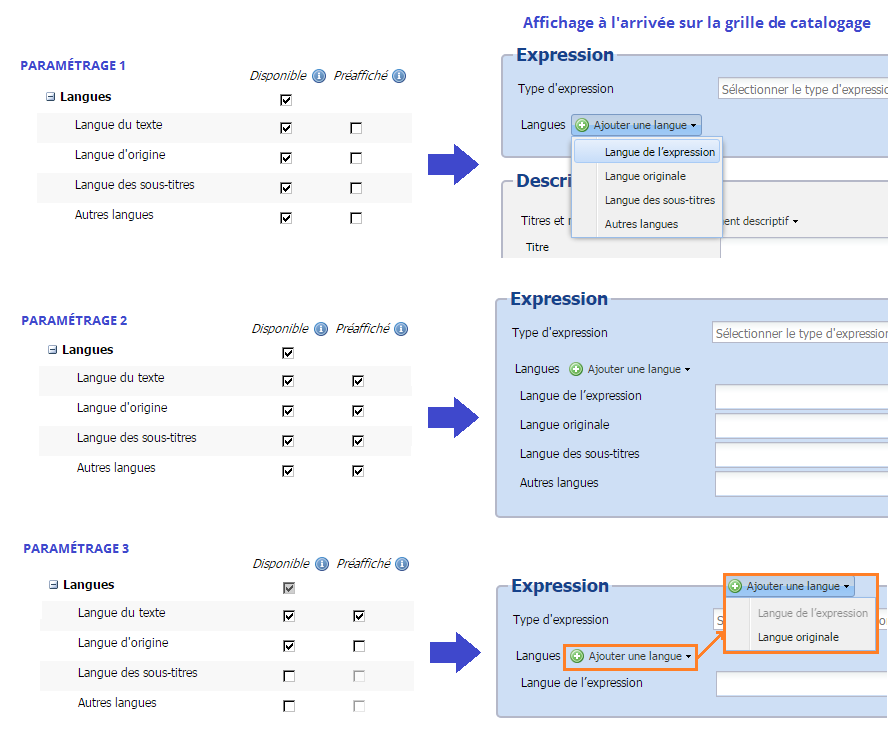
A noter qu'un champ défini comme "Conseillé" ou "Obligatoire" est obligatoirement préaffiché dans la grille.
4.2.2. Contrôle des champs
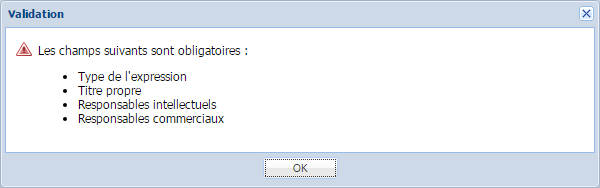
Lors de la création ou de la modification d’une notice, si les champs suivants ont été paramétrés comme étant obligatoires et qu’ils n’ont pas été renseignés, le message ci-dessous sera affiché à la validation :
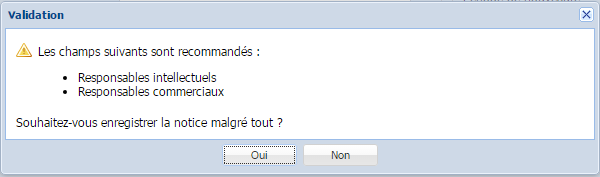
Si les champs suivants ont été paramétrés comme étant conseillés et qu’ils n’ont pas été renseignés, le message ci-dessous sera affiché à la validation :
Et si les champs de la notice sont facultatifs, il n’y a logiquement pas d’avertissement à la validation. A noter que ces messages peuvent évidemment se cumuler si nécessaire lors de la validation de la notice :
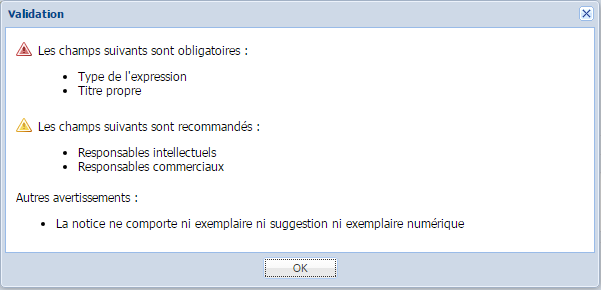
Rappel : le contrôle s’applique en création et en modification de notice.
4.2.3. Valeurs par défaut des champs
A l’arrivée sur la grille de catalogage, les champs sont pré-remplis avec les valeurs par défaut qui ont été définies dans la grille de catalogage.
Cas spécifique de la langue de l’expression : ce champ peut avoir deux valeurs par défaut, à savoir une valeur dans la grille de catalogage, et une valeur dans les préférences utilisateur (accessibles au clic sur le nom de l’utilisateur connecté, en haut à gauche de l’écran). Dans ce cas, c’est la langue définie dans les préférences utilisateur qui prévaut.
A noter : les valeurs par défaut ne sont proposées qu’en création de notice et non en modification.
Le service opérationnel Decalog SIGB se tient à votre disposition pour toute question complémentaire à ce sujet via Cérhème, ou par téléphone au 04 75 81 50 50.