
Gestion du Prêt Numérique en Bibliothèques (PNB)
1. Présentation générale
PNB (Prêt Numérique en Bibliothèque) n’est pas lié à un éditeur ni à un libraire. C’est une plateforme ouverte à tous les acteurs de la chaîne du document créée et maintenue par la société Dilicom.
Son rôle est de donner une visibilité complète sur les offres numériques existantes et de faciliter les transactions liées aux livres numériques entre les différents partenaires (éditeurs, libraires et bibliothèques), en garantissant une traçabilité des échanges et une sécurisation des données.
Cette plateforme propose de services mis en œuvre par Decalog dans le portail de la médiathèque. Ces services permettent de gérer les flux liés aux documents numériques :
- Récupération automatique des données d’acquisition (nombre de d’exemplaires, nombre de prêts autorisés, etc.)
- Récupération automatique des notices documentaires dans le SIGB
- Mise à disposition programmée des documents numériques dans le portail documentaire
- Emprunt, téléchargement (EPUB ou PDF) ou lecture en ligne des documents par les abonnés selon les modalités d’accès définies,
- Suivi statistique des acquisitions et des téléchargements.
PNB comporte plus de 100 000 titres disponibles auprès des principaux éditeurs français : 12-21, Actes Sud, Albin Michel, Bragelonne, Gallimard, Hachette, Harmonia Mundi, Flammarion, Seuil, POL, Denoël, Minuit, Mercure de France, L’Olivier, Belfond, Robert Laffont, Plon, Pygmalion, etc.
2. Gestion des documents numériques
2.1. Acquisition
Pour l’acquisition de documents numériques, les médiathèques doivent s’adresser obligatoirement à des libraires en ligne qui soient raccordés à PNB.
L’acquisition des documents passe donc par le fournisseur habituel de la bibliothèque (un libraire par exemple) ou par un des sites disponibles en ligne comme FeedBooks (http://collectivites.feedbooks.com) ou Decitre par exemples.
Les modalités d'accès (emprunt, téléchargement ou lecture en ligne) sont définies par l’éditeur.
Cependant, contrairement à l'ouvrage papier, acquis de manière définitive, le système de ventes des documents (quel que soit l’éditeur) passe par la mise en place de licences afin de palier à l'absence de dégradabilité du fichier numérique.
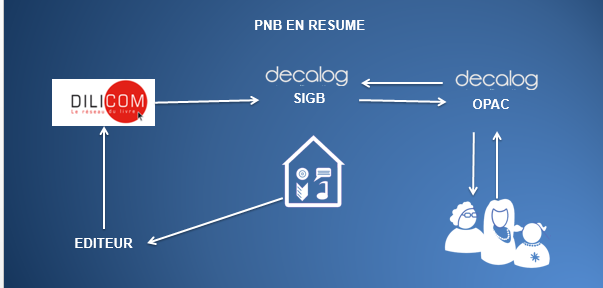
Schéma du circuit du document
- La bibliothèque commande chez un éditeur numérique.
- La commande est transmise à DILICOM qui prépare les données numériques dans un espace propres à chaque bibliothèque.
- Decalog SIGB récupère périodiquement les documents depuis l’espace DILICOM de la bibliothèque pour les intégrer.
Une fois les documents intégrés dans le SIGB.
La notice et l’exemplaire numérique sont alors disponibles dans le SIGB et peuvent être modifiés.
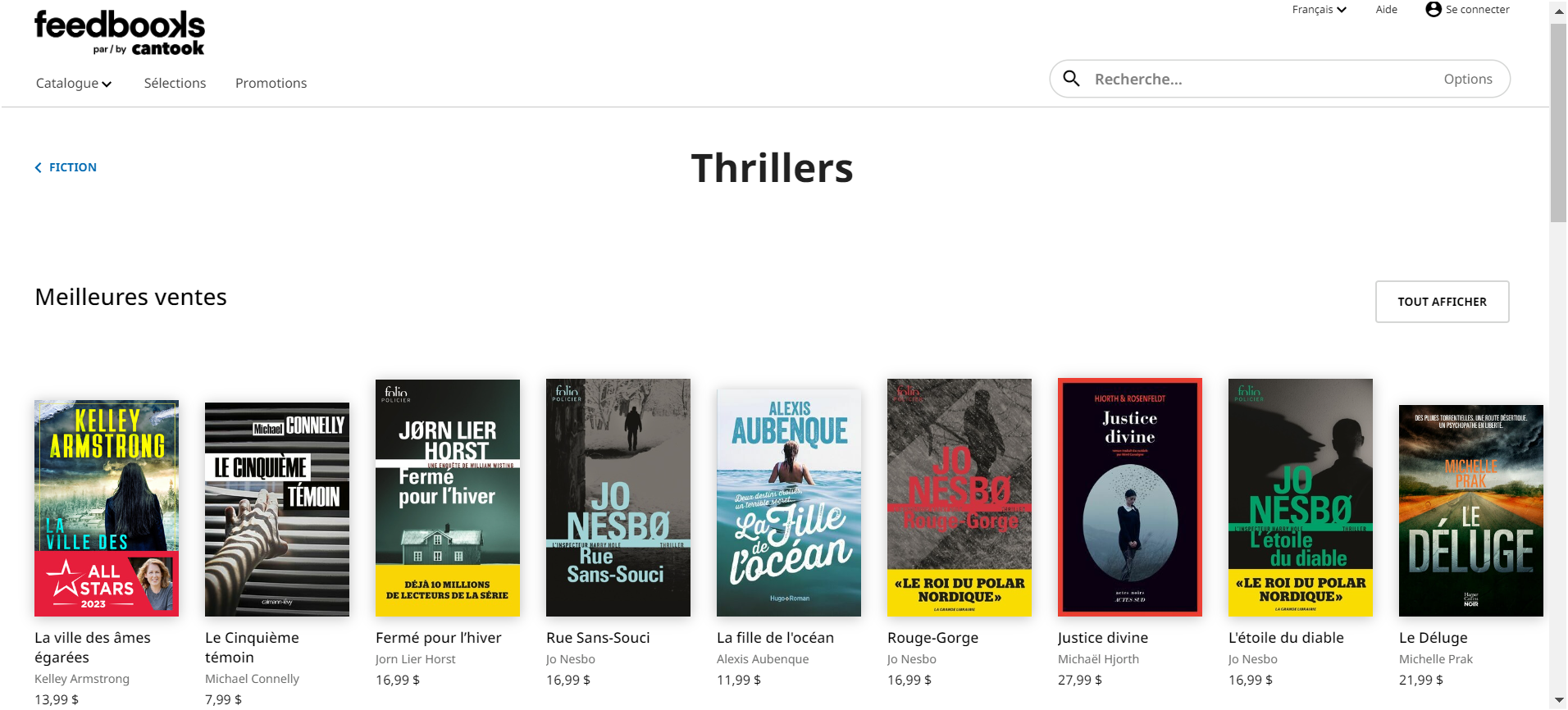
Exemple d'acquisition sur le portail de FeedBooks
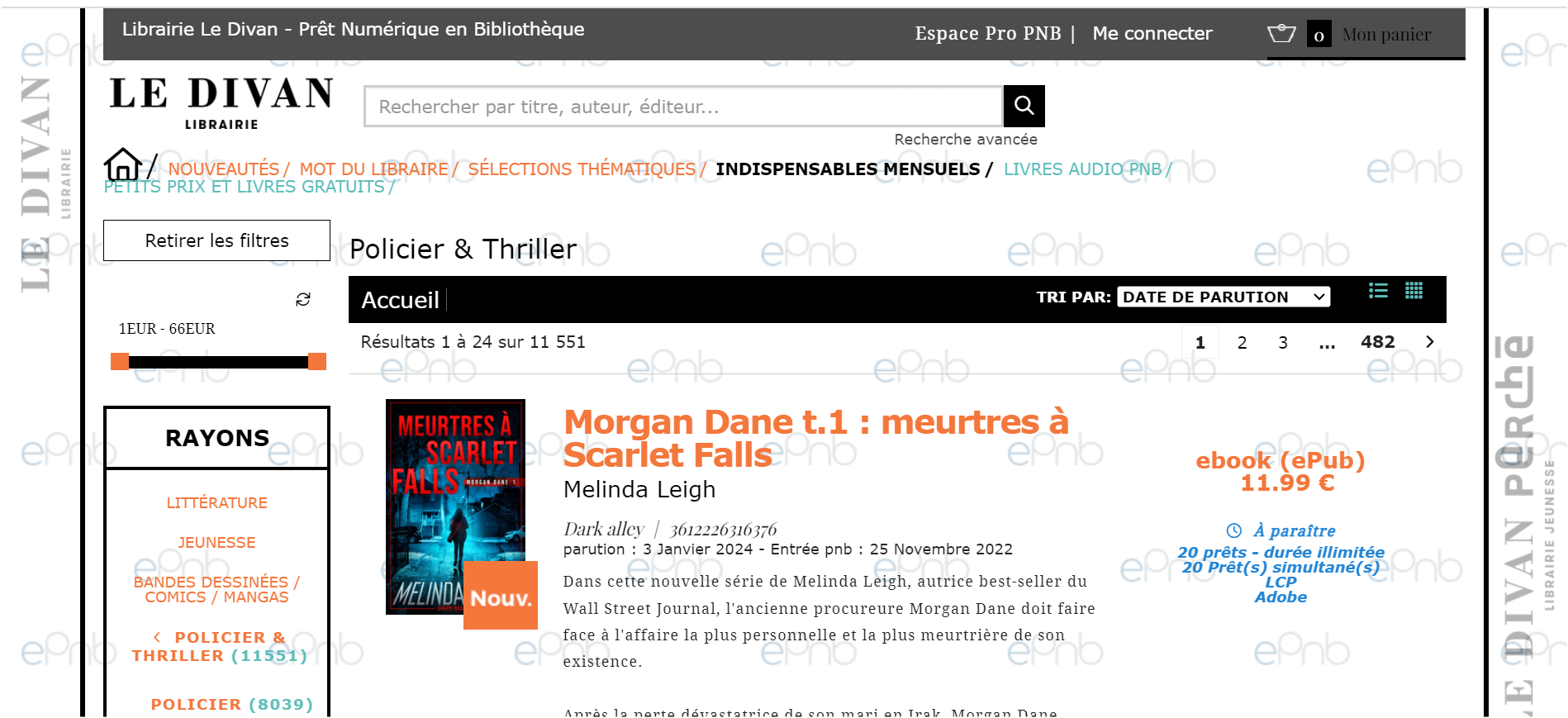
Exemple d'acquisition sur le portail de la librairie Le Divan – Paris
2.2. Intégration et catalogage
2.2.1. La notice numérique
A l'intégration, les notices “PNB” sont "transformées" en notices Decalog SIGB.
Un dédoublonnage sur le code EAN est effectué au sein des notices numériques déjà intégrées : Decalog SIGB empêche ainsi les éventuels doublons dans la base, détecte les présomptions de doublons sur les autorités et contrôle également les possibles fusions ou écrasement des notices de la base avec les notices importées.
La notice numérique diffère peu des notices "classiques” et selon les éditeurs des éléments complémentaires peuvent être repris :
- Première de couverture
- Résumé
- Liens vers des extraits
- Informations complémentaires
- Indice de classification spécifique, la CLIL : Commission de Liaison Interprofessionnelle du Livre).
- Cette classification arborescente, utilisée spécifiquement dans les notices numériques est reprise automatiquement dans Decalog SIGB.

Exemple de classification CLIL dans un document
Il est également possible, à partir du module « Catalogues », de recourir à une saisie manuelle, via une modification, pour compléter la notice importée (ajout d’un genre, d’une indexation, etc.)
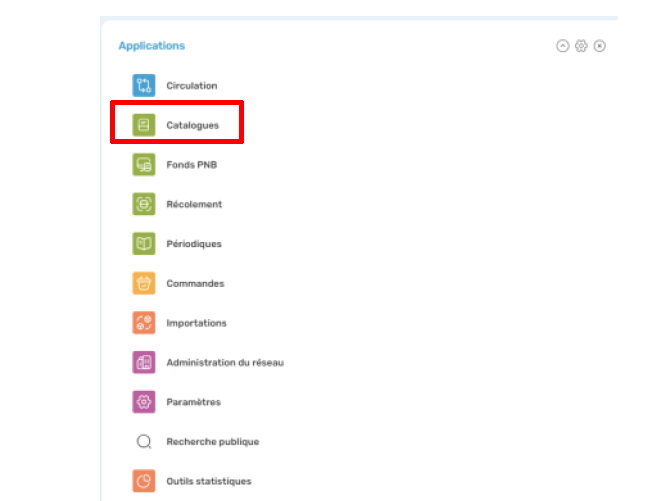
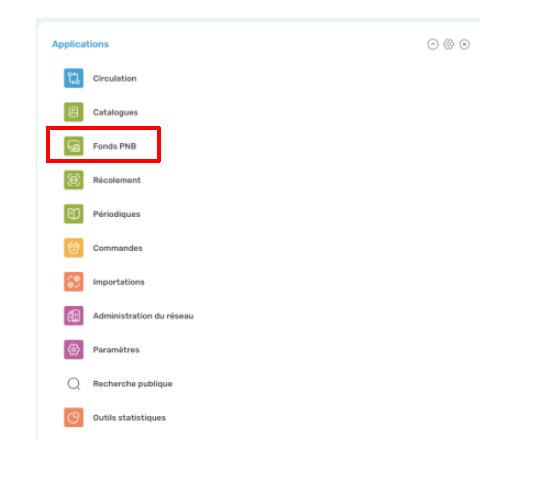
Tableau de bord de Decalog SIGB : accès direct à la gestion du PNB
Exemple de notice numérique importée :
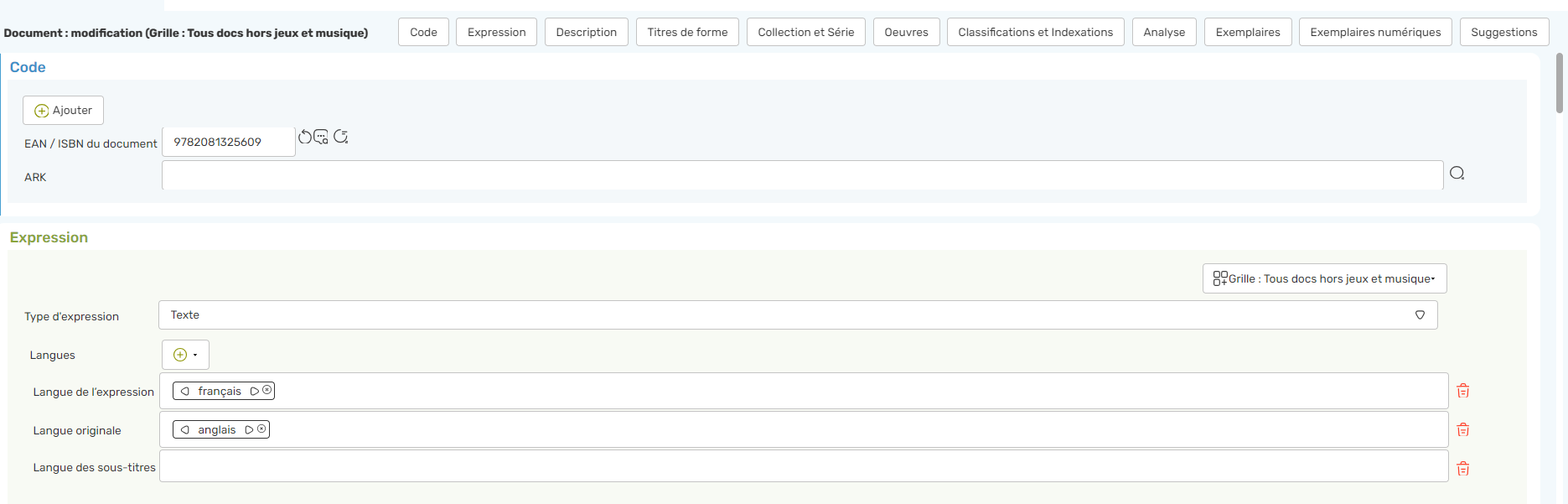
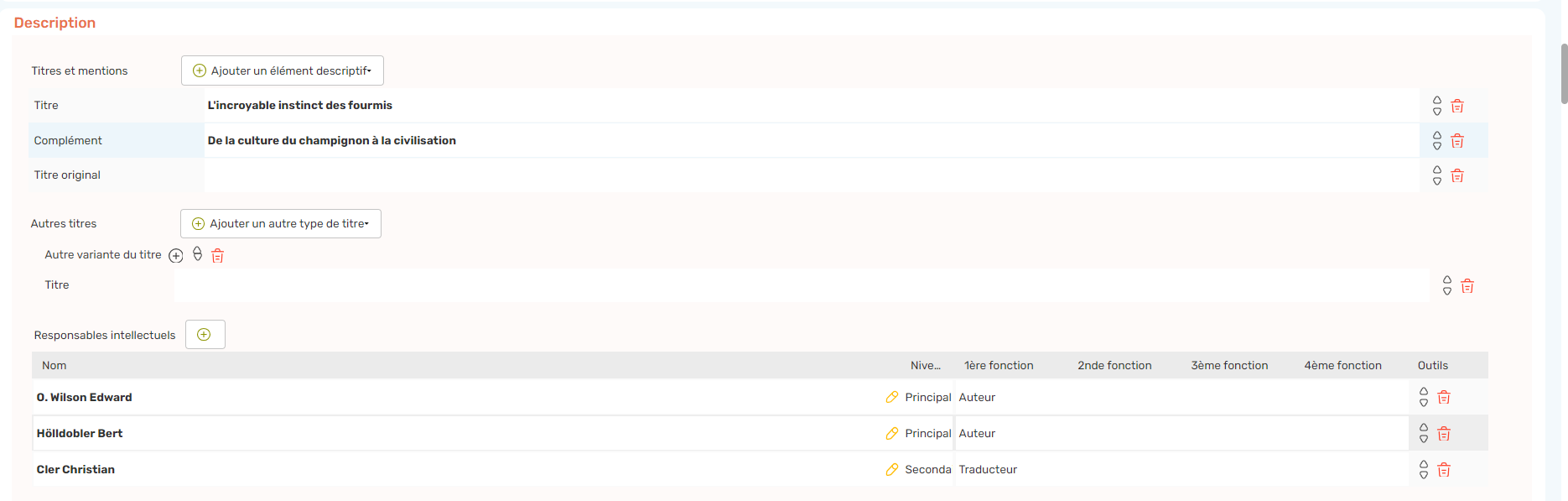
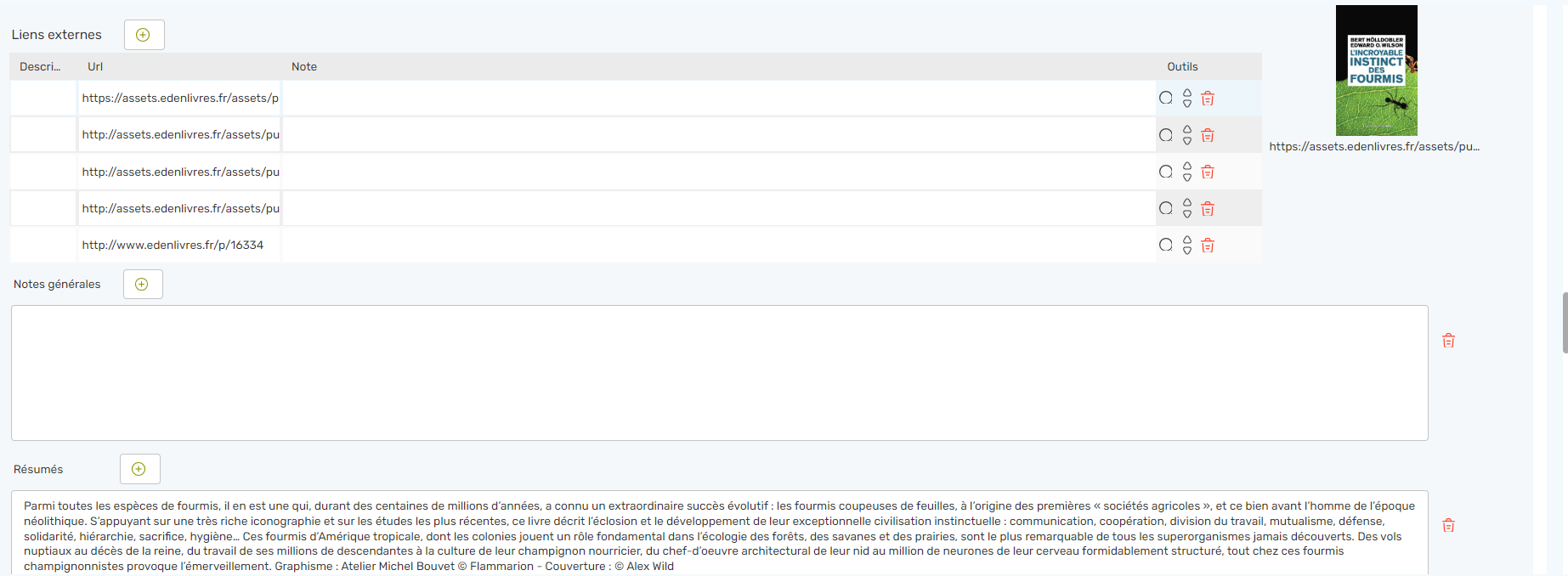
Jaquette et un résumé sont récupérés, ainsi que des liens vers des éléments complémentaires
2.2.2. L’exemplaire numérique
L’exemplaire numérique donne accès à une ressource électronique. Cela permet à plusieurs utilisateurs d’emprunter, consulter et/ou télécharger en même temps le même exemplaire numérique.
Celui-ci est lié à des droits d’utilisation définis dans le cadre d’un licence pour chaque éditeur. Lorsque ces droits arrivent à expiration, l’exemplaire numérique devient périmé et s’auto dégrade.
Chaque éditeur défini les modalités d’utilisation suivante :
- Le mode d’accès au document : Emprunt, téléchargement ou lecture en ligne
- Le format (EPUB ou PDF)
- La licence (par exemple 5 ans) : durée de validité et droits accordés.
Droits accordés par la licence
- Nombre d’accès simultanés : le nombre de prêts simultanés sur l’exemplaire numérique.
- Date de validité de la licence chez PNB : correspond à la durée du prêt du document numérique chez PNB
- Nombre max de prêt : nombre maximum de prêts achetés
- Nombre max de prêts simultanés : nombre de prêts autorisés pour les abonnés sur le document numérique. Ce nombre est défini par PNB et limite donc le prêt du document numérique à « x » abonnés en même temps.
- Nombre max de consultations simultanés : nombre de consultation en ligne et en téléchargement autorisé pour les abonnés sur le document numérique.
- Durée max du prêt : durée maximum de prêt au lecteur défini par PNB. Dépassé ce délai le document s’autodétruit. Cette durée doit être cohérente avec la durée de prêt définie dans la cotisation (< ou égal)
- Type d'accès : uniquement "In situ".
A noter : cette limitation du nombre maximum de prêts ou de téléchargement et/ou consultations en simultané a pour objectif de faire perdurer l’exemplaire dans le temps. Par exemple, sans aucune limitation du nombre d’accès simultanée et d’une durée de prêt, si 10 usagers tous les 59 jours empruntaient un même exemplaire en même temps, la licence expirerait au bout de 6 mois environ après l’achat.
Important : La durée de la licence expire préalablement si le nombre de prêts autorisé est atteint.
L’exemplaire numérique créé à l’importation n’a pas de codes-barres. L’EAN indiquée sur la notice est reporté sur l’exemplaire et tient lieu d’identifiant.
Dans le cadre d’un réseau, l’exemplaire numérique n’appartient pas à un site particulier et n’est pas lié à un site dépositaire.
Il est également possible, à partir des modules « Catalogues » et « Fonds PNB », de modifier l’exemplaire numérique.
L’accès à l’exemplaire numérique est direct via le module « Fonds PNB ».
Les modifications sont possibles uniquement sur 4 zones : public visé, date de mise à l’inventaire, nombre de prêt simultanés et nouveauté.
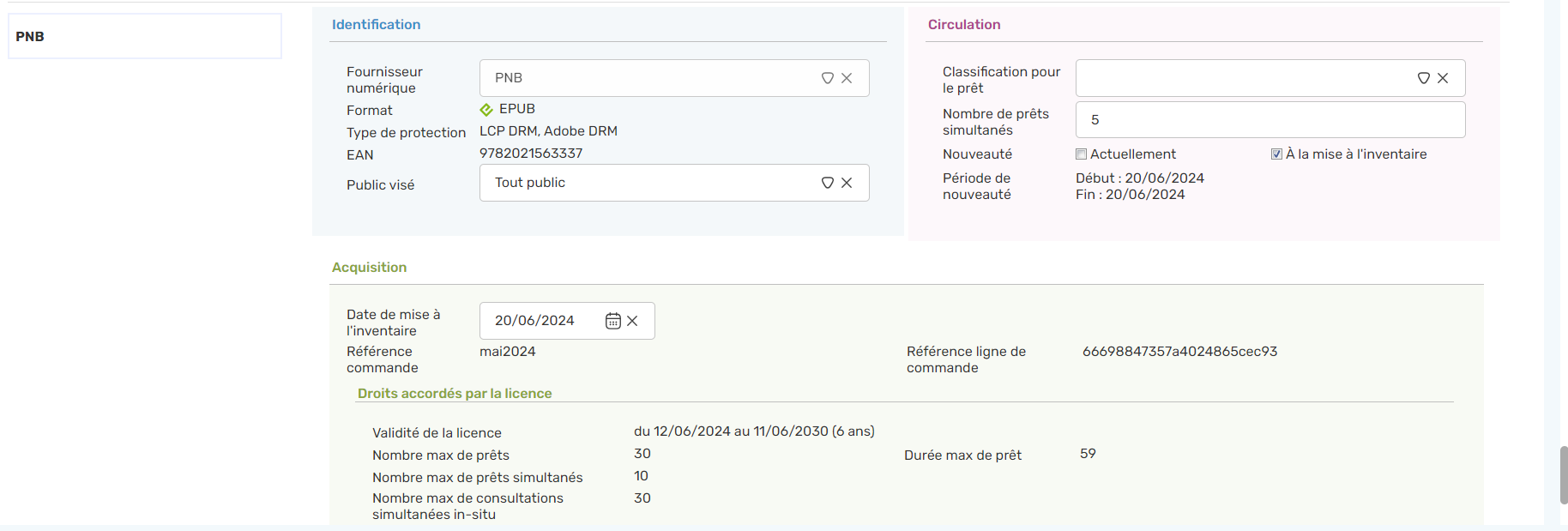
Exemplaire numérique dans le SIGB
2.2.3. Fusion de notices
A l’intégration, le dédoublonnage n’est en revanche pas possible avec les notices de documents (existantes dans la base) en version imprimé dans la mesure où l’EAN est différent.
L’exemplaire numérique ne peut donc pas être rattaché directement à une notice d’un document imprimé.
En revanche, cela est possible après intégration, via un traitement de « fusion de notices ».
Cela permet de présenter au lecteur une seule notice avec deux exemplaires (papier et numérique).
La fusion s’effectue via le module “Catalogues”, à partir d’une recherche “simple” ou “avancée”.
Pour fusionner les notices entre elles, procéder comme suit :
- 1. Rechercher les notices concernées par la fusion
- 2. Cliquer sur la ligne portant la notice qu’il convient de conserver en l’état
- 3. Dans la barre d’outils, cliquer sur le bouton « Fusionner avec ».
- Une boîte de dialogue s’ouvre et s’affiche alors à l’écran. Elle permet d’identifier les notices à supprimer
- 4. Dans la fenêtre surgissante, cliquer sur le bouton « Ajouter une forme non retenue »
- 5. Identifier les unes après les autres, les formes non retenues ;
- 6. Cliquer sur le bouton « Fusionner » pour lancer le traitement demandé.
Profil de fusion : Il est possible de conserver ou de supprimer les autorités (associées aux notices supprimées) devenues inutilisées
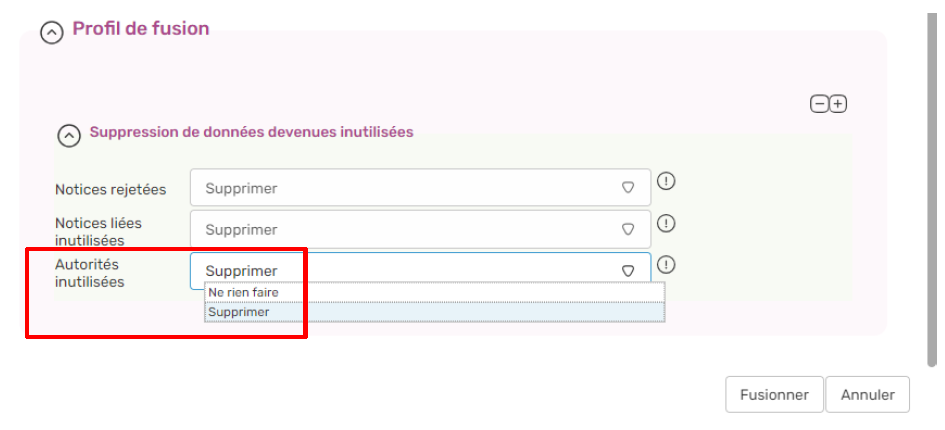

Exemple de fusion de notices
3. Recherche professionnelle
Pour rappel, les exemplaires numériques ne sont pas rattachés à une bibliothèque et associés à un site dépositaire, mais à l’ensemble des bibliothèques du réseau.
Cela exclut donc lors des recherches les trois filtres en lien avec la notion d’appartenance :
- Destinataire de l'acquisition
- Acquéreur
- Site dépositaire
2 modules donnent accès aux documents numériques et permettent de les retrouver facilement.
3.1. Module « Catalogues » :
La recherche documentaire via l’onglet « Recherche & Catalogage » permet depuis la « recherche avancée » de trouver exclusivement les documents numériques ou les exclure du résultat de recherche.
Pour cela, il faut appliquer un filtre via le critère « Exemplaire numérique » et cocher l’option « oui » ou « non » selon le choix.
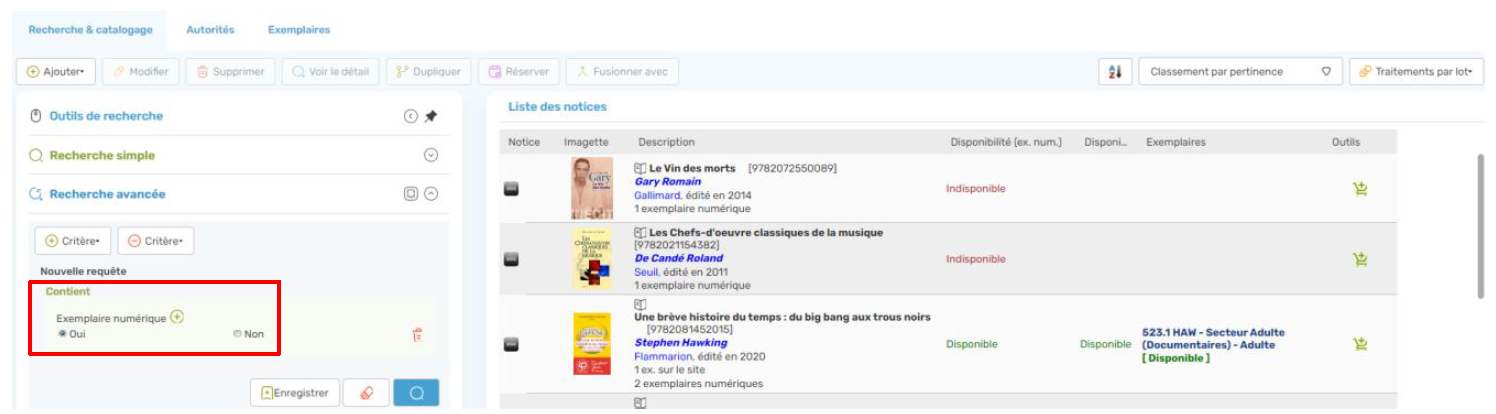
Liste de résultat de la recherche avancée
En résultat de recherche le système permet, à la fois, de visualiser et de modifier la notice et l’exemplaire numérique.
Lorsque le résultat de la recherche inclut des documents numériques, une colonne supplémentaire s’affiche, indiquant leur disponibilité.

4 statuts sont gérés en automatique par le système :
- Disponible (vert) : au moins un exemplaire numérique est disponible au prêt
- Indisponible (rouge) : aucun exemplaire numérique n'est actuellement disponible au prêt (quota simultané atteint)
- Épuisé (rouge) : la licence d'utilisation est toujours en cours de validité, cependant, il ne reste plus de jeton de prêt disponible
- Périmé (rouge) : la licence d'utilisation n'est plus valide
En vue détaillée, Le système donne un état de chaque licence et des possibilités restantes selon son statut (disponible ou indisponible).
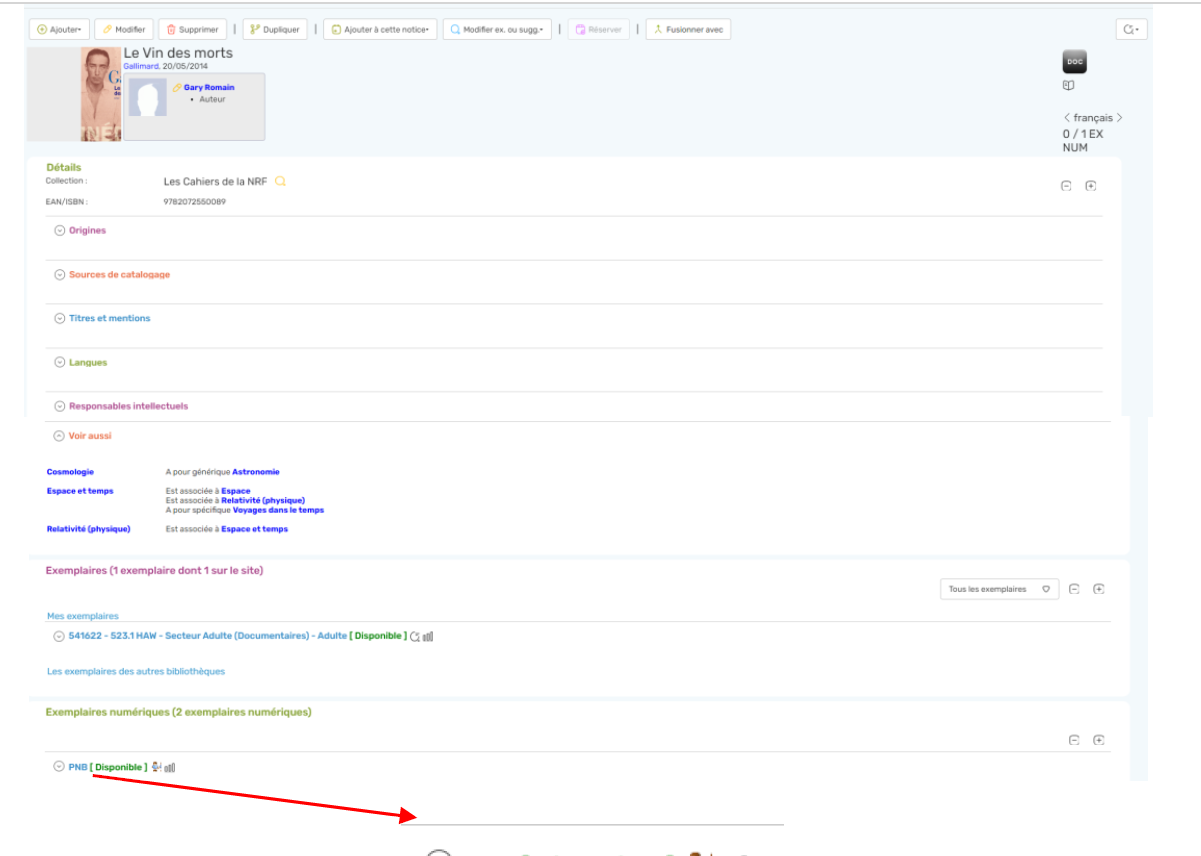
Vue détaillée
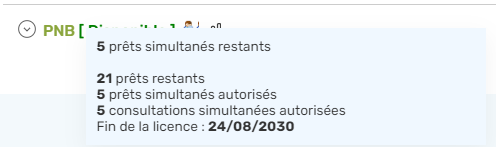
Etat de la licence au survol du statut de l’exemplaire
3.2. Module « Fonds PNB » :
La recherche documentaire porte uniquement sur les exemplaires numériques via une « Recherche simple » et une « recherche avancée ».
La recherche simple contient une seule zone de recherche dans laquelle il est possible d’indiquer uniquement l’EAN d’un document (son identifiant PNB).
La recherche avancée contient une multitude de critères en lien avec les données qu’on trouve dans l’exemplaire numérique (fin de validité de la licence, disponible, actuellement en nouveauté, type d’expression texte ou MP3, etc. …).
Si la requête cumule différents critères de recherche, le croisement s’effectue via l’opérateur booléen « ET ».
L’opérateur « OU » est utilisé au sein d’un même critère et permet une recherche sur plusieurs données à la fois.
Le résultat obtenu s’affiche sous la forme d’une liste (sans tri particulier).
Un tri (croissant ou décroissant) est possible via un clic sur le libellé des colonnes affichées.
Un double-clic sur la ligne d’un exemplaire numérique permet de passer en mode « modification ».
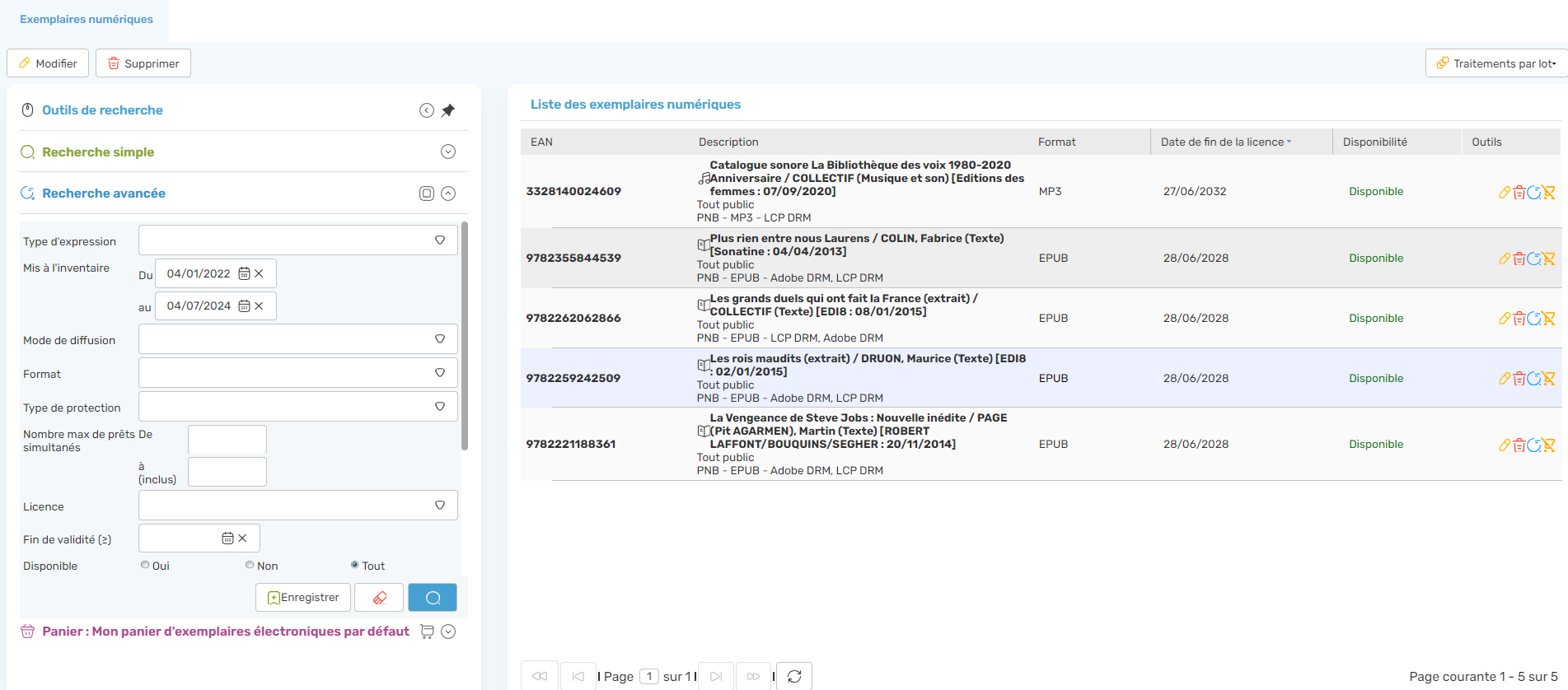
Affichage du résultat d’une recherche
4. Circulation
4.0.1. Règles de prêt et de prolongation
Les droits de prêt et de prolongation sont définis dans le module « Paramètres », bouton « Règles (cotisations) ».
A l’image des exemplaires physiques, il est possible de déterminer pour les exemplaires numériques des quotas et une durée de prêt et de prolongation.
Ces règles sont ensuite rattachées à une cotisation (gratuite ou payante, elle-même affectée à l’abonné).
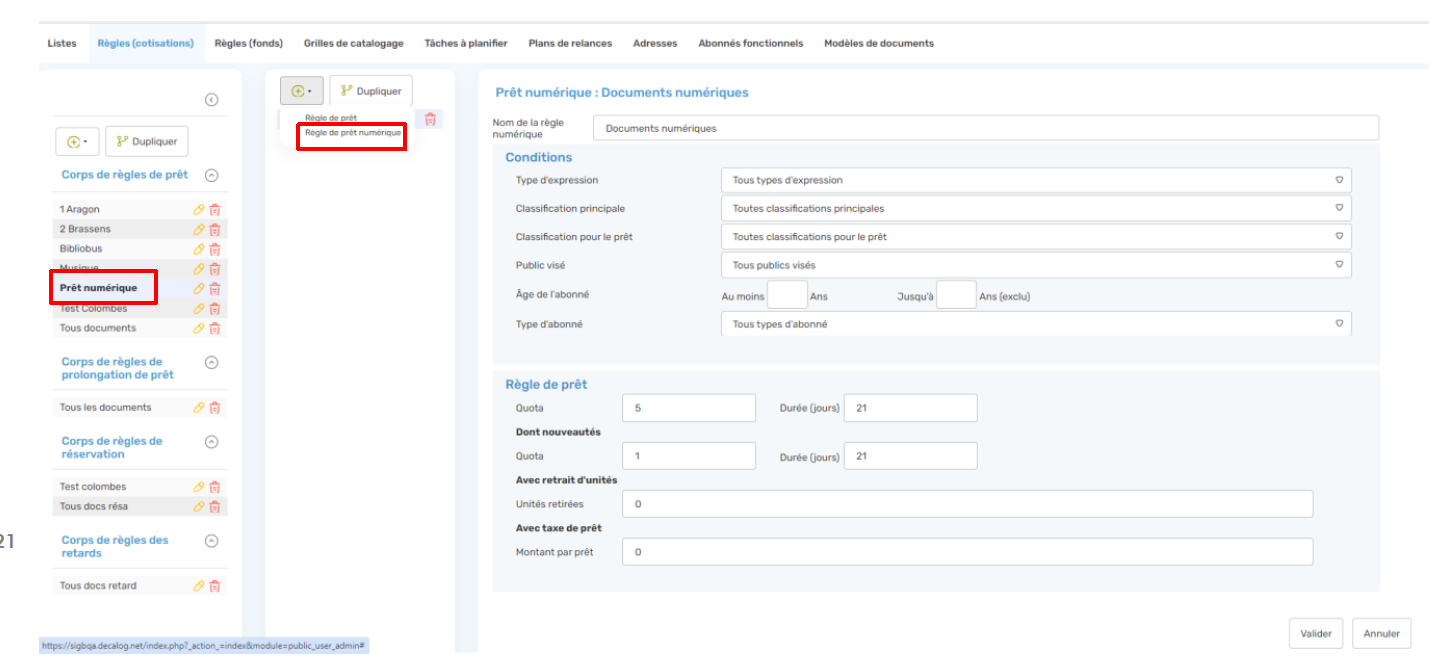
Paramétrage d’une règle de prêt numérique
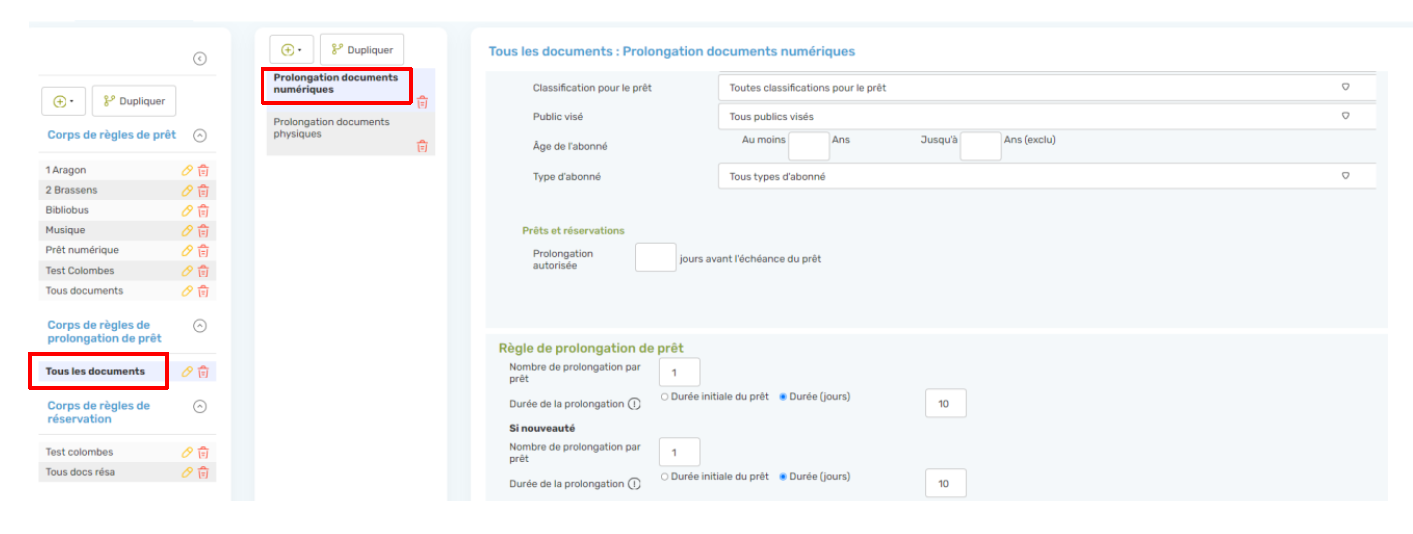
Paramétrage d’une règle de prolongation
Actuellement la réservation d’un document numérique n’est pas paramétrable. Aucun système de relance n’est prévu non plus, dans la mesure où le document numérique se détruit tout seul une fois la durée du prêt dépassée.
4.0.2. Écran des prêts
Tous les prêts numériques en cours sont consultables depuis la liste des prêts du lecteur authentifié dans le module « Circulation ».
L’écran de prêt possède un bloc supplémentaire « Prêts numériques en cours », affiché sous le bloc des « Prêts en cours ».
La colonne « Outils » contient 4 options, dont deux permettant la restitution anticipée et la prolongation du document numérique.
Pour effectuer une restitution anticipée ou une prolongation, il suffit de cliquer sur l’une de ces deux options.
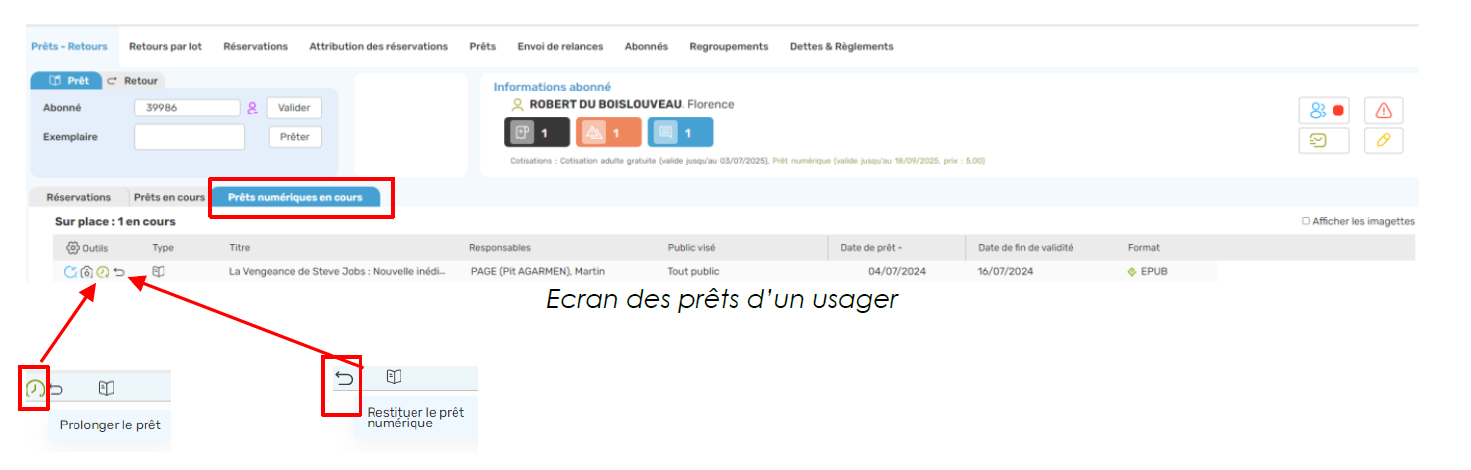
En cas de non retour anticipé et d’une autodestruction du document, le SIGB met alors automatiquement à jour la grille de prét de l’abonné.
5. Statistiques
Les Prêts numériques PNB font l’objet d’un ensemble de tableaux classés dans le dossier « Tableaux spécifiques » permettant d’obtenir des comptages sur le fonds numérique, avec une répartition des prêts par mois et par âge et sur le suivi des licences.
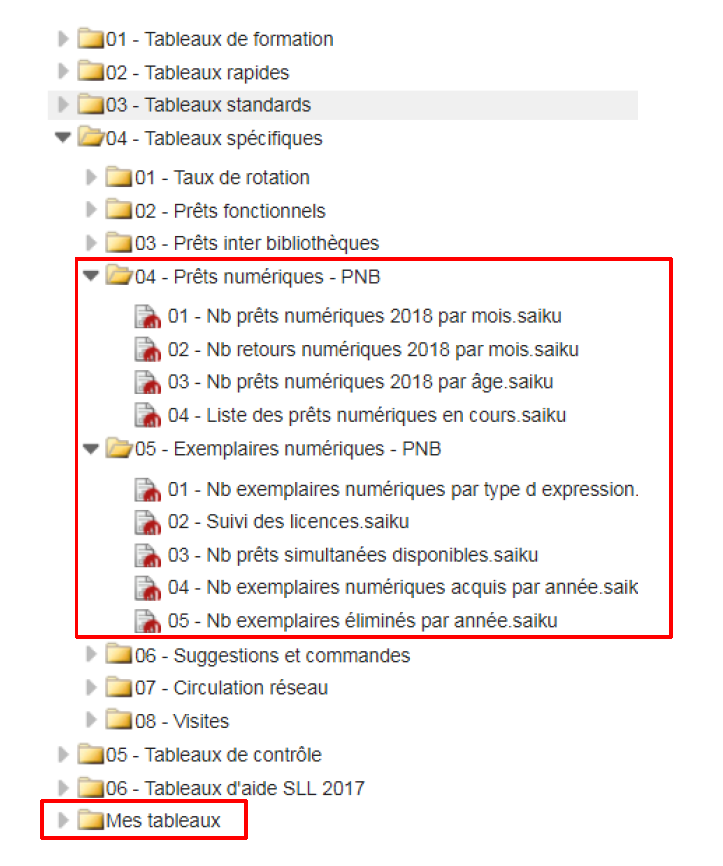
Arborescence des dossiers contenant les tableaux statistiques dédiés à PNB
Ces tableaux sur les prêts numériques, à l’image des autres tableaux, sont également personnalisables et peuvent être sauvegardés par l’utilisateur dans le dossier « Mes tableaux ».
Tous les tableaux statistiques sont exportables en un clic au format XLS ou CSV ; JPEG ou PDF pour le mode graphique.

Les prêts par mois en mode graphique
6. Catalogue numérique en ligne
A partir d’une recherche documentaire dans le catalogue de la médiathèque, l’usager accède facilement à l’offre numériques.
L’abonné connecté à son compte peut emprunter, télécharger ou consulter directement le document numérique sélectionné (selon les modalités d’accès définies).
6.1. Une facette spécifique
En recherche simple, Decalog PORTAIL propose une facette de recherche adaptée à la recherche rapide de document numérique.
Elle permet ainsi de réduire le nombre de réponses et d’obtenir une répartition entre les documents numériques et les documents physiques.
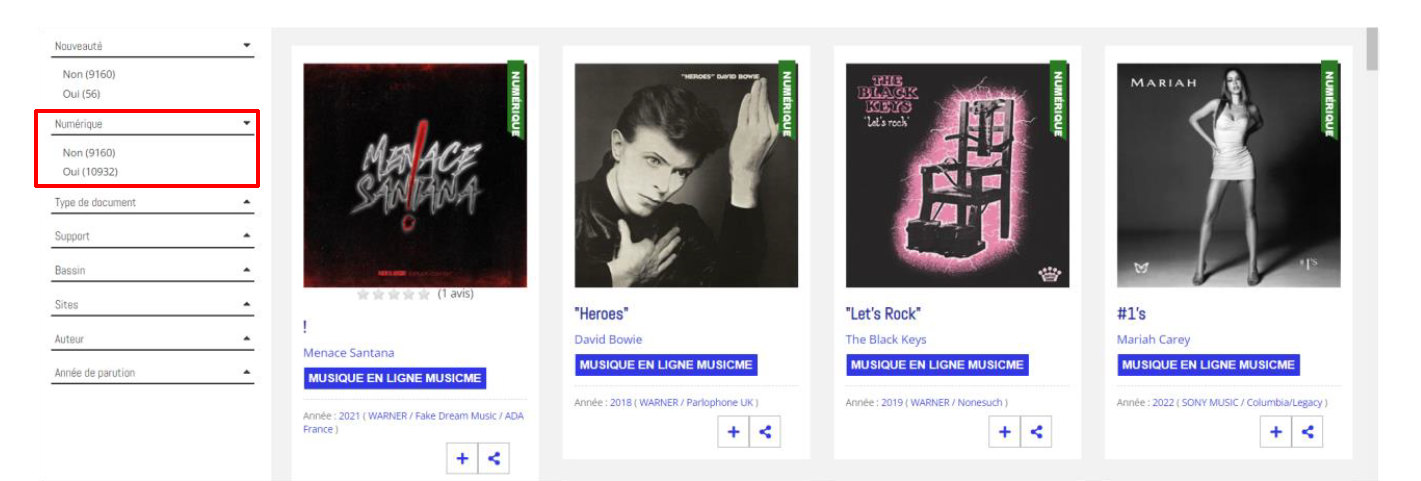
Interface de recherche simple avec les facettes sur la droite
La recherche avancée permet également une restriction de la recherche aux documents numériques.
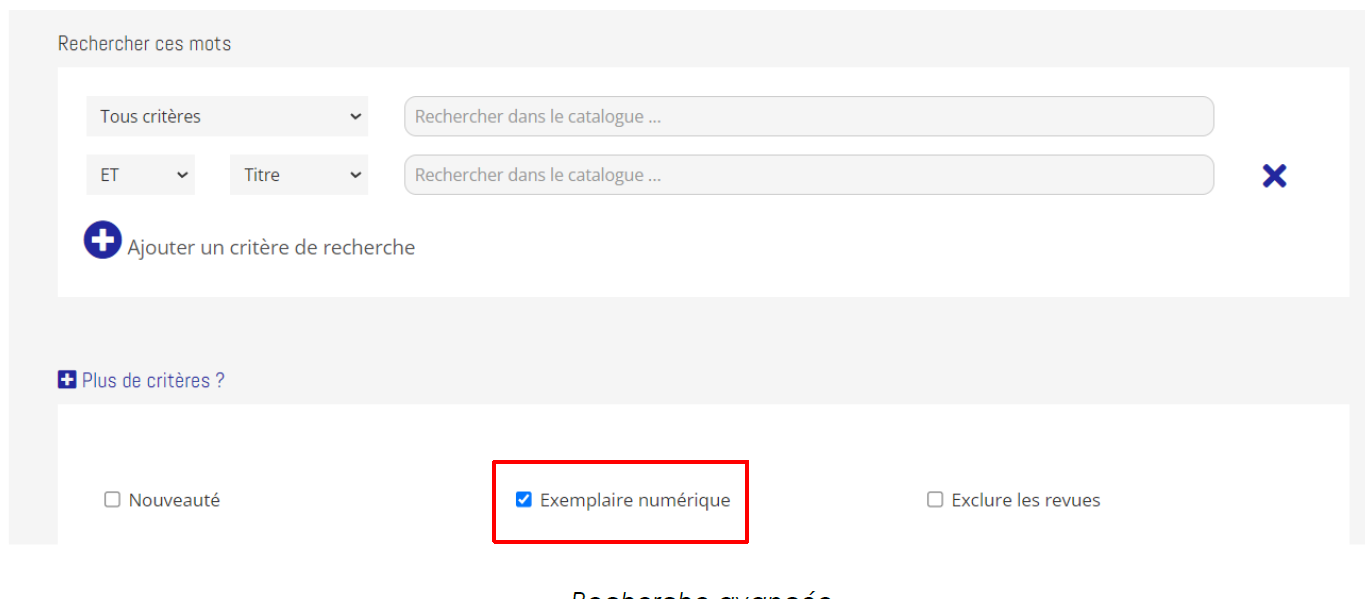
Recherche avancée
6.2. Affichage des résultats de la recherche publique
Depuis la liste de résultats de recherche, un identifiant visuel apposé sur le document numérique permet de facilement le repérer.
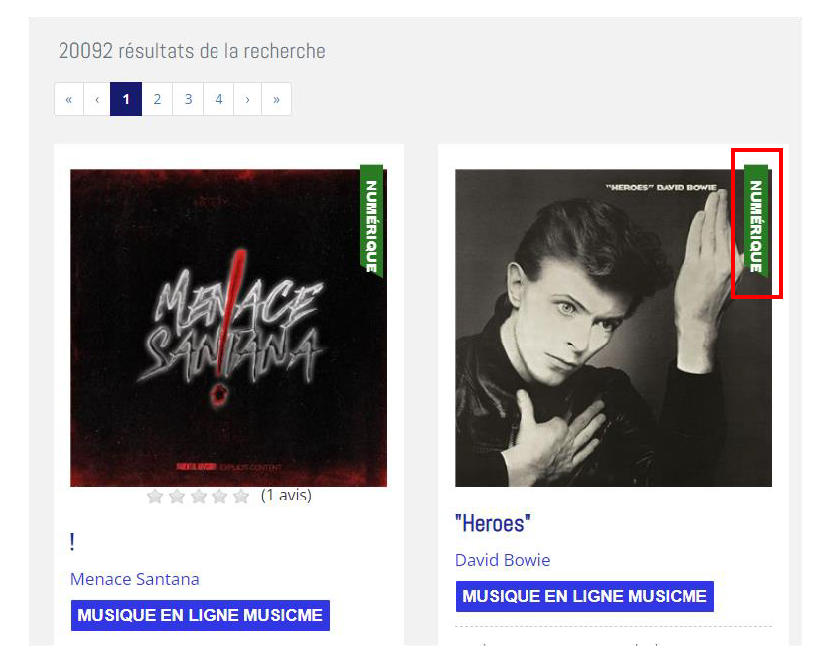
Dans le détail de la notice, apparait un pavé « Exemplaires numériques ». Ce pavé donne accès à plusieurs options (selon les droits d’accès et le type de e-book (gratuit ou non)) :
- Prêt du document numérique (à condition d’être authentifié dans le portail),
- Consultation en ligne
- Téléchargement
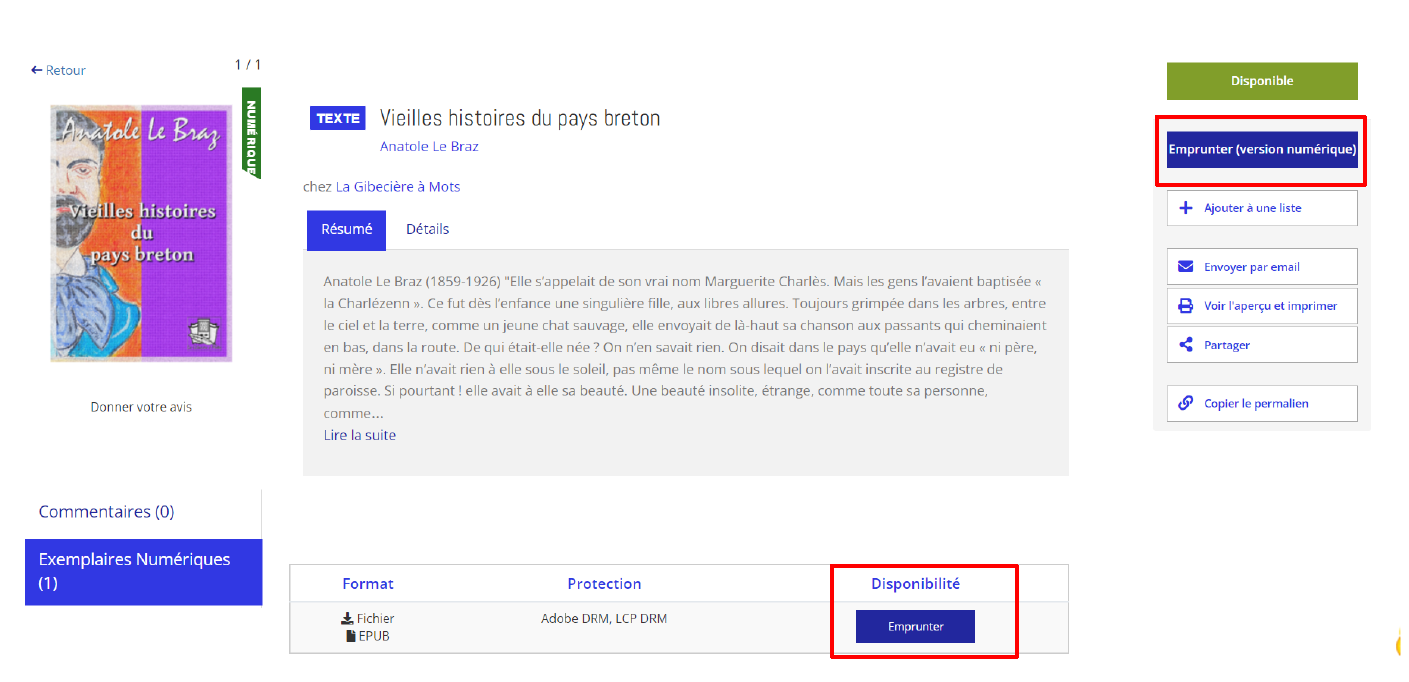
Affichage notice détaillée PNB, option « Prêt »
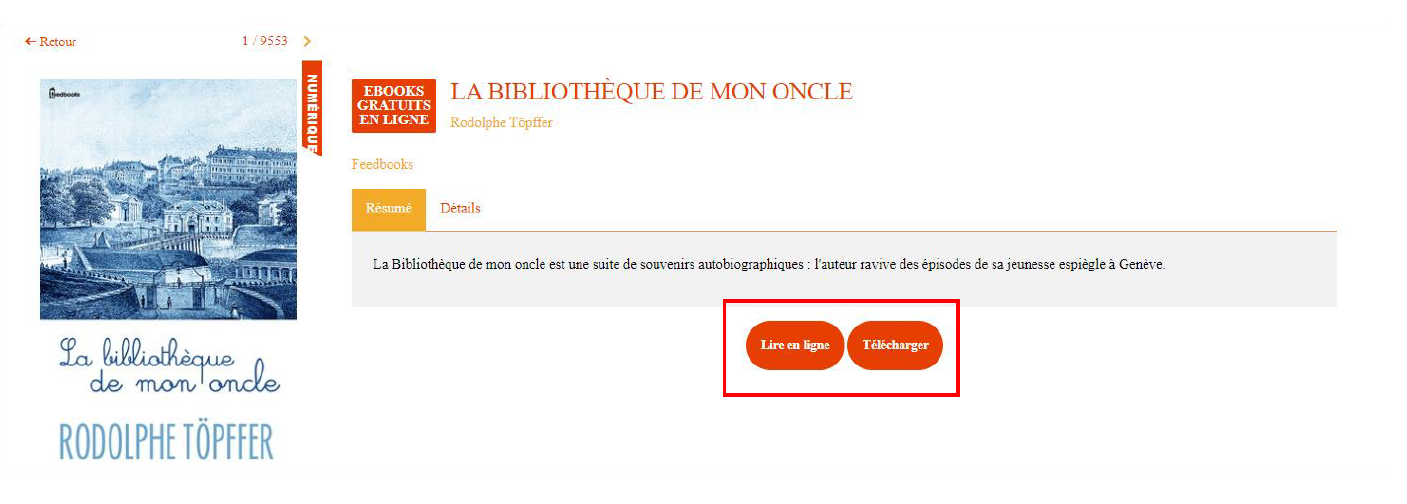
Affichage d’une notice détaillée avec options « Lire en ligne » et « Télécharger »
6.3. Prêt du document numérique
Le prêt des documents numériques n'est accessible qu’aux abonnés identifiés dans le portail et dont la cotisation autorise l’emprunt de ceux-ci.
Le service PNB délivre au lecteur des documents protégés par plusieurs DRM différentes (Adobe ou LCP) en fonction de la compatibilité de son dispositif de lecture.
Pour lire le document numérique emprunté :
- Sur un ordinateur ou effectuer le transfère sur une liseuse ou une tablette l’usager doit, au préalable, créer un compte (gratuit) “Adobe” et télécharger sur son poste “Adobe Digital Editions”
- Sur un smartphone, installer l’application “Bluefire Reader”
6.3.1. Emprunter
Un clic sur le bouton « Emprunter » permet à l’abonné d’effectuer le prêt et de télécharger le document sur son ordinateur.
Ensuite ouvrir le document (sous le format URLLink .acsm) dans le logiciel de lecture Adobe Digital Editions.
Le document numérique est accessible pendant toute la durée du prêt et ne pourra plus l’être au-delà de cette durée.
Au moment du téléchargement du document numérique, le lecteur choisit son application de lecture et PNB détermine quelle DRM compatible utiliser.
Les prêts expirent automatiquement à la date de retour prévu (le document s’autodétruit dans le lecteur) et l’accès au document numérique est de nouveau disponible sur le portail pour un autre usager.

6.3.2. Retour anticipé d’un document numérique
Les exemplaires numériques sont chronos dégradables et par défaut les prêts expirent à la date de retour prévu.
Cependant, l'utilisateur a la possibilité de restituer le document par anticipation directement et uniquement depuis son lecteur Adobe Digital Editions via l’option « Restituer l’élément emprunté ».
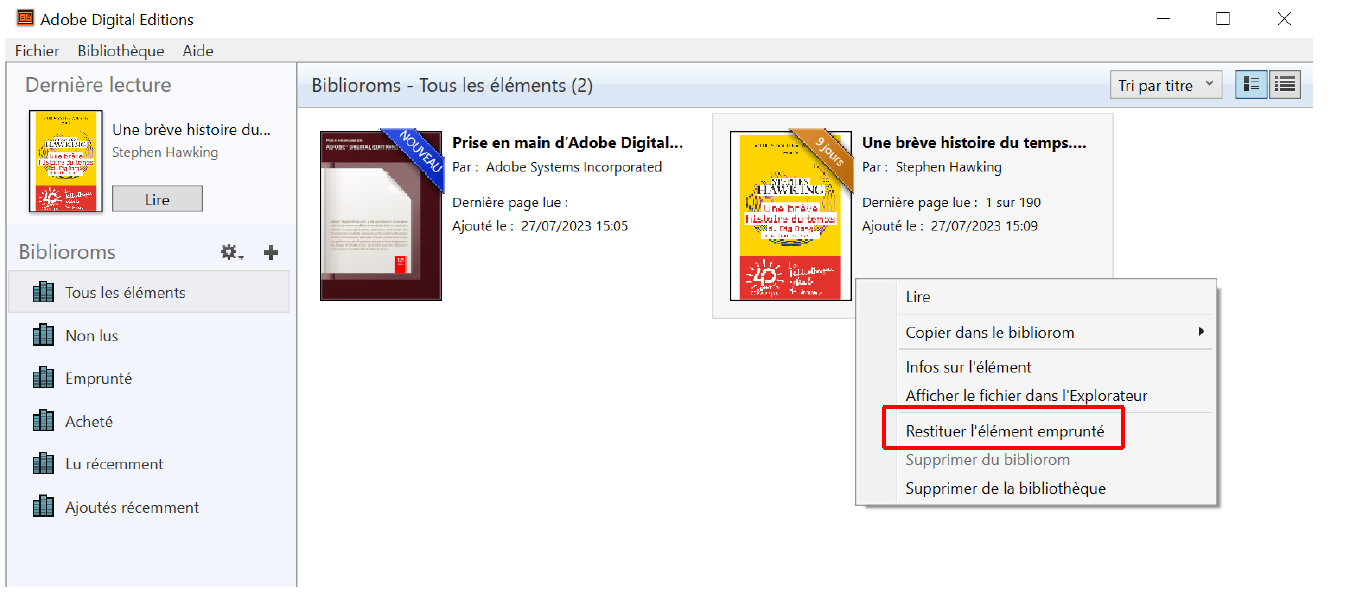
Dans le cas où l’usager décide d’effectuer un retour anticipé, le système met à jour en automatique la grille de prêt de l’abonné ainsi que son compte sur le portail.
Cette mise à jour n’est pas instantanée, c’est la plateforme de gestion des DRM qui donne l’information à PNB et à Decalog une fois par jour.
6.3.3. Visualiser les documents empruntés
Les usagers, depuis leur compte abonné ont accès à la liste des documents numériques en cours de prêts.
Ils peuvent télécharger à nouveau le document numérique (dans le temps accordé par la durée du prêt) en cliquant sur le bouton « Télécharger » associé au document en prêt.
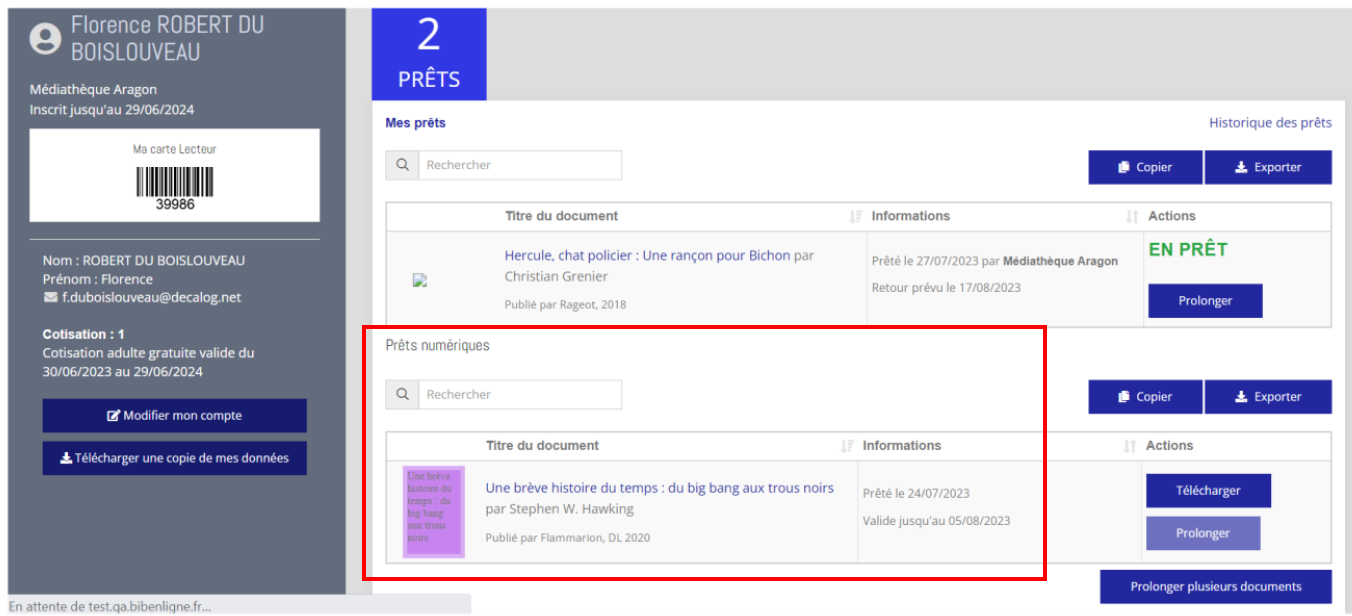
Liste des prêts numériques de l’abonné
En cas de besoin, le service support Decalog SIGB se tient à votre disposition via la plateforme de maintenance : https://support.decalog.net.