
Édition des étiquettes de cote
1. Étiquettes de cote
1.1. Modèles courants
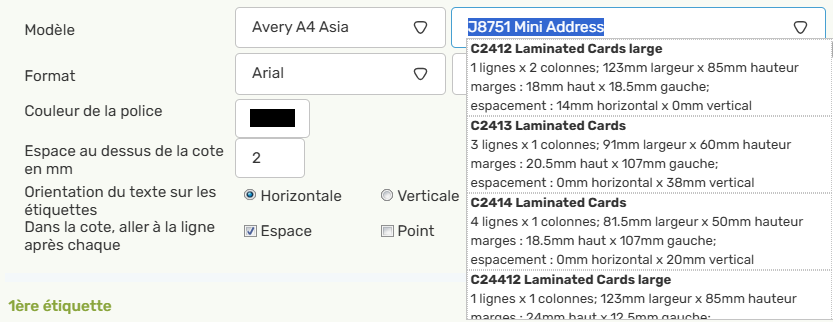
L’impression des étiquettes de cote s’appuie sur une canevas ou modèle spécifique qui varie selon le support physique utilisé à cette fin : planche A4, rouleau, …
Decalog a prédéfini un vaste éventail de choix pour faciliter l’utilisation du module d’édition en évitant de passer un long moment à paramétrer le gabarit nécessaire à cette opération.
1.2. Modèles spécifiques
| Malgré tout, il peut se produire que les modèles proposés se satisfassent pas complètement les attentes de la Bibliothèques. C’est pourquoi, Decalog prévoit la possibilité de créer un « modèle personnalisée. | 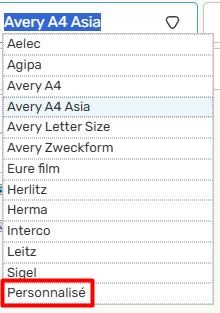 |
1.2.1. Créer un modèle personnalisé
Pour créer un modèle, procéder comme suit :
Étape 1 | Accéder au paramétrage
- À partir du tableau de bord de Decalog, accéder à « Paramètres »
- Rester dans l’onglet « Listes »
- Accéder au bloc « Catalogue – exemplaire »
- Cliquer sur le bouton « Modèles d’étiquettes de cote »
Étape 2 | Ajouter le modèle
- Dans le volet de droite, cliquer sur le bouton « Ajouter » ;
- Renseigner le formulaire ; à savoir :
Étape 3 | Saisie des « Informations administratives »
- « Nom du modèle » : Saisir le libellé ou la mnémonique ad hoc
Étape 4 | Saisie des « Dimensions physiques »

Toutes les mesures sont en millimètres. Il est possible d’effectuer une mesure en centième de millimètre en insérant un point.
- B | Étiquette
- B.1 – Dimensions
- La taille de l’étiquette s’exprime par 2 dimensions :
- « Largeur » : Saisir le « pas » horizontal de l’étiquette ;
- « Hauteur » : Saisir le « pas » vertical de l’étiquette ;
- B.2 – Positionnement sur la planche
- Indiquer le positionnement des colonnes et lignes par rapport au bord de la planche
- « Marge (haut) » : Saisir la hauteur de l’espace compris entre le bord du haut de la planche et la première rangée d'étiquettes ;
- « Marge (gauche) » : Saisir la longueur de l’espace compris entre le bord de la planche et la première colonne d'étiquettes ;

Aux marges définies ici peuvent s’ajouter celles définies par votre imprimante locale.
- C | Cote : Marge entre les étiquettes
- Indiquer les marges existante entres les étiquettes
- « Espacement (horizontal) » : Saisir l’écart entre le bord droit et le bord gauche existant entre de 2 étiquettes contiguës ;
- « Espacement (vertical) » : Saisir l’écart entre le bord du bas et le bord du haut existant entre 2 étiquettes contiguës ;
Étape 5 | Sauvegarder le modèle
- Cliquer sur le bouton « Valider » pour enregistrer le paramétrage.


Le modèle ainsi définit permet de s’adapter à un modèle de planche d’étiquettes. Les options portant sur le libellé de la cote seront à définir lors de l’impression.
Exemple
Si on souhaite imprimer sur une planche A4, il faut prendre garde à ne pas dépasser la largeur et la hauteur de la feuille (210 mm x 297 mm).
On doit trouver un résultat inférieur à 210 en largeur, d’après la formule (largeur + espacement horizontal) X colonnes + marge haut - espacement horizontal)
On doit trouver un résultat inférieur à 297 en hauteur, d’après la formule (hauteur + espacement vertical) X lignes + marge gauche - espacement vertical)
Cas pratique :
On veut créer un modèle pour cotes pour une planche autocollante non prédécoupée. On veut tester si le modèle ci-dessous (voir capture) optimisera bien la planche. Pour calculer la largeur, j’utilise la formule :
(largeur + espacement horizontal) X colonnes + marge haut - espacement horizontal)
Ce qui donne (20 + 2) x 9 + 13 – 2 = 209. La largeur est bien inférieure à 210.
Pour calculer la hauteur, j’utilise la formule :
(hauteur + espacement vertical) X lignes + marge gauche - espacement vertical)
Ce qui donne (16 + 1) x 17 + 6 – 1 = 295. La hauteur est bien inférieure à 297.
1.2.2. Modifier un modèle personnalisé
Pour modifier un modèle, procéder comme suit :
Étape 1 | Accéder au paramétrage
- À partir du tableau de bord de Decalog, accéder à « Paramètres » ;
- Rester dans l’onglet « Listes » ;
- Accéder au bloc « Catalogue – exemplaire » ;
- Cliquer sur le bouton « Modèles d’étiquettes de cote » ;
Étape 2 | Mettre à jour le modèle
- Dans le volet de droite, cliquer sur la ligne portant le nom du modèle en question ;
- Cliquer sur le bouton « Modifier » pour passer en mode écriture ;
- Dans le bloc « Modèles d’étiquettes de cotes : modification », mettre à jour les valeurs
- Cliquer sur le bouton « Valider » pour enregistrer la mise à jour.
1.2.3. Supprimer un modèle personnalisé
Pour supprimer un modèle, procéder comme suit :
Étape 1 | Accéder au paramétrage
- À partir du tableau de bord de Decalog, accéder à « Paramètres » ;
- Rester dans l’onglet « Listes » ;
- Accéder au bloc « Catalogue – exemplaire » ;
- Cliquer sur le bouton « Modèles d’étiquettes de cote » ;
Étape 2 | Supprimer le modèle
- Dans le volet de droite, cliquer sur la ligne portant le nom du modèle en question ;
- Cliquer sur le bouton « Supprimer » pour enregistrer la mise à jour ;
Un message demande de confirmer la suppression.
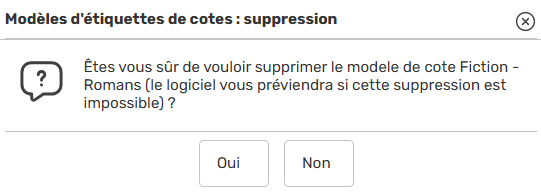
- Cliquer sur « Oui » pour confirmer la demande de suppression.
2. Imprimer les étiquettes
On imprime les étiquettes de cotes en partant d’une liste d’exemplaires.
2.1. 1ère impression
Pour imprimer les étiquettes pour la première fois, procéder comme suit :
Étape 1 | Identifier le panel
- À partir du tableau de bord de Decalog, accéder à « Catalogues » ;
- Accéder à l’onglet « Exemplaires » ;
- À l’aide des critères de recherche, identifier les exemplaires du panel ;
Étape 2 | Demander l’impression
- Au-dessus du volet de droite, cliquer le bouton « Traitements par lot » ;
- Dans la liste, sélectionner « Éditer les cotes » ;
Étape 3 | Sélectionner le modèle
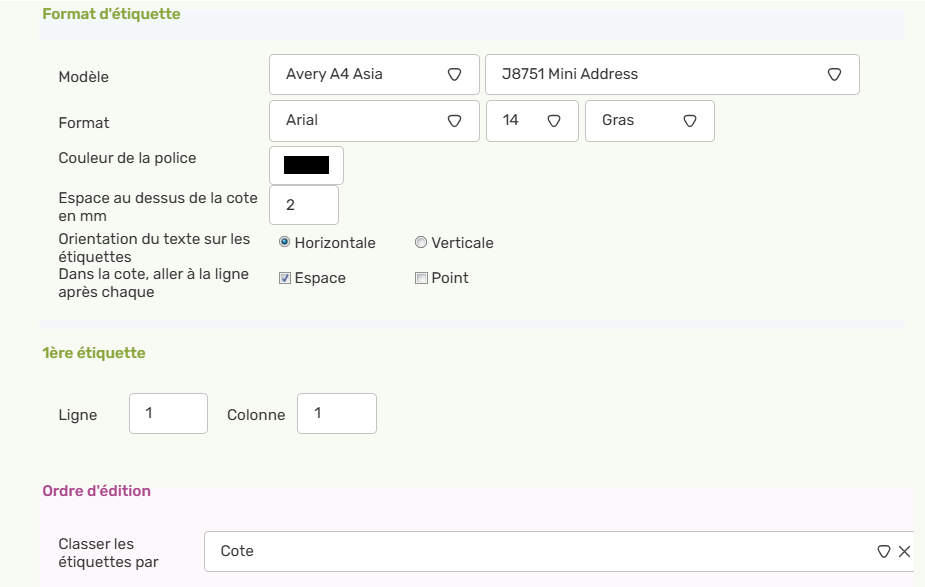
- À l’aide des listes déroulantes accessibles sur la ligne « Modèle », sélectionner le gabarit qui convient ;

Remarque : Decalog SIGB propose plusieurs modèles déjà prédéfinis pour correspondre aux planches d’étiquettes de plusieurs fournisseurs. Pour sélectionner un des modèles paramétrés par la bibliothèque, il faut sélectionner le type de modèle « Personnalisé », puis, dans la liste affichée, sélectionner le modèle voulu.
Étape 4 | Paramétrer l’impression de la cote
- Définir le format de la police ;

- Sélectionner la couleur du texte de la cote ;
- Spécifier la marge à prendre en compte entre le bord de l’étiquette et la première ligne de la cote ;

- Indiquer si le texte est imprimé à l’horizontale ou à la verticale ;

- Spécifier quand il faut créer un saut de ligne ;
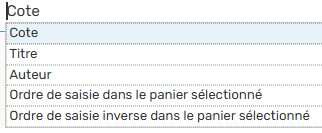
- Indiquer le type de tri (classement) à adopter ;
Étape 5 | Indiquer la position de la 1ère étiquette à imprimer
- Indiquer les coordonnées de l’étiquette qui débute la série à imprimer ;
Étape 6 | Lancer le traitement : générer le gabarit
- Cliquer sur le bouton « Lancer » pour demander la génération du gabarit ;
Un message signale la fin du traitement.

Étape 7 | Vérifier le contenu
- Il est conseillé de vérifier l’export avant impression, directement depuis le traitement de texte.
La vérification du format A4 : si la planche est supérieure à un format A4 et que qu’on veut l’imprimer sur un format A4, il faut alors retoucher le modèle dans les Paramètres.
Vérification des styles choisis d’après l’affichage.
Vérification des décalages éventuels. L’espace au-dessus de la cote, défini dans les traitements par lot, peut générer des décalages.
Étape 8 | Imprimer les étiquettes de cotes
- Ouvrir avec Libre Office ® le ficher générer par Decalog SIGB ;
- Imprimer les étiquettes.

Remarque : Tout ce qui est défini cette fois-ci est sauvegardé dans les « préférences utilisateur » et par modèle sélectionné. Il faut donc le définir une seule fois par utilisateur ou bien penser à le modifier si besoin.
2.2. Impressions suivantes
Pour imprimer les planches d’étiquettes suivantes, procéder comme suit :
Étape 1 | Identifier le panel
- À partir du tableau de bord de Decalog, accéder à « Catalogues » ;
- Accéder à l’onglet « Exemplaires » ;
- À l’aide des critères de recherche, identifier les exemplaires du panel ;
Étape 2 | Demander l’impression
- Au-dessus du volet de droite, cliquer le bouton « Traitements par lot » ;
- Dans la liste, sélectionner « Éditer les cotes » ;
Étape 3 | Sélectionner le modèle
- À l’aide des listes déroulantes accessibles sur la ligne « Modèle », sélectionner le gabarit qui convient ;
Étape 4 | Imprimer les étiquettes
- Poursuivre la procédure comme indiqué précédemment.

Remarque : Les cotes sont imprimées depuis la gauche vers la droite, du haut vers le bas. Si on a déjà imprimé des cotes sur une planche d’étiquettes, il suffit de repérer à quelle ligne et colonne on s’est arrêté, et de recommencer à partir de là..

En cas de besoin, le Service support de Decalog SIGB se tient à votre disposition via la plateforme de maintenance : https://support.decalog.net.